Metrici Area Counter v2.0
Manual de utilizare pentru utilizatori finali și administratori de sistem

Cuprins
- Noțiuni introductive
- Prezentare generală a ferestrei principale
- Configurarea sursei video
- Configurarea zonelor de numărare
- Modul de funcționare al motorului și declanșatorul extern
- Configurarea declanșatorului extern
- Raportare
- URL dispozitiv de semnalizare
- Transmisie video în direct
- Opțiuni linie de comandă
- Depanare
Noțiuni introductive
Metrici Area Counter este o aplicație software bazata pe AI care utilizează camere video pentru a detecta, recunoaste și număra automat obiecte (cum ar fi persoane, vehicule, animale sau orice alt obiect) pe măsură ce acestea se deplasează prin zone definite. Este utilizată în mod obișnuit pentru urmărirea prezenței, monitorizarea traficului, gestionarea mulțimilor și numărarea ocupanților/ obiectelor unei arii date.
Pornirea aplicației
Aplicația pornește automat de fiecare dată când serverul este pornit. Dacă nu, lansați aplicația din linia de comandă din folderul Metrici. Sistemul se va inițializa și se va conecta la sursa video configurată. Dacă este prima dată când rulați aplicația, veți vedea o fereastră de setări în care va trebui să configurați toate opțiunile pentru camera video si motorul Metrici pentru a incepe detectia.
Prezentare generală a ferestrei principale
Fereastra principală este alcătuită din câteva zone cheie:
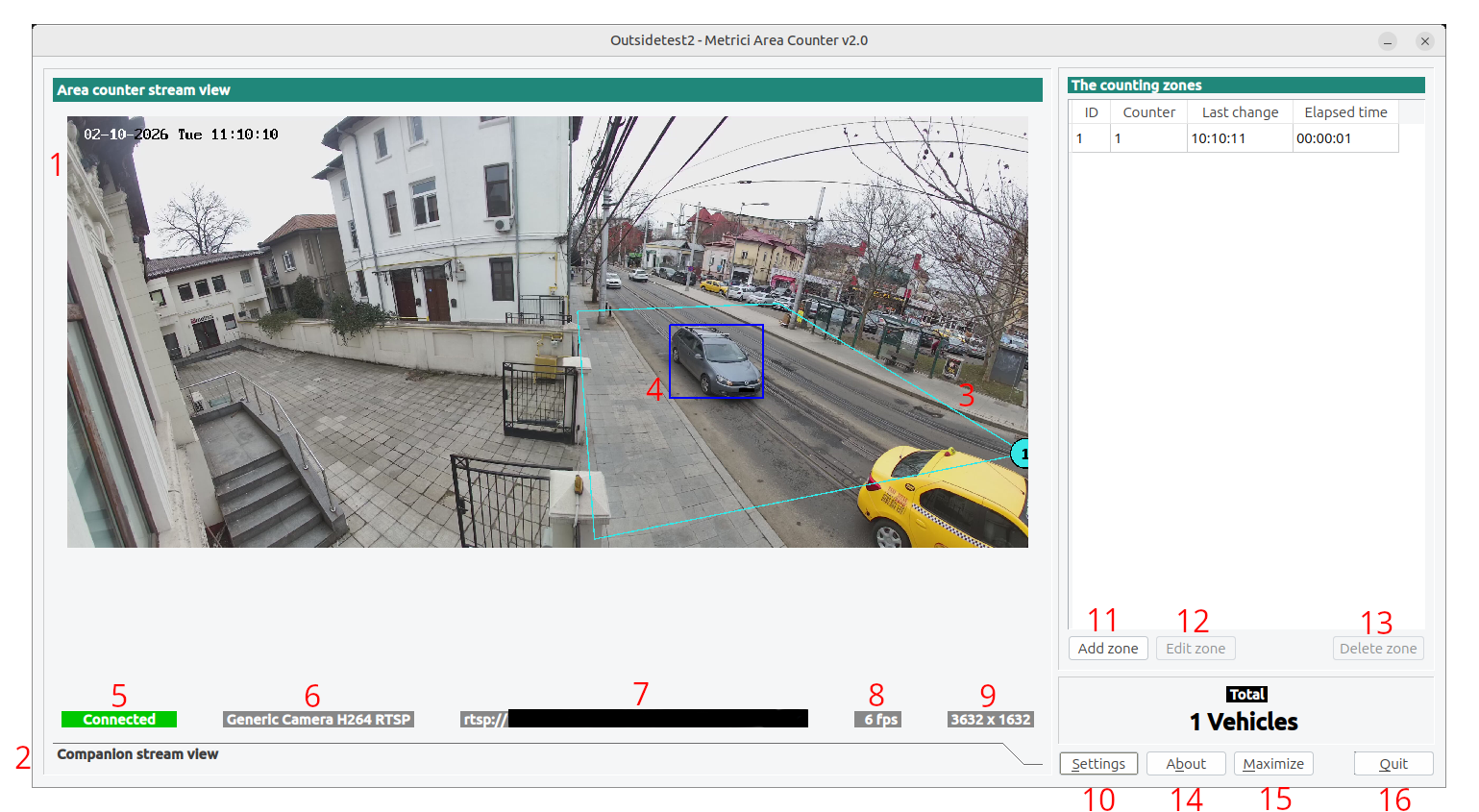
Zona de afișare video
Zona centrală afișează fluxul video procesat împreună cu:
- Flux principal: Sursa video principală cu obiectele detectate și zonele de numărare suprapuse — vezi Fig.1 Interfața AC (1).
- Flux secundar: (Opțional) Sursă video secundară pentru vizualizare alternativă. — vezi Fig.1 Interfața AC (2).
- Suprapuneri de zone: Poligoane semitransparente care indică zonele de numărare — vezi Fig.1 Interfața AC (3).
- Evidențierea obiectelor: cadre de delimitare în jurul obiectelor detectate — vezi Fig.1 Interfața AC (4).
Bara de stare
Sub videoclip, veți vedea informații de stare:
- Starea conexiunii: arată dacă o camera este conectată, deconectată sau în curs de conectare — vezi Fig.1 Interfața AC (5).
- Tipul fluxului: Tipul sursei video (RTSP, HTTP etc.) — vezi Fig.1 Interfața AC (6).
- Adresă flux: adresa IP sau URL-ul camerei — vezi Fig.1 Interfața AC (7).
- FPS: Numărul de cadre pe secundă procesate — vezi Fig.1 Interfața AC (8).
- Rezoluție: Rezoluția video (lățime × înălțime) — vezi Fig.1 Interfață AC (9).
Butoane de control
- Settings: Deschide fereastra de configurare pentru a regla toate setările — vezi Fig.1 Interfața AC (10).
- Add zone: Creează o nouă zonă de numărare prin desenarea pe ecran — vezi Fig.1 Interfața AC (11).
- Edit zone: Modifică o zonă de numărare existentă — vezi Fig.1 Interfața AC (12).
- Save zone: Salvează modificările aduse zonelor de numărare; acest buton apare numai după utilizarea butonului Edit zone — vezi Fig.1 Interfața AC (12).
- Delete zone: Elimină zona de numărare selectată — vezi Fig.1 Interfața AC (13).
- About: Afișează informații despre versiune și licență — vezi Fig.1 Interfața AC (14).
- Maximize: Comută între modul ecran complet și modul fereastră — vezi Fig.1 Interfața AC (15).
- Quit: Închide aplicația — vezi Fig.1 Interfața AC (16).
Afișarea contoarelor
Panoul din dreapta afișează:
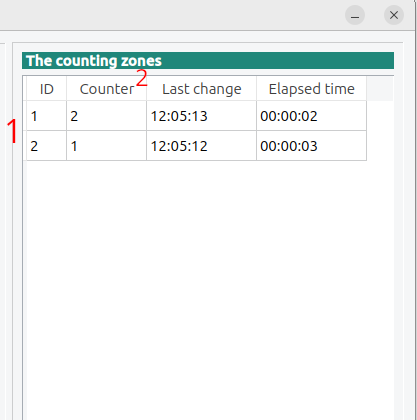
- Tabelul zonelor: Lista tuturor zonelor de numărare cu numărările individuale ale acestora — vezi Fig.2 The counting zones (1).
- Contor total: Totalul obiectelor numărate pentru fiecare zonă in parte — vezi Fig.2 The counting zones (2).
Configurarea sursei video
Prima și cea mai importantă setare este configurarea sursei video. Faceți click pe butonul Settings pentru a deschide fereastra de configurare. — vezi Fig.1 Interfața AC (10).
Input Stream (flux de intrare principal)
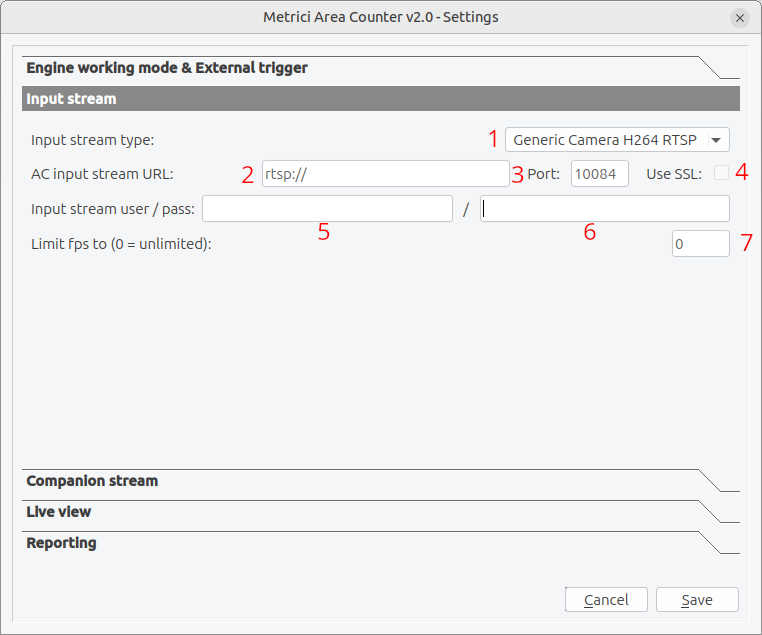
Input stream type
Selectați tipul sursei video din meniul derulant — vezi Fig. 3 Flux de intrare (1):
- ACTi: codecuri acceptate: MJPEG, H264; protocoale standard (HTTP, RTSP)
- Android: codecuri acceptate: MJPEG; protocoale standard (HTTP)
- Arecont Vision: codecuri acceptate: MJPEG; protocoale standard (HTTP)
- Axis: codecuri acceptate: MJPEG, H264; protocoale standard (HTTP, RTSP)
- BASLER: GigE
- Bosch: codecuri acceptate: MJPEG, H264; protocoale standard (RTSP)
- Dahua: codecuri acceptate: MJPEG; protocoale standard (HTTP)
- Divotec: codecuri acceptate: MJPEG, H264; protocoale standard (HTTP, RTSP)
- Hikvision: codecuri acceptate: MJPEG, H264; protocoale standard (HTTP, RTSP)
- Mobotix: codecuri acceptate: MJPEG, MxPEG; protocoale standard (HTTP)
- Novus: codecuri acceptate: MJPEG, H264; protocoale standard (HTTP, RTSP)
- Pelco: codecuri acceptate: MJPEG; protocoale standard (RTSP)
- Roseek: RAW
- Samsung:codecuri acceptate: MJPEG, H264; protocoale standard (HTTP, RTSP)
- VLC: codecuri acceptate: MJPEG; protocoale standard (HTTP)
- Vivotek: codecuri acceptate: MJPEG; protocoale standard (HTTP)
- Generic: codecuri acceptate: MJPEG, H264; protocoale standard (HTTP, RTSP)
Configurare pas cu pas:
- Faceți clic pe butonul Settings din interfața principală — a se vedea Fig.1 Interfața AC (10).
- Selectați „Flux de intrare” din categoriile de setări — a se vedea Fig.3 Input Stream.
- Input stream type: Selectați protocolul camerei dvs. din lista derulantă — a se vedea Fig. 3 Flux de intrare (1).
- AC input stream URL: Introduceți adresa IP a camerei — a se vedea Fig.3 Flux de intrare (2).
- Port: Introduceți portul HTTP (portul HTTP implicit este 80) — alte protocoale au porturi diferite — a se vedea Fig.3 Flux de intrare (3).
- Use SSL: Activați dacă camera dvs. necesită o conexiune securizată — a se vedea Fig. 3 Flux de intrare (4).
- Input stream user / pass: Introduceți datele de autentificare dacă camera dvs. este protejată prin parolă — consultați Fig.3 Flux de intrare (5,6).
- Limit fps to: Setați la 0 pentru nelimitat sau specificați o rată maximă de cadre — a se vedea Fig. 3 Flux de intrare (7).
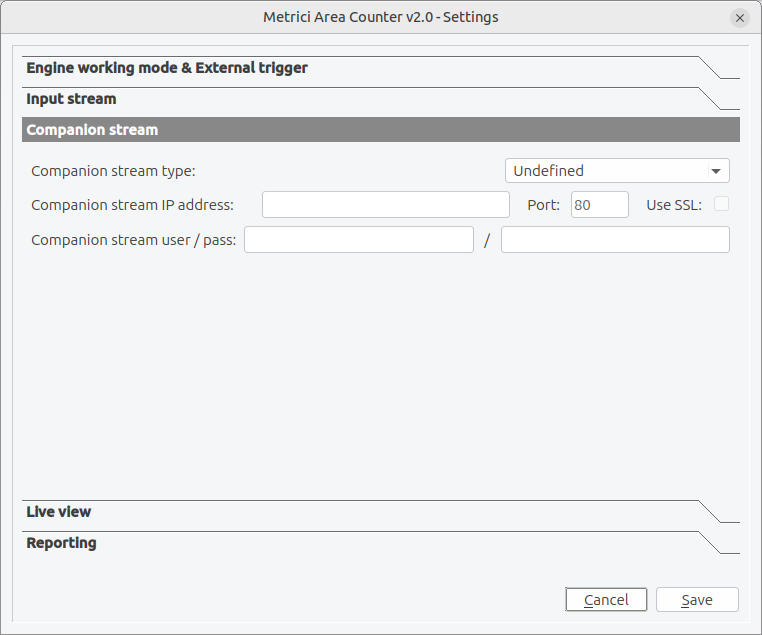
Companion Stream (flux secundar, opțional)
O sursă video secundară care poate fi utilizată pentru a avea o vedere alternativă a peisajului — a se vedea Fig.4 Companion. Când un eveniment nou este înregistrat de camera principală, se salvează un cadru de la camera secundară împreună cu cel cu detectarea. Fluxul secundar utilizează aceleași opțiuni de configurare ca și fluxul principal: tip, adresă, autentificare, porturi, SSL și rezoluție. Configurați-l independent în funcție de capacitățile celei de-a doua camere.
Configurarea zonelor de numărare
Zonele de numărare sunt zonele în care obiectele sunt detectate și numărate. Fiecare zonă este definită ca un patrulater (poligon cu patru laturi) pe imaginea video.
Crearea unei zone noi
- Faceți clic pe butonul Add zone din fereastra principală — a se vedea Fig.1 Interfață AC (11).
- Trageți de cele patru colțuri ale zonei pe care doriți să o monitorizați. Apăsați pe Save zone.
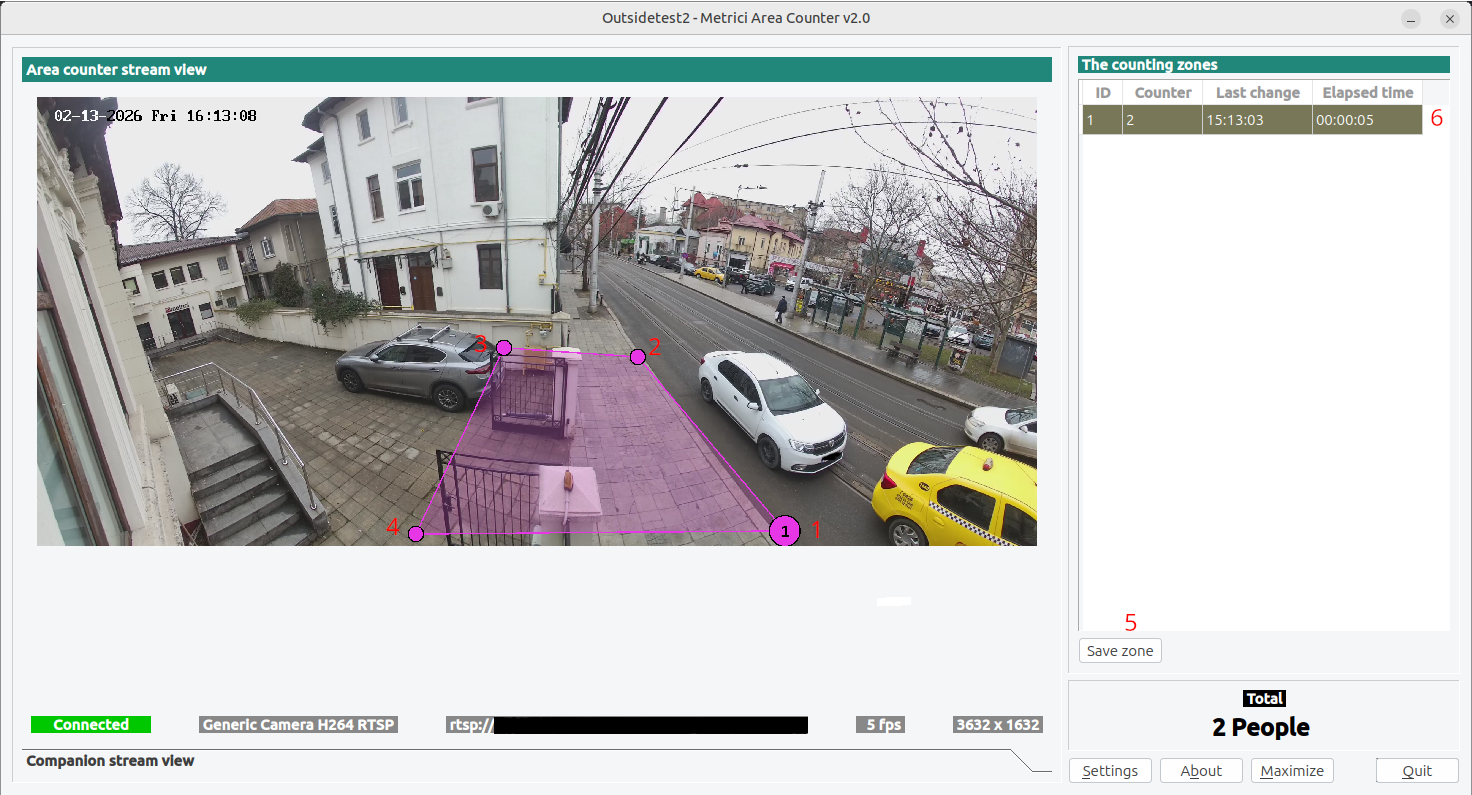
- După ce ați plasat toate cele patru puncte, apăsați pe Save zone și zona este creată — vezi Fig. 5 Zona de suprafață (5).
- Într-o imagine, puteți crea câte zone doriți.
- Fiecare zonă va avea un număr pe unul dintre colțuri, indicând ordinea acesteia.
Ghiduri privind forma zonei
- Acoperire completă: Asigurați-vă că zona acoperă toate traseele pe care pot apărea obiecte
Editarea zonelor existente
- Selectați zona din tabelul de zone (faceți clic pe ea) — a se vedea Fig. 5 Zona de suprafață (6).
- Faceți clic pe butonul Edit zone — a se vedea Fig.1 Interfață AC (12).
- Trageți punctele de colț în poziții noi.
- Faceți clic pe Save zone când ați terminat .
Ștergerea zonelor
- Selectați zona din tabelul de zone — vezi Fig. 5 Zona de suprafață (6).
- Faceți clic pe butonul Delete zone — a se vedea Fig.1 Interfața AC (13).
- Confirmați ștergerea
Înțelegerea numărului de zone
Fiecare zonă afișează — vezi Fig.2 The counting zones:
- ID zonă: Identificator unic pentru zonă.
- Contor: Numărul de obiecte detectate în această zonă.
- Ultima modificare: data și ora celei mai recente modificări a numărului.
- Timp scurs: Timpul scurs de la ultima modificare a zonei.
Modul de funcționare al motorului și trigger extern - Engine working mode & External trigger
Aceste setări controlează modul în care aplicația detectează și numără obiectele. Accesați-le din Settings → Engine working mode & External trigger
Engine working mode
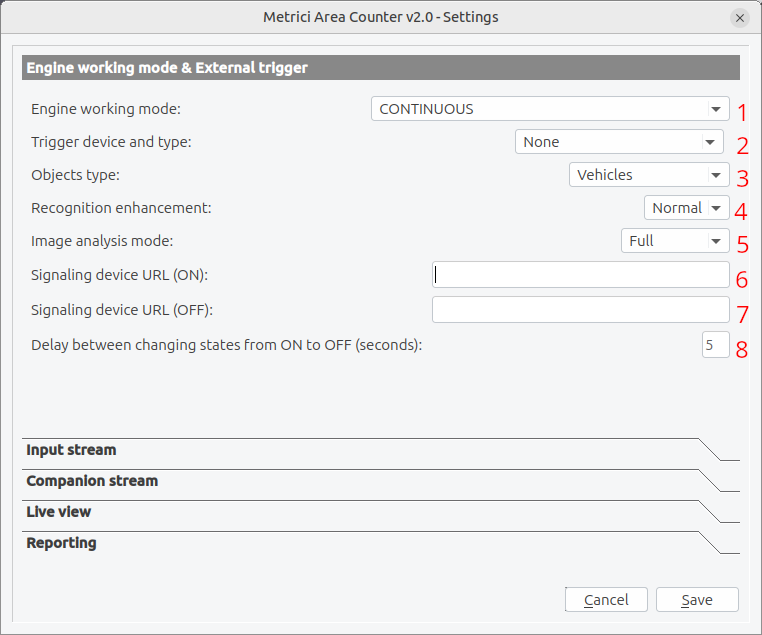
Alegeți modul de funcționare al motorului de detectare — consultați Fig.6 Engine Working Mode & External Trigger (1) :
| Mod | Descriere | Caz de utilizare |
|---|---|---|
| CONTINUOUS | Procesează permanent cadre video și numără obiecte | Monitorizare 24/7, zone cu trafic constant |
| Started by TRIGGER, ended after a period of time | Începe numărarea la trigger, se oprește după un timp prestabilit | Procesare redusă |
| Started by TRIGGER, ended after level change | Începe numărarea la declanșare- trigger, se oprește la resetarea triggerului | Numărare declanșată de dispozitive externe active, senzori, laser etc |
Recognition enhancement
Aplică procesare suplimentară a imaginii pentru a îmbunătăți precizia de detectare și recunoaștere. Activați această opțiune dacă obiectele sunt adesea omise sau identificate greșit — vezi Fig.6 Engine Working Mode & External Trigger (4) . Această setare reglează precizia detectiei pe o scală de la Low la Ultra. Nivelurile de precizie mai ridicate oferă rezultate semnificativ mai bune, deși necesită mai multă putere de procesare. În majoritatea cazurilor, o setare Normal va fi suficientă — totuși, cu cât obiectele apar mai mici în fluxul video, cu atât precizia trebuie să fie mai mare, astfel încât poate fi necesară setarea High sau chiar Ultra.
| Nivel | Descriere | Impact asupra CPU |
|---|---|---|
| Low | Procesare minimă, performanță maximă | Foarte scăzut |
| Medium | Procesare echilibrată pentru o precizie moderată | Scăzut |
| Normal | Prelucrare standard pentru o precizie bună | Mediu |
| High | Procesare agresivă pentru o precizie ridicată | Ridicat |
| Ultra | Prelucrare maximă pentru cea mai bună precizie | Foarte ridicat |
| Insane | Nivelul maxim de analiză AI | A se utiliza numai în situații extreme |
Image analysis mode
Selectați algoritmul utilizat pentru analiza imaginii — a se vedea Fig.6 Engine Working Mode & External Trigger (5) :
- Full: Întreaga imagine este analizată într-un singur pas. Dacă obiectele sunt mai mici de 4% din imagine, imaginea va fi ignorată.
- Cropped: Numai zonele definite sunt decupate și analizate una câte una, astfel încât fiecare obiect trebuie să fie mai mare de 4% din zona decupată corespunzătoare.
- Microscope: Întreagaimagine este decupată în mici secțiuni care sunt analizate una câte una, iar rezultatele sunt combinate ulterior.
Objects type
Selectați tipurile de obiecte care trebuie detectate și numărate — a se vedea Fig.6 Engine Working Mode & External Trigger (3) :
| Tip | Descriere |
|---|---|
| People, People (fast) | Doar detectarea persoanelor |
| Vehicles, Vehicles (fast) | Mașină, Camion, Autobuz, Camioneta, Furgonete, SUV/pick-up, Motocicletă, Tramvai, altele |
| People heads | Detectează capul persoanelor |
| Boats | Jet-ski, Bărci gonflabile, Șalupă, Barcă cu pânze, Iaht cu motor, Navă de pasageri, Catamaran, altele |
| Custom | Utilizat în proiecte personalizate atunci când antrenarea AI se face pentru produsele/obiectele specifice ale clientului |
Opțiunea fast se referă la o setare Metrici în care se utilizează o rețea DNN mai mică pentru o procesare mai rapidă atunci când obiectele din cadru sunt mai mari.
Configurarea triggerului extern
Un declanșator- trigger extern vă permite să porniți/opriți numărarea pe baza semnalelor hardware externe, util pentru integrarea cu sisteme de control al accesului sau senzori — vezi Fig.6 Mod de funcționare al motorului (2). Dacă nu aveți declanșatoare externe, lăsați setarea la None.
Tipuri de trigger
| Tip de trigger | Descriere |
|---|---|
| None | Fără trigger extern, funcționare continuă |
| Barionet 50 I1-I4 | Intrări controler Barionet 50 1-4 (dispozitiv hardware I/O) |
| Metrici Virtual | Trigger software din sistemul Metrici |
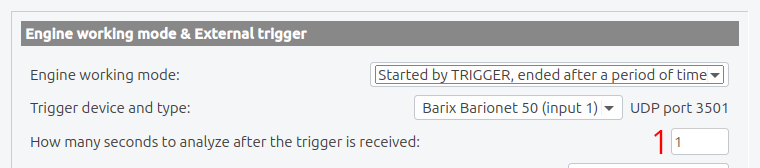
Trigger - Câte secunde de analizat - How many seconds to analyze after trigger is received
Câte secunde analizează motorul cadrele după primirea semnalului. — vezi Fig.7 Seconds Trigger.
Utilizarea triggerului din Barionet
Barionet 50 este un controler hardware I/O care oferă intrări digitale. Conectați sursa de trigger/declanșare (senzor, buton, releu, bucla inductiva) la una dintre cele patru intrări:
- I1: Intrare 1 (de obicei GPIO1)
- I2: Intrare 2 (de obicei GPIO2)
- I3: Intrare 3 (de obicei GPIO3)
- I4: Intrare 4 (de obicei GPIO4)
URL dispozitiv de semnalizare
Odată configurat, sistemul poate trimite comenzi pentru a deschide barierele pe baza numărării evenimentelor, a recunoașterii obiectelor sau a semnalelor externe. Acest lucru permite utilizarea sistemelor automatizate de control al accesului.
Signaling device URL (ON)
Introduceți adresa URL HTTP declanșată atunci când este înregistrat un eveniment nou – numărul din o zonă se modifică. Aceasta este de obicei o comandă trimisă către un controler sau un sistem de automatizare – a se vedea Fig.6 Engine Working Mode & External Trigger (6):
Signaling device URL (OFF)
Introduceți adresa URL HTTP care declanșează oprirea procesului deschis de semnalul anterior, cum ar fi închiderea barierei, a unei uși, stingerea unei lumini etc. — a se vedea Fig.6 Engine Working Mode & External Trigger (7):
Delay between changing states from ON to OFF (seconds)
Stabilește durata (în secunde) în care semnalul rămâne activ înainte de a se opri automat — vezi Fig.6 Engine Working Mode & External Trigger (8):
Latența fluxului RTSP
Această setare poate fi configurată în fișierul .ini rtsp_stream_latency = :
Setați întârzierea de stocare în buffer pentru fluxurile RTSP. Valorile mai mari (500-2000 ms) asigură o redare video mai fluidă, dar măresc întârzierea dintre evenimentele reale și răspunsul sistemului. Pentru numărare în timp real, utilizați valori mai mici (100-300 ms). Implicit, setările sunt configurate la (100-300 ms).
Protocol flux RTSP
Această setare poate fi configurată în fișierul .ini rtsp_stream_protocols= :
Alegeți ce protocoale RTSP să încercați. Utilizarea UDP este mai rapidă, dar poate avea probleme cu firewall-urile. TCP este mai fiabil, dar puțin mai lent. Puteți activa ambele pentru a permite sistemului să încerce mai întâi UDP, apoi să revină la TCP dacă este necesar. Protocolul RTSP implicit setat este TCP.
Transmisie video live
Activați un flux video live care poate fi vizionat în browsere web sau alte aplicații.
Live view active
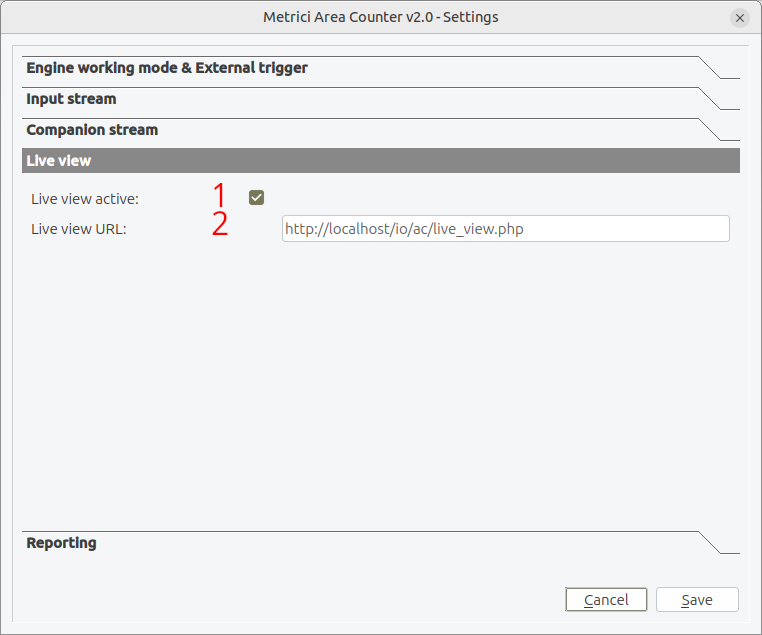
Bifați această casetă pentru a activa transmisia în direct. Când este activată, videoclipul procesat cu suprapuneri este disponibil pentru vizionare — a se vedea Fig.8 Live view (1).
Live view URL
URL-ul local unde este publicat fluxul live. Implicit: http://localhost/io/ac/live_view.php
— vezi Fig.8 Live view (2).
Pentru a vizualiza fluxul live, deschideți un browser web și accesați această adresă URL. Fluxul va afișa aceeași vizualizare ca fereastra principală a aplicației.
Raportare
Aplicația poate trimite evenimente de numărare către un server la distanță pentru înregistrare.
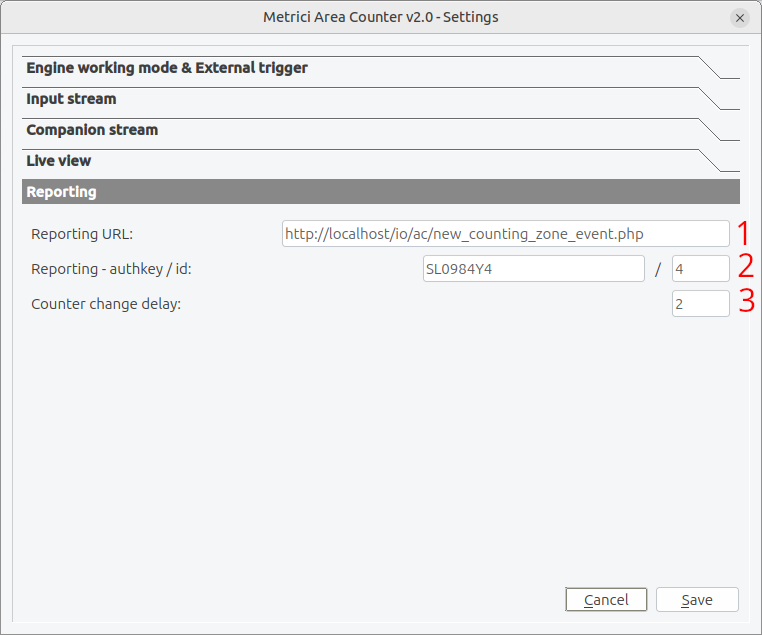
Reporting URL
Adresa web la care sunt trimise evenimentele de numărare. Format: http://localhost/io/ac/new_counting_zone_event.php — vezi Fig.9 Reporting (1)
Când un obiect intră sau iese dintr-o zonă de numărare, aplicația trimite o cerere HTTP POST cu datele evenimentului.
Reporting - check action ID
Un identificator trimis odată cu fiecare eveniment pentru a ajuta serverul să clasifice sau să direcționeze datele. Lăsați valoarea 0 dacă nu este utilizat de serverul dvs.
Această setare se găsește în fișierul .ini „reporting_check_action_id = 0” .
Reporting - authkey / id
Cheia de autentificare și ID-ul asigură autentificarea pentru comunicațiile cu serverele externe — a se vedea Fig.9 Reporting (2). Aceste date de autentificare sunt obținute din interfața web Metrici, unde configurați camerele AC în locație.
Counter change delay
Setează o întârziere (în secunde) între un eveniment de detectie și momentul în care contorul este actualizat. Acest lucru previne falsele alerte cauzate de declanșări scurte, neintenționate — de exemplu, un obiect care traversează parțial o linie și se retrage imediat — vezi Fig.9 Reporting (3).
Reporting duplicate URL (opțional)
Un al doilea URL opțional către care sunt trimise aceleași date de eveniment (acest URL poate fi setat în fișierul .ini). Utilizați această opțiune pentru:
- Redundanță (server de rezervă)
- Procesare diferită (analize + arhivă)
- Echilibrarea încărcării
Opțiuni de linie de comandă
Aplicația acceptă mai mulți parametri de linie de comandă pentru configurare avansată- Acestea se vor lansa din terminal deschis din folderul Metrici:
| Opțiune | Descriere |
|---|---|
-nogui |
Rulare fără interfață grafică (mod fără interfață) |
-app_id N |
Setează ID-ul aplicației (utilizează fișierul de configurare N.ini). Valoarea implicită este 0. |
-app_name „Nume” |
Setează numele personalizat al aplicației pentru afișare |
-detection_threads N |
Numărul de fire de procesare (1-8). Valoarea implicită este 1. |
-disable_gpu |
Dezactivează accelerarea GPU chiar dacă este disponibilă |
-use_gpu N |
Forțează utilizarea unui ID specific al dispozitivului GPU |
-log_level N |
Nivel de detaliere a jurnalului: 0=Niciunul, 1=Scăzut, 2=Mediu, 3=Ridicat |
-v |
Afișează informații despre versiune și iese |
Exemple de comenzi
# Rulare fără interfață grafică cu ID-ul aplicației 5
./metrici-ac -nogui -app_id 5

# Rulare cu 4 fire de procesare și jurnalizare la nivel ridicat
./metrici-ac -detection_threads 4 -log_level 3

# Rulare cu nume de aplicație personalizat
./metrici-ac -app_name "Main Entrance Counter" -app_id 1

# Verificare versiune
./metrici-ac -v

# Rulare cu GPU dezactivat (utilizare exclusivă a CPU)
./metrici-ac -disable_gpu
Depanare
Probleme de conexiune
„Camera nu se conectează”
Simptome: Starea conexiunii indică „Deconectat”, fluxul nu se conectează niciodată
Soluții:
- Verificați dacă adresa IP a camerei este corectă și dacă camera este pornită
- Verificați conectivitatea la rețea (efectuați un ping la adresa IP a camerei)
- Verificați dacă numele de utilizator și parola sunt corecte
- Asigurați-vă că este selectat tipul corect de flux
- Verificați dacă camera necesită HTTPS (activați opțiunea SSL)
- Încercați un alt port TCP (implicit 554 pentru RTSP, 80 pentru HTTP)
Probleme de detectare
„Obiectele nu sunt detectate”
Simptome: Se afișează imaginea video, dar niciun obiect nu este evidențiat sau numărat
Soluții:
- Asigurați-vă că tipul obiectului corespunde cu ceea ce încercați să detectați
- Măriți nivelul de îmbunătățire a recunoașterii
- Verificați dacă iluminarea este adecvată
- Verificați dacă zonele de numărare sunt trasate corect pe traseu
- Asigurați-vă că obiectele sunt suficient de mari în cadru
„Fals pozitive (numărări fantomă)”
Simptome: Numărul crește când nu este nimic acolo sau se numără obiecte în zone greșite
Soluții:
- Măriți nivelul de îmbunătățire a recunoașterii
- Măriți întârzierea schimbării contorului
- Reglați limitele zonei de numărare pentru a evita mișcarea din fundal
- Verificați dacă există umbre, reflexii sau frunziș în mișcare în cadru
- Schimbați modul de analiză a imaginii
Fișiere jurnal
Când depanați, activați înregistrarea detaliată pentru a captura problemele:
# Rulați cu un nivel ridicat de înregistrare
./metrici-ac -log_level 3
Fișierele jurnal conțin informații detaliate despre:
- Încercări de conectare și rezultate
- Evenimente de detectare
- Modificări ale numărului
- Mesaje de eroare
Obținerea de ajutor
Dacă problemele persistă:
- Verificați jurnalele aplicației (rulați cu
-log_level 3) - Notați mesajele de eroare exacte și momentul în care apar
- Înregistrați setările de configurare
- Contactați asistența tehnică cu:
- Versiunea aplicației
- Sistemul de operare
- Marca și modelul camerei
- Conținutul fișierului de configurare
- Extrase din fișierul jurnal
Referință fișiere de configurare
Toate setările sunt stocate în fișiere de configurare (X.ini, unde X este ID-ul aplicației). Iată o referință completă:
[General]
# Setări sursă video
input_stream_type=2                    # 0=Niciuna, 1=HTTP MJPEG, 2=RTSP H.264, etc.
input_stream_address=192.168.1.100     # IP-ul camerei sau URL-ul
input_stream_tcp_port=554              # RTSP:554, HTTP:80
input_stream_use_ssl=0                 # 0=Nu, 1=Da
input_stream_username=admin            # Numele de utilizator pentru autentificare la cameră
input_stream_password=password         # Parola pentru autentificare la cameră
input_stream_fps_limit=0               # 0=Nelimitat

# Flux secundar (Opțional)
companion_stream_type=0
companion_stream_address=
companion_stream_tcp_port=80
companion_stream_use_ssl=0
companion_stream_username=
companion_stream_password=

# Setări RTSP
rtsp_stream_latency=2000               # Milisecunde (500-5000)
rtsp_stream_protocols=tcp              # tcp sau udp

# Setări raportare
reporting_url=http://localhost/io/ac/new_counting_zone_event.php #Implicit
reporting_duplicate_url=               # Server de rezervă opțional
reporting_check_action_id=0
reporting_check_action_authkey=        # Cheie de autentificare

# Setări vizualizare live
live_view_active=1                     # 0=Oprit, 1=Pornit
live_view_url=http://localhost/io/ac/live_view.php #Implicit

# Setări motor
external_trigger_type=0                # 0=Niciunul, 1-4=Intrări Barionet, 5=Virtual
external_trigger_seconds=1             # Timp de debounce al declanșatorului
engine_working_mode=0                  # 0=Continuu, 1=Declanșat de timp, 2=Declanșat de nivel
recognition_enhancement=3              # 0=Scăzut până la 4=Ultra
image_analysis_mode=0                  # 0=Standard, 1=Îmbunătățit, 2=Învățare profundă
objects_type=2                         # 0=Persoane, 1=Vehicule, 2=Ambele
counter_change_delay=2                 # Secunde

# Control barieră
open_barrier_url=
close_barrier_url=
open_close_barrier_delay=5             # Secunde

# Zone de numărare (generate automat, nu editați manual)
counting_zones_list="1,0.1,0.1,0.9,0.1,0.9,0.9,0.1,0.9;"
Glosar
| Termen | Definiție |
|---|---|
| RTSP | Real-Time Streaming Protocol - standard pentru streaming video pe rețele IP |
| H.264/H.265 | Standarde de compresie video (denumite și AVC și HEVC) |
| MJPEG | Motion JPEG – format care transmite imagini JPEG individuale în secvență |
| FPS | Cadre pe secundă - rata la care sunt capturate/afișate cadrele video |
| OpenCL | Open Computing Language - permite software-ului să utilizeze GPU-ul pentru procesare |
| Latență | Întârzierea dintre captarea și afișarea videoclipului |
| Cheie de autentificare | Cod de securitate destinat să faciliteze comunicarea între motoarele de detectare și baza de date |
Asistență tehnică
Pentru ajutor suplimentar, vă rugăm să contactați echipa de asistență tehnică Metrici la support@metrici.ro.
Versiune: Metrici Area Counter v2.0