Metrici Line Counter
Manual de utilizare pentru utilizatorii finali și administratorii de sistem

Cuprins
- Noțiuni introductive
- Prezentare generală a ferestrei principale
- Configurarea sursei video
- Companion Stream
- Counting Gates
- Engine Working Mode & External Trigger
- Signaling Device URL
- External Trigger
- GPS Calibration
- Reporting
- Live View
- Depanare
Noțiuni introductive
Ce face acest sistem
Metrici Line Counter este o aplicație AI de analiză video care detectează și urmărește automat diferite tipuri de obiecte (vehicule, persoane, ambarcațiuni, animale sau obiecte personalizate) și le numără pe măsură ce traverseaza linii virtuale. Se conectează la camere IP, procesează fluxul video în timp real și poate trimite date de numărare către sisteme externe sau poate declanșa răspunsuri automate.
Sistemul este versatil și poate fi configurat pentru numeroase aplicații:
- Monitorizarea traficului: Numărarea vehiculelor pe drumuri, autostrăzi sau la punctele de taxare
- Numărarea persoanelor: monitorizarea traficului pietonal în clădiri, magazine, pe trotuare sau la evenimente
- Aplicații maritime: Numărarea ambarcațiunilor care trec prin ecluze sau în porturi
- Numărare industrială: Urmărirea articolelor pe liniile de producție sau în depozite
- Monitorizarea faunei sălbatice: Numărarea animalelor în zonele de conservare sau în ferme
Cerințe de sistem
- Cameră: cameră IP sau sursă de fișiere video
- Rețea: conexiune stabilă pentru acces la cameră (dacă se utilizează camere IP)
- Cheie de licență: Licenta validă pentru activarea software-ului
Pornirea aplicației
Aplicația pornește automat de fiecare dată când serverul este pornit. Dacă nu, lansați aplicația din linia de comandă. Sistemul se va inițializa și se va conecta la sursa video configurată. Dacă este prima dată când rulați aplicația, veți vedea o fereastră de setări în care puteți configura toate opțiunile.
Prezentare generală a ferestrei principale
Fereastra principală afișează fluxul video și oferă acces la toate comenzile sistemului. Înțelegerea fiecărei secțiuni vă va ajuta să operați sistemul în mod eficient.
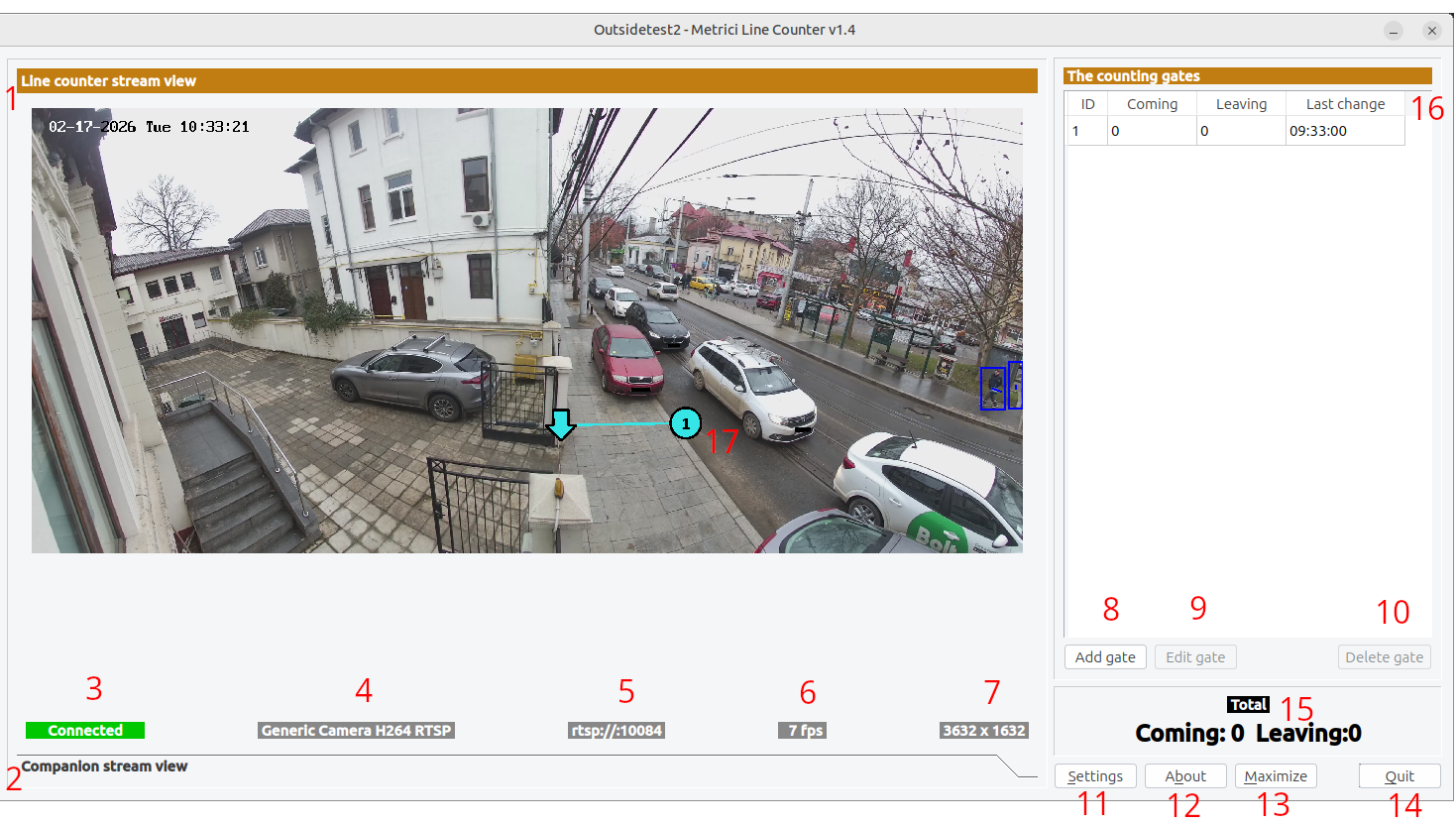
Zona de afișare video
Zona centrală afișează fluxul video procesat cu:
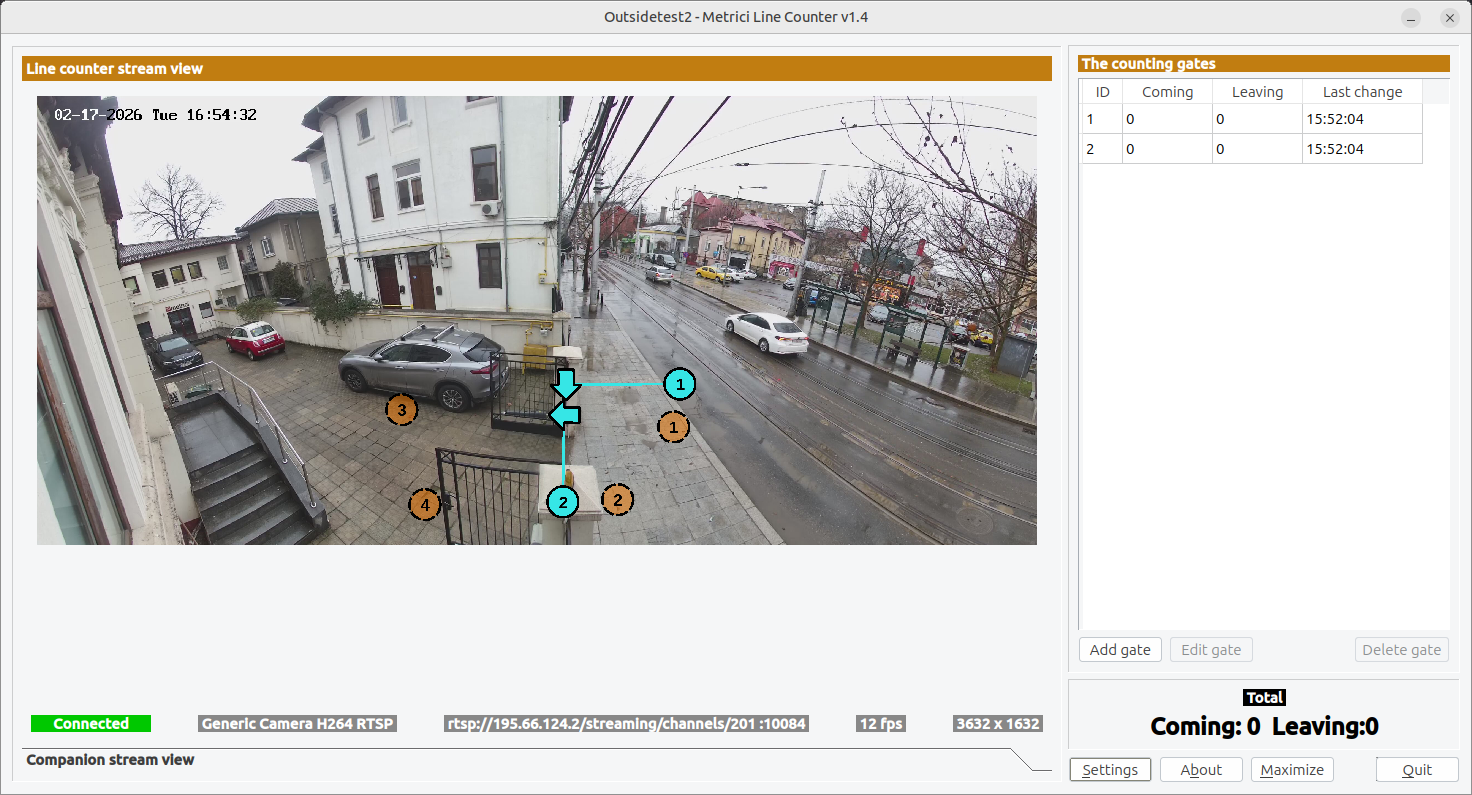
- Flux principal: Sursa video principală — vezi Fig.1 Interfața principală LC (1).
- Flux secundar: (Opțional) Sursă video secundară pentru vizualizare alternativă — vezi Fig.1 Interfața principală LC (2).
- Linii de numărare: Linii virtuale care detectează când obiectele le traversează — vezi Fig.1 Interfața principală LC (17).
Bara de stare
Sub fluxul video, veți vedea informații de stare:
- Starea conexiunii: arată dacă camera este conectată, deconectată sau în curs de conectare — vezi Fig.1 Interfața principală LC (3).
- Tipul fluxului: Tipul sursei video (RTSP, HTTP etc.) — vezi Fig.1 Interfața principală LC (4).
- Adresă: adresa IP sau URL-ul camerei — vezi Fig.1 Interfața principală LC (5).
- FPS: Numărul de cadre pe secundă procesate — vezi Fig.1 Interfața principală LC (6).
- Rezoluție: Rezoluția video (lățime × înălțime) — vezi Fig.1 Interfața principală LC (7).
Butoane de control
- Settings: Deschide fereastra de configurare pentru a regla toate setările — vezi Fig.1 Interfața principală LC (11).
- Add gate: Creează o nouă poartă — vezi Fig.1 Interfața principală LC (8).
- Edit gate: Modifică o poartă existentă — vezi Fig.1 Interfața principală LC (9).
- Delete gate: Elimină poarta selectată — vezi Fig.1 Interfața principală LC (10).
- About: Afișează informații despre versiune și licență — vezi Fig.1 Interfața principală LC (12).
- Maximize: Comută între modul ecran complet și modul fereastră — vezi Fig.1 Interfața principală LC (13).
- Quit: Închide aplicația — vezi Fig.1 Interfața principală LC (14).
Configurarea sursei video (Input stream)
Prima și cea mai importantă setare este configurarea sursei video. Faceți clic pe butonul Settings pentru a deschide fereastra de configurare — a se vedea Fig.1 Interfața principală LC (11).
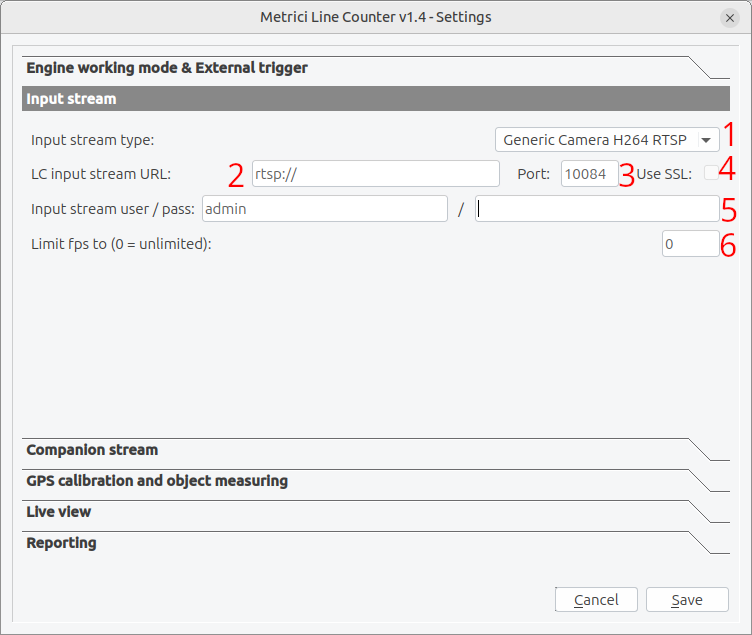
Input stream type
Sistemul include drivere optimizate pentru multe mărci populare de camere:
- ACTi: codecuri acceptate: MJPEG, H264; protocoale standard (HTTP, RTSP)
- Android: codecuri acceptate: MJPEG; protocoale standard (HTTP)
- Arecont Vision: codecuri acceptate: MJPEG; protocoale standard (HTTP)
- Axis: codecuri acceptate: MJPEG, H264; protocoale standard (HTTP, RTSP)
- Bosch: codecuri acceptate: MJPEG, H264; protocoale standard (RTSP)
- Dahua: codecuri acceptate: MJPEG; protocoale standard (HTTP)
- Divotec: codecuri acceptate: MJPEG, H264; protocoale standard (HTTP, RTSP)
- Hikvision: codecuri acceptate: MJPEG, H264; protocoale standard (HTTP, RTSP)
- Mobotix: codecuri acceptate: MJPEG, MxPEG; protocoale standard (HTTP)
- Novus: codecuri acceptate: MJPEG, H264; protocoale standard (HTTP, RTSP)
- Pelco: codecuri acceptate: MJPEG; protocoale standard (RTSP)
- Roseek: RAW
- Samsung:codecuri acceptate: MJPEG, H264; protocoale standard (HTTP, RTSP)
- Sony:codecuri acceptate: MJPEG, H264; protocoale standard (HTTP, RTSP)
- Uniview:codecuri acceptate: H264; protocoale standard (HRTSP)
- VLC: codecuri acceptate: MJPEG; protocoale standard (HTTP)
- Vivotek: codecuri acceptate: MJPEG; protocoale standard (HTTP)
- Generic: codecuri acceptate: MJPEG, H264; protocoale standard (HTTP, RTSP)
Configurare pas cu pas:
- Faceți click pe butonul Settings din interfața principală — a se vedea Fig.1 Interfața principală LC (11).
- Selectați „Input stream” din categoriile de setări — a se vedea Fig.2 Input Stream.
- Input stream type: Selectați protocolul camerei dvs. din listă — a se vedea Fig.2 Input Stream (1).
- LC input stream URL: Introduceți adresa IP a camerei — a se vedea Fig.2 Input Stream (2).
- Port: Introduceți portul HTTP (portul HTTP implicit este 80) - alte protocoale au porturi diferite — a se vedea Fig.2 Input Stream (3).
- Use SSL: Activați dacă camera dvs. necesită o conexiune securizată — a se vedea Fig.2 Input Stream (4).
- Input stream user / pass: Introduceți datele de autentificare dacă camera dvs. este protejată prin parolă — a se vedea Fig.2 Input Stream (5).
- Limit fps to: Setați la 0 pentru nelimitat sau specificați o rată maximă de cadre — a se vedea Fig.2 Input Stream (6). Motorul Line Counter are nevoie de mai multe FPS pentru a urmări obiectele..
Latența fluxului RTSP
Setările de mai jos se efectuează în fișierul .ini.
Setați întârzierea de stocare în buffer pentru fluxurile RTSP. Valorile mai mari (500-2000 ms) asigură o redare video mai fluidă, dar măresc întârzierea dintre evenimentele reale și răspunsul sistemului. Pentru numărarea în timp real, utilizați valori mai mici (100-300 ms). În mod implicit, setările sunt configurate la (100-300 ms).
Selectarea protocolului RTSP
Setările de mai jos se efectuează în fișierul .ini.
Alegeți ce protocoale RTSP să încercați. Utilizarea UDP este mai rapidă, dar poate avea probleme cu firewall-urile. TCP este mai fiabil, dar puțin mai lent. Puteți activa ambele pentru a permite sistemului să încerce mai întâi UDP, apoi să revină la TCP dacă este necesar. Protocolul RTSP implicit setat este TCP.
Companion Stream
Funcția flux secundar vă permite să conectați o a doua cameră care poate oferi unghiuri de vizualizare suplimentare pentru verificare.
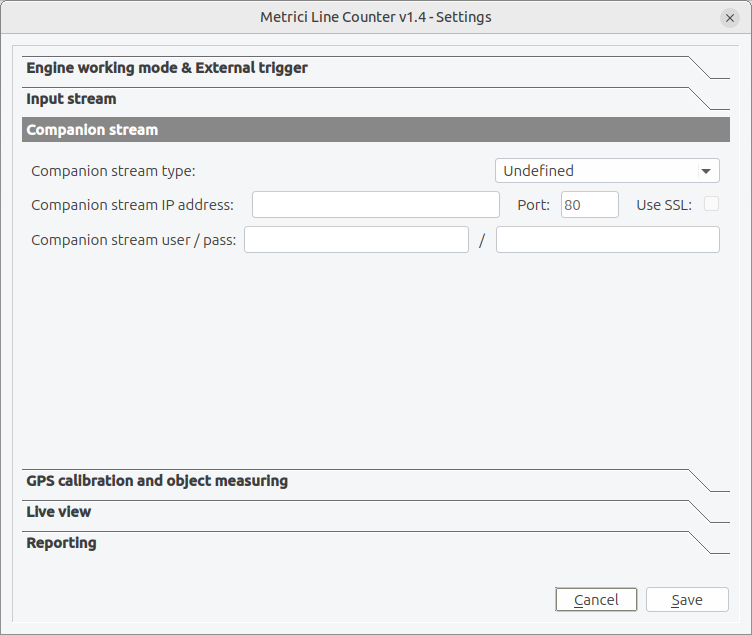
Utilizați aceasta optiune și completați datele numai dacă o cameră (diferită de cea pentru LC) este disponibilă în acest scop. În caz contrar, lăsați câmpul necompletat.
Opțiuni de configurare
Fluxul secundar utilizează aceleași opțiuni de configurare ca și fluxul principal: tip camera si flux, adresă, autentificare, porturi, SSL și rezoluție. Configurați-l independent în funcție de capacitățile celei de-a doua camere — consultați Fig. 4 Companion.
Când se utilizează fluxul secundar
- Captură din unghiuri multiple: Camera principală captează imaginea completă, iar cea secundară captează un prim-plan detaliat.
Linii de numărare (Gates)
Liniile de numărare (numite și „porți”) sunt linii virtuale trasate pe imaginea video. La detectia unui obiect care le traversează, un eveniment de numarare este inregistrat. Astfel numără sistemul obiectele și determină direcția de deplasare — a se vedea Fig.1 Interfața principală LC (17).
Înțelegerea liniilor de numărare
O linie de numărare este o linie definită pe ecranul video. Puteți configura mai multe linii pentru diferite zone sau benzi.
Adăugarea unei noi linii de numărare
- Faceți clic pe butonul Add gate din fereastra principală — vezi Fig.1 Interfața principală LC (8).
- În tabelul de porți (Gates) apare o nouă linie de numărare.
- Trageți capetele liniei în locația dorită.
- Acordați atenție direcției indicate de săgeata de la capătul porții.
- Faceți clic pe Save gate pentru a confirma poziția.
- În aplicație se pot pune un număr nedeterminat de porți.
Proprietățile liniei de numărare
| Proprietate | Descriere |
|---|---|
| ID poartă | Identificator unic pentru linia de numărare (alocat automat) — a se vedea Fig.1 Interfața principală LC (16). |
| Poziție (X1, Y1, X2, Y2) | Aceste date pot fi găsite în fișierul .ini al aplicației: gates_list="". Coordonatele punctelor finale ale liniei de numărare (0-100% din lățimea/înălțimea imaginii). |
| Coming (Contor de sosiri) | Numărul de obiecte detectate care traversează într-o singură direcție — vezi Fig.1 Interfața principală LC (16) . |
| Leaving (Contor de ieșire) | Numărul de obiecte detectate care traversează în direcția opusă — vezi Fig.1 Interfața principală LC (16). |
| Last Change (Ultima modificare) | Marca temporală a celui mai recent eveniment de numărare — vezi Fig.1 Interfața principală LC (16). |
Detectarea direcției
Sistemul stabilește automat direcția obiectului în funcție de poziția lui față de linia de numărare. Astfel, contorul crește corespunzător, în funcție de intrare sau ieșire.
Ștergerea liniilor de numărare
Selectați o linie de numărare din tabel și faceți clic pe Delete gate pentru a o elimina — a se vedea Fig.1 Interfața principală LC (10). Confirmați ștergerea când vi se solicită.
Testarea liniilor de numărare
După trasarea liniilor de numărare, testați-le lăsând obiectele să treacă prin ele la viteze și unghiuri diferite. Verificați dacă numărările se actualizează corect în ambele direcții. Reglați poziția liniei dacă obiectele nu sunt detectate sau sunt numărate incorect.
Engine working Mode & External trigger
Aceste setări controlează modul în care sistemul detectează și recunoaște diferite tipuri de obiecte. O configurare corectă asigură rezultate precise pentru scenariul dvs. specific.
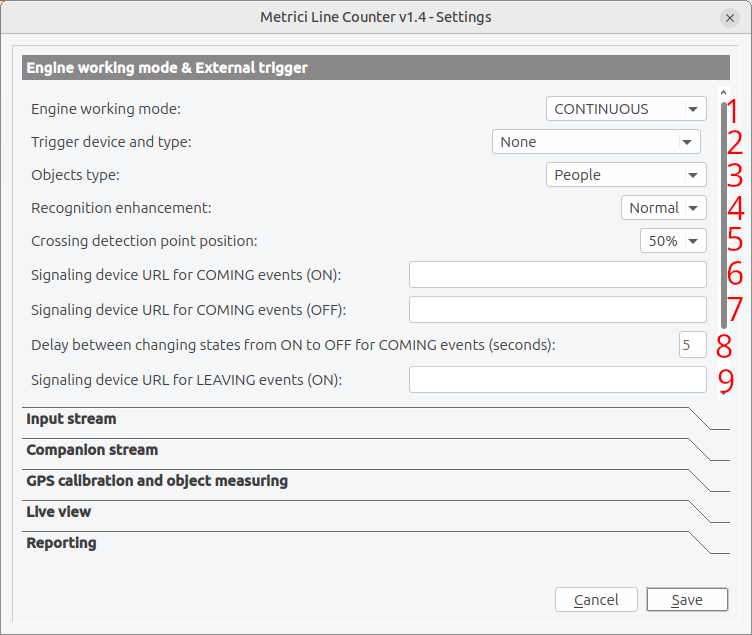
Objects type
Specifică ce tipuri de obiecte trebuie să detecteze și să urmărească sistemul — a se vedea Fig.5 Engine Working Mode & External Trigger (3):
- Vehicles: mașini, camioane, motociclete, autobuze etc. Metrici are 9 clase de vehicule
- People: va detecta persoane sau părți ale corpului uman
- People heads: va detecta doar fețe
- Boats: Jet-ski, gonflabile, șalupă, barcă cu pânze, iaht cu motor, navă de pasageri, catamaran, altele
- Custom: Utilizat în proiecte personalizate atunci când antrenarea AI se face pentru produsele/obiectele specifice ale clientului
Opțiunea "fast" se referă la o setare Metrici în care se utilizează o rețea DNN mai mică pentru o procesare mai rapidă atunci când obiectele sunt mai mari în cadru.
Recognition enhancement
Aplică procesare suplimentară a imaginii pentru a îmbunătăți precizia de detectare și recunoaștere. Activați această opțiune dacă obiectele sunt adesea omise sau identificate greșit — vezi Fig.5 Engine Working Mode & External Trigger (4). Această setare crește precizia detectării de la „Low” la „Ultra”. Cu cât nivelul de precizie este mai ridicat, cu atât este necesară o putere de procesare mai mare, însă rezultatele vor fi semnificativ mai precise. În majoritatea cazurilor, o setare „Normal” este suficientă. Totuși, dacă obiectele din fluxul video sunt mici, este recomandat să alegeți un nivel de precizie mai mare, precum „High” sau chiar „Ultra.
Engine working mode
Din „Engine working mode”: — vezi Fig.5 Engine Working Mode & External Trigger (1), puteți alege între două opțiuni:
1. CONTINUOUS
- Descriere: Sistemul analizează constant fiecare cadru video
- Utilizarea resurselor: Ridicată – utilizează mai mult CPU/GPU
2. Started by TRIGGER
- Descriere: Detectarea începe la primirea unui semnal de declanșare și continuă pentru o durată prestabilită
- Economii: Putere de procesare atunci când nu sunt prezente obiecte
Crossing detection point position
Stabilește locul de pe obiect unde sistemul verifică traversările liniilor — a se vedea Fig.5 Engine Working Mode & External Trigger (5): O valoare mai mare înseamnă că punctul de trecere va fi calculat în partea de sus a obiectului recunoscut.
URL dispozitiv de semnalizare (Signaling Device URL)
Această funcție permite sistemului să controleze automat echipamente precum bariere, porți sau sisteme de control al accesului, utilizate de obicei la punctele de intrare, stațiile de taxare sau facilitățile securizate.
Signaling Device URL
Când este configurat, sistemul poate trimite comenzi pentru a deschide barierele/ activa sisteme externe pe baza evenimentelor de numărare, a recunoașterii obiectelor sau a semnalelor externe - trigger. Acest lucru permite funcționarea sistemelor automatizate de control al accesului. Semnalul poate fi trimis și către alte dispozitive, cum ar fi lumini, semnale audio, panouri LED, semafoare etc.
Signaling device URL for COMING events (ON)
Introduceți adresa URL HTTP declanșată atunci când este înregistrat un eveniment nou de sosire. Aceasta este de obicei o comandă trimisă către un controler sau un sistem de automatizare — a se vedea Fig.5 Engine Working Mode & External Trigger (6).
Signaling device URL for COMING events (OFF)
Introduceți adresa URL HTTP care declanșează închiderea barierei/echipamentului. Sistemul poate închide automat barierele după trecerea obiectelor — a se vedea Fig.5 Engine Working Mode & External Trigger (7).
Delay between changing states from ON to OFF (seconds)
Stabilește cât timp (în secunde) bariera rămâne deschisă înainte de a se închide automat. Setați această valoare în funcție de fluxul tipic de trafic — a se vedea Fig.5 Engine Working Mode & External Trigger (8).
Signaling device URL for LEAVENIG events
Folosite setari similare si pentru evenimente de plecare. Configurați URL-urile și timpul de actvare secundar în mod independent — a se vedea Fig.5 Engine Working Mode & External Trigger (9).
Configurarea trigger extern
Trigger extern permite dispozitivelor hardware sau altor sisteme să controleze declansarea sistemului de numărare. Acest lucru este util pentru integrarea cu senzori sau sisteme de control externe.
Un trigger extern vă permite să porniți/opriți numărarea pe baza semnalelor hardware externe, util pentru integrarea cu sisteme de control al accesului sau senzori — a se vedea Fig.5 Funcționarea motorului și declanșatorul-trigger extern (2).
Tipuri de trigger
| Tipul trigger | Descriere |
|---|---|
| None | Fără trigger extern, funcționare continuă |
| Barionet 50 I1-I4 | Intrări 1-4 ale controlerului Barionet 50 (dispozitiv hardware I/O) |
| Metrici Virtual | Trigger software din sistemul Metrici |
Secunde de trigger
Stabilește cât timp (în secunde) se va face analiza video dupa ce este primit trigger.
Utilizarea declanșatoarelor Barionet
Barionet 50 este un controler hardware I/O care oferă intrări digitale. Conectați sursa de declanșare (senzor, buton, releu) la una dintre cele patru intrări:
- I1: Intrare 1 (de obicei GPIO1)
- I2: Intrare 2 (de obicei GPIO2)
- I3: Intrare 3 (de obicei GPIO3)
- I4: Intrare 4 (de obicei GPIO4)
Calibrarea GPS
Calibrarea GPS mapează coordonatele imaginii video la coordonatele GPS din lumea reală. Acest lucru permite sistemului să raporteze pozițiile reale ale obiectelor detectate. Sau să măsoare dimensiunile obiectelor.
Când se utilizează calibrarea GPS
- Zone extinse care necesită urmărirea locației obiectelor.
- Sisteme de monitorizare în aer liber care necesită coordonate geografice.
- Sisteme care se integrează cu gestionarea flotei sau dispecerizarea.
- Aplicații de urmărire a faunei sălbatice sau maritime.
- Măsurarea obiectelor care intră într-o zonă – de exemplu, ambarcațiuni care intră în port.
Procesul de calibrare
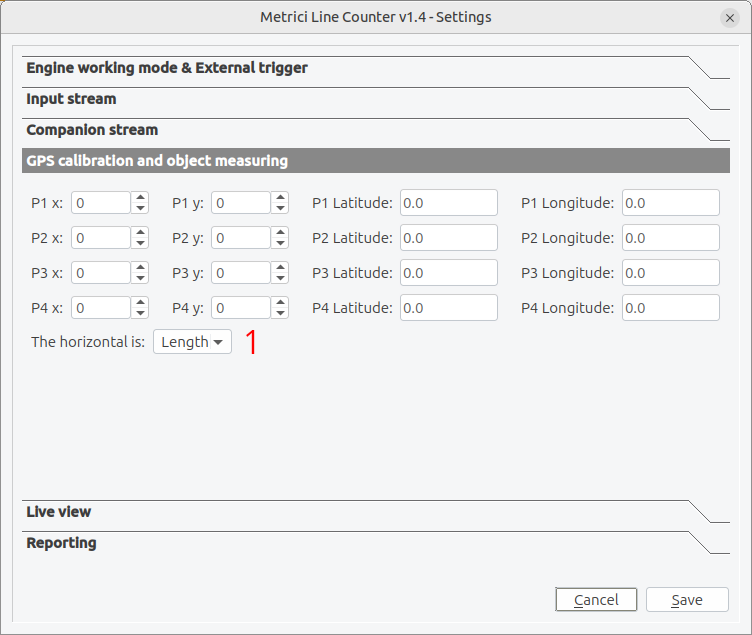
- Definiți 4 puncte de calibrare în imaginea video — a se vedea Fig. 6.1 Calibrarea GPS.
- Măsurați coordonatele GPS (latitudine/longitudine) ale fiecărui punct din lumea reală.
- Introduceți coordonatele imaginii și coordonatele GPS în setări — a se vedea Fig.6 GPS calibration and object measuring.
- Sistemul utilizează aceste puncte pentru a calcula o transformare între spațiul imaginii și cel GPS.
Configurarea punctelor de calibrare
Pentru fiecare dintre cele 4 puncte de calibrare, configurați:
- Coordonata X: Poziția orizontală pe imagine (0-100% de la stânga la dreapta)
- Coordonata Y: Poziția verticală pe imagine (0-100% de sus în jos)
- Latitudine: latitudinea reală a punctului
- Longitudine: Longitudinea reală a punctului
Referință orizontală
Selectați modul de referință orizontală în funcție de unghiul camerei — consultați Fig.6 GPS calibration and object measuring (1):
- Length: Se utilizează atunci când linia de referință orizontală reprezintă o distanță măsurată de-a lungul scenei (de exemplu, de-a lungul direcției drumului/trotuarului). Setează scara pentru axa respectivă.
- Width: Se utilizează atunci când linia de referință orizontală reprezintă o distanță măsurată pe lățimea scenei (de exemplu, lățimea drumului/zonei).
- Height: Cât de înalt este un obiect.
Configurare Reporting
Configurați locul unde sistemul trimite datele de numărare și evenimentele către sisteme externe sau baze de date.
Reporting URL
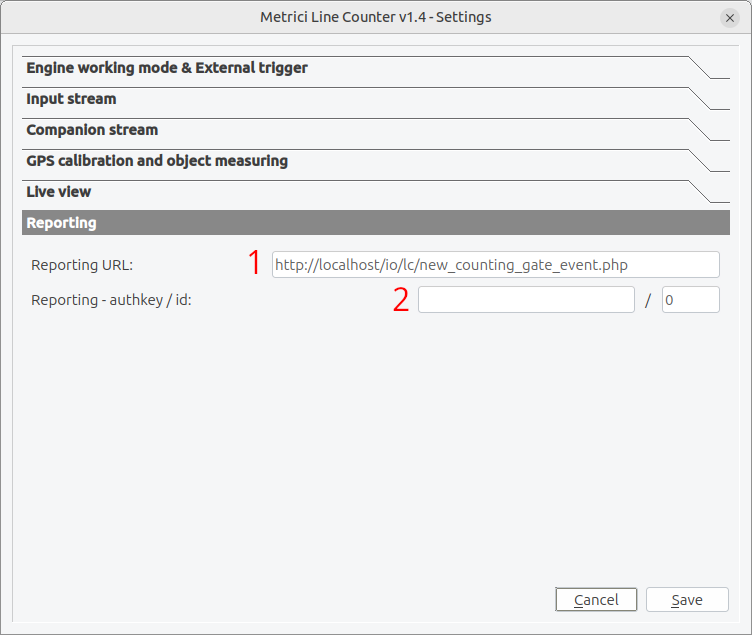
Introduceți adresa URL la care sistemul trebuie să trimită datele de numărare. Datele sunt trimise de obicei ca cereri HTTP POST cu conținut JSON sau XML — a se vedea Fig.7 Reporting (1):
http://server_ip/io/lc/new_counting_gate_event.phpReporting duplicate URL
Acestă adresă se pune în variabila reporting_duplicate_url= din fișierul .ini creat automat pentru fiecare cameră adaugată in Control Panel. Specificați opțional o a doua adresă URL pentru a primi aceleași date.
Reporting - authkey / id
Cheia de autentificare și ID-ul asigură autentificarea pentru comunicațiile cu serverul extern — a se vedea Fig.7 Reporting (2). Aceste date de autentificare sunt obținute din interfața web Metrici, unde configurați camerele LC în locație. Datele de acolo le veti completa in acest engine. Astfel comunica motorul cu Interfata si trimite evenimente, construieste baza de date si aveti acces la live view.
Date trimise în rapoarte
Fiecare eveniment de numărare include:
- Momentul exact al evenimentului(dată + oră)
- ID-ul liniei de numărare care a fost traversată
- Direcția de deplasare (venire/plecare)
- Tipul obiectului (dacă este recunoscut)
- Imaginea obiectului (dacă este activată)
- Coordonate GPS (dacă sunt calibrate)
Funcția de vizualizare live
Funcția de vizualizare live permite accesarea de la distanță a fluxului video generat de sistemul de numărare, prin intermediul unui browser web sau al unui client de streaming.
Live view active
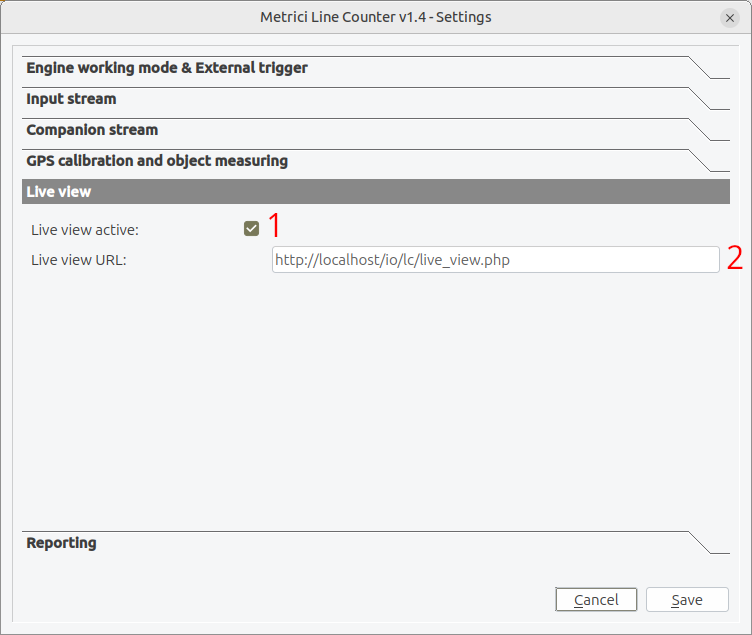
- Bifați opțiunea Live view active din setări — a se vedea Fig.8 Live view (1).
- Introduceți adresa URL unde trebuie publicat fluxul video — a se vedea Fig.8 Live view (2).
- Salvați setările și reporniți aplicația.
Live view URL
Sistemul poate publica fluxul video procesat folosind diverse protocoale. Configurații obișnuite:
server_ip/io/lc/live_view.phpDepanare
Probleme de conexiune
| Problemă | Soluție |
|---|---|
| Camera nu se conectează | Verificați cablul de rețea, verificați adresa IP, asigurați-vă că camera este pornită |
| Conexiunea se întrerupe frecvent | Măriți latența RTSP, verificați stabilitatea rețelei, reduceți calitatea video |
| Flux video incorect | Verificați calea adresei fluxului, verificați configurația camerei pentru fluxul corect |
| Autentificare eșuată | Confirmați numele de utilizator/parola, verificați dacă există caractere speciale care necesită codificare URL |
Probleme de precizie a numărării
| Problemă | Soluție |
|---|---|
| Obiectele nu sunt numărate | Repoziționați liniile de numărare, verificați îmbunătățirea recunoașterii. Verificați punctul de intersecție. |
| Direcție greșită de numărare | Verificați orientarea liniei |
Probleme de detectare și recunoaștere
| Problemă | Soluție |
|---|---|
| Obiecte nedetectate | Activați îmbunătățirea recunoașterii, măriți rezoluția imaginii, îmbunătățiți iluminarea |
| A fost detectat un tip de obiect greșit | Verificați setarea tipului de obiect, reglați nivelul de îmbunătățire a recunoașterii |
| Detectare lentă | Reduceți limita FPS, utilizați un tip de flux mai rapid (RTSP H.264), actualizați hardware-ul |
| Imagini neclare | Verificați focalizarea camerei, reduceți neclaritatea cauzată de mișcare cu o viteză mai mare a obturatorului |
Probleme de performanță
| Problemă | Soluție |
|---|---|
| Rată de cadre scăzută | Reduceți rezoluția video, scădeți limita FPS, dezactivați funcțiile de îmbunătățire |
| Utilizare ridicată a procesorului | Utilizați accelerarea GPU, dacă este disponibilă, reduceți numărul de linii de numărare |
| Utilizarea memoriei în creștere | Reporniți aplicația periodic, reduceți dimensiunile bufferului video |
Probleme cu controlul barierei
| Problemă | Soluție |
|---|---|
| Bariera nu răspunde | Verificați dacă adresa URL este corectă, verificați conexiunea la rețea a controlerului barieră, testați adresa URL manual |
| Bariera se închide prea repede | Măriți setarea de întârziere la deschidere-închidere |
| Bariera se deschide neintenționat | Verificați configurația declanșatorului, verificați setările declanșatorului extern |
Obținerea de ajutor
Dacă problemele persistă:
- Verificați jurnalele aplicației pentru mesaje de eroare detaliate
- Notați condițiile exacte în care apare problema
- Contactați asistența tehnică cu:
- Versiunea aplicației
- Modelul și configurația camerei
- Detalii despre sistemul de operare
- Mesaje de eroare sau extrase din jurnal
Fișier de configurare (fișier INI)
Metrici Line Counter stochează toate setările de configurare într-un fișier numit [app_id].ini,
unde [app_id] este identificatorul aplicației (de obicei un număr). Acest fișier este creat
automat în directorul aplicației când salvați setările pentru prima dată.
Înțelegerea fișierului INI
Fișierul INI este un fișier de configurare standard organizat în perechi cheie-valoare. Puteți vizualiza sau edita acest fișier cu orice editor de text, dar se recomandă utilizarea ferestrei Setări a aplicației pentru modificările de configurare, pentru a vă asigura că toate valorile sunt validate și salvate corect.
Locația fișierului INI
Fișierul INI este stocat în același director ca și executabilul aplicației. Numele fișierului corespunde
ID-ului aplicației dvs. (de exemplu, 1.ini, 2.ini). Pot exista mai multe fișiere INI
pentru diferite instanțe ale aplicației.
Referință valori de configurare
Tabelul următor listează toate valorile de configurare stocate în fișierul INI, valorile lor implicite și descrierile a ceea ce controlează fiecare setare.
Setări flux video principal
| Numele setării | Valoare implicită | Descriere |
|---|---|---|
input_stream_type |
0 | Tipul fluxului video (0=RTSP H.264, 1=RTSP H.265, 2=RTSP MJPEG etc.) |
input_stream_address |
(gol) | Adresa de rețea sau calea fișierului sursei video |
input_stream_tcp_port |
80 | Numărul portului TCP pentru conectarea la cameră |
input_stream_use_ssl |
0 | Activează criptarea SSL pentru conexiunea camerei (0=dezactivat, 1=activat) |
input_stream_username |
(gol) | Numele de utilizator pentru autentificarea camerei |
input_stream_password |
(gol) | Parola pentru autentificarea camerei |
input_stream_fps_limit |
0 | Numărul maxim de cadre pe secundă de procesat (0 = nelimitat) |
input_stream_resx |
640 | Rezoluția orizontală a videoclipului de intrare în pixeli |
input_stream_resy |
480 | Rezoluția verticală a videoclipului de intrare în pixeli |
Setări flux complementar
| Numele setării | Valoare implicită | Descriere |
|---|---|---|
companion_stream_type |
0 | Tipul fluxului video asociat |
companion_stream_address |
(gol) | Adresa de rețea sau calea fișierului sursei video însoțitoare |
companion_stream_tcp_port |
80 | Numărul portului TCP pentru conexiunea camerei însoțitoare |
companion_stream_use_ssl |
0 | Activează criptarea SSL pentru conexiunea camerei secundare (0=dezactivat, 1=activat) |
companion_stream_username |
(gol) | Nume de utilizator pentru autentificarea camerei însoțitoare |
companion_stream_password |
(gol) | Parola pentru autentificarea camerei însoțitoare |
companion_stream_resx |
640 | Rezoluția orizontală a videoclipului secundar în pixeli |
companion_stream_resy |
480 | Rezoluția verticală a videoclipului însoțitor în pixeli |
Setări flux RTSP
| Numele setării | Valoare implicită | Descriere |
|---|---|---|
rtsp_stream_latency |
100 | Întârzierea bufferului în milisecunde pentru fluxurile RTSP (100-2000 ms) |
rtsp_stream_protocols |
tcp | Protocoale de transport RTSP (tcp, udp sau ambele, separate prin virgulă) |
Setări de detectare a obiectelor
normal_mode — valoare implicită: 1.
Setarea acestuia pe 0 împiedică motorul să incrementeze contorul atunci când aceeași persoană traversează în mod repetat linia de numărare, indiferent de direcție. Acest lucru se aplică doar cât timp persoana rămâne vizibilă în cadrul camerei — dacă aceasta iese din câmpul vizual și reintră, motorul o va trata ca pe o persoană nouă și o va număra din nou.
| Numele setării | Valoare implicită | Descriere |
|---|---|---|
recognition_enhancement |
2 | Nivelul de îmbunătățire a procesării imaginii (0=dezactivat, 1=standard, 2=ridicat) |
objects_type |
1 | Tipul obiectelor de detectat (toate vehiculele, persoane, categorii personalizate) |
engine_working_mode |
0 | Modul motorului de recunoaștere (0=viteză, 1=echilibrat, 2=precizie) |
crossing_detection_point_position |
5 | Care punct al obiectului declanșează numărarea (centru, jos, sus sau altul) |
Configurația liniilor de numărare
| Nume setare | Valoare implicită | Descriere |
|---|---|---|
gates_list |
(gol) | Lista liniilor de numărare configurate, cu pozițiile și setările acestora |
Setări de calibrare GPS
| Numele setării | Valoare implicită | Descriere |
|---|---|---|
gps_calibration_points |
1,0,2,0,2,0,0,0,0;2,0,8,0,2,0,0,0,0;3,0,8,0,8,0,0,0,0;4,0,2,0,8,0,0,0,0; | Puncte de calibrare GPS (format: id,x,y,lat,lon;id,x,y,lat,lon;...) |
horizontal_is |
0 | Mod de referință orizontală |
Setări declanșator extern
| Nume setare | Valoare implicită | Descriere |
|---|---|---|
external_trigger_type |
0 | Tipul declanșatorului extern (0=niciunul, 1=TCP, 2=UDP, 3=HTTP, 4=serial) |
external_trigger_seconds |
1 | Durata în secunde în care declanșatorul extern rămâne activ |
Setări de raportare
| Numele setării | Valoare implicită | Descriere |
|---|---|---|
reporting_check_action_id |
0 | Identificator pentru această instanță de numărare în raportare |
reporting_check_action_authkey |
(gol) | Cheie de securitate pentru autentificarea cererilor de raportare |
reporting_url |
http://localhost/io/lc/new_counting_gate_event.php | URL-ul către care sunt trimise evenimentele de numărare |
reporting_duplicate_url |
(gol) | URL secundar pentru raportare redundantă |
reporting_send_image |
1 | Includeți imaginile capturate în rapoarte (0=nu, 1=da) |
Setări vizualizare live
| Numele setării | Valoare implicită | Descriere |
|---|---|---|
live_view_active |
1 | Activează transmisia în direct (0=dezactivat, 1=activat) |
live_view_url |
http://localhost/io/lc/live_view.php | URL-ul unde este publicat fluxul video procesat |
Setări de control al barierelor
| Numele setării | Valoare implicită | Descriere |
|---|---|---|
open_barrier_url |
(gol) | URL HTTP care declanșează deschiderea barierei principale |
close_barrier_url |
(gol) | URL HTTP care declanșează închiderea barierei principale |
open_close_barrier_delay |
5 | Secunde în care bariera principală rămâne deschisă înainte de închiderea automată |
open_barrier2_url |
(gol) | URL HTTP care declanșează deschiderea barierei secundare |
close_barrier2_url |
(gol) | URL HTTP care declanșează închiderea barierei secundare |
open_close_barrier2_delay |
5 | Secunde în care bariera secundară rămâne deschisă înainte de închiderea automată |
Exemplu de fișier INI
Mai jos este un exemplu de fișier INI tipic cu valori de configurare de probă:
[General]
input_stream_type=0
input_stream_address=rtsp://192.168.1.100:554/stream1
input_stream_tcp_port=554
input_stream_use_ssl=0
input_stream_username=admin
input_stream_password=secret123
input_stream_fps_limit=25
input_stream_resx=1280
input_stream_resy=720
companion_stream_type=0
companion_stream_address=rtsp://192.168.1.101:554/stream1
companion_stream_tcp_port=554
companion_stream_use_ssl=0
companion_stream_username=
companion_stream_password=
companion_stream_resx=640
companion_stream_resy=480
rtsp_stream_latency=200
rtsp_stream_protocols=tcp
object_tracking_level=3
recognition_enhancement=1
objects_type=1
engine_working_mode=1
crossing_detection_point_position=5
normal_mode=1
gates_list=1,0,2,0,5,0,8,0,5;2,0,4,0,3,0,6,0,3;
gps_calibration_points=1,0,2,0,2,45,1234,12,5678;2,0,8,0,2,45,1240,12,5685;3,0,8,0,8,45,1230,12,5680;4,0,2,0,8,45,1225,12,5675;
horizontal_is=0
external_trigger_type=1
external_trigger_seconds=1
reporting_check_action_id=1
reporting_check_action_authkey=authkey123
reporting_url=http://server.io/lc/new_counting_gate_event.php
reporting_duplicate_url=
reporting_send_image=1
live_view_active=1
live_view_url=http://localhost/io/lc/live_view
open_barrier_url=
close_barrier_url=
open_close_barrier_delay=5
open_barrier2_url=
close_barrier2_url=
open_close_barrier2_delay=5Fișiere de configurare multiple
Puteți crea mai multe fișiere INI pentru configurații diferite modificând ID-ul aplicației. Acest lucru este util pentru:
- Configurații diferite ale camerelor în locații diferite
- Testarea noilor setări fără a afecta configurația de producție
- Comutarea între diferite scenarii de numărare
Pur și simplu copiați fișierul INI cu un nume diferit și configurați aplicația să utilizeze acel fișier.
Glosar
- Linie de numărare (poartă)
- O linie virtuală pe imaginea video utilizată pentru a detecta trecerea obiectelor în scopul numărării
- FPS
- Cadre pe secundă - Măsură a fluidității videoclipului; valorile mai mari indică un videoclip mai fluid, dar necesită mai multă procesare
- Urmărirea obiectelor
- Procesul de urmărire a obiectelor detectate în cadre video consecutive
- RTSP
- Real Time Streaming Protocol - Protocol standard pentru streaming video prin rețele
- SSL/TLS
- Protocoale de criptare pentru securizarea comunicațiilor de rețea
- Declanșator
- Un semnal (provenit de la hardware sau software) care determină sistemul să acționeze