Metrici LPR V7.1
Manual de utilizare pentru utilizatori finali și administratori de sistem
Ultima actualizare:

Bun venit la Metrici LPR! Acest ghid vă va ajuta să înțelegeți și să configurați sistemul de Recunoaștere a Numerelor de Înmatriculare. Indiferent dacă instalați un sistem nou sau ajustați unul existent, manualul oferă instrucțiuni pas cu pas pentru fiecare setare.
Cuprins
- 1. Introducere
- 2. Prezentare generală a interfeței principale
- 3. Configurarea camerei și a fluxului video – LPR Input Stream
- 4. Configurarea ferestrei de detecție
- 5. Setări de recunoaștere și detecție a numerelor
- 6. Selectarea țării și a tipului de numar
- 7. Moduri de declanșare și temporizare
- 8. Funcții de analiză a vehiculelor
- 9. Integrare sisteme externe – Reporting, Check Action și Trigger Out
- 10. Configurare GPS
- 11. Integrare cântar și radar
- 12. Control barieră și semafor
- 13. Depanare
- 14. Fișier de configurare (INI)
- 15. Anexă: Referință rapidă pentru setări
1. Introducere
Ce este Metrici LPR?
Metrici LPR v7.1 (versiune valabila in iulie 2026) este un sistem avansat de Recunoaștere a Numerelor de Înmatriculare bazat pe inteligență artificială, conceput pentru a detecta, recunoaște și înregistra automat numerele vehiculelor din fluxuri video. Sistemul poate identifica plăcuțe din peste 57 de țări din întreaga lume și oferă capabilități extinse de integrare cu sisteme externe precum bariere, porți, semafoare, cântare și radare de viteză.
Caracteristici principale
- Suport multi-cameră: Fiecare motor de detecție se conectează simultan la maximum 2 fluxuri video (cameră principală și cameră secundară)
- Compatibilitate largă cu camere: Suportă peste 35 de mărci și protocoale de cameră, inclusiv MJPEG, RTSP H264 și RTSP H265
- Recunoaștere globală a numerelor: Recunoaște plăcuțe de înmatriculare din 57 de țări diferite
- Analiza vehiculelor: Identifică tipul, producătorul și culoarea vehiculului
- Detecție inteligentă: Zone de detecție configurabile și bucle virtuale pentru a se concentra pe zone specifice
- Moduri multiple de declanșare: Funcționează cu senzori fizici, detecție virtuală sau scanare continuă
- Integrare externă: Controlează barierele, semafoarele și trimite date către servere externe
- Suport GPS: Înregistrează locația și alte metadate pentru fiecare detecție de numar
Aplicații tipice
- Control acces parcare
- Sisteme de taxare rutieră (autostrăzi cu taxă)
- Stații de cântărire camioane
- Monitorizare trafic și aplicare a legii
- Puncte de control la frontieră
- Sisteme de securitate și supraveghere
Primele setări – Adăugare camere
Panoul de control Metrici pornește automat la lansarea serverului. Aici veți adăuga camerele și veți face setările pentru locația dumneavoastră. Puteți activa atâtea camere/aplicații (motoare de detectie) câte licențe ați achiziționat.
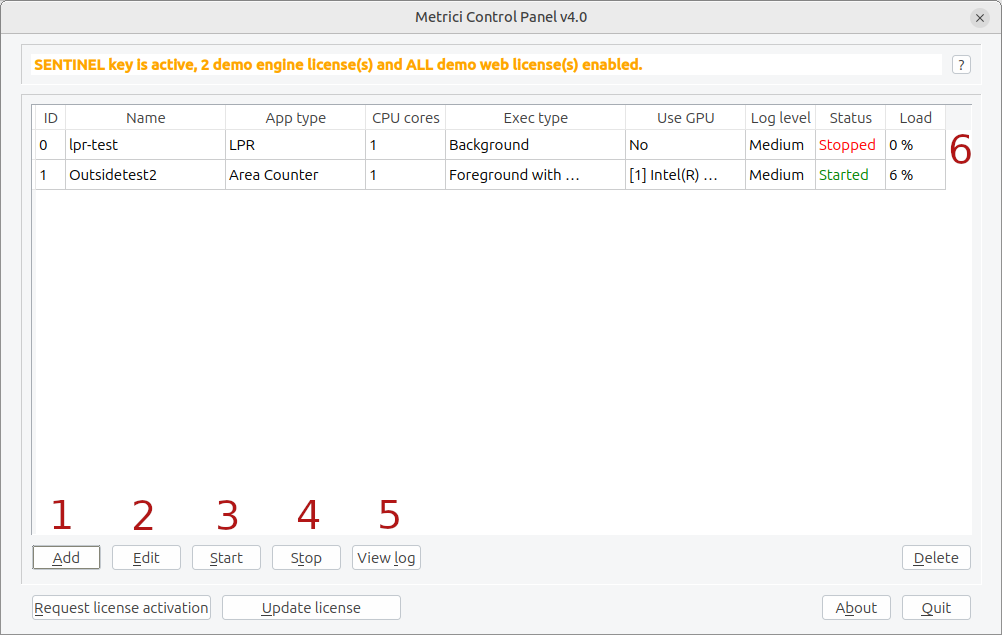
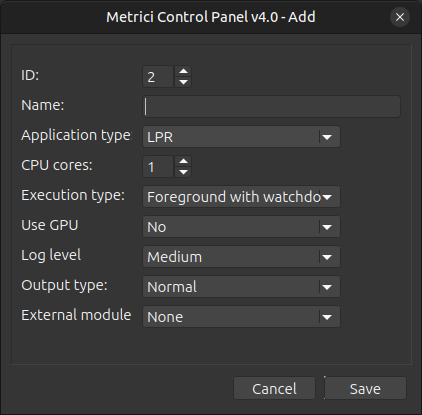
Pentru a adăuga o cameră, faceți click pe butonul Add (1). Va apărea o fereastră pop-up ca în imaginea de mai jos, cu următoarele câmpuri:
- ID – Număr generat de Metrici. Începe de la zero.
- Name – Introduceți un nume prin care puteți identifica cu ușurință camera.
- Application Type – O listă cu motoarele de detecție Metrici: LPR, Area Counter, Line Counter etc. Alegeți aplicația- motorul pentru care va fi utilizată camera – în acest caz LPR.
- CPU Cores – Numărul de nuclee de procesare alocate fiecărei camere. Cu cât mai multă putere de procesare, cu atât mai bună este detecția, iar aplicația va procesa mai multe cadre în timp real. Nu alocați camerelor mai multă putere de procesare decât numărul real de nuclee fizice disponibile.
- Execution Type – Alegeți Foreground with watchdog – aceasta permite configurarea camerei în pașii următori. După finalizarea setărilor, Metrici recomandă trecerea la Background with watchdog.
- Use Gpu – Metrici recomandă utilizarea unui GPU pentru a reduce încărcarea procesorului și a îmbunătăți performanța. Din meniul drop-down, alegeți GPU-ul instalat pe server.
- Log Level – Metrici recomandă setarea la Medium.
- Output type – Setați la Normal.
- External Module – Pentru integrarea cu sistemele de control acces Skidata sau Bebarmatic. Se aplică doar la instalațiile LPR. În caz contrar, setați la None.
2. Prezentare generală a interfeței principale
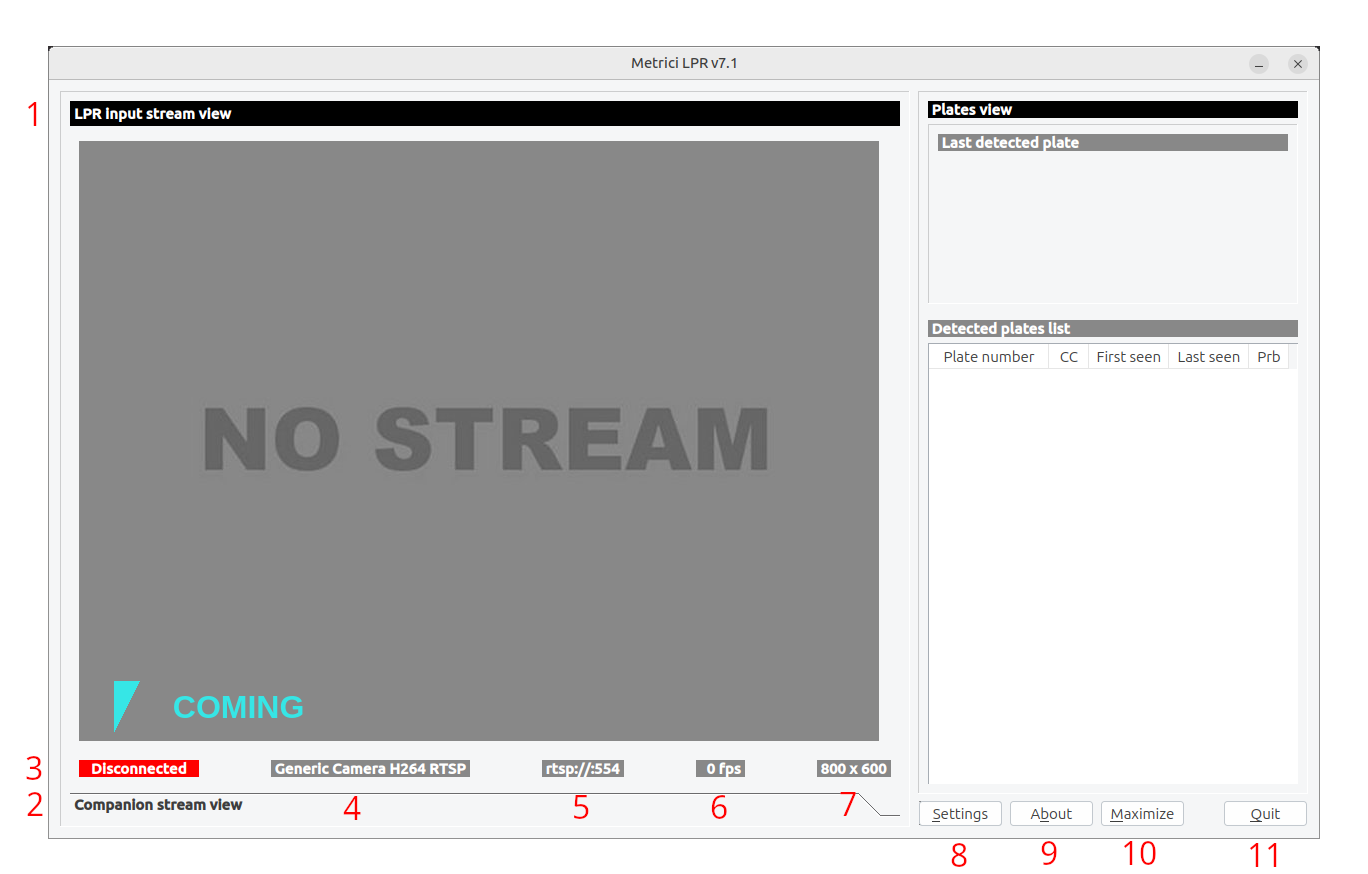
După finalizarea setărilor de mai sus, apare o fereastră ca cea de mai jos, concepută pentru a vă oferi vizibilitate imediată asupra procesului de recunoaștere pentru fiecare motor de detecție / cameră, oferind în același timp acces rapid la toate opțiunile de configurare. Înțelegerea aspectului interfeței vă va ajuta să monitorizați eficient sistemul și să identificați rapid eventualele probleme.
Zona de afișare video
Fereastra principală afișează fluxurile video într-o interfață cu tab-uri. Puteți comuta între vizualizarea fluxului LPR (camera principală — vedeți Fig.1 Interfața principală (1) ) și vizualizarea fluxului secundar (cameră secundară opțională — vedeți Fig.1 Interfața principală (2)).
Fiecare afișaj video prezintă:
- Stare conexiune: Un indicator colorat care arată dacă camera este conectată (verde), deconectată (roșu) sau în curs de conectare (portocaliu) — vedeți Fig.1 Interfața principală (3).
- Tip flux: Protocolul utilizat (ex. RTSP, MJPEG, HTTP) — vedeți Fig.1 Interfața principală (4).
- Adresă: Adresa IP sau numele de gazdă al camerei — vedeți Fig.1 Interfața principală (5).
- FPS: Rata curentă de cadre pe secundă — vedeți Fig.1 Interfața principală (6).
- Rezoluție: Rezoluția video (ex. 800 x 600) — vedeți Fig.1 Interfața principală (7).
Panoul cu plăcuțe
Partea dreaptă a interfeței afișează informații despre numerele detectate:
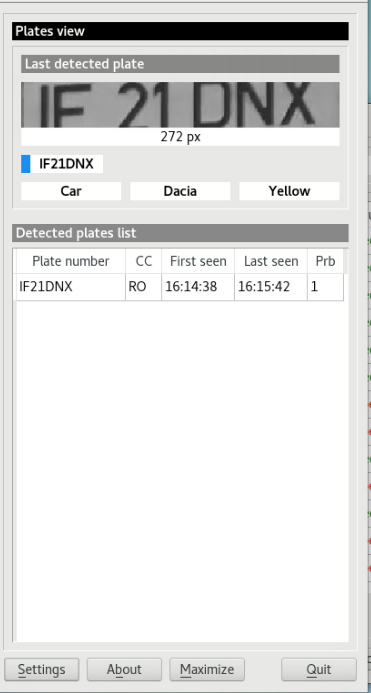
- Ultima numar detectată: Afișează cel mai recent număr de înmatriculare recunoscut, tipul vehiculului, marca și culoarea.
- Listă plăcuțe detectate: Un tabel cu toate numerele detectate recent, cu marcaje de timp, niveluri de încredere și coduri de țară.
- Vedeți Fig.2 Vizualizare plăcuțe.
De asemenea, sunt afișate informații despre tipul vehiculului, culoare, marcă, dimensiunea plăcuței, ultima vedere și probabilitatea de recunoaștere.
Butoane de control
- Settings: Deschide fereastra de configurare unde puteți ajusta toți parametrii sistemului — vedeți Fig.1 Interfața principală (8). Acesta este primul buton de folosit după adăugarea unei camere.
- About: Afișează informații despre versiune și detalii ale sistemului — vedeți Fig.1 Interfața principală (9).
- Maximize/Minimize: Comută între vizualizarea pe tot ecranul și vizualizarea compactă — vedeți Fig.1 Interfața principală (10).
- Quit: Închide aplicația — vedeți Fig.1 Interfața principală (11).
3. Configurarea camerei și a fluxului video
Configurarea corectă a camerei este esențială pentru recunoașterea precisă a numerelor. Sistemul suportă două fluxuri video: un flux LPR principal și un flux secundar opțional. Fluxul secundar poate oferi context suplimentar, cum ar fi o vedere mai largă a zonei de detecție.
Opțiuni tip flux video
Metrici LPR suportă mai multe protocoale și formate de cameră. Alegeți opțiunea care corespunde tipului camerei dumneavoastră:
| Protocol | Descriere | Recomandat pentru |
|---|---|---|
| MJPEG over HTTP | Flux Motion JPEG prin protocol web standard | Majoritatea camerelor IP, configurare ușoară |
| RTSP H264/H265 | Protocol de streaming în timp real cu video comprimat | Camere de înaltă rezoluție, lățime de bandă redusă |
| Video File | Procesarea fișierelor video pre-înregistrate | Testare și procesare în lot |
Mărci de camere suportate
Sistemul include drivere optimizate pentru multe mărci populare de camere:
- ACTi: codecuri suportate: MJPEG, H264; protocoale standard (HTTP, RTSP)
- Android: codecuri suportate: MJPEG; protocoale standard (HTTP)
- Arecont Vision: codecuri suportate: MJPEG; protocoale standard (HTTP)
- Axis: codecuri suportate: MJPEG, H264; protocoale standard (HTTP, RTSP)
- Bosch: codecuri suportate: MJPEG, H264; protocoale standard (RTSP)
- Dahua: codecuri suportate: MJPEG; protocoale standard (HTTP)
- Divotec: codecuri suportate: MJPEG, H264; protocoale standard (HTTP, RTSP)
- Hikvision: codecuri suportate: MJPEG, H264; protocoale standard (HTTP, RTSP)
- Mobotix: codecuri suportate: MJPEG, MxPEG; protocoale standard (HTTP)
- Novus: codecuri suportate: MJPEG, H264; protocoale standard (HTTP, RTSP)
- Pelco: codecuri suportate: MJPEG; protocoale standard (RTSP)
- Roseek: RAW
- Samsung: codecuri suportate: MJPEG, H264; protocoale standard (HTTP, RTSP)
- VLC: codecuri suportate: MJPEG; protocoale standard (HTTP)
- Vivotek: codecuri suportate: MJPEG; protocoale standard (HTTP)
- Generic: codecuri suportate: MJPEG, H264; protocoale standard (HTTP, RTSP). Dacă camera dumneavoastră nu se află în listă, alegeți acest protocol.
Configurarea conexiunii camerei – LPR Input Stream
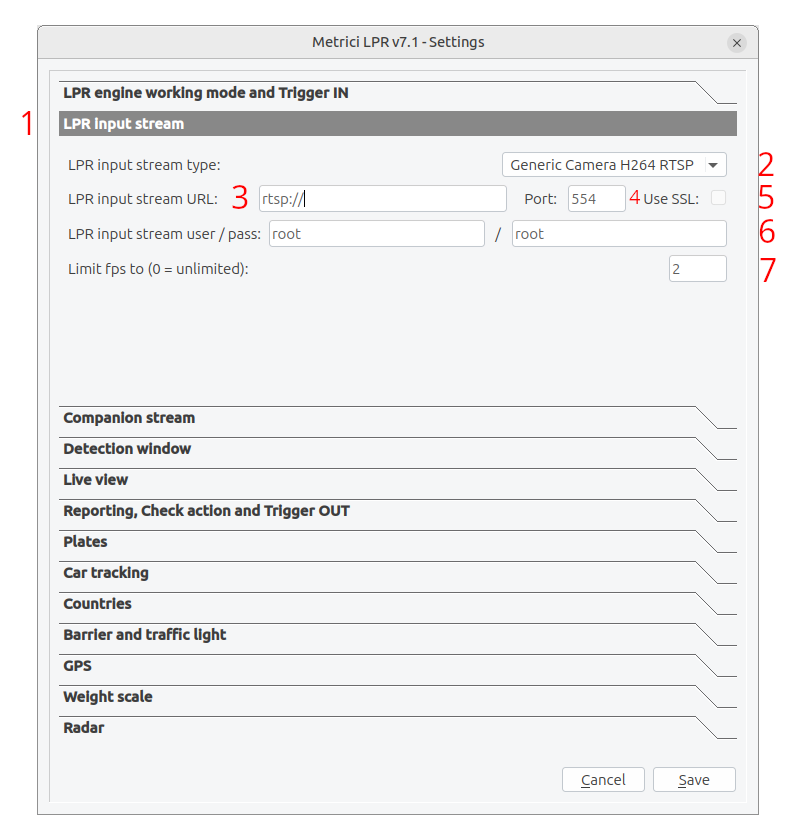
Configurare pas cu pas:
- Faceți click pe butonul Settings din interfața principală — vedeți Fig.1 Interfața principală (8).
- Selectați „LPR input stream" din categoriile de setări — vedeți Fig.3 LPR input stream (1).
- Stream Type: Selectați protocolul camerei din lista. Daca brandul de camera nu este in lista, alegeti optiunea Generic — vedeți Fig.3 LPR input stream (2).
- IP Address: Introduceți adresa IP (fără http://) — vedeți Fig.3 LPR input stream (3).
- Port: Introduceți portul HTTP (implicit HTTP este de obicei 80) – alte protocoale au porturi diferite — vedeți Fig.3 LPR input stream (4).
- Use SSL: Activați dacă camera necesită conexiune securizată — vedeți Fig.3 LPR input stream (5).
- Username/Password: Introduceți credențialele dacă camera este protejată cu parolă — vedeți Fig.3 LPR input stream (6).
- Limit FPS: Setați la 0 pentru nelimitat sau specificați o rată maximă de cadre — vedeți Fig.3 LPR input stream (7).
Utilizați tab-ul Companion Stream și completați datele doar dacă există o a doua cameră (diferită de cea LPR) disponibilă în acest scop. Altfel lăsați necompletat.
Recomandare: Rate mai ridicate de cadre oferă mai multe oportunități de a capta imagini clare ale vehiculelor în mișcare. În parcări, 2-3 FPS este de obicei suficient. Pe autostrăzi sunt necesare rate mai mari.
Ghid de poziționare a camerei
Amplasarea corectă a camerei influențează semnificativ precizia recunoașterii. Luați în considerare acești factori:- Unghi: Poziționați camera astfel încât numerele să fie vizibile fără unghiuri extreme. În mod ideal, plăcuța trebuie să fie orientată spre cameră la maximum 30 de grade față de perpendiculară.
- Iluminare: Asigurați iluminare adecvată sau IR pentru zona de detecție. Evitați lumina solară directă care cauzează reflexii pe plăcuțe.
- Rezoluție: La distanța de detecție estimată, numerele trebuie să apară cu cel puțin 200 de pixeli lățime în imagine.
- Protecție meteorologică: Utilizați carcase rezistente la intemperii pentru instalațiile exterioare.
Testarea configurației camerei
După configurarea camerei, indicatorul de stare a conexiunii din interfața principală va afișa:
- ROȘU – Deconectat: Verificați adresa IP și conexiunea la rețea.
- PORTOCALIU – Se conectează: Așteptați câteva secunde pentru stabilirea conexiunii.
- VERDE – Conectat: Camera transmite cu succes.
4. Configurarea ferestrei de detecție
Fereastra de detecție vă permite să definiți o zonă specifică în cadrul imaginii camerei unde sistemul va căuta plăcuțe de înmatriculare. Aceasta este esențială pentru îmbunătățirea preciziei și reducerea detecțiilor false din zonele în care numerele nu pot fi găsite.
De ce să folosiți o fereastră de detecție?
- Precizie îmbunătățită: Concentrează eforturile de recunoaștere pe zonele relevante.
- Procesare redusă: Zonele de detecție mai mici consumă mai puțin CPU.
- Mai puține false pozitive: Ignoră obiectele irelevante din alte părți ale imaginii.
- Zonă redusă: Poate iniția detecția când vehiculele intră în zone specifice.
Configurarea ferestrei de detecție
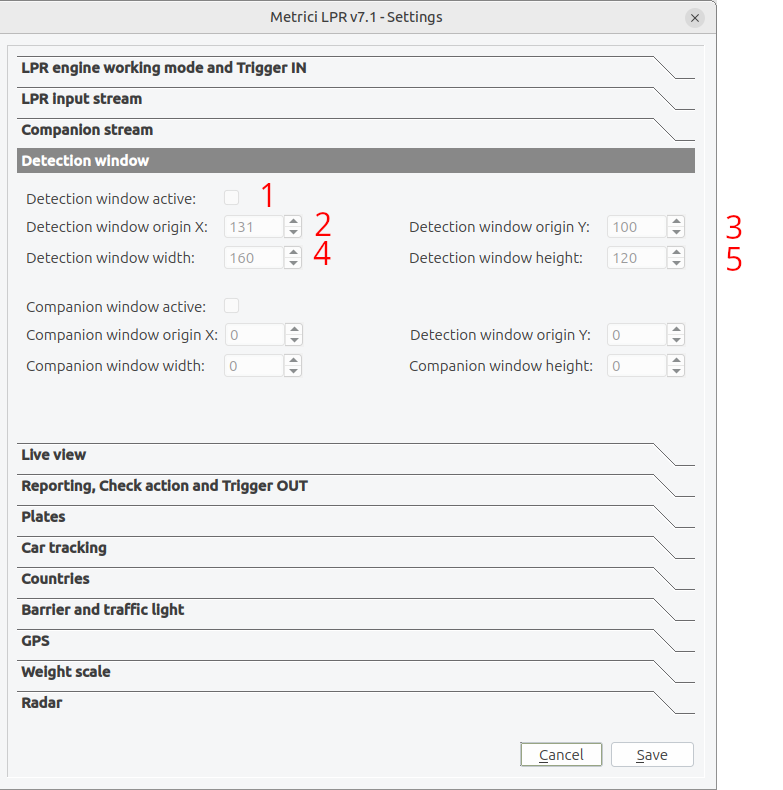
Configurare manuală:
- Deschideți fereastra Settings și navigați la „Detection window" — vedeți Fig.1 Interfața principală (8).
- Bifați „Detection window active" pentru a activa funcția — vedeți Fig.4 Fereastra de detecție (1).
- Setați coordonatele de origine (X, Y) pentru colțul stânga-sus al zonei de detecție — vedeți Fig.4 Fereastra de detecție (2, 3).
- Setați lățimea și înălțimea pentru dimensiunile zonei de detecție — vedeți Fig.4 Fereastra de detecție (4, 5).
- Altă metoda este de a trage de colțurile poligonului direct din fereastra principală.
Fereastra secundară (Companion Window)
Dacă utilizați un flux de cameră secundar, puteți configura și o fereastră de detecție pentru aceasta.Este utilă în aplicațiile de detecție a șoferilor care trec pe roșu, când o fereastră trebuie plasată pe semafor. Fereastra secundară funcționează similar cu fereastra principală și poate fi utilizată pentru validare suplimentară sau acoperire mai largă a zonei. Deoarece această cameră nu este de obicei utilizată pentru detecție, o fereastră nu va afecta performanța generală de recunoaștere, dar afișarea și streaming-ul pot supraîncărca lățimea de bandă și puterea de procesare.
Configurare interactivă:
Pentru o configurare mai ușoară, puteți poziționa fereastra de detecție direct pe fluxul video:
Important! Dacă doriți să poziționați fereastra de detecție direct pe fluxul video, trebuie să aveți meniul Settings deschis!
- În Settings, navigați la secțiunea Detection window.
- Faceți clic pe afișajul video din fereastra principală.
- Trageți colțurile casetei de detecție pentru a redimensiona.
- Trageți centrul pentru a repoziționa fereastra.
Notă: Valorile pentru lățime și înălțime trebuie să fie divizibile cu 4. Aceasta este o cerință tehnică pentru funcționarea corectă a motorului de recunoaștere.
5. Setări de recunoaștere și detecție a numerelor
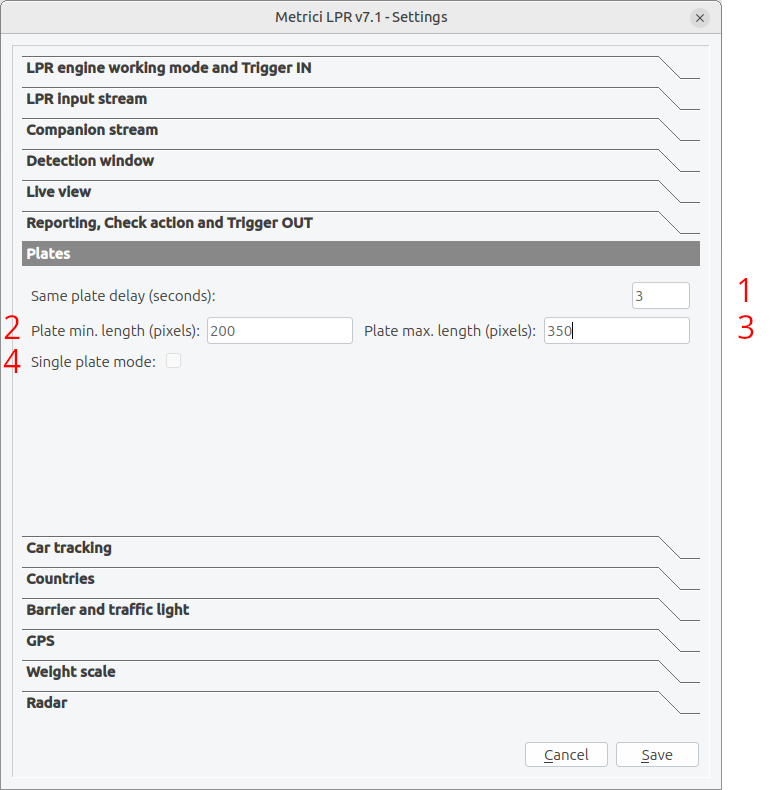
Ajustarea setărilor de recunoaștere ajută la echilibrarea preciziei detecției, vitezei de procesare și tipurilor de vehicule pe care doriți să le capturați. Pentru a accesa meniul Plates, mergeți la Settings, Plates — vedeți Fig.5 Plates.
Same Plate Delay (secunde)
Această setare definește timpul minim (în secunde) înainte ca același numar de înmatriculare să poată fi detectată și raportată din nou. Pe durata acestei întârzieri, detecțiile repetate ale aceleiași plăcuțe sunt ignorate. — vedeți Fig.5 Plates (1). Acest lucru este util dacă vederea este temporar obstrucționată de un obiect.
Minimum Plate Width (lățime minimă numar)
Această setare definește cea mai mică dimensiune a plăcuței (în pixeli) care va declanșa o detecție. numerele mai mici decât acest prag vor fi ignorate — vedeți Fig.5 Plates (2). Valoare recomandată: 200.
| Valoare setare | Efect | Caz de utilizare |
|---|---|---|
| 100-150 pixeli | Mai sensibil, capturează numere la distanță. Predispus la erori. | Vedere largă, distanțe mai mari de detecție |
| 200-250 pixeli | Detecție echilibrată | Parcare tipică sau control acces. De asemenea, viteză ridicată. |
| 300+ pixeli | Se detectează numai numerele din apropiere | Spații restrânse, cerință de precizie ridicată |
Recomandare: Pentru o calitate optimă a recunoașterii, setați lățimea minimă a plăcuței la cel puțin 200 de pixeli. Numerele mai mici duc adesea la o precizie slabă a recunoașterii.
Maximum Plate Width (lățime maximă numar)
Setează cea mai mare dimensiune a plăcuței care va declanșa o detecție. Aceasta previne identificarea eronată a obiectelor foarte mari ca plăcuțe și reduce procesarea imaginilor supradimensionate — vedeți Fig.5 Plates (3).
Single Plate Mode (mod numar unic)
Când este activat, acest mod presupune că există un singur numar de înmatriculare în câmpul vizual al camerei la un moment dat — vedeți Fig.5 Plates (4). Acest lucru este deosebit de util pentru:
- Stații de cântărire camioane unde vehiculele se opresc și așteaptă
- Configurații de tip drive-through
- Zone cu trafic redus
Atenție: Modul placă unică poate rata vehicule atunci când mai multe mașini sunt prezente în cadru. Activați această opțiune numai când cazul specific de utilizare o impune.
6. Selectarea țărilor și a tipului de numar
Metrici LPR poate recunoaște plăcuțe de înmatriculare din 57 de țări din întreaga lume. Selectarea corectă a țărilor îmbunătățește precizia recunoașterii, deoarece informează sistemul despre formatele de plăcuțe la care să se aștepte.
Selectarea țărilor
În fereastra Settings:
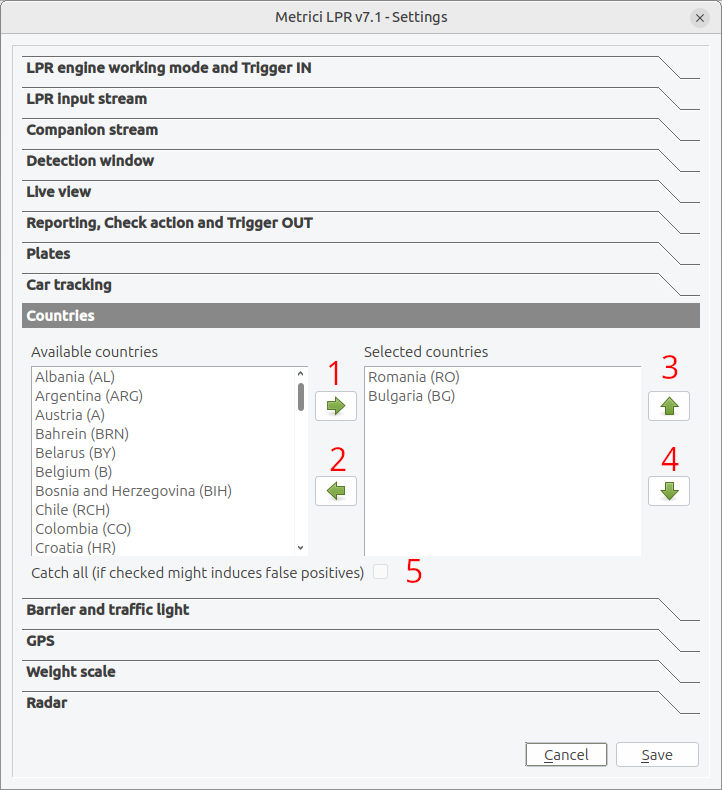
- Deschideți Settings și selectați „Countries" — vedeți Fig.6 Țări.
- Veți vedea două liste: „Available countries" (țări disponibile) și „Selected countries" (țări selectate).
- Selectați o țară din lista disponibilă și faceți clic pe Push (→) pentru a o adăuga la selecție — vedeți Fig.6 Țări (1).
- Pentru a elimina o țară, selectați-o și faceți clic pe Pop (←) — vedeți Fig.6 Țări (2).
- Utilizați săgețile Sus/Jos pentru a modifica ordinea de prioritate (primul în listă = prioritate mai mare) — vedeți Fig.6 Țări (3, 4). Țara în care se află serverul cu motorul LPR trebuie să fie întotdeauna prima pe listă. Indiferent câte țări sunt în lista de detecție, odată ce se găsește prima potrivire de format, Metrici nu mai caută mai departe. De aceea este important să ordonați țările după probabilitatea de apariție.
Lista de țări
Sistemul suportă plăcuțe din aceste regiuni:
- Europa: Albania (AL), Austria (A), Belarus (BY), Belgia (B), Bosnia (BIH), Bulgaria (BG), Croația (HR), Cipru (CY), Republica Cehă (CZ), Danemarca (DK), Estonia (EST), Finlanda (FIN), Franța (F), Germania (D), Marea Britanie, Grecia (GR), Ungaria (H), Irlanda (IRL), Italia (I), Kosovo (KS), Kuwait (KW), Letonia (LV), Lituania (LT), Luxemburg (L), Macedonia (MK), Malta (MT), Moldova (MD), Muntenegru (MNE), Țările de Jos (NL), Norvegia (N), Polonia (PL), Portugalia (P), România (RO), Rusia (RUS), Serbia (SRB), Slovacia (SLO), Slovenia (S), Spania (E), Suedia (S), Elveția (CH), Turcia (TR), Ucraina (UA), Regatul Unit (GB)
- Orientul Mijlociu: Israel (IL), Iordania (JO), Arabia Saudită (KSA), Bahrain, Qatar
- Asia: Hong Kong (HK), India (IND), Kazahstan (KZ), Filipine (PH)
- America: Argentina (RA), Chile (RCH), Columbia (CO), Peru (PE)
- Altele, Africa: Tanzania (EAT), Zanzibar (EAZ)
Modul Catch-All (prinde toate)
Când „Catch all" este activat, sistemul va încerca să recunoască și să raporteze ORICE numar de înmatriculare, chiar și din țări care nu se află în lista selectată — vedeți Fig.6 Țări (5).
Avertisment: Modul catch-all poate crește detectarea fals pozitivă, deoarece sistemul încearcă să citească numerele folosind toate formatele de țară disponibile. Utilizați această opțiune numai când aveți nevoie să detectați plăcuțe din multe țări diferite.
7. Moduri de declanșare și temporizare
Acest tab permite configurarea modului în care funcționează motorul. Modul de declanșare determină când sistemul procesează cadrele video pentru a căuta numere de înmatriculare. Alegerea modului corect de declanșare afectează atât precizia recunoașterii, cât și resursele sistemului.
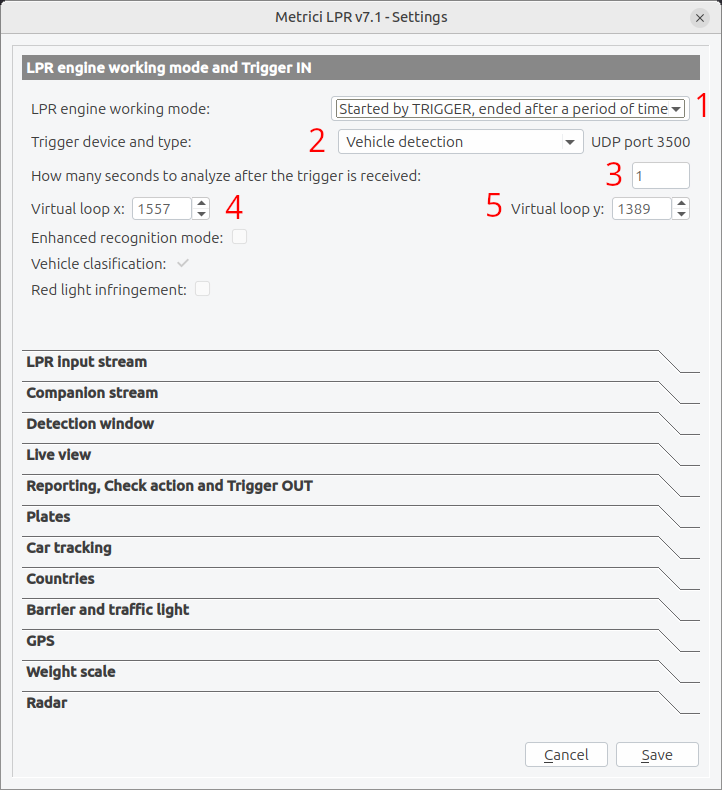
Moduri de lucru ale motorului LPR
Din „LPR engine working mode:" — vedeți Fig.7 Motorul LPR (1), puteți alege între trei opțiuni:
1. Continuous (continuu)
- Descriere: Sistemul analizează constant fiecare cadru video.
- Recomandat pentru: Zone cu trafic intens, monitorizare puncte de intrare/ieșire.
- Consum de resurse: Ridicat – utilizează mai mult CPU/GPU.
2. Triggered – End After Time Period (declanșat – se oprește după un interval de timp)
- Descriere: Detecția pornește când se primește un semnal de declanșare și continuă pentru o durată setată.
- Recomandat pentru: Control acces cu senzori de poartă, cântărire camioane.
- Economisește: Putere de procesare când nu există vehicule prezente.
3. Triggered – End After Level Change (declanșat – se oprește la schimbarea nivelului)
- Descriere: Detecția rulează cât timp semnalul de declanșare este activ (high) și se oprește când revine la inactiv (low).
- Recomandat pentru: Integrare cu senzori fizici precum bucle de inducție sau Metrici Virtual Trigger.
Tipuri de dispozitive de declanșare (Trigger Device Types)
Această setare poate fi modificată din „Trigger device and type:" — vedeți Fig.7 Motorul LPR (2).
| Tip declanșare | Descriere | Caz de utilizare |
|---|---|---|
| None | Fără declanșare externă – se folosește detecția continuă sau internă. | Funcționare independentă |
| Barionet 50 | Controler I/O industrial cu intrări digitale (I1-I4). | Senzori fizici, bucle |
| Metrici Virtual Trigger | Declanșare software controlată de o altă aplicație Metrici. | Testare, bucle virtuale |
| Multicontroller | Controler multifuncțional cu suport RFID. | Sisteme de control acces |
| Vehicle Detection | Detecție internă a vehiculelor în video – Metrici Virtual Loop. | Nu necesită hardware extern |
Setări durată declanșare (Trigger Duration Settings)
Când folosiți moduri de declanșare bazate pe timp, setați „How many seconds to analyze after trigger" pentru a defini cât timp continuă sistemul să proceseze după primirea unui semnal de declanșare. — vedeți Fig.7 Motorul LPR (3).
Recomandare: Setați această valoare în funcție trafic.
Configurare buclă virtuală (Virtual Loop Configuration)
Bucla virtuală este un punct specific, proprietar Metrici, în interiorul ferestrei de detecție, care declanșează recunoașterea numerelor atunci când un vehicul trece peste ea. Aceasta mimează funcționalitatea buclelor de inducție fizice utilizate în unele sisteme de control acces.
Configurarea buclei virtuale:
- În Settings, sub „LPR engine working mode and Trigger IN", trebuie să selectați „Vehicle detection" — vedeți Fig.7 Motorul LPR (2).
- Setați coordonatele Virtual loop X și Virtual loop Y — vedeți Fig.7 Motorul LPR (4, 5).
- Aceste coordonate definesc locul în imagine unde se află „punctul de declanșare".
- Puteți de asemenea folosi mouse-ul pentru a muta pictograma Virtual Loop direct pe fluxul live din interfața principală, dacă fereastra Settings este deschisă.
8. Funcții de analiză a vehiculelor
Pe lângă recunoașterea numerelor de înmatriculare, sistemul poate analiza caracteristicile vehiculelor folosind deep learning. Aceste funcții necesită putere de procesare suplimentară și funcționează cel mai bine cu accelerare GPU.
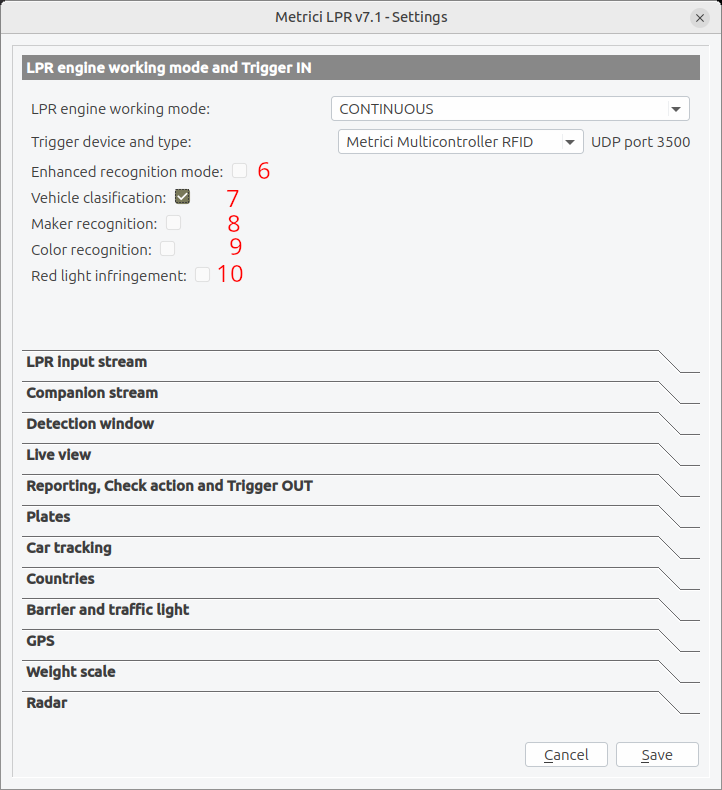
Clasificarea vehiculelor (Vehicle Classification)
Când este activat, sistemul identifică tipul vehiculului detectat:
- Autoturism
- Motocicletă
- Autobuz
- Camion
- Camion cu remorcă (TIR)
- Dubă
- SUV/Pick-up
- Tramvai
- Alte vehicule
Recunoașterea mărcii vehiculului (Vehicle Maker Recognition)
Identifică producătorul (marca) vehiculului detectat (peste 60 de mărci recunoscute). Util pentru:
- Gestionarea flotelor de vehicule
- Aplicații de securitate (identificarea unor mărci specifice)
- Analiza traficului pe tipuri de vehicule
Recunoașterea culorii (Color Recognition)
Determină culoarea principală a vehiculului. Culorile frecvent detectate includ:
- Negru
- Gri/Argintiu
- Alb
- Bej
- Roșu
- Galben
- Albastru
- Verde
- Portocaliu
- Maro
- Violet
- Altele
Detectarea trecerii pe roșu (Red Light Infringement)
Combinat cu monitorizarea semaforului, această funcție poate identifica vehiculele care trec prin intersecții pe roșu. Aceasta necesită:
- Detectarea stării semaforului (roșu/verde)
- Recunoașterea plăcuței în timpul fazei de roșu
- Corelarea timpului dintre starea semaforului și poziția vehiculului
Cerințe: Funcțiile de analiză a vehiculelor necesită putere de procesare semnificativă. Sunt recomandate numai când:
- Aveți disponibil un GPU dedicat.
- Sistemul nu este deja la capacitate maximă de procesare.
- Aveți efectiv nevoie de aceste funcții pentru aplicația dumneavoastră.
Modul de recunoaștere îmbunătățit (Enhanced Recognition Mode)
Acest mod crește precizia recunoașterii cu costul:
- Timp mai lung de procesare per cadru
- Rată maximă de cadre redusă
- Probabilitate mai mare de a pierde vehiculele cu mișcare rapidă
Când să-l utilizați: Activați modul îmbunătățit când precizia este critică și vehiculele se mișcă încet (sub 30 km/h). Dezactivați pentru monitorizarea traficului cu viteză ridicată. Metrici recomandă menținerea acestuia DEZACTIVAT.
9. Integrare sisteme externe – Reporting, Check Action și Trigger Out
Metrici LPR se poate integra cu diverse sisteme externe pentru a crea fluxuri de lucru automatizate. Această secțiune acoperă protocoalele de comunicare și configurarea pentru conexiunile externe.
Reporting URL (URL de raportare)
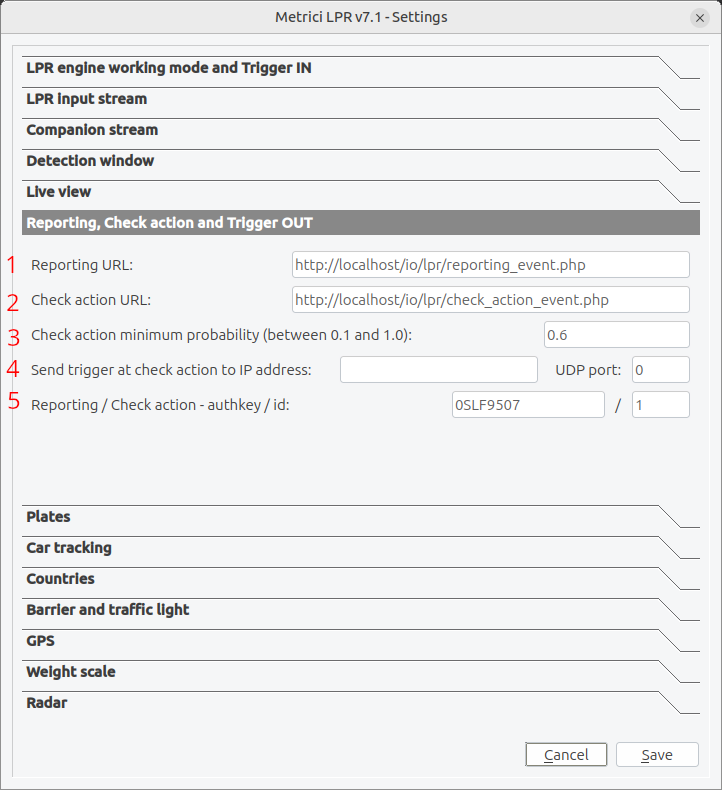
URL-ul de raportare specifică unde trimite sistemul evenimentele de detecție. De fiecare dată când un numar este recunoscut, sistemul trimite date la această adresă: http://IP_ADDRESS/path/reporting_event.php. Dacă interfața de raportare și administrare este instalată pe același computer cu aplicația de analiză, IP_ADDRESS va fi 127.0.0.1 sau localhost, iar calea va fi /io/lpr/ — vedeți Fig.9 Raportare... (1). Aceasta este de obicei adresa unde este instalată Licența de interfață Metrici, pentru a vedea toate evenimentele în interfață și pentru a construi baza de date, rapoarte etc.
Format date:
POST http://your-server.com/path/reporting_event.php
Content-Type: application/x-www-form-urlencoded

plate_number=ABC123&country=RO×tamp=20240101120000&confidence=0.95
Check Action URL
Adresă specifică unde trimite sistemul o cerere pentru a verifica ce acțiuni trebuie executate când un numar este recunoscut. Acțiunile sunt configurate în Interfața Web Metrici LPR și pot include deschiderea unei bariere, trimiterea unui e-mail, afișarea unui mesaj pop-up pe ecran sau schimbarea unui semafor.
URL-ul are următorul format: http://IP_ADDRESS/path/check_action_event.php. Dacă interfața de raportare și administrare este instalată pe același computer cu aplicația de analiză, setați IP_ADDRESS la 127.0.0.1 sau localhost, iar calea la io/lpr. — vedeți Fig.9 Raportare... (2).
URL-ul de raportare și URL-ul Check Action pot fi diferite. Sistemul apelează de obicei mai întâi URL-ul Check Action, când un vehicul este detectat, și trimite evenimentul de raportare mai târziu, când vehiculul iese din câmpul vizual al camerei. În scenariile de parcare sau control barieră, puteți defini reguli în Interfața Metrici pentru camera conectată la barieră; de exemplu: deschideți bariera când un anumit număr de înmatriculare este recunoscut, sau folosiți o regulă wildcard (ex. „%") pentru a acorda acces tuturor vehiculelor.
Probabilitate minimă (Minimum Probability Threshold)
Numai numerele recunoscute cu o încredere peste acest prag vor declanșa acțiuni de verificare, prevenind ca recunoașterile false să cauzeze răspunsuri nedorite. Probabilitatea minimă pentru Check Action (0,1–1,0) setează nivelul minim de încredere necesar înainte ca un numar recunoscut să fie verificat în baza de date pentru posibile acțiuni. Cu alte cuvinte, definește cât de cert trebuie să fie motorul că citirea este corectă. Recomandăm o valoare de 0,6, care înseamnă de obicei că numarul a fost detectat consistent (în cel puțin două cadre) înainte de a fi evaluate acțiunile. — vedeți Fig.9 Raportare... (3).
| Prag | Efect |
|---|---|
| 0,40 (40%) | Mai multe acțiuni, risc mai mare de false pozitive |
| 0,60 (60%) | Setare echilibrată |
| 0,90 (90%) | Acțiuni mai puține, dar mai precise |
Cheie de autentificare (Authentication Key)
Authkey și ID furnizează autentificarea pentru comunicațiile cu serverul extern — vedeți Fig.9 Raportare... (5). Aceste credențiale se obțin din interfața web Metrici unde configurați camerele LPR pentru locație. Sunt obligatoriu a fi completate in setarile motorului de detectie din Control Panel pentru a avea acces la evenimente in interfata, la live view si setarile de check action la detectie, precum si pentru construirea bazei de date.
Trigger Output – Trimite declanșare la Check Action...
Când un Check Action returnează un rezultat pozitiv, sistemul poate declanșa dispozitive externe sau alte motoare Metrici prin trimiterea unui pachet UDP la o adresă IP și un port configurate. Aceasta este utilizată de obicei pentru a sincroniza evenimentele între sisteme – de exemplu, declanșarea unui al doilea motor/cameră pentru a porni recunoașterea atunci când prima cameră detectează un vehicul. — vedeți Fig.9 Raportare... (4).
10. Configurare GPS
Integrarea GPS adaugă date de locație la fiecare detecție de numar, util pentru instalațiile mobile sau când trebuie să verificați unde au avut loc detecțiile.
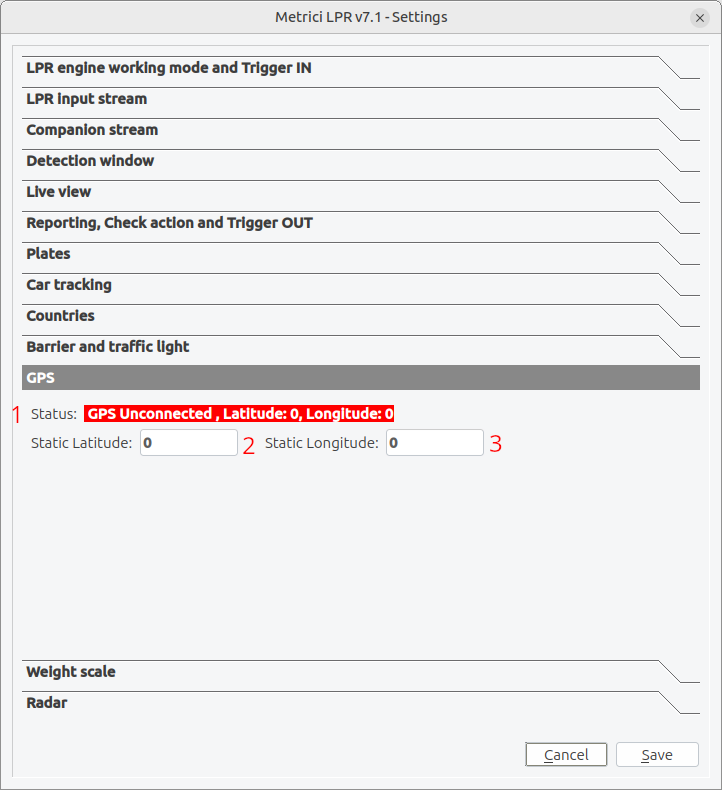
Funcții GPS
- Urmărire poziție: Înregistrează latitudinea și longitudinea pentru fiecare detecție.
- Monitorizare stare: Afișează calitatea semnalului GPS (conectat, semnal bun, semnal slab, eroare).
- Locație statică: Poate folosi coordonate fixe în locul unui receptor GPS.
Opțiuni de configurare
Utilizarea receptorului GPS:
- Conectați un receptor GPS la sistemul dumneavoastră (de obicei prin USB sau port serial).
- Sistemul detectează și se conectează automat la dispozitivele GPS.
- Indicatorul de stare GPS arată calitatea conexiunii — vedeți Fig.10 GPS (1).
Utilizarea locației statice:
- Introduceți coordonatele în câmpurile Static Latitude și Static Longitude — vedeți Fig.10 GPS (2, 3).
- Utilizați formatul grade zecimale (ex. 44,4268 pentru București).
- Aceasta suprascrie receptorul GPS dacă ambele sunt configurate.
Indicatori de stare GPS
| Stare | Semnificație |
|---|---|
| Unconnected | Niciun receptor GPS detectat |
| Error | Receptor GPS găsit, dar comunicarea a eșuat |
| Low Signal | Primește date, dar sateliți insuficienți pentru poziționare precisă |
| Good Signal | Date de poziție precise disponibile |
11. Integrare cântar și radar
Pentru aplicațiile de monitorizare a vehiculelor comerciale, integrarea cântarelor și a radarelor de viteză furnizează date suplimentare pentru fiecare detecție.
Integrarea cântarului (Weight Scale Integration)
Conectare la sisteme de cântărire pentru monitorizarea tonajului camioanelor și a mărfurilor:
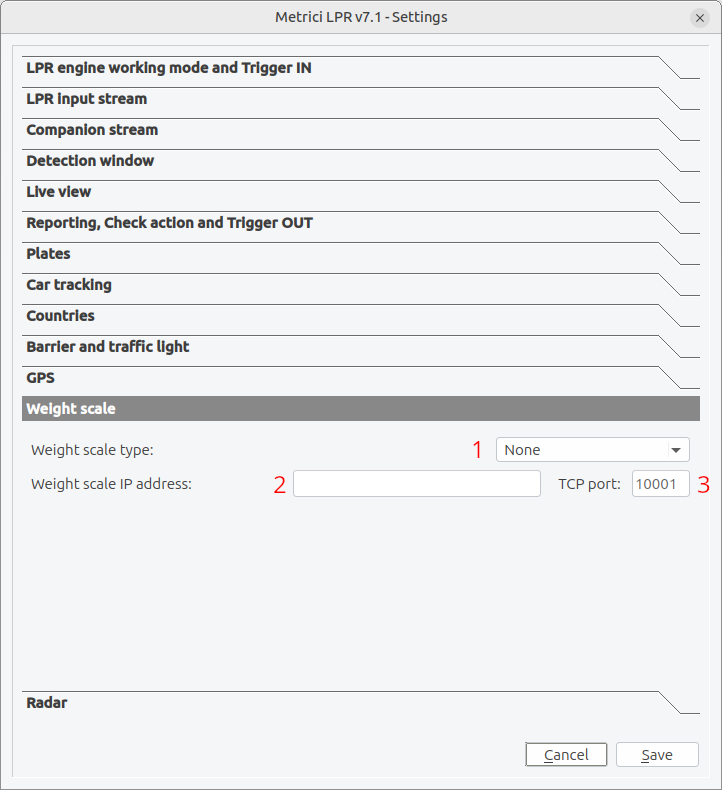
Tipuri de cântare suportate:
- Generic Scale: Controler de cântărire multi-platformă
- Dini Argeo: Sisteme industriale de cântărire
- Bilancia D400: Terminal de cântărire
- Custom STXLF: Protocol serial generic
- Custom STXETX: Protocol serial generic
Configurare:
- În Settings, selectați „Weight scale" — vedeți Fig.11 Cântar.
- Alegeți tipul de cântar din lista derulantă — vedeți Fig.11 Cântar (1).
- Introduceți adresa IP a controlerului cântarului — vedeți Fig.11 Cântar (2).
- Introduceți numărul portului TCP — vedeți Fig.11 Cântar (3).
Afișare:
Când un cântar este conectat și configurat, greutatea măsurată apare suprapusă pe afișajul video, lângă rezultatul de detecție a plăcuței.
Detectarea vitezei prin radar (Radar Speed Detection)
Integrați cu dispozitive radar de viteză pentru a capta viteza vehiculului împreună cu recunoașterea plăcuței:
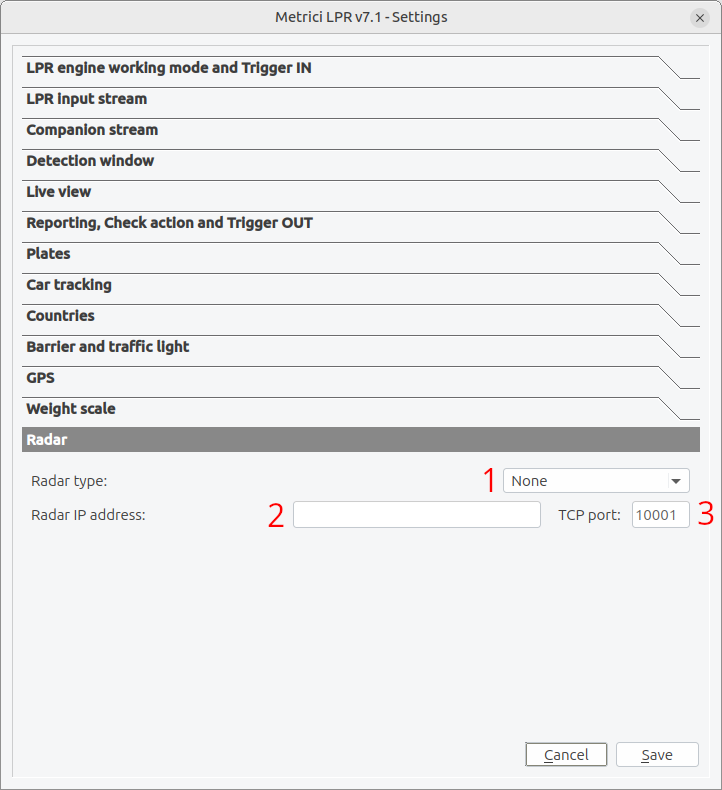
Tipuri de radar suportate:
- Metrici Observer Radar
Configurare:
- În Settings, selectați „Radar" — vedeți Fig.12 Radar.
- Alegeți tipul de radar – Observer Radar — vedeți Fig.12 Radar (1).
- Introduceți adresa IP a controlerului radar — vedeți Fig.12 Radar (2).
- Introduceți numărul portului TCP — vedeți Fig.12 Radar (3).
Afișare:
Când este conectat, viteza vehiculului detectat apare suprapusă pe afișajul video în timpul redării.
Notă de integrare: Atât cântarul, cât și radarul folosesc conectivitate IP. Asigurați-vă că ambele dispozitive se află în aceeași rețea cu sistemul LPR și că regulile de firewall permit comunicarea pe porturile TCP configurate.
12. Control barieră și semafor
Metrici LPR poate controla automat barierele și semafoarele pe baza rezultatelor de recunoaștere a numerelor. Aceasta permite sisteme complet automatizate de control acces.
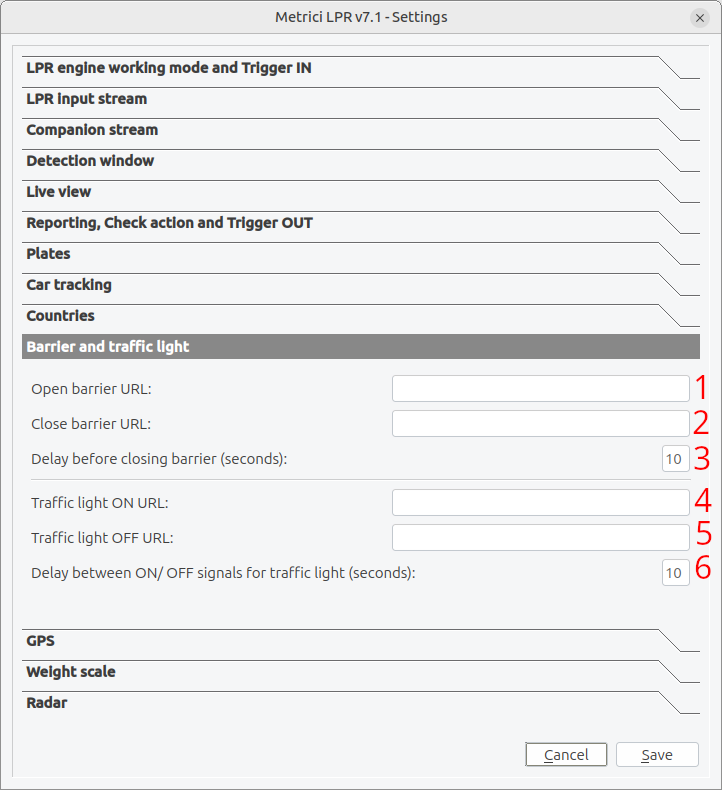
Control barieră (Barrier Control)
Configurați URL-uri pe care sistemul le va apela pentru a deschide și închide barierele pentru vehicule:
Câmpuri de configurare:
- Open barrier URL: Adresă HTTP pentru comanda de deschidere — vedeți Fig.13 Barieră și semafor (1).
- Close barrier URL: Adresă HTTP pentru comanda de închidere — vedeți Fig.13 Barieră și semafor (2).
- Delay before closing (seconds): Setează intervalul de timp, în secunde, pe care sistemul îl așteaptă înainte de a închide bariera după ce a deschis-o pentru un număr de înmatriculare recunoscut — De obicei, acest timp poate fi setat în setările barierei ca timp de resetare și poate fi lăsat gol aici. Fig.13 Barieră și semafor (3).
Exemplu de configurare:
Open barrier URL: http://192.168.1.100/barrier/open
Close barrier URL: http://192.168.1.100/barrier/close
Delay before closing: 10 seconds
Control semafor (Traffic Light Control)
URL-ul Traffic light ON este utilizat când un semafor este instalat și configurat să comute la detectarea unei plăcuțe de înmatriculare; lumina va comuta numai dacă această opțiune este activată pentru acel număr de înmatriculare specific din lista de acțiuni, de exemplu în scenarii de monitorizare a intersecțiilor sau management al traficului.
Câmpuri de configurare:
- Traffic light ON URL: Comandă pentru activarea semaforului (roșu) — vedeți Fig.13 Barieră și semafor (4).
- Traffic light OFF URL: Comandă pentru dezactivarea semaforului (verde) — vedeți Fig.13 Barieră și semafor (5).
- Delay between ON/OFF: Durata fazei de roșu — vedeți Fig.13 Barieră și semafor (6).
Integrare cu Check Actions
Controlul barierei și al semaforului este de obicei declanșat de sistemul check action:
- Plăcuța este recunoscută.
- Sistemul interoghează URL-ul check action.
- Check action returnează un răspuns (permite/refuză/acțiune).
- Sistemul execută URL-urile configurate pe baza răspunsului.
13. Depanare
Această secțiune acoperă problemele frecvente și soluțiile lor pentru a vă ajuta să obțineți maximum din sistemul Metrici LPR.
Probleme de conectare a camerei
Problemă: Camera afișează starea „Disconnected"
Soluții:
- Verificați că adresa IP a camerei este corectă și accesibilă.
- Verificați conectivitatea rețelei (puteți face ping la cameră?).
- Confirmați că este selectat tipul corect de flux.
- Verificați dacă username/parola sunt corecte.
- Verificați că portul camerei nu este blocat de firewall.
- Asigurați-vă că este configurată camera să permită fluxuri MJPEG/RTSP.
Problemă: Videoul este sacadat sau FPS-ul este scăzut
Soluții:
- Reduceți rezoluția camerei.
- Limitați FPS din setări.
- Verificați lățimea de bandă a rețelei.
- Reduceți dimensiunea ferestrei de detecție.
- Îmbunătățiți infrastructura de rețea (utilizați cablu în loc de WiFi).
Probleme de recunoaștere
Problemă: Nu se detectează niciun numar
Soluții:
- Verificați că fereastra de detecție este corect poziționată deasupra drumului/benzii.
- Verificați că lățimea minimă a plăcuței nu este setată prea sus.
- Asigurați iluminare adecvată în zona de detecție.
- Confirmați că selectarea țării include plăcuțe din regiunea dumneavoastră.
- Verificați dacă modul de declanșare este corect configurat.
Problemă: Precizia recunoașterii este slabă
Soluții:
- Creșteți lățimea minimă a plăcuței la 200+ pixeli.
- Îmbunătățiți poziționarea camerei pentru unghiuri mai bune ale plăcuței.
- Îmbunătățiți iluminarea în zona de detecție.
- Activați modul de recunoaștere îmbunătățit (Enhanced Recognition Mode).
- Curățați obiectivul camerei.
- Ajustați sau reduceți fereastra de detecție pentru a vă concentra pe cea mai bună zonă de vizualizare.
Problemă: Detecții false (recunoaște plăcuțe inexistente)
Soluții:
- Activați modul placă unică dacă este prezent câte un singur vehicul la un moment dat.
- Creșteți pragul minim de probabilitate.
- Reduceți fereastra de detecție pentru a exclude zonele irelevante.
- Dezactivați modul catch-all și selectați numai țările relevante.
Problemă: Același vehicul detectat de mai multe ori
Soluții:
- Creșteți setarea „same plate delay".
- Configurați bucla virtuală pentru un singur punct de declanșare.
- Utilizați modul declanșat (triggered) în loc de scanare continuă.
Probleme de performanță
Problemă: Sistemul rulează lent sau înregistrează întârzieri
Soluții:
- Reduceți rezoluția video sau rata de cadre.
- Micșorați dimensiunea ferestrei de detecție.
- Dezactivați funcțiile de analiză a vehiculelor (marcă, culoare, tip).
- Dezactivați detecția rulării pe roșu.
- Utilizați accelerare GPU dacă este disponibilă.
- Îmbunătățiți hardware-ul (mai multă RAM, CPU/GPU mai rapid).
Probleme de integrare externă
Problemă: Serverele externe nu primesc date
Soluții:
- Verificați că URL-ul este corect și accesibil.
- Verificați că firewall-ul permite conexiunile de ieșire.
- Confirmați că authkey și ID-ul sunt corecte.
- Examinați jurnalele serverului pentru erori.
- Testați URL-ul manual în browser.
Problemă: Bariera/semaforul nu răspunde
Soluții:
- Verificați că URL-urile de control sunt corecte.
- Verificați că dispozitivul este pornit și conectat la rețea.
- Confirmați că setările de integrare sunt salvate.
- Testați URL-urile manual.
- Consultați documentația dispozitivului pentru formatul corect al comenzilor.
Probleme GPS
Problemă: Starea GPS afișează eroare sau lipsă semnal
Soluții:
- Verificați că receptorul GPS este conectat și alimentat.
- Verificați conexiunea COM sau USB.
- Asigurați-vă că GPS-ul are vedere liberă spre cer.
- Așteptați ca GPS-ul să prindă semnalul de la sateliți (poate dura câteva minute).
- Utilizați coordonate statice dacă semnalul GPS este nesigur.
Obținerea de ajutor
Dacă problemele persistă după aplicarea soluțiilor de mai sus:
- Verificați jurnalele aplicației pentru mesaje de eroare detaliate.
- Contactați suportul tehnic cu descrieri ale erorilor și extrase din jurnale.
- Includeți detalii despre modelul camerei, configurația sistemului și scenariile specifice în care apar problemele.
14. Fișier de configurare (INI)
Metrici LPR stochează toate setările sale într-un fișier de configurare numit lpr.ini (sau variante numerotate precum 0.ini, 1.ini pentru configurații multi-cameră). Înțelegerea acestui fișier vă permite să:
- Faceți copii de rezervă și restaurați configurațiile.
- Implementați aceleași setări pe mai multe instalații.
- Depanați probleme de configurare.
- Editați setările manual când este necesar.
Locație și denumire fișier
Fișierul de configurare se află în același director cu fișierul executabil al aplicației. Implicit, se numește lpr.ini. Pentru configurații multi-cameră unde mai multe instanțe LPR sunt gestionate de un sistem central, fișierele pot fi numerotate:
0.ini– Configurația primei camere1.ini– Configurația celei de-a doua camerelpr.ini– Configurație implicită
Format fișier
Fișierul INI folosește formatul standard Windows-style INI cu perechi cheie-valoare organizate în secțiuni (deși QSettings al Qt poate aplatiza secțiunile în unele configurații). Iată un exemplu de cum arată fișierul:
; Metrici LPR v7.1 Configuration File
; This file contains all settings for the LPR system
; Edit with care - incorrect settings may affect system behavior

[General]
input_stream_type=5
input_stream_address=192.168.1.100
input_stream_tcp_port=80
input_stream_use_ssl=0
input_stream_username=admin
input_stream_password=secret123
input_stream_fps_limit=15

companion_stream_type=0
companion_stream_address=
companion_stream_tcp_port=80
companion_stream_use_ssl=0

[Recognition]
plate_min_length=200
plate_max_length=350
single_plate_mode=0
enhanced_recognition_mode=0
countries=RO,BG
catch_all=0

[Detection]
input_stream_window_active=1
input_stream_window_origx=0.35
input_stream_window_origy=0.45
input_stream_window_resx=0.3
input_stream_window_resy=0.2
virtual_loop_x=0.5
virtual_loop_y=0.6

[Vehicle Analysis]
vehicle_detection=1
maker_detection=0
color_detection=0
red_light_infringement=0

[External Systems]
reporting_url=http://localhost/io/lpr/reporting_event.php
check_action_url=http://localhost/io/lpr/check_action_event.php
check_action_min_probability=0.6
open_barrier_url=http://admin:admin@192.168.1.100/outs.cgi?out0=0
close_barrier_url=http://admin:admin@192.168.1.100/outs.cgi?out0=1
open_close_barrier_delay=10

[GPS]
gps_latitude=44.4268
gps_longitude=26.1025

[Integration]
reporting_check_action_id=1
reporting_check_action_authkey=your_auth_key_here
Referință completă a setărilor
Setări flux video
| Nume setare | Valoare implicită | Descriere |
|---|---|---|
input_stream_type |
0 | Tipul camerei (1=MJPEG HTTP, 2=RTSP H264 etc.) – vezi codurile de tip flux mai jos |
input_stream_address |
(gol) | Adresa IP sau hostname-ul camerei principale |
input_stream_tcp_port |
80 | Portul HTTP pentru conexiunea la cameră |
input_stream_use_ssl |
0 | Activare SSL pentru conexiunea la cameră (0=dezactivat, 1=activat) |
input_stream_username |
(gol) | Numele de utilizator al camerei pentru autentificare |
input_stream_password |
(gol) | Parola camerei pentru autentificare |
input_stream_fps_limit |
5 | Cadre pe secundă maxime pentru camera principală (0=nelimitat) |
companion_stream_type |
0 | Tipul camerei secundare (0=dezactivat) |
companion_stream_address |
(gol) | Adresa IP a camerei secundare |
companion_stream_tcp_port |
80 | Portul camerei secundare |
companion_stream_fps_limit |
5 | Limita FPS pentru camera secundară |
rtsp_stream_latency |
100 | Latența fluxului RTSP în milisecunde (pentru fluxuri RTSP) |
rtsp_stream_protocols |
tcp | Protocolul RTSP (tcp sau udp) |
Setări de recunoaștere
| Nume setare | Valoare implicită | Descriere |
|---|---|---|
plate_min_length |
200 | Lățimea minimă a plăcuței în pixeli pentru detecție |
plate_max_length |
350 | Lățimea maximă a plăcuței în pixeli pentru detecție |
single_plate_mode |
0 | Se presupune ca exista un singur numar de inmatriculare în câmpul vizual (0=dezactivat, 1=activat) |
enhanced_recognition_mode |
0 | Mod de precizie ridicată (0=dezactivat, 1=activat) |
countries |
RO,BG | Listă de coduri de țară separate prin virgulă pentru recunoaștere |
catch_all |
0 | Recunoaște plăcuțe din orice țară (0=dezactivat, 1=activat) |
same_plate_delay |
3 | Secunde de așteptare înainte de a raporta din nou acelasi numar |
Setări fereastră de detecție
| Nume setare | Valoare implicită | Descriere |
|---|---|---|
input_stream_window_active |
0 | Activare fereastră de detecție (0=dezactivat, 1=activat) |
input_stream_window_origx |
0.4 | Poziția X a ferestrei de detecție ca fracție din lățimea imaginii (0,0–1,0) |
input_stream_window_origy |
0.4 | Poziția Y a ferestrei de detecție ca fracție din înălțimea imaginii (0,0–1,0) |
input_stream_window_resx |
0.2 | Lățimea ferestrei de detecție ca fracție din lățimea imaginii (0,0–1,0) |
input_stream_window_resy |
0.2 | Înălțimea ferestrei de detecție ca fracție din înălțimea imaginii (0,0–1,0) |
companion_stream_window_active |
0 | Activare fereastră de detecție pentru camera secundară |
companion_window_* |
0.4, 0.4, 0.2, 0.2 | Setări fereastră detecție secundară (același format ca cea principală) |
virtual_loop_x |
0.5 | Poziția X a buclei virtuale ca fracție din imagine |
virtual_loop_y |
0.5 | Poziția Y a buclei virtuale ca fracție din imagine |
Setări analiză vehicule
| Nume setare | Valoare implicită | Descriere |
|---|---|---|
vehicle_detection |
0 | Activare clasificare tip vehicul (0=dezactivat, 1=activat) |
maker_detection |
0 | Activare recunoaștere marcă vehicul (0=dezactivat, 1=activat) |
color_detection |
0 | Activare recunoaștere culoare vehicul (0=dezactivat, 1=activat) |
red_light_infringement |
0 | Activare detecție rulare pe roșu (0=dezactivat, 1=activat) |
full_gpu_algorithm |
0 | Rulare algoritm complet pe GPU (0=dezactivat, 1=activat) |
Setări declanșare (Trigger Settings)
| Nume setare | Valoare implicită | Descriere |
|---|---|---|
external_trigger_type |
0 | Tipul dispozitivului de declanșare (0=Niciunul, 1-4=Barionet, 5=Virtual etc.) |
external_trigger_seconds |
1 | Secunde de analiză după primirea declanșatorului |
lpr_engine_working_mode |
0 | 0=Continuu, 1=Declanșat-timp, 2=Declanșat-nivel |
cars_direction |
0 | Unghiul direcției vehiculului (0-359 grade) |
cars_event_type |
1 | 1=Intrare, 2=Ieșire, 3=Necunoscut |
Setări integrare externă
| Nume setare | Valoare implicită | Descriere |
|---|---|---|
reporting_url |
http://localhost/io/lpr/reporting_event.php | URL pentru trimiterea rapoartelor de detecție |
reporting_duplicate_url |
(gol) | URL secundar pentru raportare redundantă |
check_action_url |
http://localhost/io/lpr/check_action_event.php | URL pentru verificarea acțiunilor pe baza numerelor de inmatriculare |
check_action_duplicate_url |
(gol) | URL secundar pentru check action |
check_action_min_probability |
0.6 | Încredere minimă (0,1–1,0) pentru a declanșa check action |
check_action_send_trigger_address |
(gol) | Adresa IP pentru trimiterea declanșatorului UDP la check action |
check_action_send_trigger_udp_port |
0 | Portul UDP pentru ieșirea declanșatorului |
check_action_direction_for_sending |
0 | Filtru de direcție pentru trimiterea declanșatorului |
external_query_url |
http://localhost/io/lpr/get_info.php?plate_number=#INPUT_VALUE | URL pentru interogări manuale de plăcuțe |
reporting_check_action_id |
0 | ID-ul camerei pentru autentificarea sistemului extern |
reporting_check_action_authkey |
(gol) | Cheie de autentificare pentru sisteme externe |
Control barieră și semafor
| Nume setare | Valoare implicită | Descriere |
|---|---|---|
open_barrier_url |
(gol) | URL apelat la deschiderea barierei |
close_barrier_url |
(gol) | URL apelat la închiderea barierei |
open_close_barrier_delay |
10 | Secunde de așteptare înainte de închiderea automată a barierei |
open_barrier2_url |
(gol) | URL pentru activarea semaforului (roșu) |
close_barrier2_url |
(gol) | URL pentru dezactivarea semaforului (verde) |
open_close_barrier2_delay |
10 | Secunde de menținere a stării de roșu |
Setări vizualizare live (Live View Settings)
| Nume setare | Valoare implicită | Descriere |
|---|---|---|
live_view_active |
1 | Activare instantanee periodice live view (0=dezactivat, 1=activat) |
live_view_url |
http://localhost/io/lpr/live_view.php | URL pentru primirea instantaneelor live view |
live_view_resolution_divider |
1 | Divizor de rezoluție pentru live view (1=complet, 2=jumătate) |
Setări GPS
| Nume setare | Valoare implicită | Descriere |
|---|---|---|
gps_latitude |
0 | Coordonata de latitudine statică (grade zecimale) |
gps_longitude |
0 | Coordonata de longitudine statică (grade zecimale) |
Setări integrare hardware
| Nume setare | Valoare implicită | Descriere |
|---|---|---|
weight_scale_type |
0 | Modelul cântarului (0=Niciunul, 1=Cantar-I30, 2=Dini Argeo etc.) |
weight_scale_address |
(gol) | Adresa IP a controlerului cântarului |
weight_scale_tcp_port |
10001 | Portul TCP pentru conexiunea la cântar |
radar_type |
0 | Tipul radarului (0=Niciunul, 1=Kestrel Pico Basic) |
radar_address |
(gol) | Adresa IP a controlerului radar |
radar_tcp_port |
10001 | Portul TCP pentru conexiunea la radar |
Referință coduri tip flux (Stream Type Codes)
| Cod | Tip flux |
|---|---|
| 0 | Dezactivat |
| 1 | HTTP MJPEG (ACTi) |
| 2 | RTSP H264 (ACTi) |
| 3 | HTTP MJPEG (Android) |
| 4 | HTTP MJPEG (Arecont) |
| 5 | HTTP MJPEG (Axis) |
| 6 | RTSP MJPEG (Axis) |
| 7 | RTSP H264 (Axis) |
| 8 | RTSP MJPEG (Bosch) |
| 9 | RTSP H264 (Bosch) |
| 10 | HTTP MJPEG (Dahua) |
| 11 | HTTP MJPEG (Diviotec) |
| 12 | RTSP H264 (Diviotec) |
| 13 | HTTP MJPEG (Generic) |
| 14 | RTSP MJPEG (Generic) |
| 15 | RTSP H264 (Generic) |
| 16 | RTSP H265 (Generic) |
| 17 | HTTP JPEG Picture (Generic) |
| 18 | HTTP MJPEG (Hikvision) |
| 19 | RTSP H264 (Hikvision) |
| 20 | HTTP MJPEG (Mobotix) |
| 21 | HTTP MxPEG (Mobotix) |
| 22 | RTSP H264 (Mobotix) |
| 23 | RTSP H264 (Mobotix Move) |
| 24 | HTTP MJPEG (Novus) |
| 25 | RTSP H264 (Novus) |
| 26 | RTSP MJPEG (Pelco) |
| 27 | Raw (Roseek) |
| 28 | HTTP MJPEG (Samsung) |
| 29 | RTSP H264 (Samsung) |
| 30 | HTTP MJPEG (Sony) |
| 31 | RTSP H264 (Sony) |
| 32 | RTSP H264 (Uniview) |
| 33 | Fișier video |
| 34 | HTTP MJPEG (Vivotek) |
| 35 | HTTP MJPEG (VLC) |
Coduri tip declanșare (Trigger Type Codes)
| Cod | Tip declanșare |
|---|---|
| 0 | Niciunul |
| 1 | Barionet 50 Input 1 |
| 2 | Barionet 50 Input 2 |
| 3 | Barionet 50 Input 3 |
| 4 | Barionet 50 Input 4 |
| 5 | Metrici Virtual Trigger – primește comandă de la un alt motor |
| 6 | Multicontroller Input 1 |
| 7 | Multicontroller Input 2 |
| 8 | Multicontroller RFID |
| 9 | Vehicle Detection – Virtual Loop (Buclă virtuală) |
Coduri tip cântar (Weight Scale Type Codes)
| Cod | Tip cântar |
|---|---|
| 0 | Niciunul (Dezactivat) |
| 1 | GenericScale |
| 2 | Dini Argeo |
| 3 | Bilancia D400 |
| 4 | Custom STXLF Protocol |
| 5 | Custom STXETX Protocol |
Editarea fișierului de configurare
Editare manuală
- Faceți o copie de rezervă a fișierului INI curent.
- Deschideți fișierul într-un editor de text (Notepad, TextEdit sau orice editor de cod).
- Găsiți setarea pe care doriți să o modificați.
- Modificați valoarea după semnul egal.
- Salvați fișierul.
- Reporniți aplicația LPR sau reîncărcați setările.
Important: La editarea manuală a fișierului INI, fiți atenți la:
- Păstrați formatul exact ca cel arătat (cheie=valoare).
- Utilizați numai cifre pentru valorile numerice (fără virgule, unități sau text).
- Păstrați punctul zecimal pentru valorile cu virgulă mobilă.
- Nu eliminați punctele și virgulele din liniile comentate.
Automatizarea implementării configurației
Pentru implementări pe mai multe site-uri:
- Creați un fișier INI „master" cu setările standard.
- Distribuiți acest fișier la toate instalațiile.
- Modificați numai valorile specifice fiecărui site (adrese IP, chei de autentificare) per instalație.
- Utilizați controlul versiunilor pentru a urmări modificările de configurare.
Copie de rezervă și restaurare configurație
Copiile de rezervă regulate vă asigură că puteți recupera de la probleme de configurare:
Ce să includeți în copie de rezervă:
- Fișierul INI principal (
lpr.inisau varianta numerotată) - Orice fișiere personalizate de recunoaștere a țărilor
- Date de antrenament OCR dacă sunt personalizate
Bune practici pentru copii de rezervă:
- Faceți copie de rezervă înainte de a efectua modificări majore de configurare.
- Denumiți copiile de rezervă cu date (ex.
lpr_20240115_backup.ini). - Testați configurațiile restaurate mai întâi într-un mediu non-producție.
- Documentați motivul fiecărei modificări de configurare.
Depanarea problemelor de configurare
Setările nu au efect
Cauze posibile și soluții:
- Aplicația nu a reîncărcat fișierul INI – reporniți aplicația.
- Editați fișierul INI greșit – verificați ce fișier folosește aplicația.
- Eroare de sintaxă în fișierul INI – deschideți în editor de text și căutați probleme.
- Problemă de permisiuni – asigurați-vă că fișierul poate fi citit de aplicație.
Aplicația nu pornește după editarea INI
Pași de recuperare:
- Redenumiți fișierul INI problematic.
- Porniți aplicația – aceasta va crea un nou fișier INI implicit.
- Comparați fișierul original cu cel nou pentru a identifica eroarea.
- Copiați setările corecte din fișierul nou.
Greșeli frecvente de configurare
- Utilizarea valorilor separate prin virgulă când sunt necesare spații.
- Uitarea că valorile booleene trebuie să fie 0 sau 1 (nu „true"/„false").
- Setarea valorilor numerice în afara intervalelor valide.
- Lăsarea spațiilor în jurul semnelor egal (utilizați
cheie=valoare, nucheie = valoare).
Avansat: Configurație cu mai multe camere
Pentru sistemele care gestionează mai multe camere LPR:
- Fiecare cameră are de obicei propriul fișier INI numerotat (
0.ini,1.inietc.). - Aplicația principală urmărește cărui cameră îi aparține fiecare fișier.
- Setările pot fi diferite pentru fiecare cameră.
- Unele setări (cum ar fi URL-urile sistemului extern) pot fi comune mai multor camere.
Considerații de securitate pentru fișierul INI
Fișierul INI poate conține informații sensibile:
- Parole: Credențialele de acces la cameră sunt stocate în text clar.
- Chei de autentificare: Token-uri de autentificare pentru sisteme externe.
- URL-uri: Adrese de server care pot dezvălui topologia rețelei.
Recomandări de securitate:
- Restricționați permisiunile fișierului numai la utilizatorii aplicației.
- Luați în considerare utilizarea unui management extern al configurației pentru valorile sensibile.
- Rotiți periodic credențialele de autentificare.
- Evitați stocarea parolelor de producție în controlul versiunilor.
15. Anexă: Referință rapidă pentru setări
Setări recomandate pe tip de aplicație
Intrare/Ieșire parcare:
- Working Mode: Continuu sau Declanșat (detecție vehicul)
- Min Plate Width: 200 pixeli
- Same Plate Delay: 15-30 secunde
- Countries: Selectați țara dumneavoastră
Stație de cântărire camioane:
- Working Mode: Declanșat (schimbare nivel)
- Single Plate Mode: Activat
- Min Plate Width: 250 pixeli
- Same Plate Delay: 60 secunde
- Integrare: Cântar necesar
Drum cu taxă:
- Working Mode: Continuu
- Min Plate Width: 180 pixeli
- Same Plate Delay: 5 secunde
Control la frontieră:
- Working Mode: Continuu
- Countries: Multiple (toate naționalitățile așteptate)
- Catch All: Poate fi activat
- Check Action Mandatory: Necesar pentru verificarea listei negre și a bazei de date
Notă finală: Fiecare instalație este unică. Utilizați aceste recomandări ca punct de plecare și ajustați în funcție de cerințele specifice și de rezultatele observate. Monitorizarea regulată și ajustările fine vor optimiza performanța pentru situația dumneavoastră particulară.
Metrici LPR v7.1
Sistem de Recunoaștere a Numerelor de Înmatriculare
Copyright © 2026