Metrici MultiController
Manual de Utilizare pentru Utilizatori Finali și Administratori de Sistem

Trageți pentru a roti • Derulați pentru a mări • Click dreapta pentru a muta
Cuprins
- Introducere
- Cum Funcționează
- Prima Pornire
- Dashboard
- Setări
- Setări Wiegand
- Backup / Restaurare / Resetare
- Gestionare Utilizator
- Format Fișier Configurare (Avansat)
- Depanare
1. Introducere
Metrici MultiController este un produs hardware dezvoltat integral de Metrici. Este un dispozitiv LAN multifuncțional proiectat să funcționeze atât în interior, cât și în exterior. Dispozitivul poate fi montat pe perete sau plasat într-un spațiu mic și acționează ca un controler de intrare/ieșire pentru o gamă largă de dispozitive. Suportă conectivitate Ethernet cu PoE (Power over Ethernet), poate redirecționa coduri Wiegand către un server de rețea și consolidează sistemele de securitate și control al accesului.
Controlerul dispune de un port Ethernet (folosit atât pentru alimentare, cât și pentru rețea prin PoE), două intrări digitale, două ieșiri digitale și o interfață Wiegand pe 26 de biți. Cele două intrări pot fi conectate la bucle inductive sau senzori pentru a trimite declanșatoare către motoarele de detecție Metrici, în timp ce cele două ieșiri pot controla până la două bariere, semafoare sau orice hardware acționat prin releu.
Interfața Wiegand permite MultiController-ului să primească coduri și să le redirecționeze prin rețea către un server configurat. Acest lucru face dispozitivul potrivit pentru controlul accesului unde un card introdus de utilizator poate fi validat împotriva unei baze de date externe sau a unui serviciu de autentificare.
Date Tehnice
| Specificație | Detalii |
|---|---|
| Descriere | Controler LAN inteligent „all in one" |
| Conectivitate | 1 port Ethernet (PoE), 2 intrări digitale, 2 ieșiri digitale acționate prin releu, 1 interfață Wiegand pe 26 de biți |
| Caracteristici | Interfață web pentru configurare și monitorizare; poate trimite declanșatoare către 2 motoare Metrici; poate deschide 2 bariere; poate converti fiecare număr de înmatriculare într-un ID Wiegand prin conectarea la baza de date Metrici |
| Rețelistică | Ethernet 10/100 Mbps |
| Protocoale | HTTP over TCP/IP, RAW over UDP/IP, Wiegand pe 26 de biți |
| Compatibilitate software | Metrici v3.3 și versiuni ulterioare |
| Alimentare | PoE (IEEE 802.3af) prin cablu Ethernet — nu este necesar un adaptor de alimentare separat |
| Temperatură de funcționare | -20 până la +50 °C, IP65 |
| Greutate | 0,35 Kg (350g) |
Dimensiuni
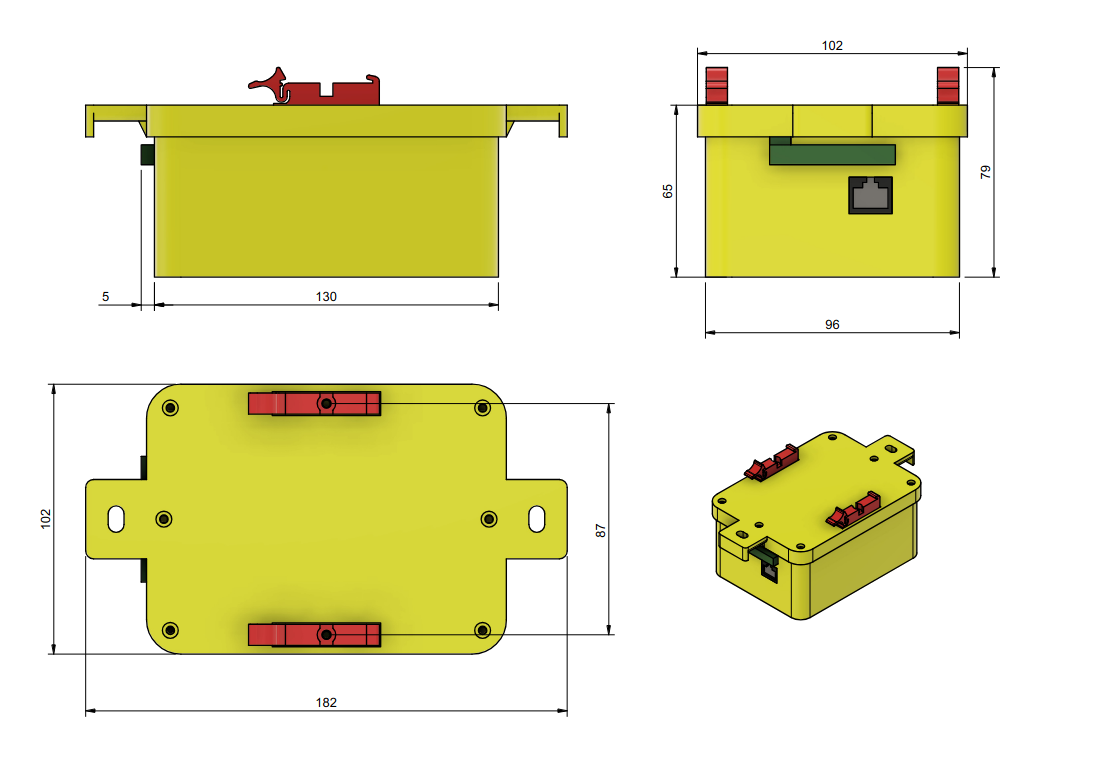
Pinout Conector I/O
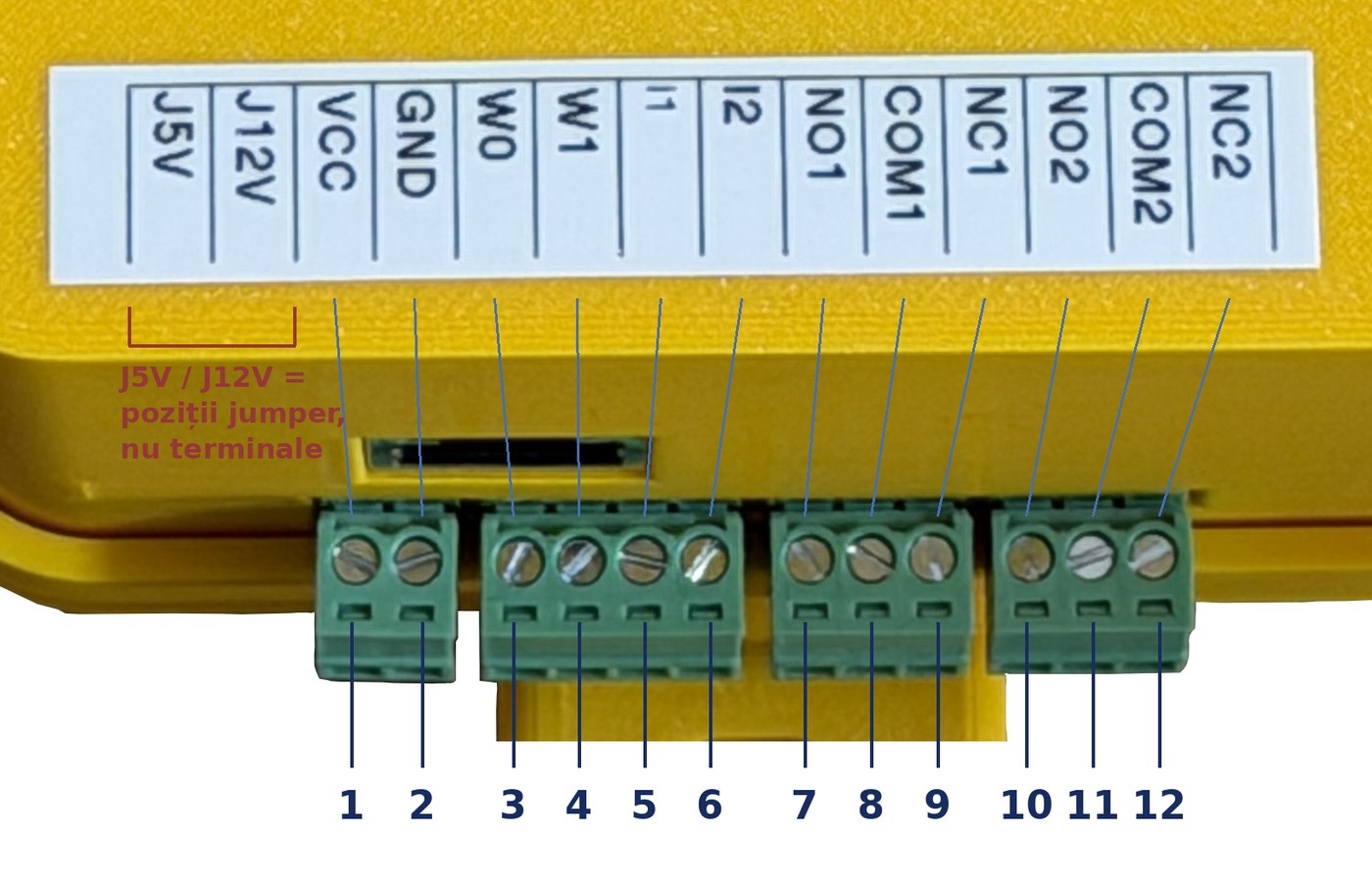
Blocul de terminale I/O al MultiController-ului are 12 terminale, numerotate de la 1 la 12 de la stânga la dreapta când priviți conectorul din față. Acestea sunt împărțite pe patru conectoare cu șurub detașabile: terminalele 1–2 sunt ieșirea de alimentare și referința de masă (VCC, GND), terminalele 3–6 sunt liniile de date Wiegand și intrările digitale (W0, W1, I1, I2), terminalele 7–9 sunt contactele Releului 1, iar terminalele 10–12 sunt contactele Releului 2. Aceeași ordine este imprimată pe eticheta de pe carcasă, direct deasupra conectoarelor.
| Pin | Etichetă | Funcție |
|---|---|---|
| 1 | VCC |
Ieșire de alimentare — 5V sau 12V (selectată prin jumperul J5V/J12V) |
| 2 | GND |
Masă (referință comună pentru W0, W1, I1, I2) |
| 3 | W0 |
Date Wiegand 0 |
| 4 | W1 |
Date Wiegand 1 |
| 5 | I1 |
Intrare digitală 1 (trigger de la buclă/senzor) |
| 6 | I2 |
Intrare digitală 2 (trigger de la buclă/senzor) |
| 7 | NO1 |
Releu 1 — Contact Normal Deschis |
| 8 | COM1 |
Releu 1 — Contact Comun |
| 9 | NC1 |
Releu 1 — Contact Normal Închis |
| 10 | NO2 |
Releu 2 — Contact Normal Deschis |
| 11 | COM2 |
Releu 2 — Contact Comun |
| 12 | NC2 |
Releu 2 — Contact Normal Închis |
VCC furnizează fie 5V, fie 12V, în funcție de jumperul J5V/J12V. Setați-l înainte de a conecta o tastatură sau alt dispozitiv la VCC.
Setarea jumperului:
- Amplasare — sub conectorul cu 2 poziții care conține terminalele 1–2 (
VCC,GND). - Acces — opriți alimentarea dispozitivului, apoi scoateți acel conector; carcasa rămâne închisă.
- Poziții — stânga = 5V, dreapta = 12V, aceeași ordine de la stânga la dreapta ca pe etichetă.
- Marcaje pe etichetă — celulele
J5VșiJ12Vindică aceste două poziții; nu sunt terminale cu șurub.
2. Cum Funcționează
Metrici MultiController este proiectat pentru a se încadra în mai multe scenarii de lucru:
Scenariul 1 — Declanșare și Control
MultiController-ul este conectat la două bucle inductive sau senzori pentru a declanșa motoarele de detecție Metrici când sosește un vehicul. În acest scenariu, poate comanda și până la două bariere, semafoare sau alte echipamente externe prin cele două ieșiri digitale. Poate fi conectat și la alarme vizuale sau sonore.
Cazurile tipice de utilizare includ: controlul barierelor când Metrici recunoaște o plăcuță de înmatriculare, declanșarea alarmelor pe liniile de producție când este detectat un produs defect sau alertarea securității când sunt detectate persoane în zone restricționate pe șantiere.
Când comunică cu baza de date Metrici, MultiController-ul primește comenzi pentru a executa sau refuza acțiuni pentru anumite plăcuțe de înmatriculare. De asemenea, poate comuta un semafor când este detectată o anumită plăcuță.
Scenariul 2 — Intrare Wiegand
MultiController-ul este folosit pentru a colecta coduri Wiegand pe 26 de biți conectată la interfața sa Wiegand. Când un utilizator introduce un card Wiegand și redirecționează codul rezultat către o adresă de server și un port configurate.
Această configurare este utilizată de obicei pentru controlul accesului: codul redirecționat poate fi validat de un motor Metrici sau de orice alt serviciu de autentificare, care apoi decide dacă să acorde acces, să deschidă o barieră sau să declanșeze o acțiune ulterioară.
3. Prima Pornire
MultiController-ul este alimentat prin PoE (Power over Ethernet). Conectați un singur cablu Ethernet de la un switch PoE sau injector PoE la portul Ethernet al dispozitivului. Acest cablu asigură atât conectivitatea la rețea, cât și alimentarea electrică — nu este necesar un adaptor de alimentare separat.
După conectarea cablului Ethernet, deschideți un browser pe un computer conectat la aceeași rețea și navigați la http://192.168.100.10 pentru a accesa interfața web. Computerul sau telefonul folosit pentru a accesa panoul de administrare trebuie să fie conectat la aceeași rețea (router) ca și MultiController-ul.
Interfața MultiController-ului are trei secțiuni principale:
- Dashboard — afișează starea curentă a dispozitivului
- Settings — unde se fac toate modificările de configurare
- User — unde se creează sau se editează un cont de utilizator
Toate setările au valori implicite. Acestea pot fi modificate sau lăsate așa cum sunt. Vă rugăm să consultați capitolul Backup/Restaurare înainte de a face modificări semnificative.
4. Dashboard
La adresa IP implicită (192.168.100.10), prima pagină pe care o veți vedea este Dashboard-ul. Acesta oferă o imagine de ansamblu instantanee a stării curente a dispozitivului, incluzând configurația rețelei, starea releelor, setările Wiegand și jurnalele de activitate.
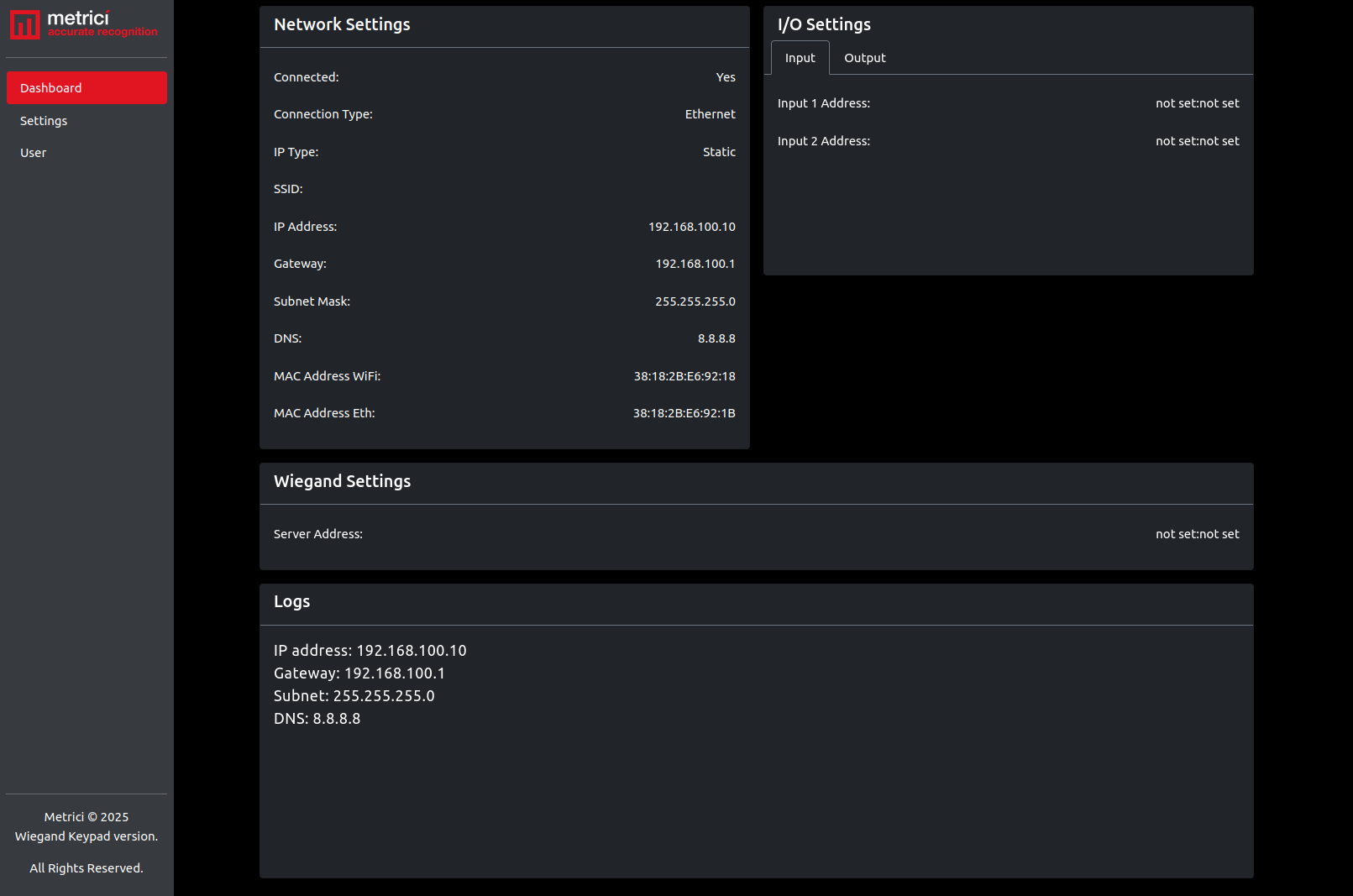
Dashboard — Fila Input
Fila Input din I/O Settings afișează adresele de declanșare configurate. Fiecare intrare poate fi conectată la un motor de detecție Metrici prin setarea unei adrese IP și a unui număr de port — vezi Fig.1 Dashboard – Input.
Dashboard — Fila Output
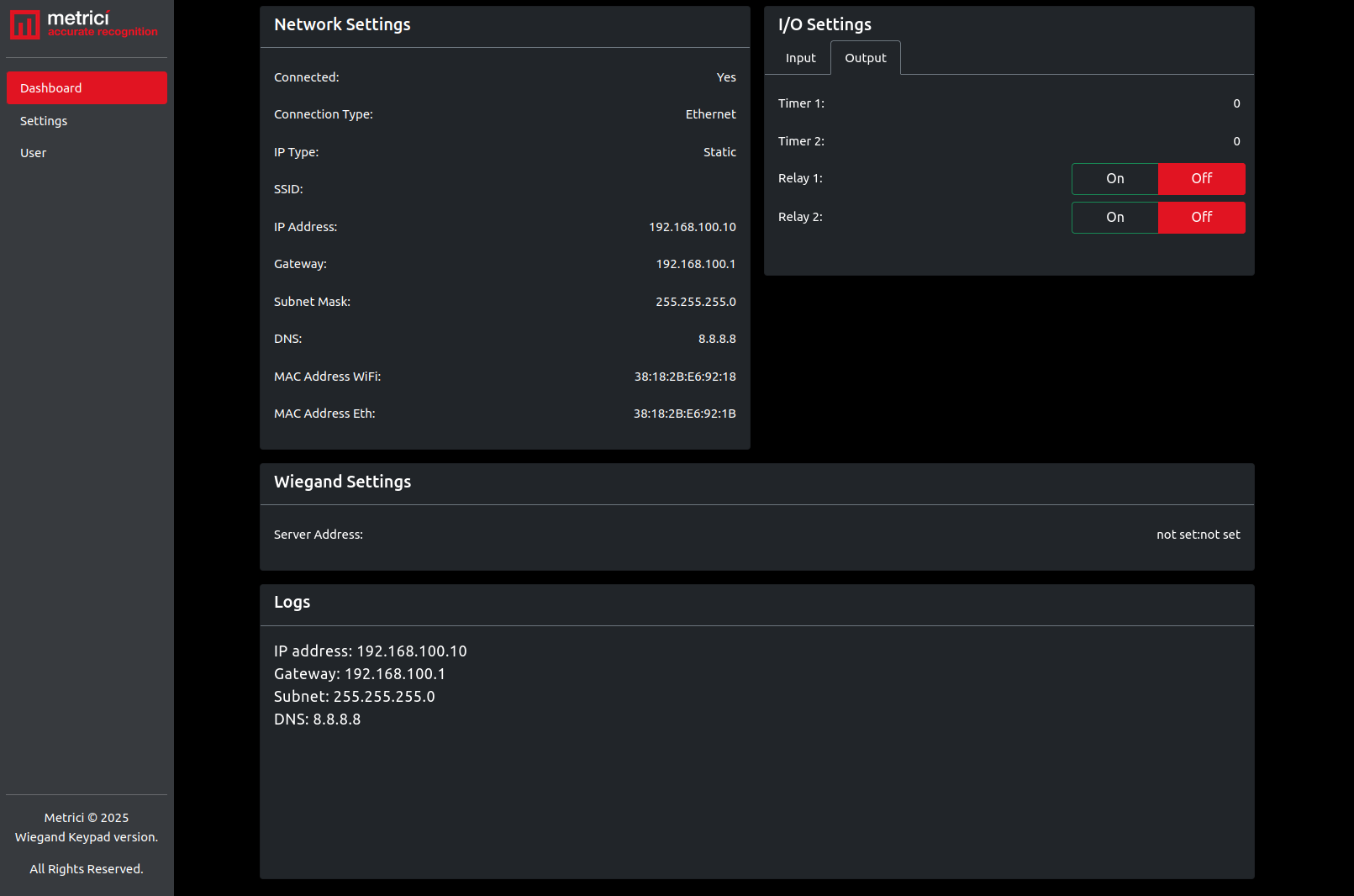
Fila Output afișează valorile temporizatoarelor releelor și oferă butoane manuale On/Off pentru Relay 1 și Relay 2. Aceste butoane vă permit să comutați manual releele în scop de testare — vezi Fig.2 Dashboard – Output.
Dashboard-ul afișează, de asemenea:
- Network Settings — starea conexiunii, tipul IP (Static/DHCP), adresa IP, gateway, masca de subrețea, DNS și adresa MAC Ethernet
- Wiegand Settings — adresa de server configurată și portul către care vor fi redirecționate codurile de la tastatura Wiegand
- Logs — o înregistrare a activității recente a dispozitivului, inclusiv modificările configurației de rețea și modificările stării releelor
5. Setări
Pentru a configura MultiController-ul, navigați la Settings în meniul din stânga. Aici puteți modifica setările de rețea, setările Wiegand, setările releelor, puteți efectua operațiuni de backup și restaurare și puteți actualiza firmware-ul.
Fiecare câmp de setări poate fi în una dintre cele trei stări:
- Nemodificat — lăsați câmpul așa cum este, iar valoarea curentă este păstrată
- „not set" — tastați acest text pentru a reseta valoarea la valoarea implicită
- Valoare nouă — introduceți o valoare nouă pentru a o înlocui pe cea curentă
5.1 Setări Rețea
Network Settings vă permite să modificați configurația rețelei locale a dispozitivului. MultiController-ul se conectează prin Ethernet, cu adresare Static IP sau DHCP.
Dispozitivul este livrat cu setări din fabrică: IP Type: Static. De aceea vă puteți conecta la el la adresa implicită 192.168.100.10 folosind un cablu Ethernet la prima pornire.
Când orice buton sau setare este activă, aceasta este afișată în roșu.
IP Type
Static IP vă permite să introduceți manual IP Address, Gateway, Subnet Mask și DNS — vezi Fig.3 Settings – Network.
DHCP înseamnă că MultiController-ul va primi automat o adresă IP de la routerul de rețea. Toate câmpurile de adresă devin inactive și afișează „DHCP IP".
5.2 Setări Releu
Secțiunea Relay Settings conține două file: Input și Output.
Input (Declanșatoare)
MultiController-ul poate trimite semnale de declanșare către până la două motoare de detecție Metrici. De exemplu, poate fi conectat la două bucle inductive sau senzori și poate instrui motoarele de detecție să înceapă recunoașterea când senzorii sunt activați — vezi Fig.4 Settings – Input.
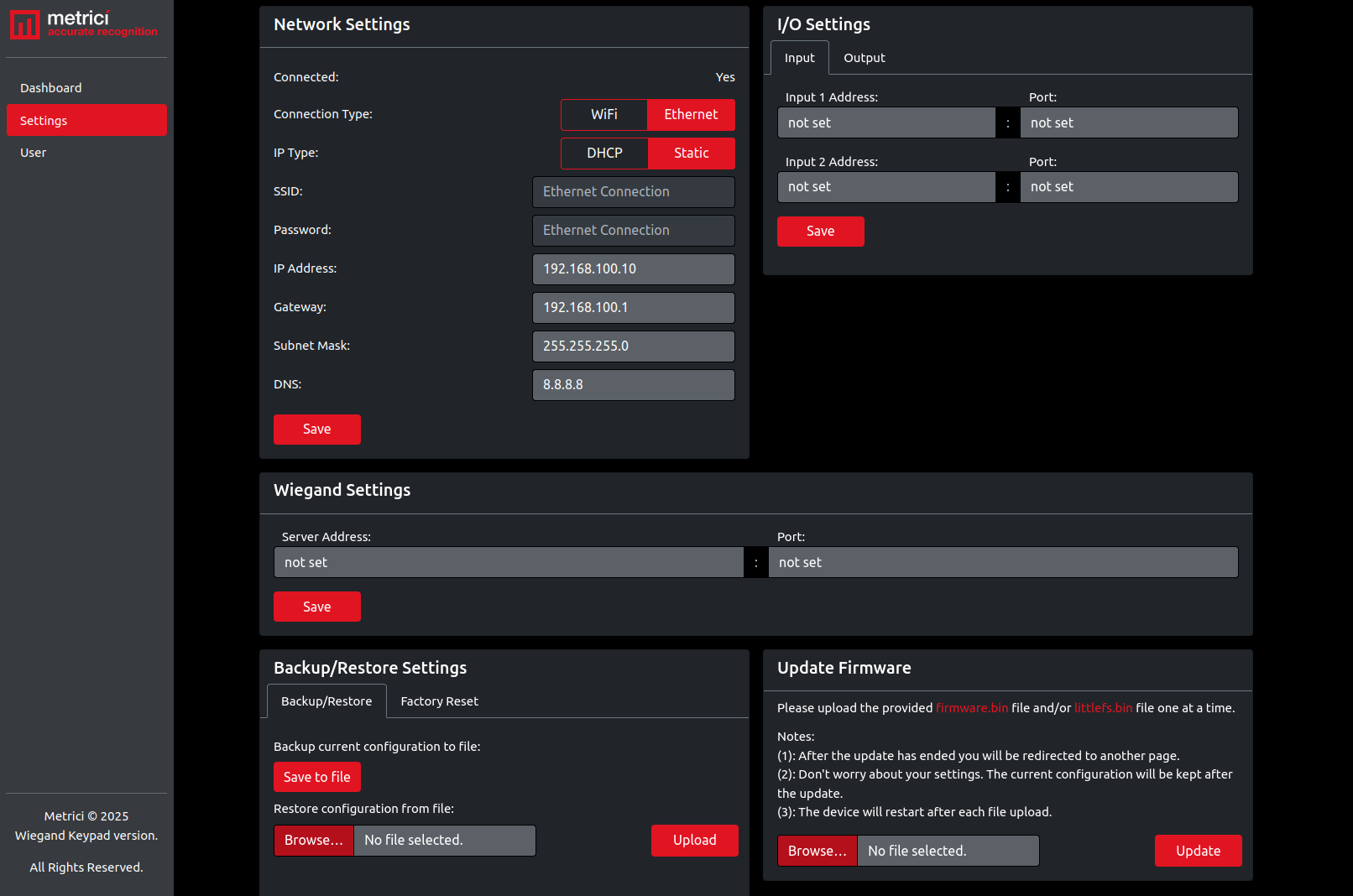
Pentru a configura intrările:
- Input IP Address — adresa IP a serverului Metrici care va primi declanșatorul pentru a începe detecția
- Input Port — numărul unic de port pentru fiecare motor de detecție, găsit în Metrici Control Panel. Numerele de port încep de la 3500 (primul motor folosește 3500, al doilea folosește 3501 și așa mai departe)
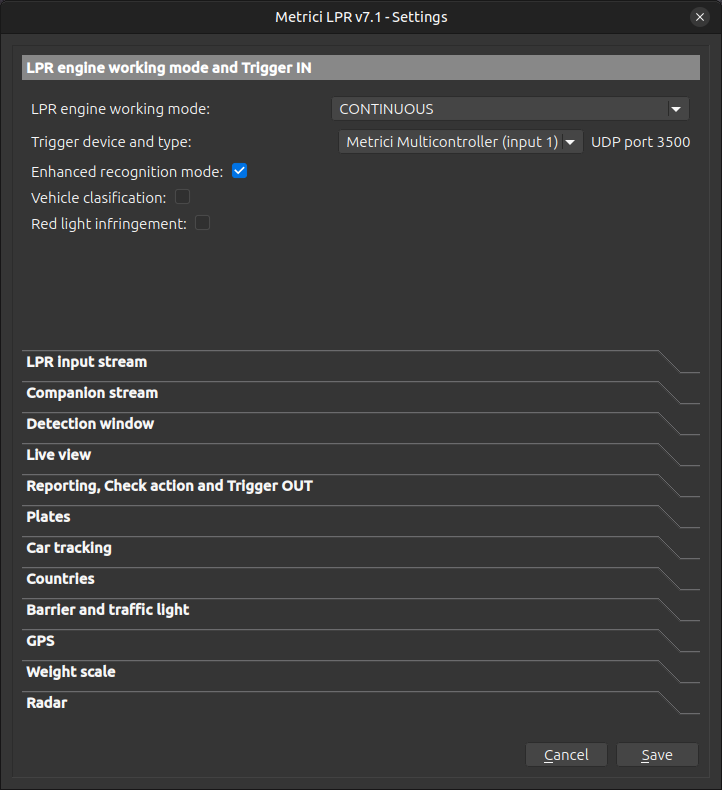
Pentru a configura declanșatorul pe partea serverului Metrici:
- Deschideți Metrici Control Panel pe serverul de detecție.
- Selectați motorul de detecție care ar trebui să primească trigger.
- Setați-l pe modul de funcționare Foreground with Watchdog, apăsați Edit când este pornit.
- Navigați la Engine Working Mode and Trigger IN — vezi Fig.4.1 Working mode and Trigger IN.
- Schimbați modul de funcționare al motorului în „Started by TRIGGER".
- La Trigger Device and Type, selectați Metrici MultiController (Input 1) sau Metrici MultiController (Input 2) în funcție de care intrare furnizează declanșatorul.
- Metrici va atribui automat un număr de port (începând de la 3500).
- Introduceți adresa IP a serverului și numărul de port în setările Input ale MultiController-ului, apoi apăsați Save.
Output (Relee)
În fila Output, puteți controla cele două relee ale MultiController-ului. Orice dispozitiv capabil să primească o comandă de releu — cum ar fi bariere, semafoare, uși, porți, alarme sau lumini — poate fi conectat și controlat — vezi Fig.3 Settings – Output.
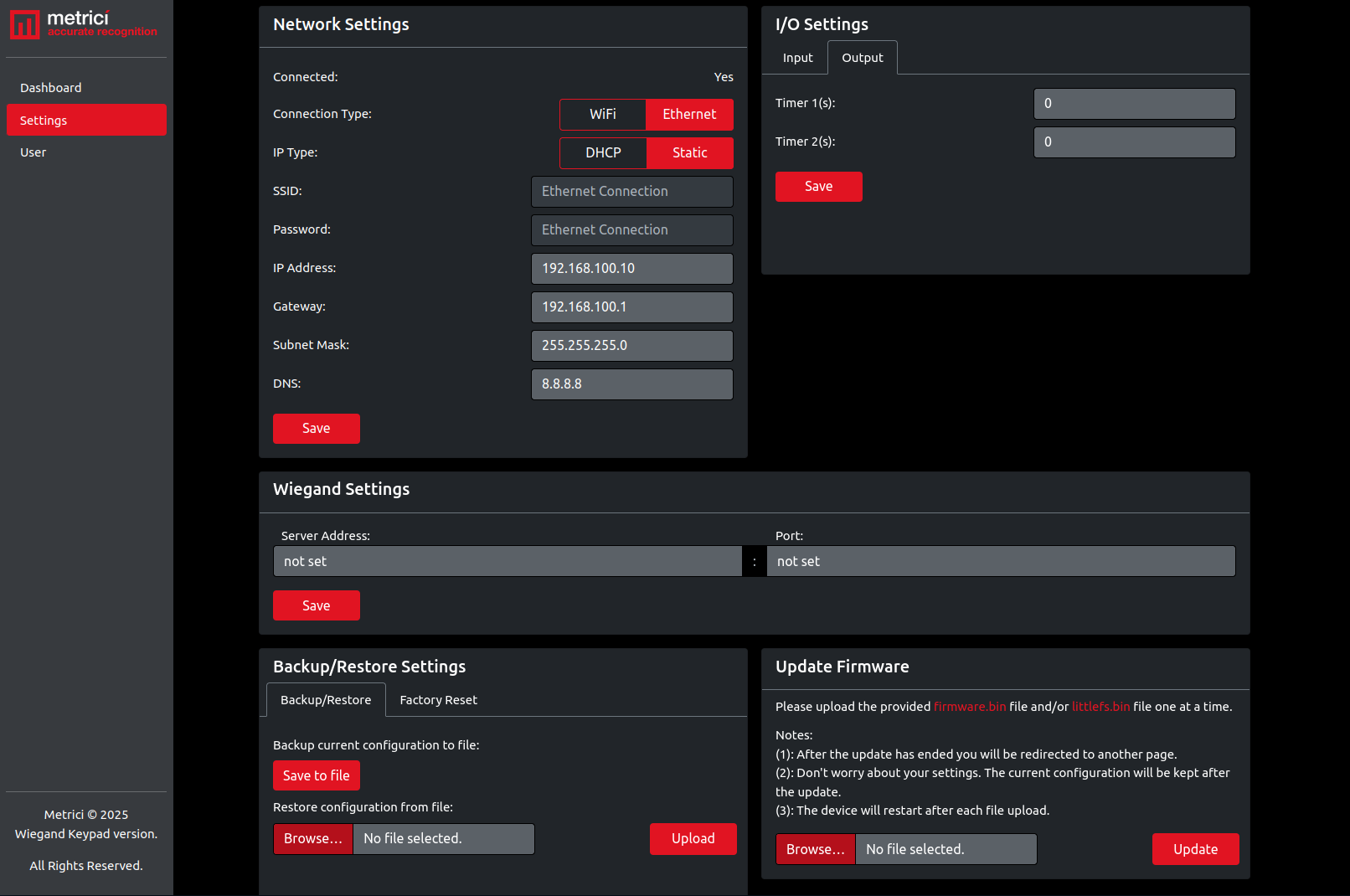
Timer 1 și Timer 2 definesc cât timp rămâne activ fiecare releu (în secunde). Setarea unui temporizator la 0 înseamnă că releul va rămâne ON până când primește o comandă manuală sau de la motor pentru a se opri. Acest lucru este recomandat când atât comenzile de deschidere, cât și cele de închidere vor fi trimise de la motoarele de detecție Metrici.
Releele pot fi comutate manual de pe Dashboard (fila Output) pentru testare. De asemenea, pot fi activate de la distanță din motoarele Metrici folosind comenzi HTTP:
| Comandă | URL |
|---|---|
| Deschide Relay 1 | http://192.168.100.10/relay1/on |
| Închide Relay 1 | http://192.168.100.10/relay1/off |
| Deschide Relay 2 | http://192.168.100.10/relay2/on |
| Închide Relay 2 | http://192.168.100.10/relay2/off |
De exemplu, Relay 1 poate fi folosit pentru o barieră, iar Relay 2 pentru un semafor. Aceste URL-uri sunt introduse în Metrici Control Panel la setările Barrier and Traffic Light pentru motorul de detecție corespunzător.
Dacă folosiți motorul LPR, introduceți adresele IP ale releelor multi-controller-ului în câmpurile de intrare din meniul Barriers and Traffic Lights — vezi Fig. 3.1 Barriers and Traffic Lights.
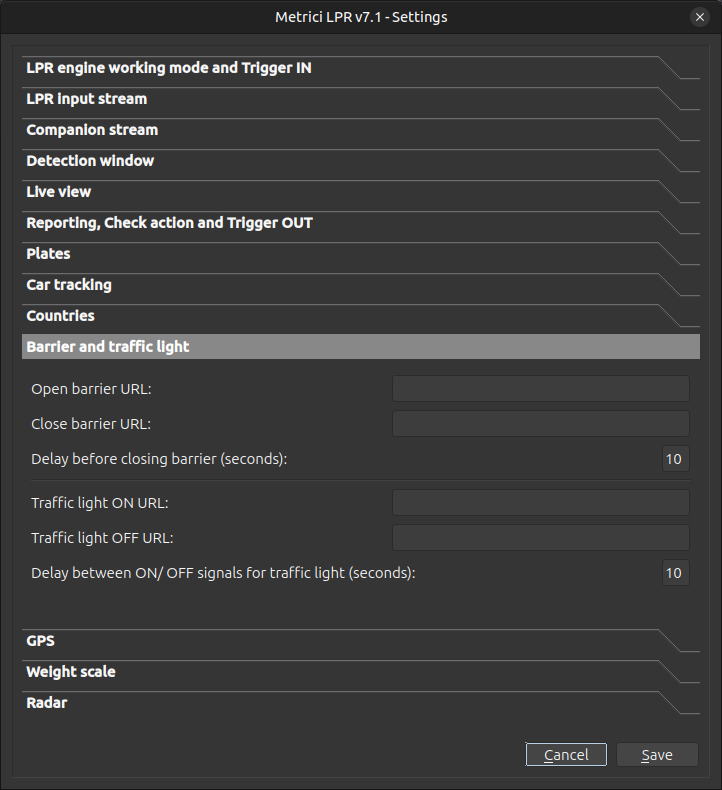
http://username:password@192.168.100.10/relay1/on. Consultați capitolul Gestionare Utilizator pentru detalii.
Dacă temporizatorul este setat la o valoare mai mare decât 0, releul se va stinge automat după durata specificată. În acest caz, este necesar doar URL-ul „Open" — MultiController-ul se ocupă automat de închidere.
6. Setări Wiegand
Când un utilizator introduce un card Wiegand, Metrici redirecționează codul rezultat ca pachet RAW UDP către o adresă de server și un port configurate. Acest lucru permite MultiController-ului să acționeze ca o punte de autentificare în rețea . Deoarece codul este trimis prin UDP, serverul receptor trebuie configurat cu un ascultător UDP pe portul corespunzător.
Configurarea Comunicării Wiegand
Pentru a activa funcționalitatea Wiegand, sunt necesari următorii pași:
Pasul 1 — Cablaj Fizic
Conectați trei fire de la MultiController catre centrala Wiegand:
- W0 — Wiegand Data 0
- W1 — Wiegand Data 1
- GND — Masă (Ground)
Acești conectori sunt situați în partea de jos a dispozitivului, lângă portul Ethernet (conectori verzi).
Pasul 2 — Configurare MultiController
În interfața web a MultiController-ului, accesați Settings → Wiegand Settings și introduceți:
- Server Address — adresa IP a serverului (de obicei serverul Metrici) care va primi codurile
- Port — numărul portului pe care serverul ascultă pentru coduri Wiegand primite
Apăsați Save pentru a stoca configurația. Dacă niciun server nu este configurat, câmpurile Server Address și Port vor afișa not set.
Pasul 3 — Configurarea Părții Receptoare
Pe serverul Metrici, configurați un trigger pentru a primi codurile redirecționate. Deschideți Metrici Control Panel, selectați motorul de detecție care ar trebui să primească datele Wiegand și configurați-l la Working Mode and Trigger IN setând Trigger device and type pe Metrici MultiController RFID — vezi Fig.3.2 Wiegand Engine settings.
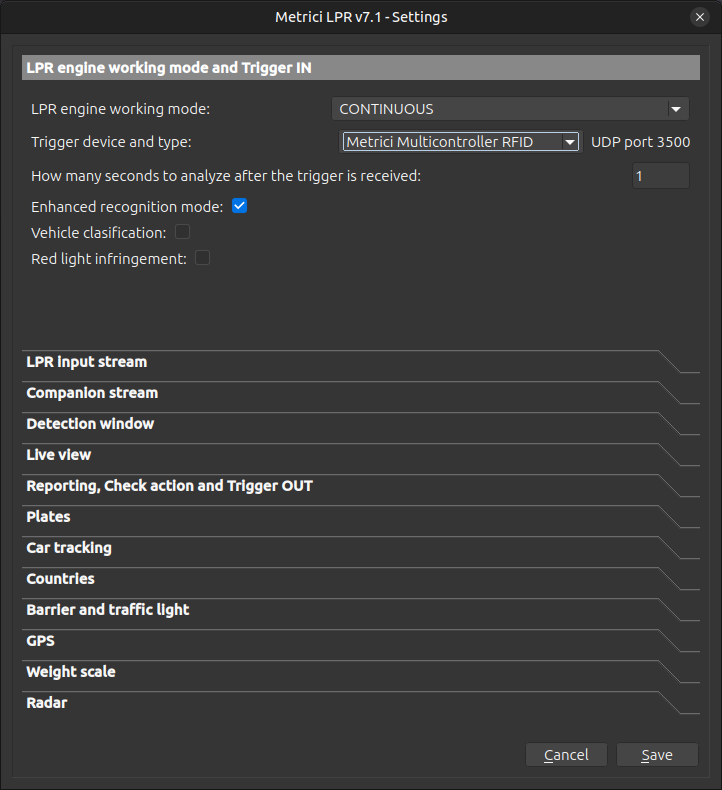
Odată configurată, fiecare intrare va fi capturată de MultiController și livrată serverului pentru validare. Serverul decide apoi acțiunea rezultată — acordarea accesului, activarea unui releu, înregistrarea evenimentului sau orice alt comportament ulterior.
7. Backup / Restaurare / Resetare
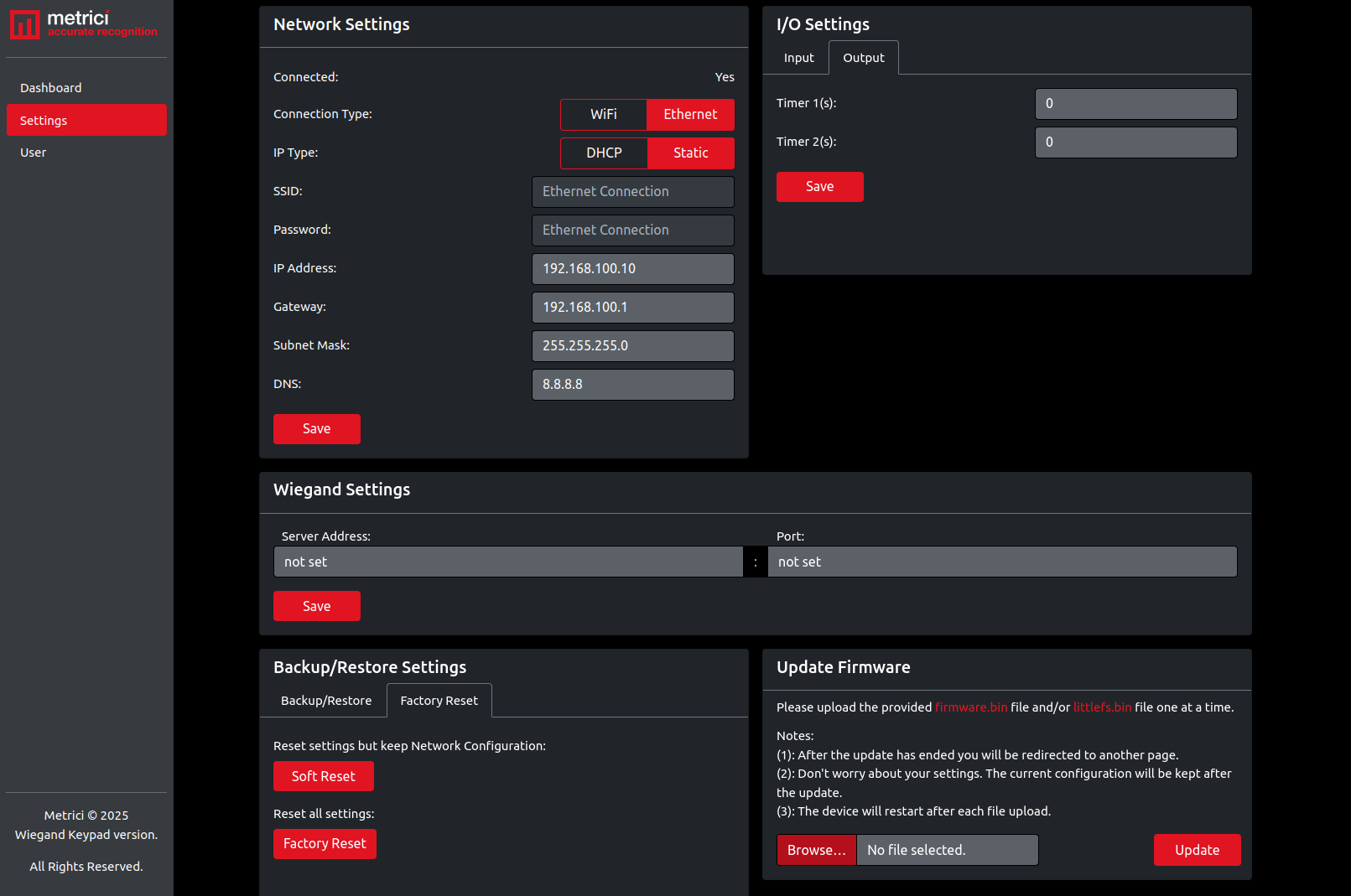
Backup Configurație Curentă
Apăsați Save to File pentru a descărca un fișier JSON care conține toate setările curente ale MultiController-ului. Acest fișier este denumit config.json și poate fi folosit pentru a restaura setările ulterior sau pentru a implementa aceeași configurație pe un alt dispozitiv — vezi Fig.5 Backup.
Restaurare Configurație
Apăsați Choose File, selectați un fișier config.json salvat anterior, apoi apăsați Upload. Dispozitivul se va restarta cu setările importate. Toate setările curente vor fi înlocuite cu conținutul fișierului încărcat.
Resetare din Fabrică
Sunt disponibile două opțiuni de resetare:
- Soft Reset — păstrează setările de rețea (IP, gateway, subnet, DNS), dar resetează tot restul (Input, Output, Wiegand). Dispozitivul se restartează după resetare.
- Factory Reset — resetează toate setările la valorile implicite din fabrică. După repornire, dispozitivul va fi accesibil la adresa IP standard:
192.168.100.10.
Ambele opțiuni necesită confirmare înainte de executare.
Actualizare Firmware
Fișierele de firmware (firmware.bin și littlefs.bin) sunt furnizate de Metrici și pot fi descărcate de pe support.metrici.ro.
Pentru actualizare:
- Descărcați fișierele de firmware de pe support.metrici.ro.
- Apăsați Choose File și selectați
firmware.bin. - Apăsați Update.
- După finalizarea actualizării firmware-ului, repetați procesul pentru fișierul opțional
littlefs.bin.
Resetare Hardware la Valorile din Fabrică
MultiController-ul are un buton fizic de resetare în interiorul carcasei, marcat BUT1. Acesta efectuează o resetare completă la valorile din fabrică, identică cu opțiunea Factory Reset din interfața web.
Pentru a efectua o resetare hardware:
- Deschideți capacul carcasei și localizați butonul marcat BUT1.
- Deconectați alimentarea de la dispozitiv.
- Apăsați și mențineți apăsat butonul.
- În timp ce țineți apăsat butonul, reconectați alimentarea.
- Continuați să țineți apăsat timp de 5–10 secunde, apoi eliberați.
Pentru a verifica dacă resetarea a fost reușită, conectați un cablu Ethernet și încercați să accesați dispozitivul la http://192.168.100.10.
8. Gestionare Utilizator
Pagina User vă permite să setați un nume de utilizator și o parolă pentru autentificarea HTTP. Poate exista un singur cont de utilizator la un moment dat — salvarea unui nou nume de utilizator sau parolă o va suprascrie pe cea anterioară — vezi Fig.6 User Settings.
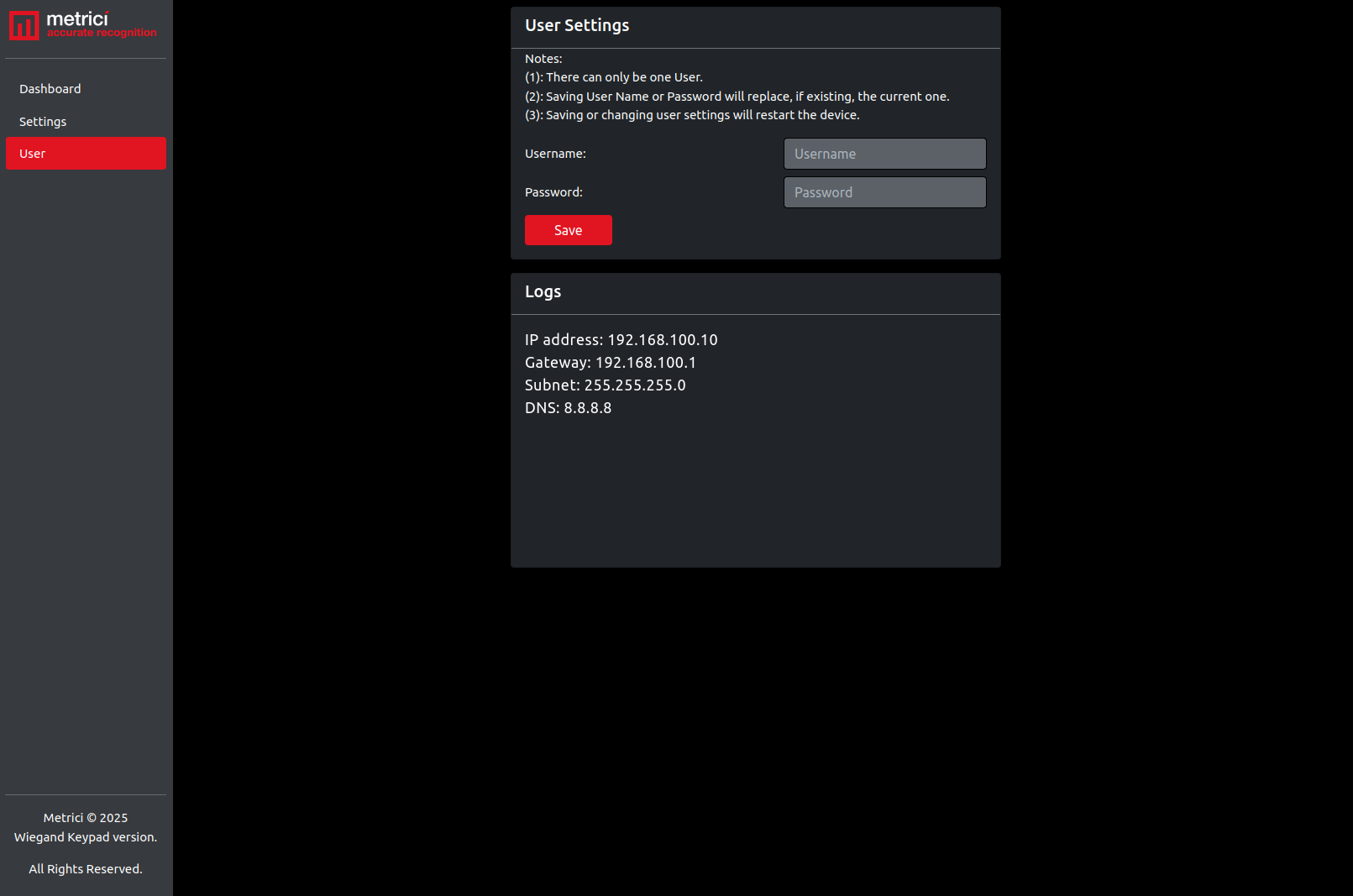
Setarea unui utilizator nu este obligatorie pentru funcționarea MultiController-ului. Este o funcție de securitate care previne accesul neautorizat la interfața web a dispozitivului din rețeaua locală.
http://username:password@192.168.100.10/relay1/onAcest lucru se aplică și URL-urilor Wiegand și oricăror alte comenzi API.
9. Format Fișier Configurare (Avansat)
Configurația MultiController-ului poate fi exportată și importată ca un fișier JSON denumit config.json. Acesta este singurul nume de fișier acceptat — orice alt nume va fi ignorat.
Configurația este împărțită în următoarele categorii corespunzătoare filelor interfeței:
network_settings
| Cheie | Valori Acceptate |
|---|---|
ip_type | Static sau DHCP |
ip_address | Format adresă IP (ex. 192.168.100.10) |
gateway | Format adresă IP |
subnet | Format adresă IP (ex. 255.255.255.0) |
dns | Format adresă IP |
mac_address_eth | Doar citire — nu poate fi modificat |
input
| Cheie | Valori Acceptate |
|---|---|
ip_1 | Adresă IP sau not set |
port_1 | Număr 1–65535 sau not set |
ip_2 | Adresă IP sau not set |
port_2 | Număr 1–65535 sau not set |
output
| Cheie | Valori Acceptate |
|---|---|
timer1 | Număr 0–99999 sau not set |
timer2 | Număr 0–99999 sau not set |
relay1 / relay2
| Cheie | Valori Acceptate |
|---|---|
state1 / state2 | Off sau On |
wiegand
| Cheie | Valori Acceptate |
|---|---|
server_address | Adresă IP sau not set |
port | Număr 1–65535 sau not set |
user
| Cheie | Valori Acceptate |
|---|---|
username | Șir alfanumeric |
password | Șir alfanumeric (minim 8 caractere) |
Exemplu Fișier de Configurație
{
  "network_settings": {
    "ip_type": "Static",
    "mac_address_eth": "",
    "ip_address": "192.168.100.10",
    "gateway": "192.168.100.1",
    "subnet": "255.255.255.0",
    "dns": "8.8.8.8"
  },
  "input": {
    "ip_1": "not set",
    "port_1": "not set",
    "ip_2": "not set",
    "port_2": "not set"
  },
  "output": {
    "timer1": "0",
    "timer2": "0"
  },
  "relay1": {
    "state1": "Off"
  },
  "relay2": {
    "state2": "Off"
  },
  "wiegand": {
    "server_address": "not set",
    "port": "not set"
  },
  "user": {
    "username": "",
    "password": ""
  }
}10. Depanare
Nu se poate accesa interfața web
- Verificați că dispozitivul este pornit și conectat la rețea prin cablu Ethernet.
- Asigurați-vă că computerul dvs. este în aceeași rețea locală (aceeași subrețea) ca MultiController-ul.
- Încercați să accesați adresa IP implicită:
http://192.168.100.10. - Dacă ați modificat anterior IP-ul sau ați comutat la DHCP, verificați lista de dispozitive a routerului pentru a găsi adresa IP curentă.
- Dacă nimic nu funcționează, efectuați o resetare hardware la valorile din fabrică (vezi Capitolul 7) pentru a restaura IP-ul implicit.
Releul nu se activează
- Verificați alimentarea releului și cablajul fizic.
- Verificați Dashboard-ul interfeței web — starea releului ar trebui să se schimbe când apăsați butonul On/Off.
- Dacă utilizați comenzi HTTP, verificați că URL-ul este corect și include datele de autentificare dacă este setat un utilizator.
- Verificați setarea temporizatorului — dacă este setat la 0, releul rămâne ON până când primește o comandă explicită OFF.
Tastatura Wiegand nu trimite coduri
- Confirmați că cele trei fire (W0, W1, GND) sunt conectate corect între tastatura Wiegand și MultiController.
- Verificați că Server Address și Port din Wiegand Settings indică corect serverul Metrici.
- Dispozitivul acceptă doar Wiegand standard pe 26 de biți; formatele pe 34 de biți sau altele vor fi respinse sau interpretate greșit.
- Verificați că serviciul receptor de pe serverul Metrici este configurat să asculte pe portul corespunzător.
Declanșatoarele nu ajung la motoarele Metrici
- Verificați că adresa IP și numărul de port Input corespund setărilor serverului Metrici.
- Confirmați că motorul de detecție este setat pe modul „Started by TRIGGER" cu intrarea corectă a MultiController-ului selectată.
- Verificați că serverul Metrici este accesibil din rețeaua MultiController-ului.
- Asigurați-vă că numărul de port (începând de la 3500) nu este blocat de un firewall.
Dispozitivul se comportă imprevizibil după modificarea configurației
- Efectuați un Soft Reset pentru a restaura setările non-rețea la valorile implicite, păstrând configurația de rețea.
- Dacă problema persistă, efectuați un Factory Reset și reconfigurați de la zero.
- Dacă aveți un fișier de backup, restaurați-l după resetare.