Ghid de instalare Metrici
Ghid de instalare pas cu pas

Cuprins
Introducere
Ce urmează să instalați
Programul de instalare Metrici v4.0 este un singur script shell (fișier .sh) care configurează tot ce vă trebuie pentru a rula Metrici pe calculatorul dumneavoastră, cum ar fi: Control Panel-ul, toate motoarele de recunoaștere (LPR, Area Counter, Line Counter, Parking Place Detector, QR, Container Codes, Thermal Analyzer și altele), interfața web, serviciile de sistem necesare și toate dependențele.
Programul de instalare este conceput să fie rulat o singură dată, pe o instalare proaspătă de Ubuntu 24.04 LTS. După ce instalarea este finalizată, Control Panel-ul și interfața web sunt gata de utilizare.
Nu aveți nevoie de licență pentru a începe
O instalare nouă a software-ului Metrici lurează implicit in modul demo. Acesst mod va oferă oportunitatea de a vă familiariza cu aplicația. Modul demo vă oferă:
- Toate motoarele instalate — fiecare modul de recunoaștere este prezent și funcționează exact ca în versiunea licențiată.
- Până la 2 motoare care rulează simultan — le puteți combina cum doriți (de ex. un LPR + un Area Counter, sau două instanțe LPR etc.).
- O fereastră de evaluare de 30 de zile — calculată de la data instalării.
Acest lucru este suficient pentru a evalua complet sistemul de la cap la coadă: configurați camere, testați recunoașterea, explorați interfața web și Control Panel-ul. Când sunteți gata să depășiți limitele, puteți obține o cheie SENTINEL sau o licență software pentru a debloca motoare nelimitate și a elimina limita de 30 de zile. Vă rugăm să ne contactați la support@metrici.ro.
Ce face programul de instalare (detalii tehnice)
- Detectează automat placa video și instalează driverele NVIDIA, Intel sau AMD.
- Instalează Apache, PHP 7.4 (cu IonCube), MySQL și Memcached.
- Instalează Qt5, GStreamer, OpenCV 4.11 și SDK-ul Pylon pentru camerele Basler.
- Creează baza de date
metrici2și importă schema. - Instalează toate motoarele Metrici (LPR, LPR+, Area Counter, Line Counter, PPD, Control Panel) în
~/metrici/. - Instalează serviciul de licențe SENTINEL pentru ca dongle-ul USB să fie recunoscut.
- Publică interfața web în
/var/www/html. - Configurează Control Panel-ul să pornească automat la autentificare.
- Configurează sarcini cron pentru întreținere (curățarea evenimentelor, verificarea alarmelor).
- Creează un disc RAM de 512 MB în
/ramdiskpentru operații I/O temporare rapide. - Instalează TeamViewer pentru asistență la distanță și dezactivează firewall-ul UFW.
- Scrie un sumar în
install.log.
Cât timp durează?
Instalarea durează de obicei între 20 și 35 de minute, în funcție de conexiunea la internet și de viteza calculatorului. Cea mai mare parte din timp programul descarcă pachete și dependențe.
Descărcare
Înainte de instalare trebuie să descărcăm scriptul. Deschideți un browser (pe o instalare proaspătă de Ubuntu este de obicei Firefox) și copiați linkul în bara de adrese:
https://support.metrici.ro/software/metrici-installer/metrici2-v4.0-installer-2026-02-11.u24.shScriptul va începe să se descarce automat.
Instalare
După descărcare fișierul trebuie făcut executabil. Deschideți un terminal în folderul unde ați descărcat scriptul — de obicei folderul Downloads — făcând click dreapta într-o zonă goală și alegând Open in Terminal.
Copiați linia de mai jos în terminal și apăsați enter — vezi Fig.1 Script executabil .
chmod +x metrici2-v4.0-installer-2026-02-11.u24.sh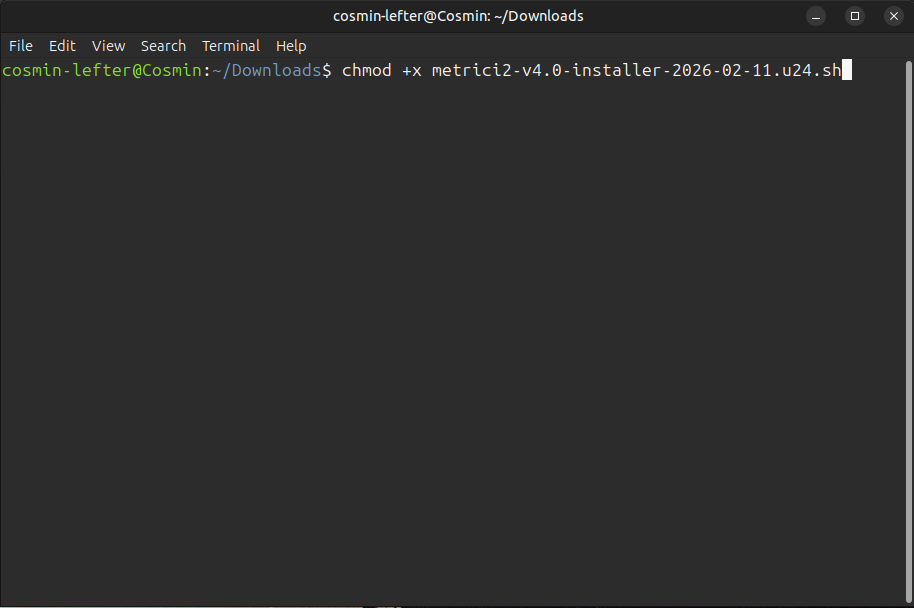
Acum putem trece la instalare. În același terminal tastați ./metrici2 și apoi apăsați Tab — vezi Fig.2 Instalare. Acest lucru va completa automat numele fișierului, astfel încât să nu fie nevoie să-l introduceți manual.
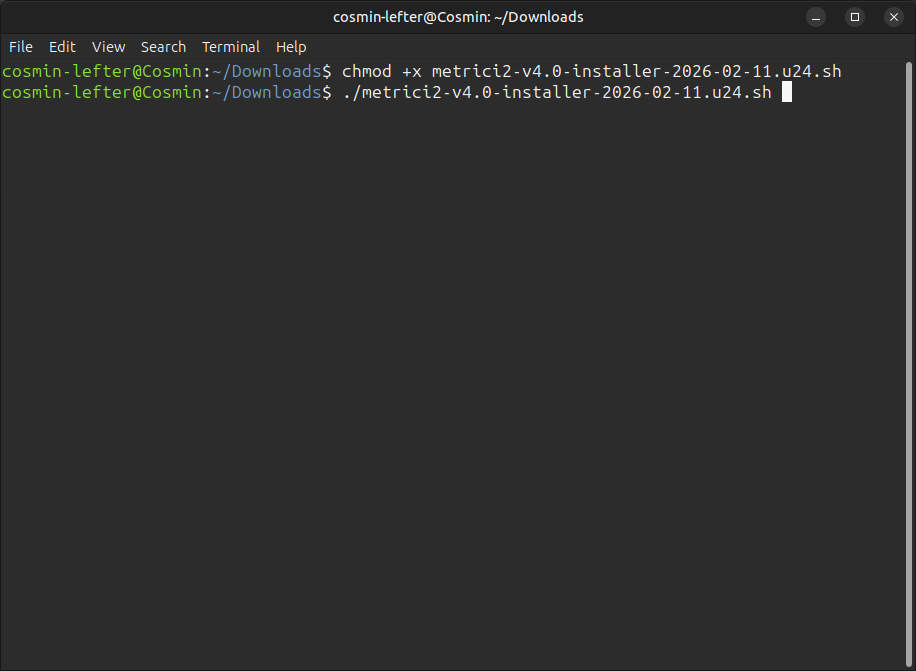
Apăsați enter și instalarea va începe. După finalizarea instalării, Metrici Control Panel se va deschide automat și puteți începe să configurați motoarele — vezi Fig.3 Control Panel .
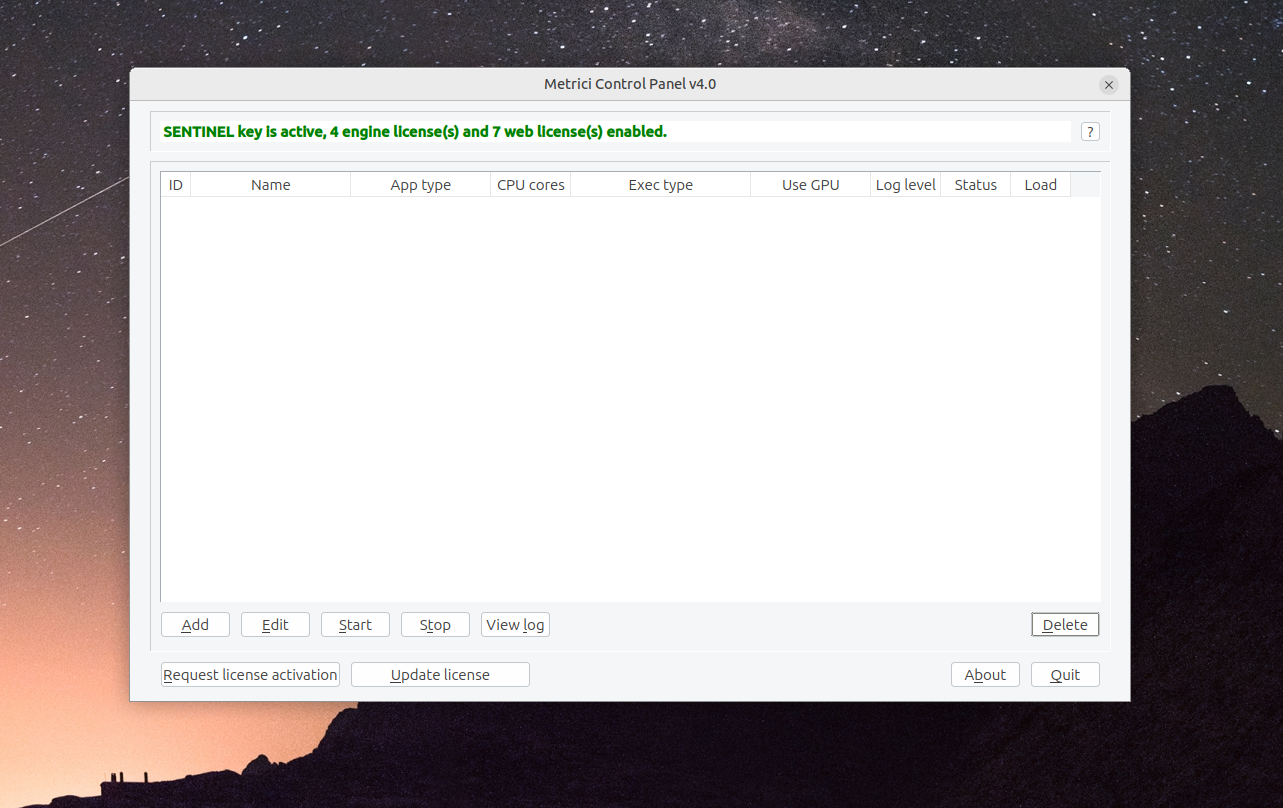
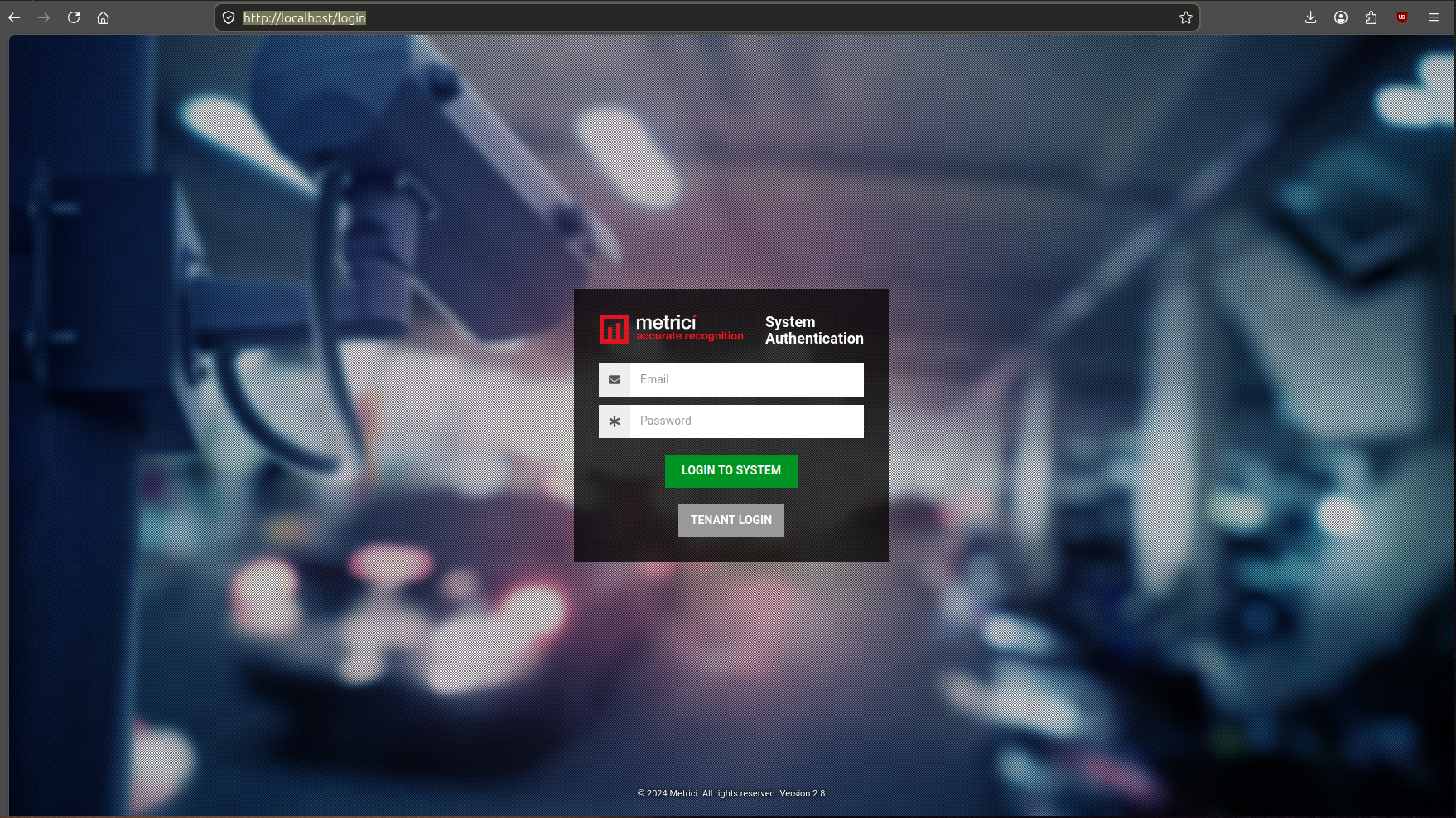
Puteți accesa și aplicația web deschizând browserul și tastând:
http://localhost/loginSe va deschide o fereastră de autentificare unde numele de utilizator și parola implicite sunt:
| Câmp | Valoare |
|---|---|
| Utilizator | metrici@metrici.ro |
| Parolă | metriciadmin |
Pentru un ghid detaliat despre cum să configurați Metrici Control Panel, motoarele și aplicația web vă rugăm să vizitați https://docs.metrici.ro.