Parking Place Detector
Manual de Utilizare pentru Utilizatori Finali și Administratori de Sistem

Cuprins
- Introducere
- Fereastra Principală
- Setări de Configurare
- Configurare Flux Cameră
- Setări Detecție
- Configurare Raportare
- Gestionarea Locurilor de Parcare
- Depanare
- Fișier Configurare INI
1. Introducere
Ce face această aplicație
Sistemul Parking Place Detector este o soluție automată de supraveghere care:
- Se conectează la una sau mai multe camere care monitorizează o zonă de parcare.
- Analizează continuu cadrele video pentru a detecta vehicule sau alte obiecte.
- Monitorizează starea (liber/ocupat) a fiecărui loc de parcare.
- Trimite date de ocupare în timp real către serverul de raportare.
- Oferă o vizualizare live a zonei de parcare cu suprapuneri de detecție.
Concepte Cheie
- Input Stream: Fluxul principal al camerei care arată zona de parcare.
- Companion Stream: O cameră secundară opțională pentru o perspectivă diferită.
- Trigger: Un semnal extern (de la senzori sau alte sisteme) care poate porni/opri detecția.
- Recognition Enhancement: Cât de amănunțit analizează sistemul fiecare cadru pentru detecție.
2. Fereastra Principală
Când lansați aplicația, veți vedea fereastra principală care conține mai multe zone importante:
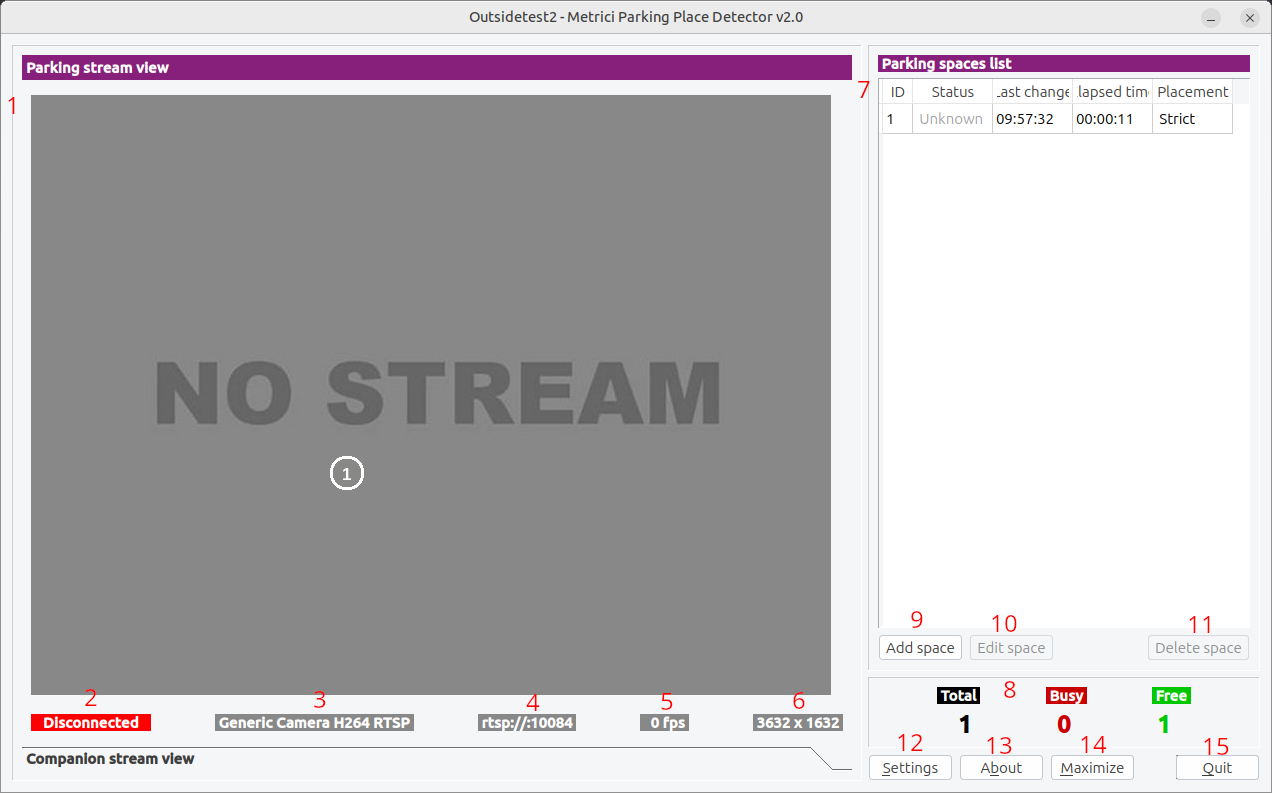
2.1 Zona de Afișare Video
Partea principală a ferestrei arată fluxul live al camerei. Aici puteți:
- Viziona videoul în timp real.
- Vedea casetele (bounding boxes) în jurul vehiculelor detectate.
- Observa starea curentă a fiecărui loc de parcare.
2.2 Indicatoare de Stare Conexiune
Situate sub afișajul video, aceste indicatoare arată:
- Connection Status: Dacă camera este conectată, deconectată sau se conectează — vezi Fig.1 Main Interface (2).
- Stream Type: Ce tip de flux video este utilizat (RTSP, HTTP etc.) — vezi Fig.1 Main Interface (3).
- Stream Address: Adresa IP sau URL-ul camerei — vezi Fig.1 Main Interface (4).
- FPS: Cadre pe secundă procesate — vezi Fig.1 Main Interface (5).
- Resolution: Rezoluția video (lățime x înălțime) — vezi Fig.1 Main Interface (6).
2.3 Tabelul Locurilor de Parcare
Un tabel care afișează toate locurile de parcare configurate cu — vezi Fig.1 Main Interface (7):
- ID: Identificator unic pentru fiecare loc.
- Status: Free- liber, Busy-ocupat .
- Double Parking: Dacă un vehicul ocupă două locuri.
2.4 Rezumat Contoare
În partea de jos, veți vedea trei contoare care afișează — vezi Fig.1 Main Interface (8):
- Total: Numărul total de locuri de parcare configurate.
- Busy: Câte locuri sunt ocupate în prezent.
- Free: Câte locuri sunt disponibile în prezent.
2.5 Butoane de Control
Fereastra principală include aceste butoane de control:
- Add space: Adaugă un nou loc de parcare — vezi Fig.1 Main Interface (9).
- Edit space: Editează un loc de parcare existent — vezi Fig.1 Main Interface (10).
- Delete space: Șterge un loc de parcare existent — vezi Fig.1 Main Interface (11).
- Settings: Deschide panoul de configurare — vezi Fig.1 Main Interface (12).
- About: Afișează informații despre versiune și licență — vezi Fig.1 Main Interface (13).
- Maximize: Comută fereastra între vizualizarea normală și maximizată — vezi Fig.1 Main Interface (14).
- Quit: Închide aplicația — vezi Fig.1 Main Interface (15).
3. Setări de Configurare
Apăsați butonul Settings pentru a deschide panoul de configurare — vezi Fig.1 Main Interface (12).
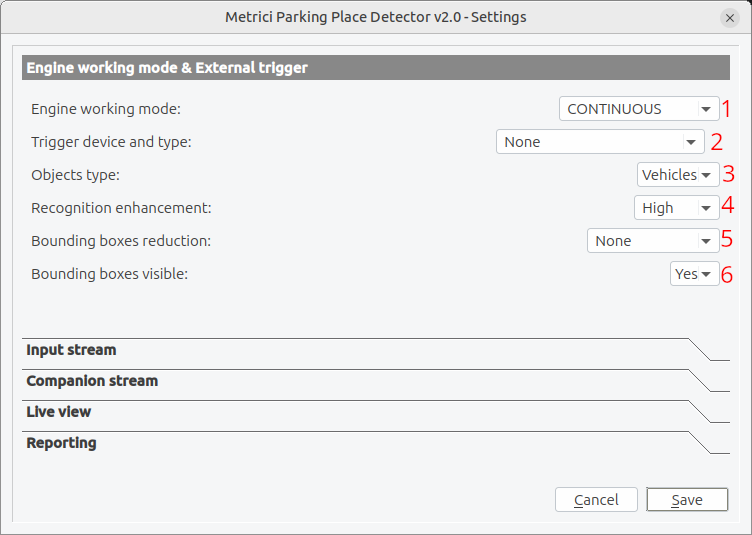
3.1 Engine Working Mode & External Trigger
Această filă controlează modul în care funcționează sistemul de detecție.
Engine Working Mode
Alegeți cum ar trebui să funcționeze motorul de detecție — vezi Fig.2 Engine Working Mode & External Trigger (1):
- CONTINUOUS: Sistemul analizează constant cadrele video. Utilizați pentru monitorizare non-stop.
- Started by TRIGGER: Sistemul analizează cadrele doar când primește un semnal extern. Utilizați dacă doriți să economisiți resurse sau să monitorizați doar în timpul anumitor evenimente.
Trigger Device and Type
Dacă ați selectat modul „Started by TRIGGER", configurați sursa de declanșare — vezi Fig.2 Engine Working Mode & External Trigger (2):
- None: Fără declanșator extern (la fel ca modul CONTINUOUS).
- Barix Barionet 50 (inputs 1-4): Un dispozitiv hardware care trimite semnale de declanșare prin rețea.
- Metrici Virtual Trigger: Un declanșator software de la un alt motor Metrici.
Notă: Când utilizați trigger extern, sistemul ascultă pe portul UDP 3500. Dacă trebuie să rulați mai multe instanțe ale aplicației, fiecare instanță suplimentară utilizează următorul număr de port (3501, 3502 etc.). Numărul portului se calculează astfel: 3500 + App ID.
How Many Seconds to Analyze After Trigger
Când se primește un semnal de trigger, sistemul va continua să analizeze pentru acest număr de secunde înainte de a se opri. Aceasta permite sistemului să captureze mai multe cadre după evenimentul inițial de declanșare. Această setare apare doar când un dispozitiv și un tip de declanșare sunt selectate. — vezi Fig.3 Seconds.

Interval valid: 1 până la 65535 secunde
Objects Type
Selectați ce tipuri de obiecte ar trebui să detecteze sistemul — vezi Fig.2 Engine Working Mode & External Trigger (3):
- Vehicles: Mașini, autobuze, camioane, autoutilitare, van, SUV-uri/pick-up-uri, motociclete, tramvaie, altele
- Boats: Jet-ski-uri, gonflabile, bărci, veliere, iaht-uri cu motor, nave de pasageri, catamarane, altele
- People: Detectarea persoanelor
Recognition Enhancement
Această setare controlează cât de amănunțit analizează sistemul fiecare cadru. Setările mai mari înseamnă detecție mai precisă, dar necesită mai mult timp de procesare și resurse de calcul — vezi Fig.2 Engine Working Mode & External Trigger (2):
- Low: Procesare cea mai rapidă, calitate de detecție de bază
- Medium: Echilibru între viteză și acuratețe
- Normal: Calitate standard de detecție
- High: Acuratețe mai bună, viteză moderată
- Ultra: Acuratețe ridicată, procesare mai lentă
- Insane: Acuratețe maximă, procesare cea mai lentă
Bounding Boxes Reduction
Casetele de detecție din jurul obiectelor se pot suprapune uneori. Această setare micșorează casetele pentru a evita suprapunerile false care ar putea cauza citiri incorecte ale ocupării — vezi Fig.2 Engine Working Mode & External Trigger (5):
- None: Fără reducere (casetele afișate la dimensiunea completă)
- 25% both axes: Casete reduse cu 25% în lățime și înălțime.
- 50% both axes: Casete reduse la jumătate în ambele direcții.
- 75% both axes: Casete reduse la 25% din dimensiunea originală.
- 25% horizontal: Lățimea redusă cu 25%.
- 50% horizontal: Lățimea redusă cu 50%.
- 75% horizontal: Lățimea redusă cu 75%.
- 25% vertical: Înălțimea redusă cu 25%.
- 50% vertical: Înălțimea redusă cu 50%.
- 75% vertical: Înălțimea redusă cu 75%.
Bounding Boxes Visible
Alegeți dacă să afișați casetele de detecție pe videoul live — vezi Fig.2 Engine Working Mode & External Trigger (6):
- No: Ascunde casetele de detecție (vizualizare mai curată).
- Yes: Afișează casetele de detecție (ajută la depanare).
4. Configurare Flux Cameră
4.1 Input Stream (Camera Principală)
Fila Input Stream configurează camera principală de parcare.
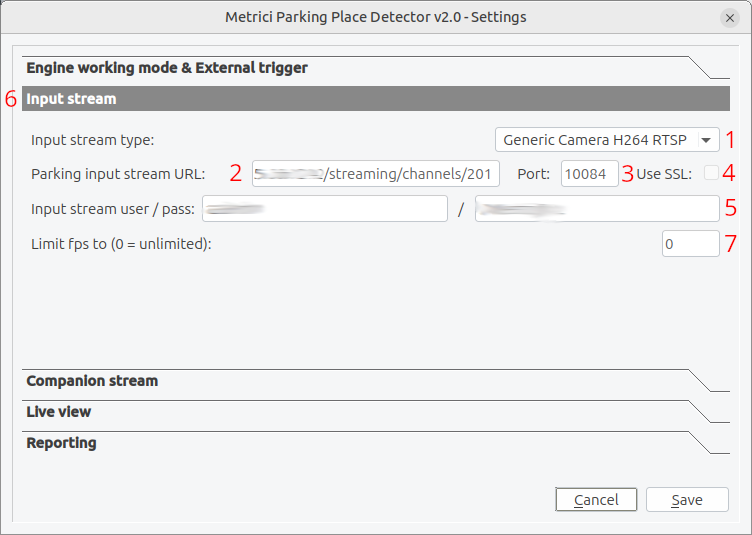
Input Stream Type
Selectați tipul de cameră sau sursă video pe care o utilizați. Aplicația suportă multe mărci de camere și protocoale:
- ACTi: codec-uri suportate: MJPEG, H264; protocoale standard (HTTP, RTSP).
- Android: codec-uri suportate: MJPEG; protocoale standard (HTTP).
- Arecont Vision: codec-uri suportate: MJPEG; protocoale standard (HTTP).
- Axis: codec-uri suportate: MJPEG, H264; protocoale standard (HTTP, RTSP).
- Bosch: codec-uri suportate: MJPEG, H264; protocoale standard (RTSP).
- Dahua: codec-uri suportate: MJPEG; protocoale standard (HTTP).
- Divotec: codec-uri suportate: MJPEG, H264; protocoale standard (HTTP, RTSP).
- Hikvision: codec-uri suportate: MJPEG, H264; protocoale standard (HTTP, RTSP).
- Mobotix: codec-uri suportate: MJPEG, MxPEG; protocoale standard (HTTP).
- Novus: codec-uri suportate: MJPEG, H264; protocoale standard (HTTP, RTSP).
- Pelco: codec-uri suportate: MJPEG; protocoale standard (RTSP).
- Roseek: RAW
- Samsung: codec-uri suportate: MJPEG, H264; protocoale standard (HTTP, RTSP).
- Sony: codec-uri suportate: MJPEG, H264; protocoale standard (HTTP, RTSP).
- Uniview: codec-uri suportate: MJPEG, H264; protocoale standard (HTTP, RTSP).
- VLC: codec-uri suportate: MJPEG; protocoale standard (HTTP).
- Vivotek: codec-uri suportate: MJPEG; protocoale standard (HTTP).
- Generic: codec-uri suportate: MJPEG, H264; protocoale standard (HTTP, RTSP). Când camera dvs. nu este pe listă, alegeți acest protocol.
Configurare pas cu pas:
- Apăsați butonul Settings pe interfața principală — vezi Fig.1 Main Interface (12).
- Selectați „Input stream" din categoriile de setări — vezi Fig.4 Input Stream .
- Stream Type: Selectați protocolul camerei din lista derulantă — vezi Fig.4 Input Stream (1).
- IP Address: Introduceți adresa IP sau hostname-ul camerei (cu sau fără http://) — vezi Fig.4 Input Stream (2).
- Port: Introduceți portul HTTP (portul HTTP implicit este de obicei 80), alte protocoale au porturi diferite — vezi Fig.4 Input Stream (3).
- Use SSL: Activați dacă camera necesită conexiune securizată — vezi Fig.4 Input Stream (4).
- Username/Password: Introduceți datele de autentificare dacă camera este protejată cu parolă — vezi Fig.4 Input Stream (5).
- Limit FPS: Setați la 0 pentru nelimitat, sau specificați o rată maximă de cadre — vezi Fig.4 Input Stream (7).
Utilizați Companion Stream și completați datele doar dacă o cameră (diferită de cea PPD) este disponibilă în acest scop. Altfel, lăsați câmpurile goale.
Sfat: În parcări, 1 FPS sau mai puțin este suficient pentru a folosi PDD.
Testarea Configurării Camerei
După configurarea camerei, indicatorul de stare a conexiunii din interfața principală va arăta:
- ROȘU - Deconectat: Verificați adresa IP și conexiunea la rețea
- PORTOCALIU - Se conectează: Așteptați câteva secunde pentru stabilirea conexiunii
- VERDE - Conectat: Camera transmite cu succes
4.2 Companion Stream (Cameră Secundară)
Companion Stream configurează o a doua cameră opțională. Aceasta poate fi utilă pentru:
- Obținerea unui unghi diferit asupra zonei de parcare
- Utilizarea unei camere de rezoluție mai mare pentru recunoașterea numerelor de înmatriculare
Opțiunile de configurare sunt identice cu cele din fila Input Stream.
5. Setări Detecție
5.1 Live View
Live View Active
Activați această optiune pentru a permite transmiterea fluxului către server — vezi Fig.5 Live view (1).
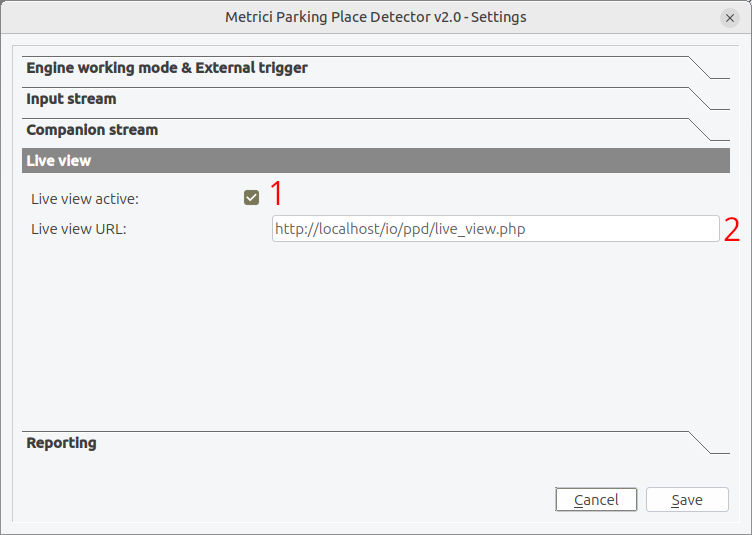
Live View URL
Introduceți adresa web unde ar trebui trimis fluxul. — vezi Fig.5 Live view (2).
Exemplu:
http://yourserver.com/io/ppd/live_view.php
6. Configurare Raportare
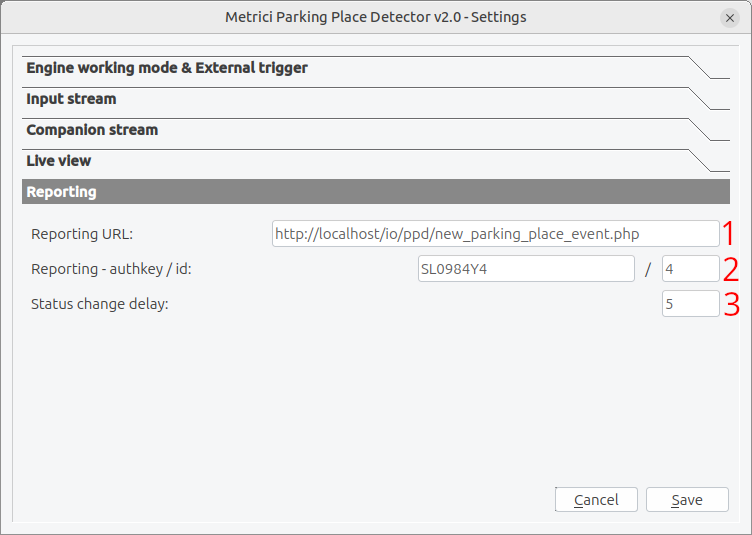
Fila Reporting configurează modul în care sistemul trimite datele de ocupare către software-ul dvs. de administrare.
Reporting URL
Introduceți adresa web unde sistemul ar trebui să trimită actualizările de stare a parcării. Acesta este de obicei endpoint-ul API al sistemului dvs. de gestionare a parcării — vezi Fig.6 Reporting (1).
Exemplu:
http://your_server.com/io/ppd/new_parking_place_event.php
Reporting - Authkey / ID
Aceste câmpuri faciliteaza comunicarea dintre motorul de detectie siserverul de raportare — vezi Fig.6 Reporting (1).
- Authkey: O cheie de securitate care autentifică instalarea. Se găsește în Interfața Metrici la configurarea locației și camerelor
- ID: Identificatorul numeric pentru această cameră/locație de instalare specifică
Aceste valori sunt furnizate de Interfața web Metrici. Fara aceste campuri completate nu se va construi baza de date si nu veti avea acces la evenimente, rapoarte, live view etc.
Status Change Delay
Această setare previne citirile false când vehiculele trec temporar printr-un loc de parcare — vezi Fig.6 Rep... (3):
- Cum funcționează: Când un vehicul intră sau pleacă, sistemul așteaptă acest număr de secunde înainte de a schimba starea
- Scop: Previne schimbarea stării când o mașină doar trece prin zonă
- Recomandat: 5-15 secunde pentru scenarii tipice de parcare
Interval valid: 1 până la 65535 secunde
7. Gestionarea Locurilor de Parcare
Locurile de parcare sunt zonele specifice din câmpul vizual al camerei pe care doriți să le monitorizați. Iată cum să le configurați:
7.1 Adăugarea unui Loc de Parcare Nou
- În fereastra principală, găsiți tabelul locurilor de parcare.
- Apăsați butonul Add — vezi Fig.1 Main Interface (9).
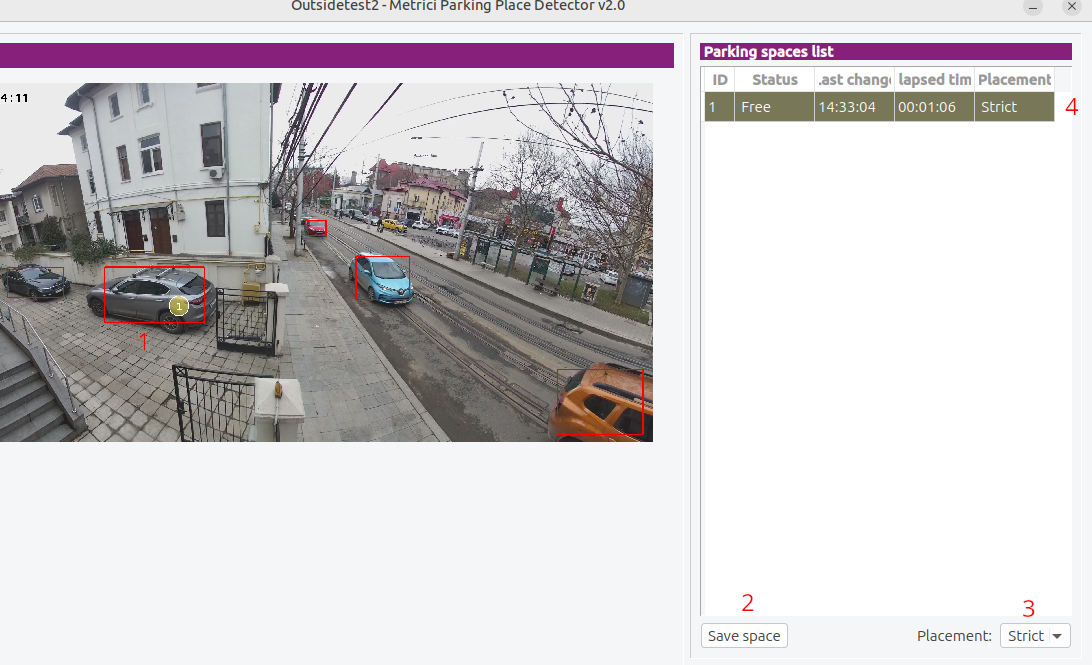
- Un rând nou apare în tabel cu valori implicite — vezi Fig.7 Add Space (4).
- Noul loc este selectat automat pentru editare — vezi Fig.7 Add Space (1).
- Mutați cercul cu numărul din interior peste zona pe care o considerați loc de parcare.
- Apăsați Save după ce ați terminat — vezi Fig.7 Add Space (2).
- Repetați pentru câte locuri de parcare aveți sau trebuie verificate.
7.2 Editarea unui Loc de Parcare
Pentru a modifica un loc de parcare existent:
- Apăsați pe rândul locului de parcare pentru a-l selecta — vezi Fig.7 Add Space (4). Folosim aceeași figură (Fig.7) deoarece meniul arată la fel.
- Apăsați butonul Edit — vezi Fig.1 Main Interface (10).
- Faceți modificările apăsând pe afișajul video.
- Apăsați Save pentru a confirma — vezi Fig.2 Add Space (2).
7.3 Ștergerea unui Loc de Parcare
Pentru a elimina un loc de parcare:
- Apăsați pe rândul locului de parcare pentru a-l selecta — vezi Fig.7 Add Space (4).
- Apăsați butonul Delete — vezi Fig.1 Main Interface (11).
- Confirmați ștergerea când vi se solicită.
7.5 Mod Plasare
Când plasați locuri de parcare, puteți alege între — vezi Fig.7 Add Space (3):
- Strict: Vehiculele (de fapt caseta lor de delimitare) trebuie să acopere complet numărul spațiului definit pentru a fi considerate ca ocupându-l.
- Loose: Vehiculele care se suprapun parțial cu spațiul sunt considerate ca ocupându-l.
8. Depanare
8.1 Probleme de Conexiune la Cameră
- Verificați că adresa IP a camerei este corectă și camera este alimentată
- Verificați că camera este în aceeași rețea cu acest computer, sau că rutarea rețelei este configurată
- Confirmați că numele de utilizator și parola sunt corecte
- Încercați mai întâi să accesați fluxul camerei direct într-un browser web
- Verificați dacă porturile HTTP/RTSP ale camerei nu sunt blocate de un firewall
8.2 Probleme de Acuratețe a Detecției
- Creșteți setarea Recognition Enhancement
- Ajustați Bounding Boxes Reduction pentru a preveni suprapunerea casetelor de detecție
- Verificați unghiul camerei - umbrele și reflexiile pot afecta detecția
- Creșteți Status Change Delay dacă starea pâlpâie frecvent
- Verificați că tipul corect de Objects Type este selectat
8.3 Performanța Aplicației
- Reduceți setarea Recognition Enhancement
- Reduceți FPS Limit în setările fluxului de intrare
- Luați în considerare utilizarea unui flux video de rezoluție mai mică
- Închideți alte aplicații care utilizează resurse CPU semnificative
- Dacă aveți mai multe procesoare, luați în considerare utilizarea mai multor fire de procesare (necesită repornire)
8.4 Probleme de Raportare
- Verificați că Reporting URL este corect
- Verificați că Authkey și ID sunt configurate corect
- Asigurați-vă că serverul este accesibil de pe acest computer
- Verificați jurnalele serverului pentru orice solicitări respinse
- Verificați conectivitatea la rețea către server
8.5 Probleme cu Trigger Extern
- Confirmați că dispozitivul de trigger este configurat corect
- Verificați că portul UDP nu este blocat de un firewall
- Verificați că dispozitivul de declanșare trimite către portul corect
- Asigurați-vă că Engine Working Mode este setat pe „Started by TRIGGER"
9. Fișier Configurare INI
Toate setările aplicației sunt stocate într-un fișier de configurare numit <app_id>.ini. Acest fișier INI vă permite să configurați aplicația manual sau prin scripturi de automatizare fără a utiliza interfața grafică.
9.1 Locația și Numele Fișierului
- Nume fișier:
<app_id>.iniunde<app_id>este ID-ul aplicației (implicit: 1, rezultând1.ini) - Locație: Același director cu executabilul aplicației
- Format: Format INI standard folosind QSettings
app_id unic pentru a genera un nume de fișier INI unic (ex. 1.ini, 2.ini, 3.ini).
9.2 Referință Chei de Configurare
Tabelul următor listează toate cheile de configurare disponibile, tipurile lor de date, valorile implicite și descrierile. Cheile sunt sensibile la majuscule.
| Cheie | Tip | Implicit | Descriere |
|---|---|---|---|
input_stream_type |
int | 0 | Tipul fluxului de intrare (vezi Secțiunea 4 pentru valori valide) |
input_stream_address |
string | (gol) | Adresa IP sau URL-ul camerei de intrare |
input_stream_tcp_port |
int | 80 | Portul de rețea pentru fluxul de intrare |
input_stream_use_ssl |
int | 0 | Activare SSL/TLS pentru fluxul de intrare (0=Nu, 1=Da) |
input_stream_username |
string | (gol) | Nume utilizator pentru autentificarea camerei |
input_stream_password |
string | (gol) | Parolă pentru autentificarea camerei |
input_stream_fps_limit |
float | 0 | FPS maxim de procesat (0=nelimitat) |
companion_stream_type |
int | 0 | Tipul fluxului companion (vezi Secțiunea 4 pentru valori valide) |
companion_stream_address |
string | (gol) | Adresa IP sau URL-ul camerei companion |
companion_stream_tcp_port |
int | 80 | Portul de rețea pentru fluxul companion |
companion_stream_use_ssl |
int | 0 | Activare SSL/TLS pentru fluxul companion (0=Nu, 1=Da) |
companion_stream_username |
string | (gol) | Nume utilizator pentru autentificarea camerei companion |
companion_stream_password |
string | (gol) | Parolă pentru autentificarea camerei companion |
rtsp_stream_latency |
int | 100 | Latența fluxului RTSP în milisecunde |
rtsp_stream_protocols |
string | tcp | Protocol de transport RTSP (tcp, udp sau multicast) |
reporting_url |
string | Definit de constanta REPORTING_URL | Endpoint URL pentru raportarea stării parcării |
reporting_duplicate_url |
string | (gol) | URL secundar pentru raportare redundantă |
reporting_check_action_id |
int | 0 | ID cameră/instanță pentru raportare |
reporting_check_action_authkey |
string | (gol) | Cheie de autentificare pentru serverul de raportare |
input_stream_resx |
int | 640 | Rezoluția orizontală a fluxului de intrare (lățime) |
input_stream_resy |
int | 480 | Rezoluția verticală a fluxului de intrare (înălțime) |
companion_stream_resx |
int | 640 | Rezoluția orizontală a fluxului companion (lățime) |
companion_stream_resy |
int | 480 | Rezoluția verticală a fluxului companion (înălțime) |
live_view_active |
int | 1 | Activare capturi live view (0=Dezactivat, 1=Activat) |
live_view_url |
string | Definit de constanta LIVE_VIEW_URL | Endpoint URL pentru capturile live view |
external_trigger_type |
int | 0 | Tipul declanșatorului extern (vezi Secțiunea 3.1 pentru valori valide) |
external_trigger_seconds |
int | 1 | Secunde de analiză după primirea semnalului de declanșare |
engine_working_mode |
int | 0 | Modul de funcționare al motorului (0=Continuu, 1=Declanșat) |
recognition_enhancement |
int | 2 | Nivelul de îmbunătățire a recunoașterii (0-5, mai mare = mai amănunțit) |
bounding_boxes_reduction |
int | 0 | Modul de reducere a casetelor de delimitare (vezi Secțiunea 3.1) |
bounding_boxes_visible |
int | 0 | Afișare suprapunere casete de delimitare (0=Ascuns, 1=Vizibil) |
objects_type |
int | 0 | Tipul obiectelor de detectat (0=Vehicule, 1=Ambarcațiuni, 2=Persoane) |
status_change_delay |
int | 5 | Întârziere în secunde înainte de schimbarea stării locului de parcare |
parking_spaces_list |
string | (gol) | Lista separată prin virgulă a ID-urilor locurilor de parcare definite |
9.3 Exemplu Fișier INI
Mai jos este un exemplu de fișier 1.ini cu setări comune configurate:
[General]
input_stream_type=4
input_stream_address=192.168.1.100
input_stream_tcp_port=80
input_stream_use_ssl=0
input_stream_username=admin
input_stream_password=secret123
input_stream_fps_limit=10
companion_stream_type=0
companion_stream_address=
companion_stream_tcp_port=80
companion_stream_use_ssl=0
companion_stream_username=
companion_stream_password=
rtsp_stream_latency=100
rtsp_stream_protocols=tcp
reporting_check_action_id=1
reporting_check_action_authkey=your-auth-key-here
reporting_url=http://yourserver.com/io/ppd/new_parking_place_event.php
reporting_duplicate_url=
input_stream_resx=1280
input_stream_resy=720
companion_stream_resx=640
companion_stream_resy=480
status_change_delay=5
live_view_active=1
live_view_url=http://yourserver.com/io/ppd/live_view.php>
external_trigger_type=0
external_trigger_seconds=1
engine_working_mode=0
recognition_enhancement=2
bounding_boxes_reduction=0
bounding_boxes_visible=0
objects_type=0
parking_spaces_list=1,2,3,4,5,6,7,8
9.4 Editarea Manuală a Fișierului INI
Puteți edita manual fișierul INI pentru a configura aplicația:
- Deschideți
<app_id>.iniîntr-un editor de text - Modificați cheile de configurare dorite
- Salvați fișierul
9.5 Exemplu Script de Automatizare
Iată un exemplu de script bash care creează un fișier de configurare pentru implementări automatizate:
#!/bin/bash
APP_ID=1
INI_FILE="${APP_ID}.ini"

cat > "${INI_FILE}" << 'EOF'
[General]
input_stream_type=4
input_stream_address=CAMERA_IP_ADDRESS
input_stream_tcp_port=80
input_stream_use_ssl=0
input_stream_username=CAMERA_USER
input_stream_password=CAMERA_PASS
input_stream_fps_limit=10
reporting_url=http://yourserver.com/io/ppd/new_parking_place_event.php
reporting_check_action_id=1
reporting_check_action_authkey=AUTH_KEY
reporting_duplicate_url=
input_stream_resx=1280
input_stream_resy=720
companion_stream_resx=640
companion_stream_resy=480
status_change_delay=5
live_view_active=1
live_view_url=http://yourserver.com/io/ppd/live_view.php>
external_trigger_type=0
external_trigger_seconds=1
engine_working_mode=0
recognition_enhancement=2
bounding_boxes_reduction=0
bounding_boxes_visible=0
objects_type=0
parking_spaces_list=1,2,3,4,5
EOF

echo "Configuration file ${INI_FILE} created successfully"
9.6 Migrarea Configurației
Când migrați configurații între sisteme sau actualizați aplicația:
- Copiați întregul fișier
<app_id>.iniîn noua locație - Asigurați-vă că
app_idcorespunde instanței pe care o configurați - Revizuiți și actualizați adresele IP, URL-urile și datele de autentificare după necesitate
- Testați configurația pornind aplicația
10. Opțiuni Linie de Comandă
Când porniți aplicația din linia de comandă, puteți utiliza aceste opțiuni:
| Opțiune | Descriere |
|---|---|
-nogui |
Rulare fără afișarea interfeței grafice (mod headless) |
-debug |
Activare mod debug cu logare suplimentară |
-disable_gpu |
Dezactivare accelerare GPU chiar dacă este disponibilă |
-use_gpu <n> |
Utilizare GPU numărul n pentru procesare (dacă există mai multe GPU-uri) |
-detection_threads <n> |
Număr de fire de procesare (1-8, implicit este 1) |
-log_level <n> |
Nivel de logare: 0 (niciuna), 1 (redus), 2 (mediu), 3 (ridicat) |
-app_id <n> |
ID-ul aplicației pentru implementări cu mai multe instanțe |
-v |
Afișare informații despre versiune |
11. Glosar
| Termen | Definiție |
|---|---|
| API | Application Programming Interface - modul în care aplicația comunică cu serverul dvs. |
| Bounding Box | Un dreptunghi desenat în jurul unui obiect detectat în video |
| Double Parking | Un vehicul care ocupă mai mult de un loc de parcare |
| FPS | Frames Per Second - câte cadre video sunt procesate în fiecare secundă |
| GPU | Graphics Processing Unit - poate accelera analiza video |
| H.264/H.265 | Formate de compresie video utilizate de camerele moderne |
| HTTP | HyperText Transfer Protocol - comunicare web standard |
| IP Address | Adresa de rețea a unui dispozitiv (ex. 192.168.1.100) |
| MJPEG | Motion JPEG - un format video unde fiecare cadru este o imagine JPEG separată |
| RTSP | Real Time Streaming Protocol - standard pentru transmiterea video prin rețele |
| SSL/TLS | Protocoale de securitate pentru comunicare criptată |
| UDP | User Datagram Protocol - un protocol de rețea rapid pentru trimiterea semnalelor de trigger |
12. Obținerea Ajutorului
Dacă întâmpinați probleme neacoperite în acest manual:
- Verificați jurnalele aplicației pentru mesaje de eroare detaliate
- Contactați administratorul de sistem pentru asistență la configurare
- Contactați suportul tehnic cu următoarele informații:
- Versiunea aplicației
- Marca și modelul camerei
- Mesaje de eroare (din jurnale)
- Pașii pe care îi efectuați când a apărut problema