Metrici Thermal Analyzer v1.2
Manual de Utilizare pentru Utilizatori Finali și Administratori de Sistem

Manual de utilizare pentru Metrici Thermal Analyzer. Acest document vă va ghida prin toate funcționalitățile și setările aplicației, ajutându-vă să o utilizați eficient pentru analiza imaginilor termice și numărarea persoanelor/obiectelor.
Cuprins
- 1. Introducere
- 2. Primii Pași
- 3. Fereastra Principală
- 4. Conectarea la Camere
- 5. Configurarea Zonelor de Numărare
- 6. Setări Procesare Imagine
- 7. Configurare Măsurare Termică
- 8. Trigger și Acțiuni Externe
- 9. Raportare și Integrare
- 10. Setări Avansate
- 11. Fișier de Configurare (INI)
- 12. Depanare
1. Introducere
Ce este Metrici Thermal Analyzer?
Metrici Thermal Analyzer este o aplicație software, concepută pentru a procesa fluxurile video de imagini termale și pentru a efectua detectarea și numărarea automată a persoanelor sau obiectelor. Aplicația se conectează la diverse tipuri de camere termice și vizuale, analizează în timp real fluxul video și poate declanșa acțiuni externe bazate pe evenimente de detecție.
Funcționalități Principale
- Suport Multi-Protocol: Conectare la camere folosind RTSP, HTTP MJPEG și alte protocoale de la producători precum Axis, Bosch, Hikvision, Mobotix și mulți alții.
- Analiză Termică: Măsurarea temperaturii din datele camerelor termice și configurarea alarmelor de temperatură.
- Numărare Persoane/Obiecte: Definirea zonelor de numărare și urmărirea numărului de obiecte care intră sau ies din aceste zone.
- Procesare în Timp Real: Procesarea fluxurilor video în timp real, cu suport pentru accelerare GPU pentru performanță îmbunătățită.
- Integrare Externă: Declanșarea sistemelor externe precum controlere de bariere sau trimiterea de rapoarte către servere atunci când apar evenimente.
- Suport Flux Dublu: Procesarea simultană a fluxurilor video termice și vizuale pentru o analiză îmbunătățită.
2. Primii Pași
Pornirea Aplicației
Aplicația poate fi pornită în două moduri:
- Mod Grafic (Implicit): Rulați fără argumente din linia de comandă pentru a lansa interfața grafică completă — aplicația pornește automat când serverul este pornit.
- Mod No-GUI: Utilizați argumentul
-noguidin linia de comandă pentru a rula aplicația fără interfața grafică, util pentru servere fără monitor sau implementări automatizate.
Opțiuni Linie de Comandă
| Opțiune | Descriere |
|---|---|
./metrici-ta -nogui |
Rulare fără interfață grafică |
./metrici-ta -disable_gpu |
Dezactivare accelerare GPU chiar dacă este disponibilă |
./metrici-ta -use_gpu <id> |
Selectare GPU specific după ID (dacă există mai multe GPU-uri disponibile) |
./metrici-ta -detection_threads <n> |
Numărul de fire de procesare (1-8, implicit: 1) |
./metrici-ta -gpu <id> |
Setare ID dispozitiv GPU pentru OpenCL |
./metrici-ta -app_id <id> |
ID-ul instanței aplicației (0-254) |
./metrici-ta -log_level <level> |
Nivel de logare (0=None, 1=Low, 2=Medium, 3=High) |
3. Fereastra Principală
Fereastra principală este centrul de comandă pentru monitorizarea și controlul aplicației. Aceasta afișează fluxurile video, statisticile de numărare și oferă acces la toate opțiunile de configurare.
Componentele Ferestrei Principale
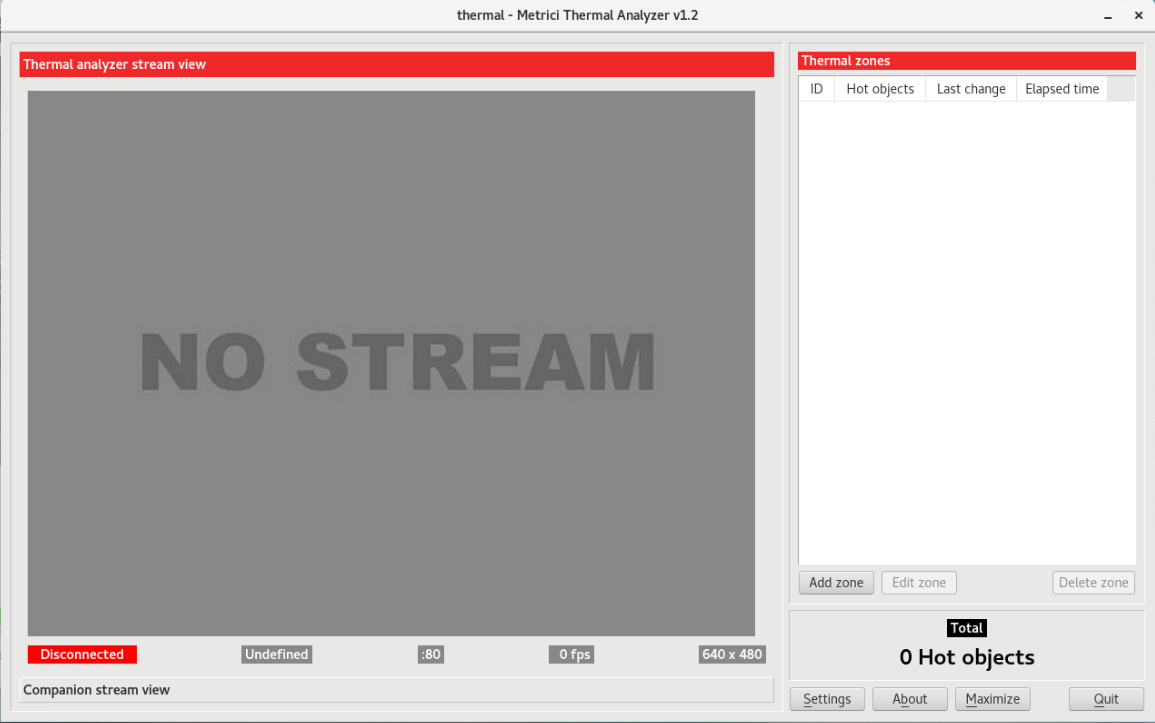
3.1 Zona de Afișare Video
Zona de afișare video arată fluxul video procesat. Aici puteți:
- Vizualiza fluxul video live de la camera dvs.
- Vedea suprapunerile de detectare care arată obiectele detectate
- Vedea zonele de numărare pe care le-ați configurat
- Observa măsurătorile de temperatură (de la camere termice)
3.2 Indicatori de Stare a Conexiunii
Indicatorii de stare a conexiunii arată starea curentă a conexiunilor camerelor dvs.:
- Connected: Indicator verde când se primește cu succes video
- Connecting: Indicator galben în timpul încercării de conectare
- Disconnected: Indicator roșu când conexiunea este pierdută
3.3 Contor FPS
Contorul de cadre pe secundă (FPS) arată câte cadre video sunt procesate în fiecare secundă. Acest lucru vă ajută să înțelegeți dacă sistemul dvs. ține pasul cu fluxul video.
3.4 Butoane de Control
| Buton | Funcție |
|---|---|
| Settings | Deschide fereastra de setări pentru a configura toate opțiunile aplicației |
| About | Afișează informații despre versiune și detalii ale aplicației |
| Quit | Închide aplicația |
| Maximize | Mărește imaginea |
3.5 Afișaj Contor Total
Afișajul contorului total arată numărul cumulativ de obiecte detectate în toate zonele de numărare. Acest lucru oferă o privire de ansamblu rapidă asupra activității de detectare.
4. Conectarea la Fluxurile Camerelor
Unul dintre primii pași în configurarea aplicației este configurarea conexiunilor camerelor dvs. Aplicația suportă o mare varietate de tipuri de camere și protocoale de conectare.
4.1 Configurare Input Stream
Input stream este sursa video principală, de obicei o cameră termică. Configurați aceste setări în fereastra Settings, sub secțiunea Input Stream.
Stream Type
Selectați producătorul și protocolul corespunzător al camerei din lista derulantă. Aplicația suportă camere de la:
- ACTi - Atât MJPEG over HTTP, cât și H264 over RTSP
- AXIS - Fluxuri MJPEG și H264 prin HTTP și RTSP
- Bosch - Camere profesionale de supraveghere
- DAHUA - Camere IP populare
- DIVIOTEC - Camere termice
- Hikvision - Producător major de camere
- Mobotix - Camere germane cu formate MJPEG și MxPEG
- Samsung - Camere de uz casnic și profesionale
- Sony - Diverse modele de camere IP
- Generic Cameras - Pentru camere care nu corespund unor mărci specifice
- Roseek RAW - Format special de date termice raw
Stream Address
Introduceți adresa de rețea a camerei dvs. Formatul depinde de tipul camerei:
- HTTP MJPEG:
http://camera_ip_address/video.cgisau o cale similară - RTSP H264:
rtsp://camera_ip_address:554/stream1 - JPEG Picture:
http://camera_ip_address/cgi-bin/currentpic.cgi
TCP Port (pentru fluxuri RTSP)
Specificați numărul portului TCP pentru fluxurile RTSP (implicit este de obicei 554).
Username și Password
Introduceți datele de autentificare necesare pentru accesul la camera dvs. Majoritatea camerelor IP necesită un nume de utilizator și o parolă pentru acces.
FPS Limit
Setați o limită maximă de cadre pe secundă pentru fluxul video. Aceasta poate fi utilă pentru a reduce încărcarea sistemului sau când nu aveți nevoie de procesare la viteză maximă. Recomandat ar fi ca această setare să se facă și în interfața camerei, deoarece dacă o cameră trimite flux video la maxim către server poate încărca rețeaua și serverul în sine, ceea ce va conduce la blocaje sau la o analiză deficitară, chiar dacă Metrici va renunța la cadre.
4.2 Configurare Companion Stream
Companion stream este o sursă video secundară opțională, de obicei o cameră vizuală (non-termică) care oferă o vedere mai clară pentru verificare vizuală. Configurați aceste setări în fereastra Settings, sub secțiunea Companion Stream.
Companion stream utilizează aceleași opțiuni de configurare ca și input stream. Având atât fluxuri termice, cât și vizuale, permite confirmarea vizuală a detecțiilor termice.
5. Configurarea Zonelor de Numărare
Zonele de numărare sunt zone definite în cadrul video unde aplicația urmărește obiectele care intră sau ies. Această funcționalitate este esențială pentru statistici de numărare precise.
5.1 Crearea Zonelor de Numărare
- Apăsați butonul Add zone din fereastra principală
- O nouă zonă va apărea în tabelul de zone
- Utilizați mouse-ul pentru a defini limitele zonei pe afișajul video
- Apăsați Save zone când ați terminat
5.2 Geometria Zonei
Fiecare zonă de numărare este definită de patru puncte (colțuri) care formează un patrulater:
- Punctul 1 (x1, y1): Colțul din stânga sus al zonei
- Punctul 2 (x2, y2): Colțul din dreapta sus al zonei
- Punctul 3 (x3, y3): Colțul din dreapta jos al zonei
- Punctul 4 (x4, y4): Colțul din stânga jos al zonei
Aplicația utilizează aceste patru puncte pentru a crea un poligon care definește zona de numărare. Obiectele detectate în acest poligon sunt urmărite și numărate. Puteți modifica poziția zonei trăgând de colțuri sau modificând parametrii de orientare pe axe.
5.3 Gestionarea Zonelor
| Acțiune | Descriere |
|---|---|
| Add zone | Creează o nouă zonă de numărare |
| Edit zone | Modifică forma sau poziția unei zone existente |
| Save zone | Salvează modificările aduse zonei curente |
| Delete zone | Elimină zona selectată |
5.4 Logica de Numărare a Zonei
Aplicația urmărește obiectele pe măsură ce acestea se deplasează prin zonele de numărare:
- Când un obiect intră într-o zonă din exterior, contorul crește
- Când un obiect iese dintr-o zonă, contorul scade
- Numărul net afișează numărul curent de obiecte din zonă
6. Setări Procesare Imagine
Setările de procesare a imaginii controlează modul în care aplicația analizează cadrele video și detectează obiectele. Configurarea corectă a acestor setări este crucială pentru detecție precisă.
6.1 Engine Working Mode
| Mod | Descriere |
|---|---|
| CONTINUOUS | Aplicația procesează constant cadrele video și actualizează detecțiile în timp real |
| Started by Trigger | Procesarea are loc doar când este primit un semnal de declanșare extern |
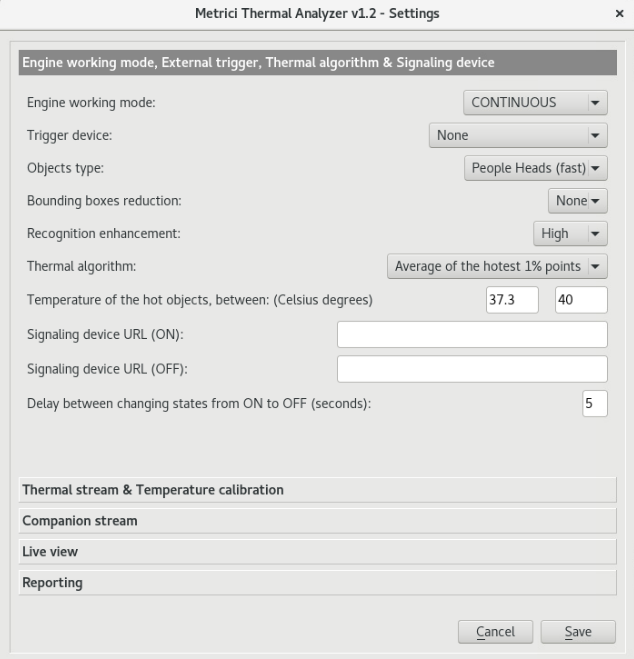
6.2 Recognition Enhancement
Această setare controlează sensibilitatea și precizia algoritmului de detecție:
| Nivel | Descriere | Recomandat Pentru |
|---|---|---|
| Low | Procesare cea mai rapidă, precizie de detecție mai redusă | Sisteme cu resurse limitate, scene simple cu obiecte mari și clar vizibile |
| Medium | Echilibru între viteză și precizie | Utilizare generală |
| Normal | Calitate standard a detecției | Implicit pentru majoritatea scenariilor |
| High | Precizie mai mare, procesare mai lentă | Iluminare dificilă sau scene aglomerate |
| Ultra | Precizie foarte mare, costuri semnificative de procesare | Aplicații critice, sisteme de înaltă performanță |
| Insane | Precizie maximă, cerințe maxime de procesare | Doar pentru cele mai bune sisteme, când precizia este esențială |
6.3 Objects Type
Selectați ce tip de obiecte ar trebui să detecteze aplicația:
| Tip | Descriere |
|---|---|
| People | Detectează corpuri umane complete sau părți ale corpului (mână, picior etc.) folosind modelul standard de detecție |
| People (fast) | Detectează persoane folosind un model DNN mai rapid |
| People Heads | Detectează doar capete umane (util pentru camere termice) |
| People Heads (fast) | Detectează capete folosind un model DNN mai ușor |
6.4 Bounding Boxes Reduction
Această setare reduce dimensiunea casetelor de delimitare a detecției, ceea ce poate ajuta la detectările suprapuse:
| Reducere | Efect |
|---|---|
| None (0%) | Dimensiunea completă a casetei de delimitare |
| 10%-90% | Casete de delimitare progresiv mai mici |
6.5 Image Mode
| Mod | Descriere |
|---|---|
| Single Sensor | Procesează video de la o singură cameră |
| Dual Sensor | Procesează ambele fluxuri simultan |
6.6 Counter Change Delay
Setați o întârziere (în secunde) înainte ca modificările de numărare să fie înregistrate. Acest lucru ajută la prevenirea numărării duble cauzate de redetectarea rapidă a aceluiași obiect.
7. Configurare Măsurare Termică
Pentru camerele termice, aplicația poate măsura temperatura și poate declanșa alarme atunci când temperaturile depășesc pragurile definite.
7.1 Selectare Senzor Termic
Dacă utilizați o configurație cu doi senzori, selectați ce senzor termic să utilizați:
| Opțiune | Descriere |
|---|---|
| RIGHT | Utilizează doar senzorul termic din dreapta |
| LEFT | Utilizează doar senzorul termic din stânga |
| LEFT + RIGHT | Combină datele de la ambii senzori |
7.2 Thermal Algorithm
Selectați modul în care este calculată temperatura din datele termice:
| Algoritm | Descriere |
|---|---|
| Average Temperature | Calculează temperatura medie pe toți pixelii |
| Average of Hottest 10% | Temperatura medie a celor mai fierbinți 10% pixeli |
| Average of Hottest 1% | Temperatura medie a celor mai fierbinți 1% pixeli |
| Hottest Point | Utilizează temperatura maximă de la un singur pixel |
7.3 Alarme de Temperatură
Configurați pragurile minime și maxime de temperatură:
- Interval de Temperatura: pragul de temperatură al obiectelor calde, la care se pot declanșa alarme sau dispozitive externe.
Când este declanșată o alarmă de temperatură, aplicația poate trimite notificări sau declanșa acțiuni externe .
7.4 Calibrarea Temperaturii
Configurați modul în care sunt calibrate măsurătorile de temperatură:
| Tip Calibrare | Descriere |
|---|---|
| None | Utilizează datele brute de temperatură fără calibrare |
| Static Deviation | Aplică o compensare fixă tuturor măsurătorilor de temperatură |
| Black Body | Utilizează o sursă de referință de tip corp negru pentru calibrare (cea mai precisă) |
7.5 Static Deviation
Dacă utilizați calibrarea „Static Deviation”, introduceți valoarea de compensare a temperaturii (pozitivă sau negativă) pentru a ajusta toate măsurătorile.
7.6 Bounding Box pentru Temperatură
Pentru calibrarea „Black Body”, definiți coordonatele casetei de delimitare care specifică zona din imaginea camerei ce conține referința corpului negru:
- X Position: Poziția orizontală a zonei corpului negru
- Y Position: Poziția verticală a zonei corpului negru
- Width: Lățimea zonei corpului negru
- Height: Înălțimea zonei corpului negru
- Expected Temperature: Temperatura cunoscută a referinței corpului negru
8. Trigger și Acțiuni Externe
Aplicația poate răspunde la declanșatoare/trigger externe și poate efectua acțiuni când apar anumite evenimente.
8.1 Configurare Trigger Extern
Configurați modul în care aplicația răspunde la semnalele externe de declanșare:
Trigger device
| Tip | Descriere |
|---|---|
| None | Fără funcționalitate de trigger extern |
| Barix Barionet 50 (Input 1-4) | Ascultă trigger de la intrările dispozitivului Barix Barionet 50 |
| Metrici Virtual Trigger | Trigger software de la sistemul Metrici — alte motoare de detecție |
8.2 Control Dispozitiv de Semnalizare
Aplicația poate controla sisteme de bariere/porți/lumini etc. prin trimiterea de cereri HTTP atunci când apar evenimente.
Signaling device URL (ON)
Introduceți URL-ul HTTP care va deschide dispozitivul. Când aplicația trebuie să deschidă bariera (de exemplu, când detectează o persoană într-o zonă), va trimite o cerere către acest URL. Aceasta va fi trimisă când temperatura a atins intervalul de temperatură setat.
Signaling device URL (OFF)
Introduceți URL-ul HTTP care va închide dispozitivul. Când aplicația trebuie să închidă dispozitivul, va trimite o cerere către acest URL.
Delay between changing states from ON to OFF
Setați întârzierea (în secunde) între acțiunile de deschidere și închidere. Aceasta determină cât timp rămâne deschis/ON dispozitivul.
9. Raportare și Integrare
Aplicația poate trimite rapoarte către servere externe atunci când apar evenimente de numărare, permițând integrarea cu alte sisteme.
9.1 Reporting URL
Introduceți URL-ul endpoint-ului serverului care va primi rapoartele evenimentelor de numărare. Aplicația va trimite cereri HTTP către acest URL atunci când obiectele sunt detectate în zonele de numărare.
http://localhost/io/ta/new_counting_zone_event.php
Auth Key
Introduceți o cheie de autentificare care este generată de Metrici în Interfață la crearea locației și camerei. Aceasta facilitează comunicarea între motoarele de detecție și interfața/baza de date.
9.2 Live View
Aplicația poate furniza un flux live pentru monitorizare web.
Live View Active
Activați sau dezactivați funcționalitatea de live view.
Live View URL
Introduceți URL-ul unde va fi disponibil fluxul live. Acesta este de obicei un endpoint local pe server care transmite video-ul procesat, ca de exemplu http://localhost/io/ta/live_view.php.
10. Setări Avansate
Setările avansate oferă opțiuni suplimentare de configurare pentru utilizatorii experimentați și cazuri specifice de utilizare.
10.1 Accelerare GPU
Aplicația poate utiliza accelerarea GPU pentru o procesare mai rapidă a imaginilor. Procesarea pe GPU este semnificativ mai rapidă decât procesarea pe CPU pentru algoritmii de detecție.
Sisteme cu Mai Multe GPU-uri
Pe sistemele cu mai multe GPU-uri, puteți specifica ce GPU să utilizați cu argumentul din linia de comandă -gpu <id>, unde <id> este indexul GPU-ului, sau, în fereastra principală, puteți edita aplicația.
10.2 Fire de Procesare
Numărul de fire de procesare determină câte sarcini paralele poate rula aplicația. Mai multe fire pot îmbunătăți debitul pe sistemele multi-core.
10.3 Nivel de Logare
Configurați câte informații sunt înregistrate în jurnalul aplicației:
| Nivel | Descriere |
|---|---|
| None | Fără logare (performanță maximă) |
| Low | Doar evenimente critice și erori |
| Medium | Logare standard, inclusiv avertismente |
| High | Logare detaliată, inclusiv informații de debug |
11. Fișier de Configurare (INI)
Aplicația stochează toate setările de configurare într-un fișier de configurare numit <app_id>.ini, unde <app_id> este ID-ul instanței aplicației (implicit: 0.ini).
Acest fișier este creat și actualizat automat de aplicație atunci când salvați setările.
11.1 Locația Fișierului INI
Fișierul INI se află în același director cu executabilul aplicației. Dacă rulați mai multe instanțe ale aplicației cu valori app_id diferite, fiecare instanță va utiliza propriul fișier INI corespunzător (0.ini, 1.ini, 2.ini etc.).
11.2 Structura Fișierului INI
Fișierul INI este împărțit în secțiuni, cu toate setările aplicației stocate sub secțiunea [General]. Fiecare setare este stocată ca o pereche cheie-valoare pe propria linie.
[General]
input_stream_type=30
input_stream_address=192.168.100.78
input_stream_tcp_port=80
input_stream_username=admin
input_stream_password=admin123
input_stream_fps_limit=0
companion_stream_type=33
companion_stream_address=http://192.168.100.78/cgi-bin/image.jpg
companion_stream_tcp_port=80
companion_stream_username=admin
companion_stream_password=admin123
reporting_check_action_authkey=597SX5D4
reporting_check_action_id=420
reporting_url=http://dev2.metrici.ro/io/ta/new_counting_zone_event.php
reporting_duplicate_url=
input_stream_resx=1280
input_stream_resy=480
companion_stream_resx=640
companion_stream_resy=480
live_view_active=1
live_view_url=http://dev2.metrici.ro/io/ta/live_view.php
external_trigger_type=0
external_trigger_seconds=1
engine_working_mode=0
recognition_enhancement=2
objects_type=2
bounding_boxes_reduction=5
counter_change_delay=1
counting_zones_list=1,0.978957,0.028057,0.982617,0.942970,0.523750,0.940000,0.513750,0.033333;
image_mode=1
thermal_sensor=0
thermal_algorithm=1
alarm_min_temperature=36
alarm_max_temperature=40
temperature_calibration=2
temperature_static_deviation=-3.3
temperature_bbody_x=0.500391
temperature_bbody_y=0.003125
temperature_bbody_w=0.0890625
temperature_bbody_h=0.204167
temperature_bbody_t=40
open_barrier_url=http://support.metrici.ro/sn.php
open_close_barrier_delay=3
close_barrier_url=http://support.metrici.ro/sn.php
fullscreen=0
11.3 Referință Completă Setări INI
Următorul tabel listează toate setările posibile care pot fi stocate în fișierul INI:
Setări Input Stream
| Nume Setare | Descriere | Valori |
|---|---|---|
input_stream_type |
Tipul camerei și protocolul pentru fluxul principal | 1-35 (vezi Referință Stream Type) |
input_stream_address |
Adresa de rețea (IP sau hostname) a camerei | Șir de caractere (ex. „192.168.100.78”) |
input_stream_tcp_port |
Port TCP pentru fluxuri RTSP | Număr (implicit: 554) |
input_stream_username |
Nume utilizator pentru autentificarea camerei | Șir de caractere (gol dacă nu există autentificare) |
input_stream_password |
Parolă pentru autentificarea camerei | Șir de caractere (gol dacă nu există autentificare) |
input_stream_fps_limit |
Numărul maxim de cadre pe secundă de procesat | 0 = nelimitat, sau număr (ex. 15) |
input_stream_resx |
Rezoluția orizontală așteptată a fluxului de intrare | Număr (pixeli, ex. 1280) |
input_stream_resy |
Rezoluția verticală așteptată a fluxului de intrare | Număr (pixeli, ex. 480) |
Setări Companion Stream
| Nume Setare | Descriere | Valori |
|---|---|---|
companion_stream_type |
Tipul camerei și protocolul pentru fluxul secundar | 0 = dezactivat, 1-35 pentru tipuri |
companion_stream_address |
Adresa de rețea a camerei companion | Șir de caractere sau gol |
companion_stream_tcp_port |
Port TCP pentru fluxul RTSP companion | Număr |
companion_stream_username |
Nume utilizator pentru camera companion | Șir de caractere sau gol |
companion_stream_password |
Parolă pentru camera companion | Șir de caractere sau gol |
companion_stream_resx |
Rezoluția orizontală așteptată a fluxului companion | Număr (pixeli) |
companion_stream_resy |
Rezoluția verticală așteptată a fluxului companion | Număr (pixeli) |
Setări Reporting
| Nume Setare | Descriere | Valori |
|---|---|---|
reporting_url |
Endpoint URL pentru trimiterea rapoartelor evenimentelor de numărare | Șir URL HTTP sau gol |
reporting_duplicate_url |
URL secundar pentru raportare redundantă | Șir URL HTTP sau gol |
reporting_check_action_id |
Identificator al aplicației inclus în rapoarte | Număr (ex. 420) |
reporting_check_action_authkey |
Cheie de autentificare pentru verificarea rapoartelor | Șir de caractere (ex. „597SX5D4”) |
Setări Live View
| Nume Setare | Descriere | Valori |
|---|---|---|
live_view_active |
Activare sau dezactivare funcționalitate live view | 0 = dezactivat, 1 = activat |
live_view_url |
URL pentru endpoint-ul de streaming live view | Șir URL HTTP sau gol |
Setări Declanșator Extern
| Nume Setare | Descriere | Valori |
|---|---|---|
external_trigger_type |
Tipul intrării de declanșator extern | 0=None, 1-4=Barix inputs, 5=Virtual |
external_trigger_seconds |
Timeout în secunde pentru detectarea declanșatorului | Număr (ex. 1) |
Setări Procesare Imagine
| Nume Setare | Descriere | Valori |
|---|---|---|
engine_working_mode |
Modul în care funcționează motorul de detecție | 0=Continuous, 1=Started by Trigger |
recognition_enhancement |
Nivelul de sensibilitate al detecției | 0=Low, 1=Medium, 2=Normal, 3=High, 4=Ultra, 5=Insane |
objects_type |
Tipul obiectelor de detectat | 0=People, 1=People(fast), 2=Heads, 3=Heads(fast) |
bounding_boxes_reduction |
Procentul de reducere a dimensiunii casetei de delimitare | 0-9 (0=None, 9=90%) |
counter_change_delay |
Întârziere înainte de modificările de numărare (1/100 sec) | Număr (ex. 1) |
image_mode |
Procesare cu un singur sau cu doi senzori | 0=Single, 1=Dual |
status_change_delay |
Întârziere înainte de modificările de stare (setare alternativă) | Număr (secunde) |
Zone de Numărare
| Nume Setare | Descriere | Valori |
|---|---|---|
counting_zones_list |
Lista zonelor de numărare definite cu coordonate | Format date zonă: ID,x1,y1,x2,y2,x3,y3,x4,y4,counter; |
Fiecare zonă este reprezentată prin:
ID,x1,y1,x2,y2,x3,y3,x4,y4,counter;Exemplu:
1,0.978957,0.028057,0.982617,0.942970,0.523750,0.940000,0.513750,0.033333;Aceasta creează Zona 1 cu coordonatele celor patru colțuri.
Setări Măsurare Termică
| Nume Setare | Descriere | Valori |
|---|---|---|
thermal_sensor |
Ce senzor(i) termic(i) să utilizeze | 0=Right, 1=Left, 2=Both |
thermal_algorithm |
Metoda de calcul al temperaturii | 0=Average, 1=Avg10%, 2=Avg1%, 3=Hottest |
alarm_min_temperature |
Pragul minim de temperatură pentru alarme | Număr (ex. 36.0) |
alarm_max_temperature |
Pragul maxim de temperatură pentru alarme | Număr (ex. 40.0) |
temperature_calibration |
Metoda de calibrare | 0=None, 1=Static, 2=BlackBody |
temperature_static_deviation |
Compensare fixă de temperatură pentru calibrare | Număr (pozitiv sau negativ, ex. -3.3) |
temperature_bbody_x |
Poziția X a casetei de delimitare a corpului negru (0-1 normalizat) | Zecimal (ex. 0.500391) |
temperature_bbody_y |
Poziția Y a casetei de delimitare a corpului negru (0-1 normalizat) | Zecimal (ex. 0.003125) |
temperature_bbody_w |
Lățimea casetei de delimitare a corpului negru (0-1 normalizat) | Zecimal (ex. 0.0890625) |
temperature_bbody_h |
Înălțimea casetei de delimitare a corpului negru (0-1 normalizat) | Zecimal (ex. 0.204167) |
temperature_bbody_t |
Temperatura cunoscută a referinței corpului negru | Număr (ex. 40.0) |
Setări Control Barieră
| Nume Setare | Descriere | Valori |
|---|---|---|
open_barrier_url |
URL HTTP pentru deschiderea barierei/porții | Șir URL HTTP sau gol |
close_barrier_url |
URL HTTP pentru închiderea barierei/porții | Șir URL HTTP sau gol |
open_close_barrier_delay |
Timpul în secunde cât bariera rămâne deschisă | Număr (ex. 3) |
Setări Afișaj
| Nume Setare | Descriere | Valori |
|---|---|---|
fullscreen |
Pornește aplicația în mod ecran complet | 0=fereastră, 1=ecran complet |
11.4 Editarea Manuală a Fișierului INI
Deși aplicația creează și actualizează automat fișierul INI atunci când salvați setările, îl puteți edita și manual pentru configurări avansate sau modificări în masă.
Bune Practici pentru Editarea Fișierului INI
- Faceți o copie de rezervă: Copiați fișierul INI înainte de a face modificări
- Utilizați un editor de text: Folosiți un editor de text simplu (nu un procesor de text)
- Păstrați formatul: Păstrați același format de linie (key=value)
- Reporniți aplicația: Aplicația preia de obicei automat noile setări după salvarea modificărilor
11.5 Fișier INI pentru Mai Multe Instanțe
Când rulați mai multe instanțe ale aplicației pe același sistem, fiecare instanță utilizează un fișier INI separat în funcție de ID-ul aplicației:
- Instanța cu
app_id=0utilizează0.ini - Instanța cu
app_id=1utilizează1.ini - Instanța cu
app_id=2utilizează2.ini - Și așa mai departe...
Acest lucru permite fiecărei instanțe să aibă configurări complet independente, inclusiv conexiuni diferite la camere, zone de numărare și setări de raportare.
11.6 Transferul Configurației
Pentru a transfera configurația dvs. către un alt sistem sau pentru a crea configurări identice pe mai multe mașini:
- Copiați întregul director al aplicației, inclusiv fișierul INI
- Asigurați-vă că pe noul sistem este utilizat același ID al aplicației
- Actualizați adresele IP dacă camerele sunt în locații de rețea diferite
- Testați configurația după transfer
12. Depanare
12.1 Probleme de Conexiune
Camera nu se Conectează
- Verificați că adresa IP a camerei este corectă și accesibilă
- Verificați că tipul fluxului corespunde modelului camerei dvs.
- Asigurați-vă că numele de utilizator și parola sunt corecte
- Verificați conectivitatea la rețea și setările firewall-ului
- Încercați să utilizați tipurile generice de flux dacă marca camerei dvs. nu este listată
Conexiune Intermitentă
- Reduceți limita FPS pentru a scădea consumul de bandă din rețea
- Verificați eventualele probleme de stabilitate a rețelei
12.2 Probleme de Detecție
Nu sunt Detectate Obiecte
- Verificați că fluxul video este primit corespunzător
- Verificați că nivelul de recognition enhancement este adecvat
- Asigurați-vă că este selectat tipul corect de obiect
- Verificați că zonele de numărare sunt definite corespunzător și vizibile
Detecții False (False Positives)
- Creșteți nivelul de recognition enhancement
- Reduceți suprapunerea casetelor de delimitare prin creșterea bounding boxes reduction
- Ajustați zonele de numărare
Numărare Dublă
- Creșteți setarea counter change delay
- Faceți zonele de numărare mai înguste sau mai bine definite
12.3 Probleme de Performanță
Rată de Cadre Lentă
- Activați accelerarea GPU dacă este disponibilă
- Reduceți nivelul de recognition enhancement
- Limitați FPS la o valoare mai mică
- Utilizați un tip de obiect mai rapid (ex. „People (fast)”)
- Adăugați fire de procesare dacă aveți mai multe nuclee CPU
Utilizare CPU Ridicată
- Activați accelerarea GPU
- Reduceți nivelul de recognition enhancement
- Reduceți limita FPS
- Utilizați mai puține fire de procesare
12.4 Probleme de Măsurare Termică
Citirile de Temperatură Par Incorecte
- Aplicați o calibrare corespunzătoare (static deviation sau black body)
- Verificați că algoritmul de temperatură corespunde cazului dvs. de utilizare
- Verificați factorii de mediu care ar putea afecta citirile
- Asigurați-vă că este selectat senzorul termic corect
Alarmele de Temperatură nu se Declanșează
- Verificați că pragurile minime/maxime sunt setate corect
- Verificați că algoritmul de temperatură produce citiri valide
- Asigurați-vă că funcționalitatea de alarmă este activată
12.5 Obținerea Ajutorului
Dacă întâmpinați probleme neacoperite în acest manual:
- Verificați jurnalul aplicației pentru mesaje de eroare (utilizați un nivel de logare mai ridicat)
- Consultați administratorul de sistem pentru probleme de rețea sau integrare
- Contactați suportul tehnic cu informații detaliate despre problemă
Anexă: Referință Stream Type
| Marcă Cameră | MJPEG HTTP | MJPEG RTSP | H264 RTSP |
|---|---|---|---|
| ACTi | Da | Nu | Da |
| Android | Da | Nu | Nu |
| Arecont | Da | Nu | Nu |
| AXIS | Da | Da | Da |
| Bosch | Nu | Da | Da |
| DAHUA | Da | Nu | Nu |
| DIVIOTEC | Da | Nu | Da |
| Hikvision | Da | Nu | Da |
| Mobotix | Da | Nu | Da |
| Novus | Da | Nu | Da |
| Pelco | Nu | Da | Nu |
| Samsung | Da | Nu | Da |
| Sony | Da | Nu | Da |
| Uniview | Nu | Nu | Da |
| Vivotek | Da | Nu | Nu |
| VLC | Da | Nu | Nu |
| Generic | Da | Da | Da |
Versiune Document: 1.1
Ultima Actualizare: Februarie 2026
Versiune Aplicație: Metrici Thermal Analyzer v1.2