Metrici Control Panel v4.0
Manual de Utilizare pentru Utilizatori Finali și Administratori de Sistem

Cuprins
- 1. Introducere
- 2. Primii Pași
- 3. Fereastra Principală
- 4. Gestionarea Aplicațiilor
- 5. Opțiuni de Configurare a Aplicațiilor
- 6. Gestionarea Licențelor
- 7. Monitorizarea Aplicațiilor
- 8. Fișiere Log și Depanare
- 9. Întrebări Frecvente
- 10. Suport Tehnic
1. Introducere
Ce este Metrici Control Panel?
Metrici Control Panel v4.0 este o aplicație centrală de administrare care vă permite să configurați, porniți, opriți și monitorizați diverse aplicații Metrici de recunoaștere și analiză. Gândiți-vă la ea ca la un „centru de comandă" care vă oferă control complet asupra întregului software Metrici dintr-o singură interfață ușor de utilizat.
Ce aplicații poate gestiona?
Control Panel poate gestiona diverse tipuri de aplicații Metrici, incluzând:
- LPR (License Plate Recognition) - Citește și identifică numerele de înmatriculare ale vehiculelor
- LPR+ (Enhanced License Plate Recognition) - Versiune avansată cu funcționalități suplimentare
- QR Code Reader - Scanează și decodează coduri QR
- CCR (Container Code Recognition) - Identifică codurile containerelor de transport
- PPD (Parking Place Detector) - Monitorizează ocuparea locurilor de parcare
- AC (Area Counter) - Numără persoane sau obiecte în zone definite
- LC (Line Counter) - Numără obiectele care traversează o linie
- TA (Thermal Analyzer) - Procesează date de imagistică termică
- ID Card Reader - OCR pentru documente și acte de identitate
- Snapshot - Captură de imagini la declanșare
- Advanced video analytics - Proiecte personalizate
- Line Counter PE - Detectarea echipamentului de protecție
- Area Counter PE - Detectarea echipamentului de protecție
- Live View - Afișarea detecțiilor motoarelor
Funcționalități Principale
- Gestionare ușoară a aplicațiilor - Adăugați, configurați, porniți și opriți aplicații cu câteva click-uri
- Monitorizare în timp real - Vizualizați starea aplicațiilor și utilizarea resurselor în timp real
- Gestionarea licențelor - Solicitați activări noi și actualizați licențele existente
- Accelerare GPU - Configurați aplicațiile să utilizeze procesarea GPU pentru performanță mai bună
- Moduri flexibile de execuție - Rulați aplicațiile în fundal sau în prim-plan, cu sau fără repornire automată
- Logare detaliată - Accesați jurnale detaliate pentru depanare și monitorizare
2. Primii Pași
Lansarea Control Panel
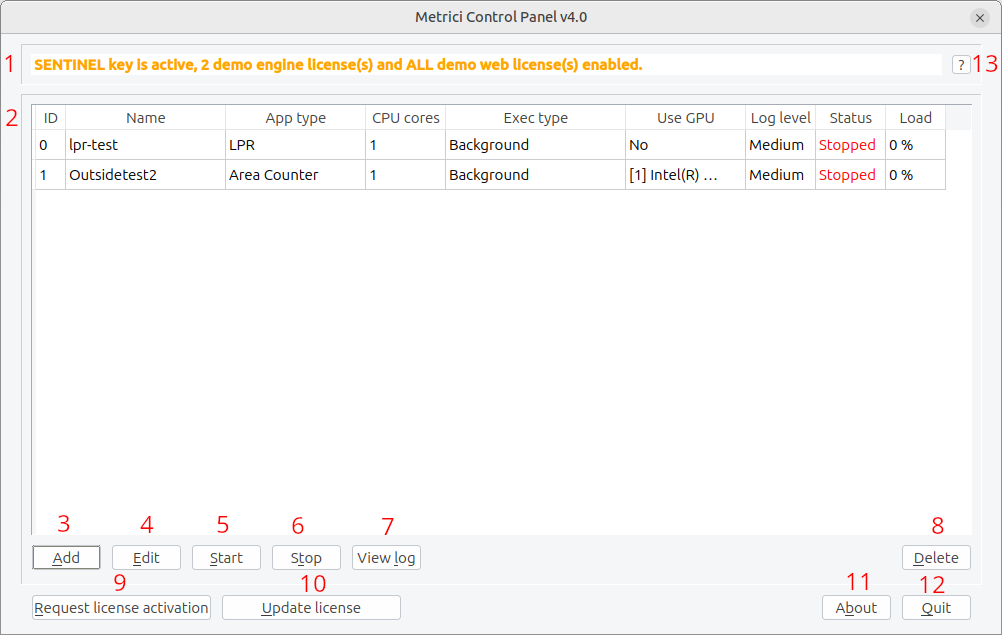
De obicei, Control Panel pornește automat când serverul este alimentat. Sau îl puteți porni din linia de comandă. Fereastra principală va apărea, arătându-vă starea curentă a aplicațiilor dvs. — vezi Fig.1 Control Panel.
Opțiuni Linie de Comandă
Dacă trebuie să rulați Control Panel din linia de comandă, sunt disponibile următoarele opțiuni:
| Opțiune | Descriere |
|---|---|
-nogui |
Pornește aplicația fără a afișa interfața grafică. Util pentru rularea în medii fără monitor sau ca serviciu. |
-v |
Afișează informațiile despre versiune și se închide. |
Înțelegerea Stării Licenței
Când lansați prima dată Control Panel, verificați indicatorul de stare al licenței din partea de sus a ferestrei — vezi Fig.1 Control Panel (1). Indicatorul arată trei informații cheie:
| Culoare Stare | Semnificație |
|---|---|
| Verde | Cheia de licență este validă și activă. Numărul de licențe activate este afișat. |
| Portocaliu | Rulați în mod demo cu funcționalitate limitată. |
| Roșu | Nu a fost găsită nicio cheie de licență validă. Aplicațiile nu pot fi pornite. |
3. Fereastra Principală
Fereastra principală este împărțită în mai multe secțiuni care vă oferă control complet asupra aplicațiilor Metrici.
Secțiunile Ferestrei
Bara Superioară - Informații Licență
Secțiunea de sus afișează informații importante despre licența dvs. — vezi Fig.1 Control Panel (1):
- Key Status - Arată dacă cheia SENTINEL este detectată și validă
- Enabled Licenses - Numărul de licențe de aplicații achiziționate
- Running Licenses - Numărul de aplicații care rulează în prezent
- Available Licenses - Licențele rămase care pot fi utilizate pentru aplicații noi
Tabelul Aplicațiilor
Tabelul principal afișează toate aplicațiile configurate cu detaliile lor — vezi Fig.1 Control Panel (2):
| Coloană | Descriere |
|---|---|
| ID | Identificator unic pentru instanța aplicației |
| Name | Numele descriptiv pe care l-ați atribuit acestei instanțe |
| App type | Ce tip de aplicație Metrici este aceasta (LPR, QR etc.) |
| CPU Cores | Numărul de nuclee de procesor CPU alocate acestei aplicații |
| Execution Type | Cum rulează aplicația: Background sau Foreground |
| GPU | Ce dispozitiv GPU utilizează aplicația (dacă există) |
| Log Level | Cât de detaliate ar trebui să fie fișierele log |
| Status | Starea curentă: Stopped, Starting sau Started |
| Load | Procentajul curent de încărcare CPU |
Bara de Butoane
Butoanele din partea de jos sau laterală a ferestrei oferă acces rapid la operațiunile comune:
| Buton | Funcție |
|---|---|
| Add | Creează o nouă configurație de aplicație — vezi Fig.1 Control Panel (3) |
| Edit | Modifică setările unei aplicații existente — vezi Fig.1 Control Panel (4) |
| Delete | Elimină o configurație de aplicație — vezi Fig.1 Control Panel (8) |
| Start | Lansează aplicația selectată — vezi Fig.1 Control Panel (5) |
| Stop | Oprește aplicația care rulează — vezi Fig.1 Control Panel (6) |
| View Log | Vizualizează fișierul log al aplicației selectate — vezi Fig.1 Control Panel (7) |
| Licenses | Afișează informații detaliate despre licențe — vezi Fig.1 Control Panel (13) |
| License Request | Generează un fișier pentru solicitarea activării licenței — vezi Fig.1 Control Panel (9) |
| License Update | Aplică un fișier de actualizare a licenței — vezi Fig.1 Control Panel (10) |
| About | Afișează informații despre software-ul Control Panel — vezi Fig.1 Control Panel (11) |
| Quit | Închide Control Panel și toate aplicațiile — Fig.1 Control Panel (12) |
4. Gestionarea Aplicațiilor
Adăugarea unei Aplicații Noi
Pentru a adăuga o nouă instanță de aplicație:
- Apăsați butonul Add din bara de butoane — vezi Fig.1 Control Panel (3).
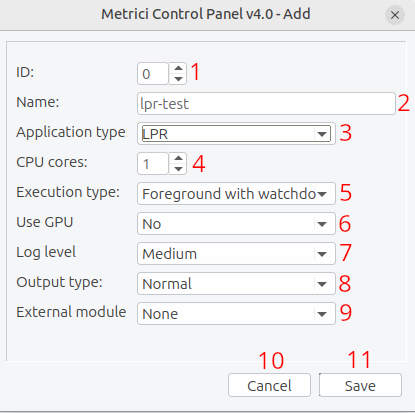
- Va apărea un meniu de configurare cu diverse opțiuni — vezi Fig.2 Add Menu.
- Completați informațiile necesare:
- Application Type - Selectați ce tip de aplicație este aceasta
- Name - Dați-i un nume descriptiv
- CPU Cores - Alegeți câte nuclee de procesor să alocați
- Execution Type - Decideți cum ar trebui să ruleze. Primele setări se fac întotdeauna în „Foreground with watchdog".
- GPU Usage - Alegeți ce GPU să utilizați sau dacă GPU-ul ar trebui dezactivat. GPU recomandat
- Log Level - Setați cât de detaliată să fie logarea
- Apăsați Save pentru a crea configurația aplicației.
Pornirea unei Aplicații
După ce ați configurat o aplicație, o puteți porni:
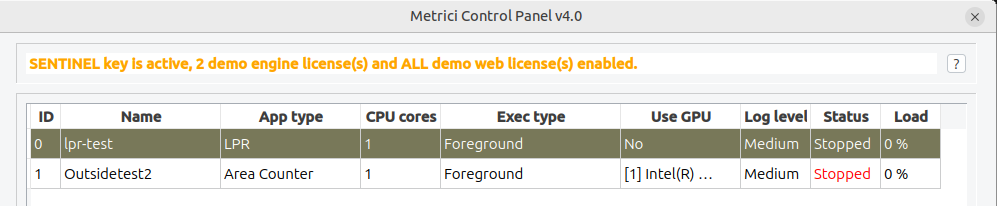
- Selectați aplicația în tabel făcând click pe rândul acesteia — vezi Fig.3 Selection:
- Verificați că starea arată „Stopped"
- Apăsați butonul Start — vezi Fig.1 Control Panel (5).
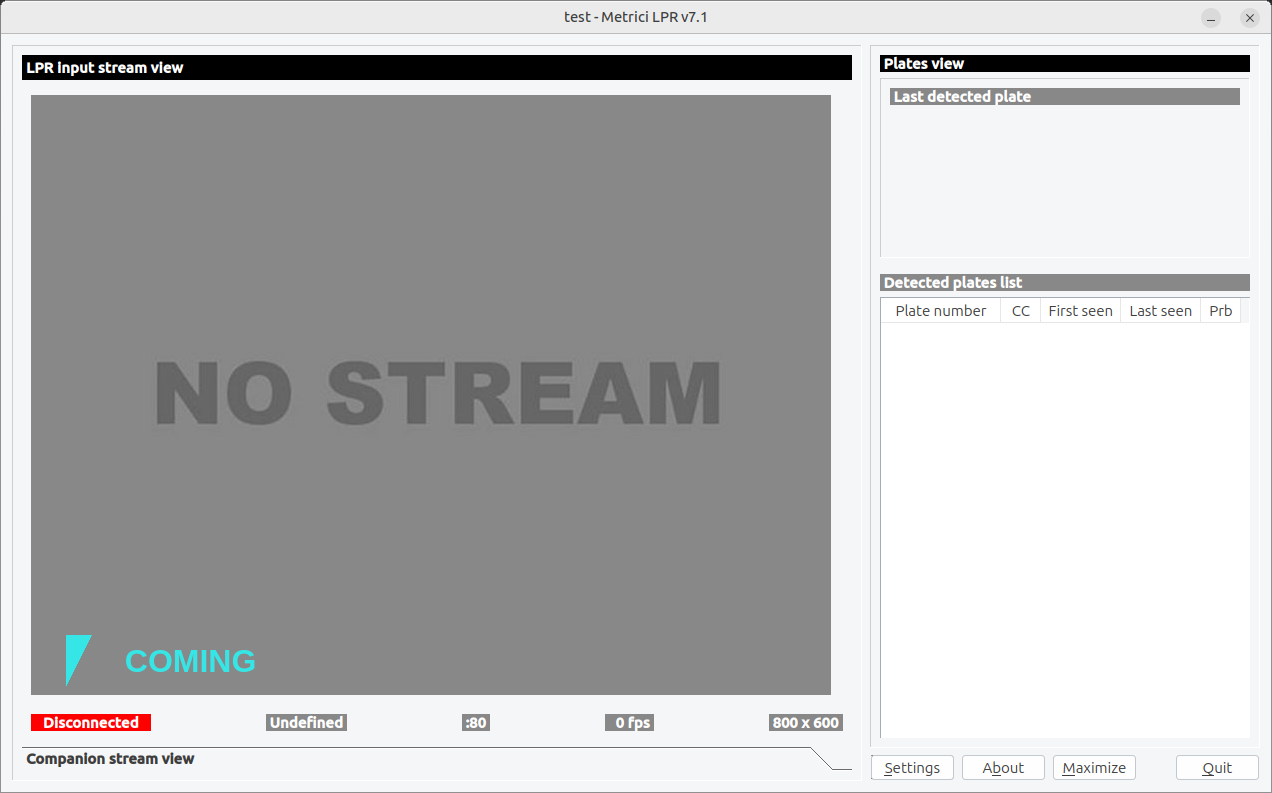
- Va apărea un meniu de interfață cu diverse opțiuni (interfața nu va afișa nimic încă deoarece nu a fost configurată) — vezi Fig.4 Main Interface.
- Starea se va schimba în „Starting" și apoi „Started"
- Control Panel lansează procesul aplicației
- Verifică dacă o licență este disponibilă
- Aplicația începe procesarea conform configurației sale
- Starea se actualizează pentru a arăta că rulează
Oprirea unei Aplicații
Pentru a opri o aplicație care rulează:
- Selectați aplicația în tabel — vezi Fig.3 Selection.
- Asigurați-vă că starea arată „Started".
- Apăsați butonul Stop — vezi Fig.1 Control Panel (6).
- Starea se va schimba în „Stopped".
Editarea Setărilor unei Aplicații
Pentru a modifica configurația unei aplicații existente:
- Selectați aplicația în tabel — vezi Fig.3 Selection.
- Apăsați butonul Edit — vezi Fig.1 Control Panel (4).
- Modificați setările dorite în dialog.
- Apăsați Save pentru a aplica modificările — vezi Fig.2 Add Menu(11).
Ștergerea unei Aplicații
Pentru a elimina o configurație de aplicație:
- Selectați aplicația în tabel — vezi Fig.3 Selection.
- Apăsați butonul Delete — vezi Fig.1 Selection (8).
- Confirmați ștergerea când vi se solicită.
Vizualizarea Jurnalelor Aplicației
Pentru a vizualiza fișierul log al unei aplicații:
- Selectați aplicația în tabel — vezi Fig.3 Selection.
- Apăsați butonul Log — vezi Fig.1 Control Panel (7).
- Se va deschide o fereastră de vizualizare a jurnalului cu informații detaliate despre activitățile aplicației.
Fișierele log sunt esențiale pentru depanare. Ele conțin informații despre:
- Evenimentele de pornire și oprire ale aplicației.
- Erori și avertismente de procesare.
- Metrici de performanță.
- Orice probleme apărute în timpul funcționării.
- Informații despre comunicarea cu sisteme externe sau baza de date Metrici.
5. Opțiuni de Configurare a Aplicațiilor
Când adăugați sau editați o aplicație, va trebui să configurați diverse opțiuni. Această secțiune explică fiecare opțiune în detaliu.
Application Name
Un nume descriptiv care vă ajută să identificați această instanță de aplicație. Deși este opțional, atribuirea unui nume semnificativ fiecărei aplicații facilitează gestionarea mai multor instanțe. — vezi Fig.2 Add Menu (2) .
Application Type
Aceasta definește ce tip de aplicație Metrici va fi această instanță. Alegeți în funcție de licențele/nevoile dvs. — vezi Fig.2 Add Menu (3):
| Tip Aplicație | Caz de Utilizare | Descriere |
|---|---|---|
| LPR | Control acces vehicule, gestionare parcare | Recunoaște numere de înmatriculare din imaginile camerelor. Ideal pentru sarcini de bază de citire a plăcuțelor. Documentație LPR |
| LPR+ | Identificare vehicule de înaltă securitate | Recunoaștere avansată a numerelor de înmatriculare cu funcționalități suplimentare precum culoarea și marca vehiculului. |
| QR Code | Scanare coduri QR, urmărire inventar | Citește și decodează coduri QR din imagini sau fluxuri video. |
| Container Code | Logistică, transport, administrare portuară | Recunoaște codurile de identificare ale containerelor de transport. |
| Parking Place Detector | Sisteme inteligente de parcare | Detectează dacă locurile de parcare sunt ocupate sau libere. |
| Area Counter | Numărare persoane și vehicule | Numără persoane sau obiecte într-o zonă definită. |
| Line Counter | Numărare persoane și trafic | Numără obiectele care traversează o linie virtuală în fluxul video. |
| Thermal Analyzer | Analiză imagistică termică, detectare incendii | Analizează fluxurile camerelor termice pentru monitorizarea temperaturii sau detectarea anomaliilor. |
| ID card reader | OCR | Identifică automat textul și îl salvează în baza de date Metrici. |
| Snapshot | Captură Imagine | Realizează fotografii de la camerele IP la declanșare |
| Advanced Video Analytics | Proiecte speciale | Detectarea obiectelor personalizate. |
| Line Counter PE | Numărare echipament de protecție | Detectează dacă o persoană poartă echipament de protecție precum vestă, cască etc. |
| Area Counter PE | Detectare echipament de protecție | Detectează dacă o persoană poartă echipament de protecție precum vestă, cască etc. |
| Live View | Afișare detecții | Vizualizați cât mai multe motoare în timp real |
CPU Cores
Această setare determină câte nuclee de procesor CPU poate utiliza aplicația. Mai multe nuclee permit aplicației să proceseze datele mai rapid, în special la gestionarea mai multor fluxuri video — vezi Fig.2 Add menu (4).
Execution Type
Această setare controlează cum și unde rulează aplicația — vezi Fig.2 Add Menu (5):
| Tip Execuție | Descriere | Caz de Utilizare |
|---|---|---|
| Background | Aplicația rulează invizibil, fără fereastră. Nu veți vedea nicio interfață, dar aplicația procesează date continuu. | Instalări pe server, funcționare 24/7, când nu este atașat un monitor |
| Background with Watchdog | Rulează în fundal ca mai sus, dar dacă aplicația se blochează sau se oprește neașteptat, se va restarta automat. | Aplicații critice care trebuie să ruleze continuu fără intervenție manuală |
| Foreground | Aplicația rulează cu fereastra proprie vizibilă pe ecran. Puteți vedea ce procesează în timp real. | Testare, demonstrații, când trebuie să monitorizați aplicația vizual |
| Foreground with Watchdog | Aplicația rulează într-o fereastră vizibilă, dar se va restarta automat dacă se blochează. | Când doriți să vedeți aplicația rulând, dar aveți nevoie și de recuperare automată |
USE GPU
Plăcile grafice moderne (GPU-uri) pot procesa datele vizuale mult mai rapid decât CPU-urile. Această setare controlează dacă și cum aplicația utilizează GPU-ul dvs. — vezi Fig.2 Add Menu (6) :
| Setare | Descriere | Când să o utilizați |
|---|---|---|
| Disabled (No GPU) | Aplicația utilizează doar CPU-ul pentru procesare | Sisteme fără GPU, sau când GPU-ul este necesar altei aplicații |
| GPU [Device Number] | Aplicația utilizează GPU-ul specificat pentru procesare | Când doriți performanță maximă și aveți un GPU dedicat |
Output Type
Aceasta determină cum aplicația trimite rezultatele și datele — vezi Fig.2 Add Menu (8) :
| Tip Ieșire | Descriere |
|---|---|
| Normal | Trimite toate detaliile evenimentului plus imagini (imagini plăcuță/mașină) către URL folosind HTTP POST. |
| Simplified | Trimite doar detaliile de bază ale evenimentului (număr plăcuță, ora, încredere etc.) — de obicei fără imagini. |
| Json | Trimite detaliile evenimentului în format JSON (un format de text structurat). Sistemul receptor trebuie să poată citi/parsa JSON pentru a utiliza datele. |
External module
External module selectează un mod de integrare cu un furnizor. Alegeți Skidata sau Bebarmatic doar când hardware-ul/software-ul dvs. de parcare este de la acel furnizor, astfel încât Metrici să trimită evenimentele de plăcuțe folosind interfața acelui furnizor în loc să utilizeze doar acțiunile interne Metrici — vezi Fig.2 Add Menu (9) .
| Tip Modul | Descriere |
|---|---|
| None | Metrici funcționează independent. Salvează evenimentele de plăcuțe și utilizează propriile reguli/acțiuni pentru controlul accesului (ex. deschiderea unei bariere). |
| Skidata | Selectați dacă instalarea utilizează un sistem de parcare Skidata. Metrici transmite evenimentele de plăcuțe către Skidata pentru ca Skidata să gestioneze logica de acces/parcare. |
| Bebarmatic | Selectați dacă instalarea utilizează un sistem de parcare Bebarmatic. Metrici transmite evenimentele de plăcuțe către Bebarmatic pentru ca Bebarmatic să gestioneze logica de acces/parcare. |
Log Level
Nivelul de logare determină câte detalii sunt scrise în fișierul log al aplicației. Jurnalele mai detaliate sunt utile pentru depanare, dar utilizează mai mult spațiu pe disc — vezi Fig.2 Add Menu (7) :
| Nivel Log | Detaliu | Utilizare Disc | Caz de Utilizare |
|---|---|---|---|
| None | Fără logare | Minimă | Performanță maximă necesară, fără depanare necesară |
| Low | Doar evenimente importante (pornire, oprire, erori) | Redusă | Funcționare normală, monitorizare generală |
| Medium | Evenimente standard și operațiuni importante | Medie | Recomandare implicită pentru majoritatea utilizatorilor |
| High | Foarte detaliat, inclusiv informații de debug | Mare | Depanarea unor probleme specifice |
6. Gestionarea Licențelor
Metrici Control Panel gestionează și licențele software. Această secțiune explică cum să vă administrați licențele.
Înțelegerea Licențelor
Software-ul Metrici este protejat de o cheie SENTINEL
- Ce aplicații sunteți licențiat(ă) să utilizați.
- Câte instanțe ale fiecărei aplicații puteți rula.
- Dacă aveți o versiune completă sau demo.
Vizualizarea Rezumatului Licențelor
Pentru a vedea un rezumat al tuturor licențelor activate:
- Apăsați butonul Licenses — vezi Fig.1 Control Panel (13) „?".
- Se va deschide o fereastră cu informații detaliate despre fiecare tip de licență pe care îl aveți.
- Aceasta include atât licențele de motor, cât și licențele de interfață web.
Solicitarea Activării Licenței
Dacă trebuie să activați licențe noi (de exemplu, după achiziționarea unor aplicații suplimentare):
- Asigurați-vă că cheia USB SENTINEL este conectată.
- Apăsați butonul License Request — vezi Fig.1 Control Panel (9).
- Introduceți cheia de activare a produsului furnizată de distribuitorul Metrici când vi se solicită
- Un fișier cu extensia
.c2vva fi creat pe Desktop - Accesați http://support.metrici.ro/activate/ . În câmpurile desemnate scrieți o adresă de e-mail validă la care aveți acces și un număr de telefon. Încărcați fișierul c2v generat anterior apăsând „Load the license request file". La final apăsați „Request activation". Este important să aveți acces la adresa de e-mail furnizată deoarece veți primi acolo informațiile pentru activare
- Metrici va procesa solicitarea dvs. și vă va trimite un fișier de actualizare a licenței
Actualizarea Licențelor
Când distribuitorul vă trimite un fișier de actualizare a licenței:
- Salvați fișierul de actualizare a licenței (de obicei cu extensia
.v2csau.v2cp) pe computer - Asigurați-vă că cheia SENTINEL este activă
- Apăsați butonul License Update — vezi Fig.1 Control Panel (10).
- Navigați la și selectați fișierul de actualizare a licenței
- Apăsați Open
- Licența va fi actualizată și Control Panel se va restarta
Indicatoare de Stare a Licenței
Control Panel oferă feedback vizual despre starea licenței dvs.:
| Afișare Stare | Semnificație | Acțiune Necesară |
|---|---|---|
| "SENTINEL key is active, X engine licenses and Y web licenses enabled" | Funcționare normală, licențele funcționează | Niciuna |
| "SENTINEL key is active, X demo engine license(s) and ALL demo web license(s) enabled" | Versiune demo/trial activă | Contactați distribuitorul pentru licențe complete |
| "SENTINEL key error: invalid, not active, missing or expired" | Problemă detectată cu cheia de licență | Verificați conexiunea USB, încercați un alt port USB sau contactați suportul |
7. Monitorizarea Aplicațiilor
Control Panel oferă mai multe modalități de a monitoriza aplicațiile în timp real.
Coloana Status
Coloana Status arată starea curentă a fiecărei aplicații — vezi Fig.1 Control Panel (2) :
| Stare | Semnificație |
|---|---|
| Stopped | Aplicația nu rulează |
| Starting | Aplicația se lansează (temporar) |
| Started | Aplicația rulează și procesează date |
Monitorizarea Încărcării
Coloana „Load" arată încărcarea curentă a CPU-ului fiecărei aplicații ca procentaj. Aceasta vă ajută să înțelegeți cât de intens utilizează fiecare aplicație resursele sistemului — vezi Fig.1 Control Panel (2):
| Valoare Încărcare | Interpretare |
|---|---|
| 0% | Aplicația este inactivă sau nu se procesează date |
| 1-50% | Încărcare ușoară de procesare |
| 50-80% | Încărcare moderată de procesare |
| 80-100% | Procesare intensă, poate afecta performanța în timp real |
Actualizări Automate de Stare
Control Panel verifică automat starea tuturor aplicațiilor în fiecare secundă. Afișajul se actualizează automat când:
- O aplicație pornește sau se oprește
- Încărcarea se modifică semnificativ
- Are loc o repornire watchdog
Funcționalitatea Watchdog
Aplicațiile configurate cu tipul de execuție „Watchdog" au recuperare automată în caz de blocare:
- Dacă aplicația se blochează sau se oprește neașteptat
- Control Panel detectează acest lucru instantaneu
- Restartează automat aplicația
- Înregistrează evenimentul în jurnalul de sistem
8. Fișiere Log și Depanare
Înțelegerea Fișierelor Log
Fișierele log conțin înregistrări detaliate a ceea ce a făcut o aplicație. Sunt esențiale pentru înțelegerea problemelor și monitorizarea performanței.
Unde sunt stocate jurnalele
Fiecare aplicație creează un fișier log cu un nume corespunzător ID-ului său (ex. 1.log, 2.log). Aceste fișiere sunt stocate în același director cu Control Panel.
Vizualizarea jurnalelor
Pentru a vizualiza jurnalul unei aplicații:
- Selectați aplicația în tabelul principal
- Apăsați butonul Log
- Vizualizatorul de jurnale se deschide afișând doar intrările recente. Pentru intrări mai vechi, accesați folderul metrici și căutați fișierul .log corespunzător
Rotația Jurnalelor
Control Panel gestionează automat dimensiunea fișierelor log. Când un fișier log este mai vechi de o lună, este rotit automat:
- Fișierul log curent este redenumit în
[id].old.log - Un nou fișier log gol este creat
- Este păstrat doar un singur fișier log de rezervă
Probleme Comune și Soluții
Problemă: Aplicația nu pornește
| Cauză Posibilă | Soluție |
|---|---|
| Nu este disponibilă o licență validă | Verificați că toate licențele activate nu sunt deja în utilizare |
| Cheia SENTINEL nu este detectată | Restartați Control Panel |
| Configurație invalidă | Verificați setările aplicației pentru erori |
| Resurse de sistem epuizate | Opriți unele aplicații sau reduceți alocările de nuclee CPU |
Problemă: Aplicația se blochează frecvent
| Cauză Posibilă | Soluție |
|---|---|
| Resurse insuficiente | Reduceți nucleele CPU, dezactivați GPU-ul sau upgrade-ați hardware-ul |
| Probleme cu driverele GPU | Actualizați driverele GPU sau dezactivați utilizarea GPU |
| Probleme cu fluxul de intrare | Verificați conexiunile camerelor sau sursele video |
Problemă: Încărcare CPU ridicată
| Cauză Posibilă | Soluție |
|---|---|
| Prea multe aplicații rulează | Opriți aplicațiile neutilizate |
| Nuclee CPU supra-alocate | Reduceți nucleele CPU per aplicație |
| Video de înaltă rezoluție | Reduceți rezoluția video sau rata de cadre |
Problemă: Eroare cheie de licență
| Cauză Posibilă | Soluție |
|---|---|
| Licență expirată | Contactați distribuitorul pentru a reînnoi licențele |
Informații Suplimentare din Jurnale
Când depanați, verificați jurnalele pentru:
- Mesaje de eroare - Căutați linii care conțin „error" sau „Error"
- Mesaje de avertisment - Căutați „warning" sau „Warning"
- Stack traces - Mesajele lungi care încep cu „at" indică locația exactă a blocajelor
- Marcaje temporale - Notați când a apărut problema pentru a o corela cu alte evenimente
9. Întrebări Frecvente
Î: Pot rula mai multe instanțe ale aceluiași tip de aplicație?
R: Da! Control Panel vă permite să creați mai multe instanțe ale aceluiași tip de aplicație, atât timp cât aveți suficiente licențe. De exemplu, puteți avea trei aplicații LPR diferite care monitorizează trei camere diferite.
Î: Câte aplicații pot rula simultan?
R: Numărul maxim de aplicații este determinat de licența dvs. Fiecare licență permite o instanță concurentă. Dacă încercați să porniți mai multe aplicații decât aveți licențe, Control Panel va afișa o eroare.
Î: Pot rula Control Panel fără afișaj (mod headless)?
R: Da! Utilizați opțiunea de linie de comandă -nogui. Control Panel va rula în fundal fără a afișa o fereastră. Utilizați această opțiune pentru instalări pe server sau când aveți nevoie doar ca aplicațiile să ruleze, nu și interfața de administrare.
Î: Cum fac backup configurațiilor aplicațiilor?
R: Configurațiile aplicațiilor sunt stocate în fișierul cpan.ini. Pur și simplu copiați acest fișier într-o locație sigură pentru a face backup configurațiilor. Puteți restaura copiindu-l înapoi când este necesar.
Î: Care este diferența dintre execuția „Background" și „Foreground"?
R: Execuția în Background rulează invizibil (fără fereastră), ceea ce este ideal pentru servere și funcționare 24/7. Execuția în Foreground afișează o fereastră unde puteți vedea procesarea aplicației în timp real, ceea ce este util pentru testare și monitorizare.
Î: Ar trebui să utilizez procesarea GPU?
R: Dacă aveți un GPU compatibil (NVIDIA, AMD sau Intel Arc), activarea procesării GPU poate îmbunătăți semnificativ performanța, în special la procesarea video. Cu toate acestea, unele sisteme nu au GPU-uri, iar plăcile grafice integrate pot să nu ofere beneficii. Încercați ambele moduri pentru a vedea care funcționează mai bine pentru configurația dvs.
Î: Cum știu ce nivel de logare să utilizez?
R: Pentru funcționare normală, utilizați logare „Medium". Aceasta oferă suficiente informații pentru depanare fără a utiliza prea mult spațiu pe disc. Creșteți la „High" doar când depanați activ o problemă specifică, apoi reduceți înapoi la „Medium".
Î: Ce face funcționalitatea watchdog?
R: Watchdog-ul restartează automat o aplicație dacă aceasta se blochează sau se oprește neașteptat. Aceasta este importantă pentru aplicațiile critice care trebuie să ruleze continuu fără intervenție manuală.
Î: Cum îmi actualizez licențele?
R: Contactați distribuitorul Metrici pentru a achiziționa licențe suplimentare. Acesta vă va furniza o cheie de activare a produsului. Utilizați butonul „License Request" pentru a crea un fișier de solicitare, trimiteți-l distribuitorului, iar acesta vă va furniza un fișier de actualizare a licenței pentru instalare.
10. Suport Tehnic
Informații de Contact
Dacă aveți nevoie de ajutor cu Metrici Control Panel sau aplicațiile Metrici:
| Metodă de Contact | Detalii |
|---|---|
| support@metrici.ro | |
| Website | http://www.metrici.ro |
| Companie | Metrici (Copyright 2026) |
Înainte de a Contacta Suportul
Pentru asistență mai rapidă, vă rugăm să colectați următoarele informații înainte de a contacta suportul:
- Informații despre versiune - Apăsați butonul „About" pentru a obține versiunea Control Panel
- Detalii licență - Notați tipul licenței și orice mesaje de eroare. De asemenea, numărul de serie al licenței
- Fișiere log - Intrări relevante din jurnalele aplicațiilor cu probleme
- Informații despre sistem - Sistem de operare, CPU, GPU și detalii memorie
- Descrierea problemei - Ce făceați când a apărut problema