Metrici Signal Light
Manual de Utilizare pentru Utilizatori Finali și Administratori de Sistem

Cuprins
1. Introducere
Metrici Signal Light este un produs hardware dezvoltat de Metrici. Este un dispozitiv LAN compact, cu două lumini indicatoare integrate — una roșie și una verde — utilizat pentru a afișa starea vizuală la intrările de parcare, la punctele de control acces sau în orice altă locație unde este necesar un semnal simplu de acces/oprire sau o alarmă vizuală.
Dispozitivul are un singur port Ethernet care asigură atât conectivitatea la rețea, cât și alimentarea electrică prin PoE (Power over Ethernet). Nu este necesar un adaptor de alimentare separat.
Luminile sunt integrate în controler. Când un motor de detecție Metrici (cum ar fi Area Counter sau Line Counter) trebuie să semnaleze un eveniment, motorul trimite o comandă HTTP către dispozitivul Signal Light, care apoi aprinde sau stinge lumina corespunzătoare. De exemplu, când o zonă de parcare este plină, motorul poate aprinde lumina roșie pentru a indica lipsa locurilor disponibile. Când un loc se eliberează, motorul aprinde lumina verde.
Controlerul este gestionat și printr-o interfață web accesibilă din orice browser din aceeași rețea. Din această interfață, puteți comuta manual luminile, seta temporizatoare automate, configura conexiunea la rețea, gestiona datele de autentificare ale utilizatorului și efectua actualizări de firmware.
Caracteristici principale:
- Două lumini integrate — lumini indicatoare roșie și verde independente în interiorul dispozitivului
- Temporizatoare automate — setați cât timp rămâne aprinsă fiecare lumină înainte de a se stinge automat
- Alimentare PoE — un singur cablu Ethernet pentru alimentare și rețea
- Interfață web — configurați și monitorizați din orice browser
- Control de la distanță prin HTTP — luminile sunt controlate de motoarele de detecție Metrici (Area Counter, Line Counter etc.) prin comenzi HTTP simple
Date Tehnice
| Specificație | Detalii |
|---|---|
| Descriere | Controler LAN indicator Roșu/Verde cu lumini integrate |
| Conectivitate | 1 port Ethernet (PoE), lumină roșie integrată, lumină verde integrată |
| Rețelistică | Ethernet 10/100 Mbps |
| Protocoale | HTTP over TCP/IP |
| Alimentare | PoE (IEEE 802.3af) prin cablu Ethernet — nu este necesar un adaptor de alimentare separat |
| Temperatură de funcționare | -20 până la +50 °C |
| Grad de protecție | IP65 |
| Compatibilitate software | Metrici v3.3 și versiuni ulterioare |
| Interfață | Panou de administrare web cu 3 secțiuni: Dashboard, Settings, User |
| Greutate | 0.4 kg (400 g) |
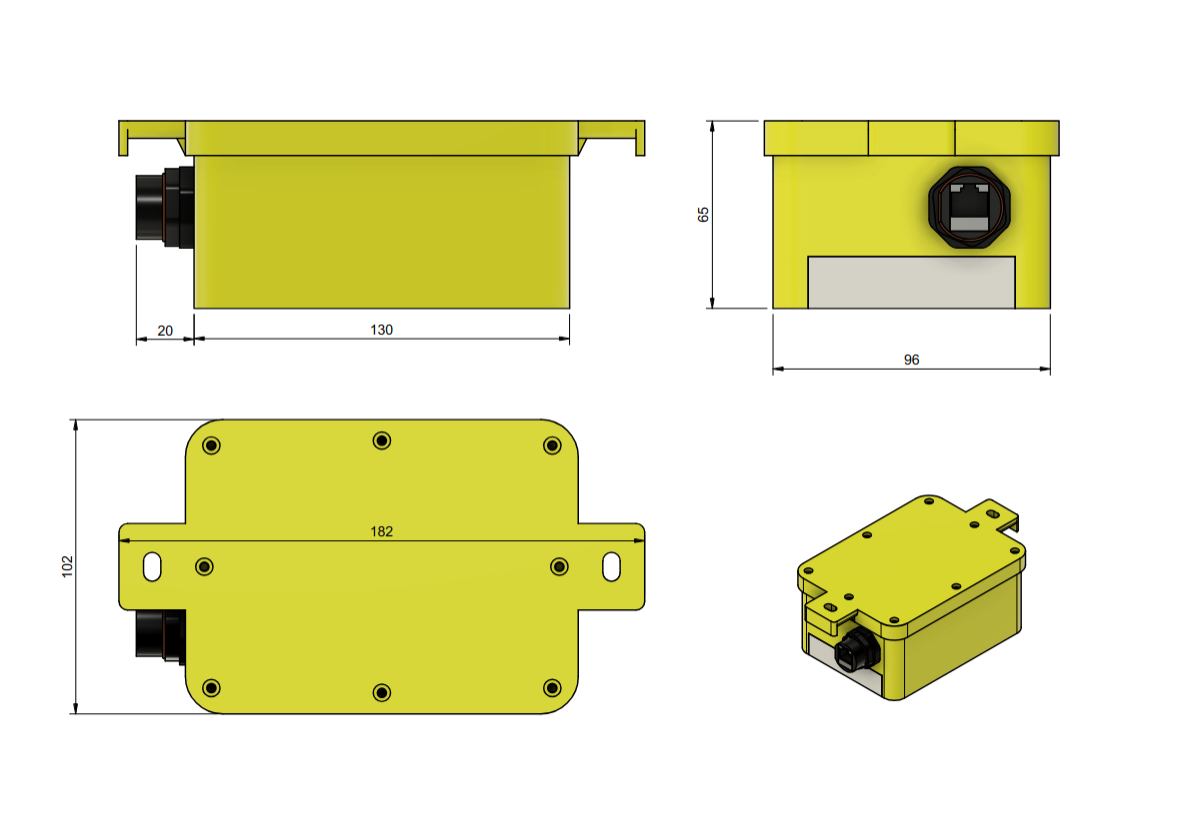
Dimensiuni
2. Prima Pornire
Dispozitivul este alimentat prin PoE (Power over Ethernet). Conectați un singur cablu Ethernet de la un switch PoE sau injector PoE la portul Ethernet al dispozitivului. Acest cablu asigură atât conectivitatea la rețea, cât și alimentarea electrică — nu este necesar un adaptor de alimentare separat.
După conectarea cablului Ethernet, deschideți un browser pe un computer sau telefon conectat la aceeași rețea și navigați la:
http://192.168.100.10
Dispozitivul este livrat cu setări din fabrică: Connection Type: Ethernet și IP Type: Static. De aceea vă puteți conecta imediat la adresa implicită folosind un cablu Ethernet.
Interfața web are trei secțiuni principale:
- Dashboard — afișează starea curentă a dispozitivului, informații de rețea, starea luminilor și jurnalele
- Settings — unde se fac toate modificările de configurare (rețea, temporizatoare lumini, backup, firmware)
- User — unde se creează sau editează un cont de utilizator pentru securizarea accesului la interfață
3. Dashboard
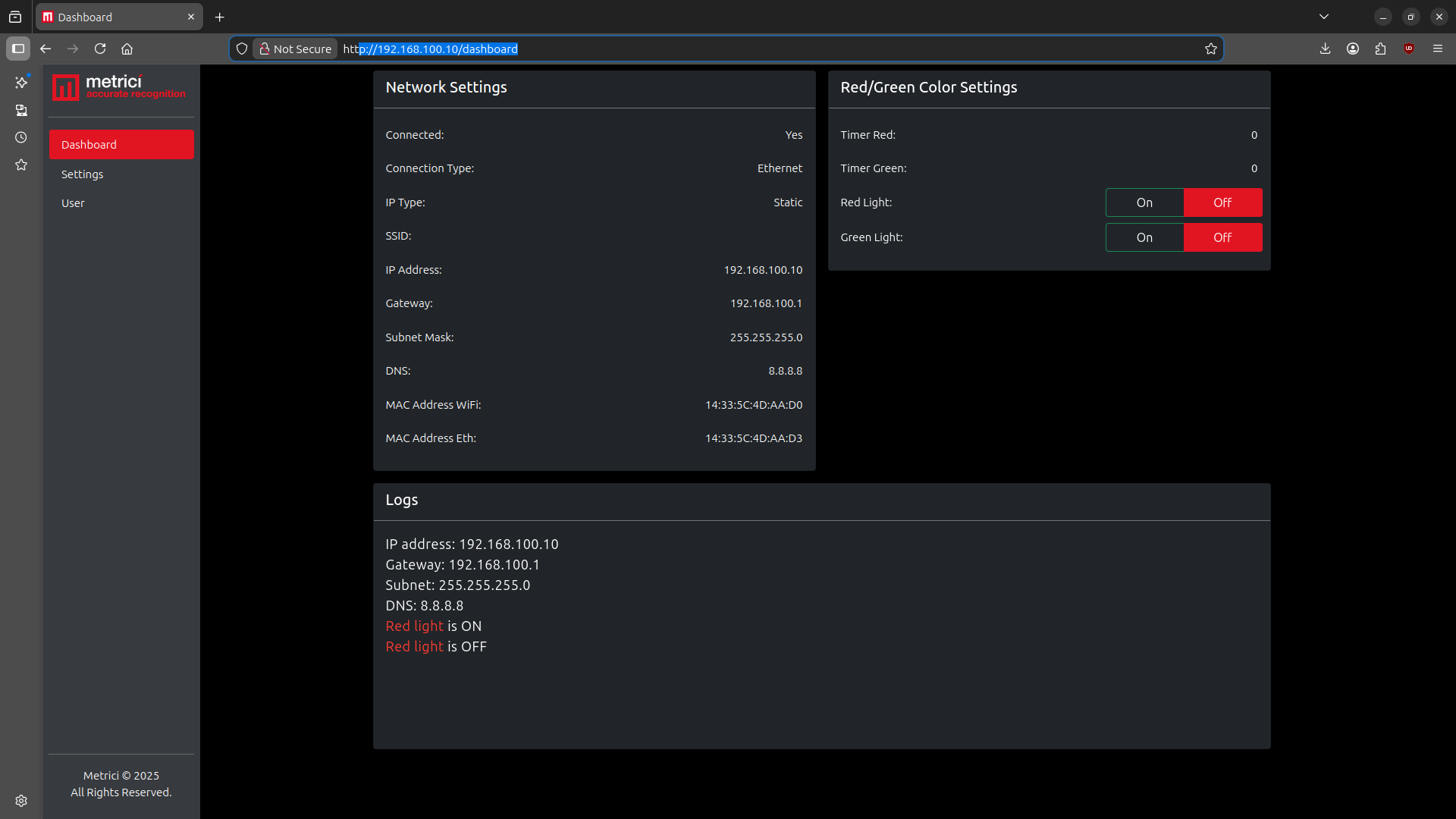
Dashboard-ul este prima pagină pe care o vedeți după conectarea la dispozitiv. Oferă o imagine de ansamblu în timp real a stării curente a dispozitivului Signal Light — vezi Fig.1 Dashboard.
3.1 Stare Rețea
Partea stângă a Dashboard-ului afișează configurația curentă a rețelei, incluzând:
- Connected — dacă dispozitivul este conectat la rețea (Yes/No)
- Connection Type — Ethernet
- IP Type — Static sau DHCP
- IP Address — adresa IP curentă a dispozitivului
- Gateway — adresa IP a routerului
- Subnet Mask — masca de rețea
- DNS — adresa serverului DNS
- MAC Address Eth — adresa MAC Ethernet a dispozitivului
3.2 Red/Green Color Settings
Partea dreaptă a Dashboard-ului afișează panoul Red/Green Color Settings. Acesta oferă:
- Timer Red — afișează valoarea curentă a temporizatorului (în secunde) pentru lumina roșie
- Timer Green — afișează valoarea curentă a temporizatorului (în secunde) pentru lumina verde
- Red Light — buton manual On/Off pentru comutarea luminii roșii
- Green Light — buton manual On/Off pentru comutarea luminii verzi
Butoanele On/Off vă permit să controlați manual luminile direct din Dashboard pentru testare sau operare manuală. Când un buton este activ (lumina este aprinsă), butonul On este evidențiat. Când este inactiv, butonul Off este evidențiat în roșu.
3.3 Jurnale
Secțiunea Logs din partea de jos a Dashboard-ului afișează o înregistrare cu marcaj temporal a evenimentelor recente ale dispozitivului, inclusiv detalii despre configurația rețelei și modificările stării luminilor. De exemplu:
Red light is ON— lumina roșie a fost aprinsăRed light is OFF— lumina roșie a fost stinsă
Jurnalele sunt utile pentru depanare și pentru a verifica dacă comenzile au fost primite și executate corect.
4. Setări
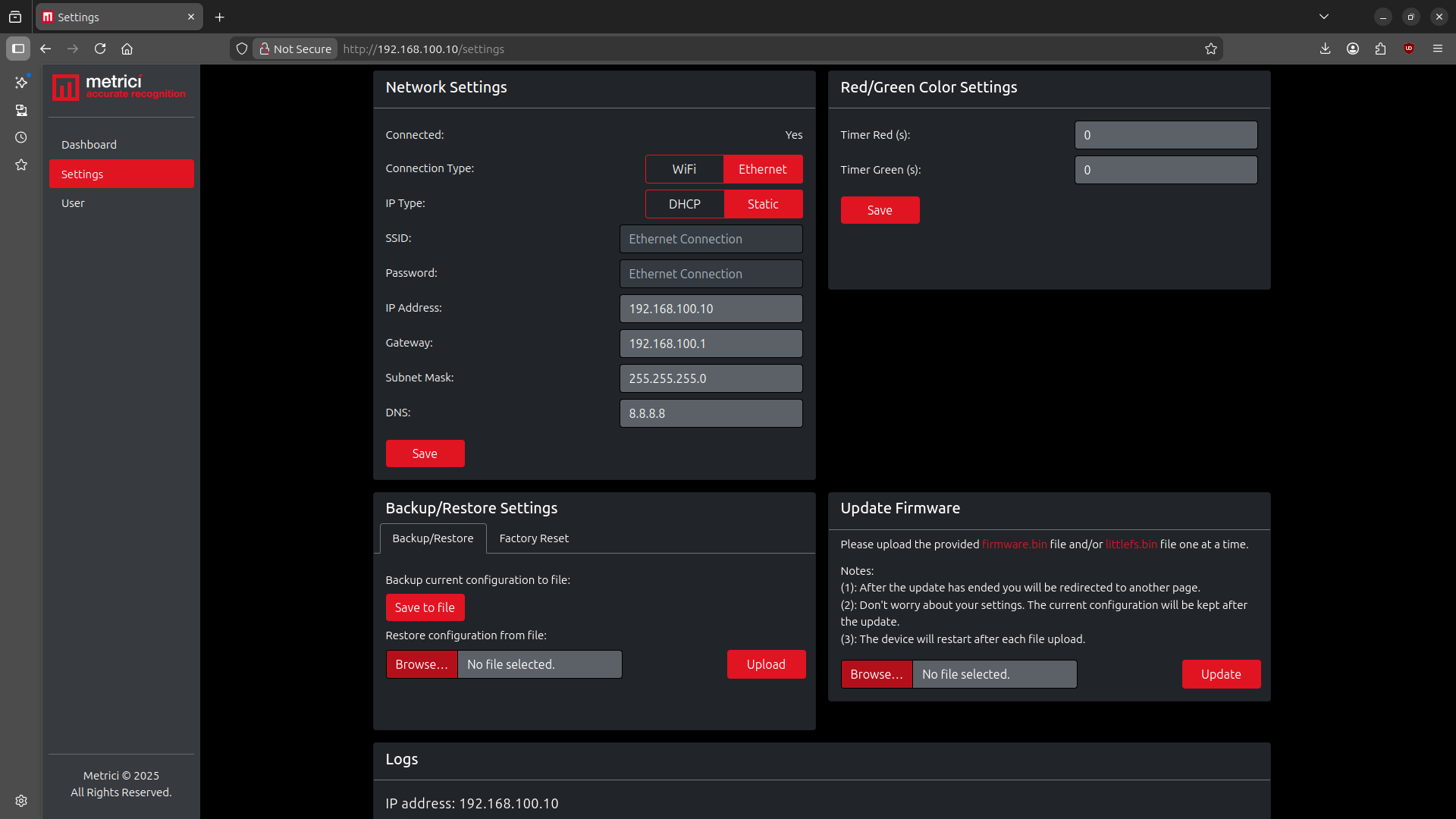
Pentru a configura dispozitivul Signal Light, apăsați Settings în meniul din partea stângă — vezi Fig.2 Settings. De aici puteți modifica configurația rețelei, seta temporizatoarele luminilor, efectua operațiuni de backup și restaurare și actualiza firmware-ul.
4.1 Setări Rețea
Secțiunea Network Settings vă permite să configurați modul în care dispozitivul se conectează la rețeaua locală.
Connection Type
Dispozitivul se conectează la rețea prin cablul Ethernet. Câmpul Connection Type este setat pe Ethernet.
IP Type
| Opțiune | Descriere |
|---|---|
| Static | Setați manual IP Address, Gateway, Subnet Mask și DNS. Recomandat pentru instalări permanente, astfel încât dispozitivul să aibă întotdeauna aceeași adresă. |
| DHCP | Dispozitivul primește automat o adresă IP de la router. Toate câmpurile de adresă devin inactive. |
Câmpuri Rețea
| Câmp | Descriere |
|---|---|
| IP Address | Adresa unică a dispozitivului în rețea (ex. 192.168.100.10). |
| Gateway | Adresa IP a routerului (ex. 192.168.100.1). |
| Subnet Mask | Definește intervalul rețelei locale (ex. 255.255.255.0). |
| DNS | Adresa serverului DNS (ex. 8.8.8.8). |
După efectuarea modificărilor, apăsați butonul Save. Dispozitivul se va restarta cu noile setări de rețea.
4.2 Red/Green Color Settings
Pe pagina Settings, panoul Red/Green Color Settings vă permite să configurați temporizatoarele pentru fiecare lumină:
| Câmp | Descriere |
|---|---|
| Timer Red (s) | Numărul de secunde cât lumina roșie rămâne aprinsă (ON) înainte de a se stinge automat (OFF). Setați la 0 pentru a menține lumina aprinsă pe termen nelimitat până când o comandă manuală sau de la distanță o stinge. |
| Timer Green (s) | Numărul de secunde cât lumina verde rămâne aprinsă (ON) înainte de a se stinge automat (OFF). Setați la 0 pentru a menține lumina aprinsă pe termen nelimitat până când o comandă manuală sau de la distanță o stinge. |
După modificarea valorilor temporizatoarelor, apăsați Save pentru a salva modificările.
Control de la Distanță prin Comenzi HTTP
Luminile integrate sunt controlate de la distanță de motoarele de detecție Metrici folosind cereri HTTP. Când un motor detectează un eveniment (cum ar fi o zonă care devine plină sau un obiect care traversează o linie), trimite o comandă HTTP către dispozitivul Signal Light, care aprinde sau stinge lumina corespunzătoare.
| Comandă | URL |
|---|---|
| Aprinde Lumina Roșie | http://192.168.100.10/red/on |
| Stinge Lumina Roșie | http://192.168.100.10/red/off |
| Aprinde Lumina Verde | http://192.168.100.10/green/on |
| Stinge Lumina Verde | http://192.168.100.10/green/off |
Înlocuiți 192.168.100.10 cu adresa IP reală a dispozitivului dvs. Signal Light.
http://username:password@192.168.100.10/red/on. Consultați capitolul Gestionare Utilizator pentru detalii.
Dacă temporizatorul este setat la o valoare mai mare decât 0, lumina se va stinge automat după durata specificată — este necesar doar URL-ul „ON”. Dacă temporizatorul este setat la 0, ambele URL-uri ON și OFF trebuie configurate în motorul de detecție.
Integrare cu Motoarele de Detecție Metrici
Metrici Signal Light este proiectat să funcționeze cu motoarele de detecție Metrici. Motorul trimite comenzi HTTP către adresa IP a dispozitivului pentru a comuta luminile integrate. Mai jos sunt exemple care arată cum se configurează acest lucru în Panoul de Control Metrici pentru diferite motoare.
Asigurați-vă că motorul Area Counter sau Line Counter este configurat corespunzător. Documentația poate fi găsită aici:
Exemplul 1 — Area Counter
În Panoul de Control Metrici, deschideți setările motorului Area Counter. Sub Engine Working Mode & External Trigger, veți găsi câmpurile pentru dispozitivul de semnalizare — vezi Fig.3 Area Counter Settings.
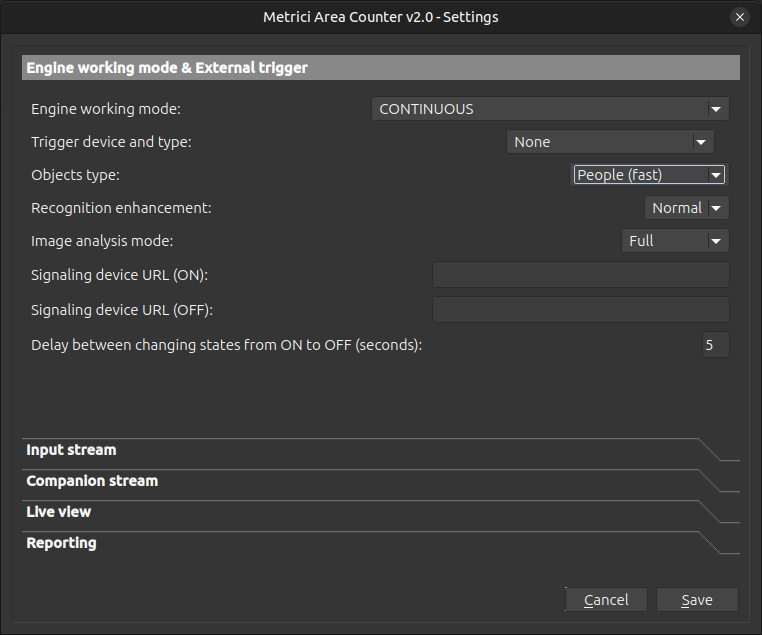
Introduceți adresa IP a dispozitivului Signal Light în câmpurile dispozitivului de semnalizare, exemplu:
| Câmp | Valoare | Efect |
|---|---|---|
| Signaling device URL (ON) | http://192.168.100.10/red/on | Aprinde lumina roșie când condiția configurată este îndeplinită (ex. zona este plină) |
| Signaling device URL (OFF) | http://192.168.100.10/green/on | Aprinde lumina verde când condiția se rezolvă (ex. zona are locuri disponibile) |
Câmpul Delay between changing states from ON to OFF controlează câte secunde motorul așteaptă înainte de a comuta între cele două semnale. Valoarea implicită este de 5 secunde.
Exemplul 2 — Line Counter
Motorul Line Counter funcționează similar, dar are URL-uri de semnalizare separate pentru evenimentele COMING (intrare) și LEAVING (ieșire) — vezi Fig.4 Line Counter Settings.
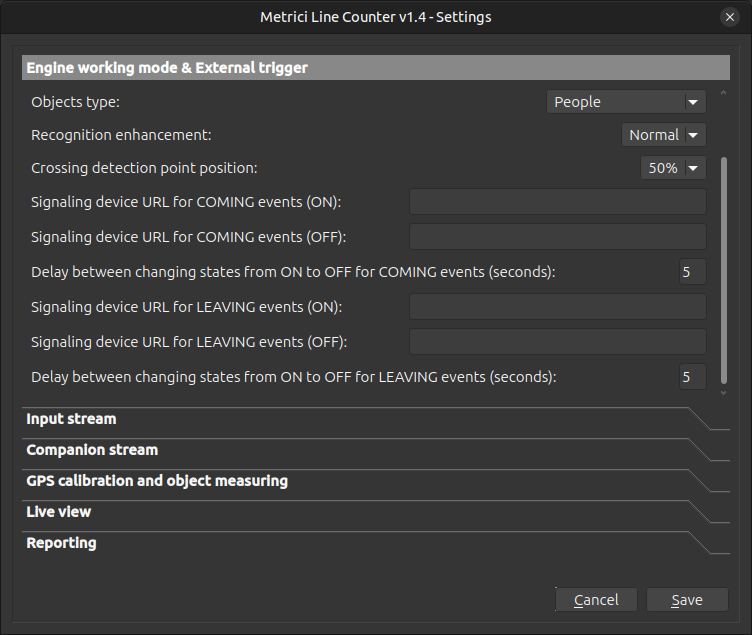
Introduceți adresa IP a dispozitivului Signal Light în câmpurile relevante:
| Câmp | Valoare | Efect |
|---|---|---|
| Signaling device URL for COMING events (ON) | http://192.168.100.10/green/on | Aprinde lumina verde când un obiect intră |
| Signaling device URL for COMING events (OFF) | http://192.168.100.10/green/off | Stinge lumina verde după întârzierea configurată |
| Signaling device URL for LEAVING events (ON) | http://192.168.100.10/red/on | Aprinde lumina roșie când un obiect iese |
| Signaling device URL for LEAVING events (OFF) | http://192.168.100.10/red/off | Stinge lumina roșie după întârzierea configurată |
Fiecare direcție are propria setare de întârziere, permițându-vă să controlați cât timp rămâne aprinsă lumina pentru evenimentele de intrare și ieșire în mod independent.
4.3 Backup / Restaurare / Resetare
Backup Configurație Curentă
Apăsați Save to File pentru a descărca un fișier JSON care conține toate setările curente. Acest fișier poate fi folosit pentru a restaura setările ulterior sau pentru a implementa aceeași configurație pe un alt dispozitiv.
Restaurare Configurație
Apăsați Browse, selectați un fișier de configurație salvat anterior, apoi apăsați Upload. Dispozitivul se va restarta cu setările importate.
Resetare din Fabrică
Două opțiuni de resetare sunt disponibile sub fila Factory Reset:
- Soft Reset — păstrează setările de rețea (IP, gateway, mască de subrețea, DNS) dar resetează tot restul (temporizatoare lumini, date de autentificare utilizator). Dispozitivul se restartează după resetare.
- Factory Reset — resetează toate setările la valorile din fabrică. După repornire, dispozitivul va fi accesibil la adresa IP implicită:
192.168.100.10.
Ambele opțiuni necesită confirmare înainte de executare.
4.4 Actualizare Firmware
Fișierele de firmware (firmware.bin și littlefs.bin) sunt furnizate de Metrici și pot fi descărcate de pe support.metrici.ro.
Pentru actualizare:
- Descărcați fișierele de firmware de pe support.metrici.ro.
- Apăsați Browse și selectați
firmware.bin. - Apăsați Update.
- După finalizarea actualizării firmware-ului, repetați procesul pentru fișierul opțional
littlefs.bin.
5. Gestionare Utilizator
Pagina User vă permite să setați un nume de utilizator și o parolă pentru autentificarea HTTP — vezi Fig.5 User Settings. Poate exista un singur cont de utilizator la un moment dat — salvarea unui nou nume de utilizator sau parolă va suprascrie valorile anterioare.
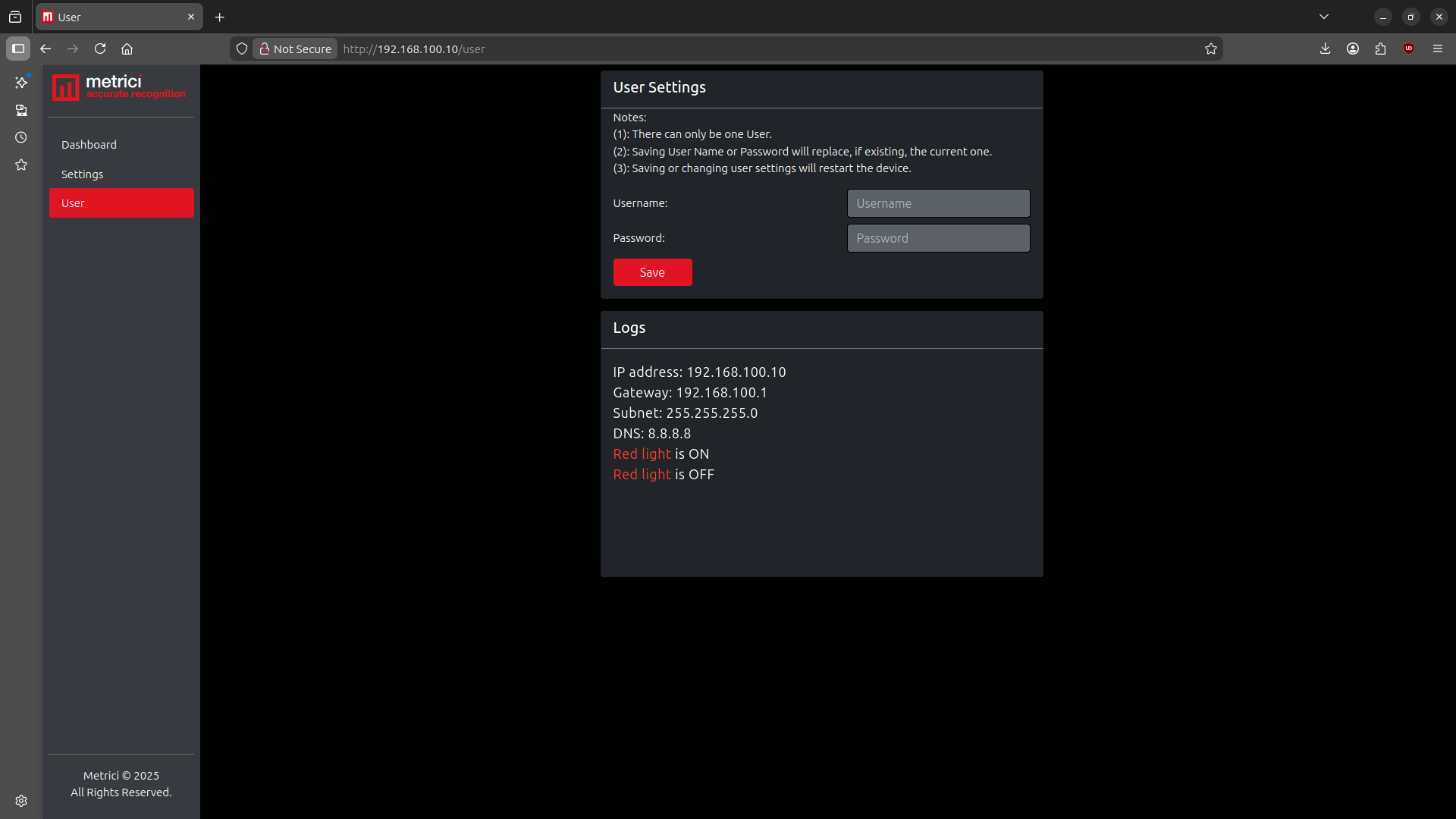
Configurarea unui cont de utilizator nu este obligatorie pentru funcționarea dispozitivului. Este o funcție de securitate care previne accesul neautorizat la interfața web din rețeaua locală.
http://username:password@192.168.100.10/red/on
6. Depanare
Nu se poate accesa interfața web
- Verificați că dispozitivul este pornit — asigurați-vă că switch-ul PoE sau injectorul furnizează alimentare prin cablul Ethernet.
- Asigurați-vă că PC-ul sau telefonul dvs. este în aceeași rețea locală (aceeași subrețea) ca dispozitivul Signal Light.
- Încercați să accesați adresa IP implicită:
http://192.168.100.10. - Dacă ați modificat anterior IP-ul sau ați comutat la DHCP, verificați lista de dispozitive a routerului pentru a găsi adresa IP curentă.
- Dacă nimic nu funcționează, efectuați o resetare din fabrică pentru a restaura IP-ul implicit.
Lumina nu se aprinde
- Accesați Dashboard-ul și apăsați butonul On pentru lumină — starea ar trebui să se schimbe, iar secțiunea Logs ar trebui să afișeze evenimentul (ex. „Red light is ON”).
- Dacă utilizați comenzi HTTP, verificați că URL-ul este corect și include datele de autentificare dacă este setat un utilizator.
Lumina rămâne aprinsă și nu se stinge automat
- Verificați valoarea temporizatorului în Settings. Dacă este setat la 0, lumina va rămâne aprinsă pe termen nelimitat până când primește o comandă explicită OFF.
- Setați temporizatorul la o valoare mai mare decât 0 (în secunde) dacă doriți ca lumina să se stingă automat.
Comenzile HTTP nu funcționează
- Verificați că adresa IP din URL corespunde IP-ului curent al dispozitivului (verificați Dashboard-ul).
- Dacă sunt setate un utilizator și o parolă, asigurați-vă că URL-ul include datele de autentificare:
http://user:pass@IP/red/on. - Asigurați-vă că dispozitivul este accesibil de pe mașina care trimite comanda (aceeași rețea, fără firewall care blochează).
Dispozitivul nu primește alimentare
- Verificați că switch-ul sau injectorul dvs. suportă PoE (IEEE 802.3af).
- Încercați un alt cablu Ethernet — cablurile deteriorate pot împiedica furnizarea alimentării PoE.
- Încercați un alt port pe switch-ul PoE.
- Dacă utilizați un injector PoE, asigurați-vă că este conectat și pornit.