Metrici POS Payment Terminal
Manual de Utilizare pentru Utilizatori Finali și Administratori de Sistem

Drag to rotate • Scroll to zoom • Right-click to move
Cuprins
- Introducere
- Prima Pornire & Rețea
- Meniu Administrator
- Flux Utilizator (Proces de Plată)
- Integrare Aplicație Web
- Depanare
1. Introducere
Metrici Payment Terminal este un dispozitiv hardware de tip self-service conceput pentru plata parcării. Este instalat la ieșirile din parcări sau la stațiile de plată, permițând șoferilor să plătească taxa de parcare fără asistență umană.
Terminalul dispune de o interfață cu ecran tactil unde șoferii pot selecta limba, introduce numărul de înmatriculare al vehiculului sau un cod primit, vizualiza taxa de parcare calculată (pe baza timpului petrecut în parcare) și finaliza plata folosind cititorul de carduri POS integrat.
Dispozitivul comunică cu Aplicația Web Metrici în timp real. Când un șofer introduce numărul de înmatriculare, terminalul interogează serverul Metrici pentru durata parcării și suma datorată. După o plată reușită, serverul este notificat și vehiculul primește permisiunea de ieșire.
Caracteristici principale:
- Plată self-service — șoferii plătesc independent prin ecranul tactil
- Suport multilingv — 15 limbi disponibile pentru interfața utilizatorului
- Cititor de carduri POS — Metrici Payment Terminal cu card integrat pentru plăți contactless și cu cip
- Generare factură — șoferii pot solicita o factură cu datele lor (telefon, email, CIF/CUI)
- Alimentare PoE — un singur cablu Ethernet pentru alimentare și conectivitate de rețea
- Integrare în timp real — comunică cu Aplicația Web Metrici pentru tarife, facturare și control acces
- Tastatură pe ecran — tastatură alfanumerică completă pentru introducerea datelor
- Conectivitate Ethernet — conectare prin Ethernet (RJ45, compatibil Cat6A)
Date Tehnice
| Specificație | Detalii |
|---|---|
| Descriere | Terminal de plată self-service pentru parcare cu ecran tactil și POS |
| Afișaj | Ecran tactil cu tastatură pe ecran |
| Plată | Cititor de carduri POS integrat (contactless) |
| Conectivitate | 1 port Ethernet (RJ45, compatibil Cat6A) |
| Alimentare | PoE+ (IEEE 802.3at) prin cablu Ethernet — nu necesită alimentator separat |
| Limbi | Engleză, Română, Bulgară, Maghiară, Poloneză, Sârbă, Ucraineană, Turcă, Croată, Franceză, Italiană, Spaniolă, Portugheză, Germană, Olandeză |
| Compatibilitate Software | Aplicația Web Metrici cu licență pentru Modulul de Parcare |
| Interfață | Ecran tactil pentru utilizatori finali, panou de configurare admin pentru instalatori |
2. Prima Pornire & Configurare Rețea
Terminalul de plată este alimentat prin PoE+ (Power over Ethernet Plus). Conectați un singur cablu Ethernet de la un switch PoE+ sau un injector PoE+ la portul Ethernet al dispozitivului. Acest cablu asigură atât conectivitatea la rețea, cât și alimentarea electrică — nu este necesar un alimentator separat.
După pornire, terminalul va afișa ecranul de selectare a limbii. Înainte de a configura fluxul de plată, trebuie mai întâi să accesați meniul de administrator pentru a configura setările de rețea și aplicație.
3. Meniu Administrator
Pentru a accesa meniul de administrator, atingeți cu degetul centrul de jos al ecranului de 8 ori. După cele 8 atingeri, se va deschide o pagină de autentificare — vezi Fig.1 Autentificare Admin.
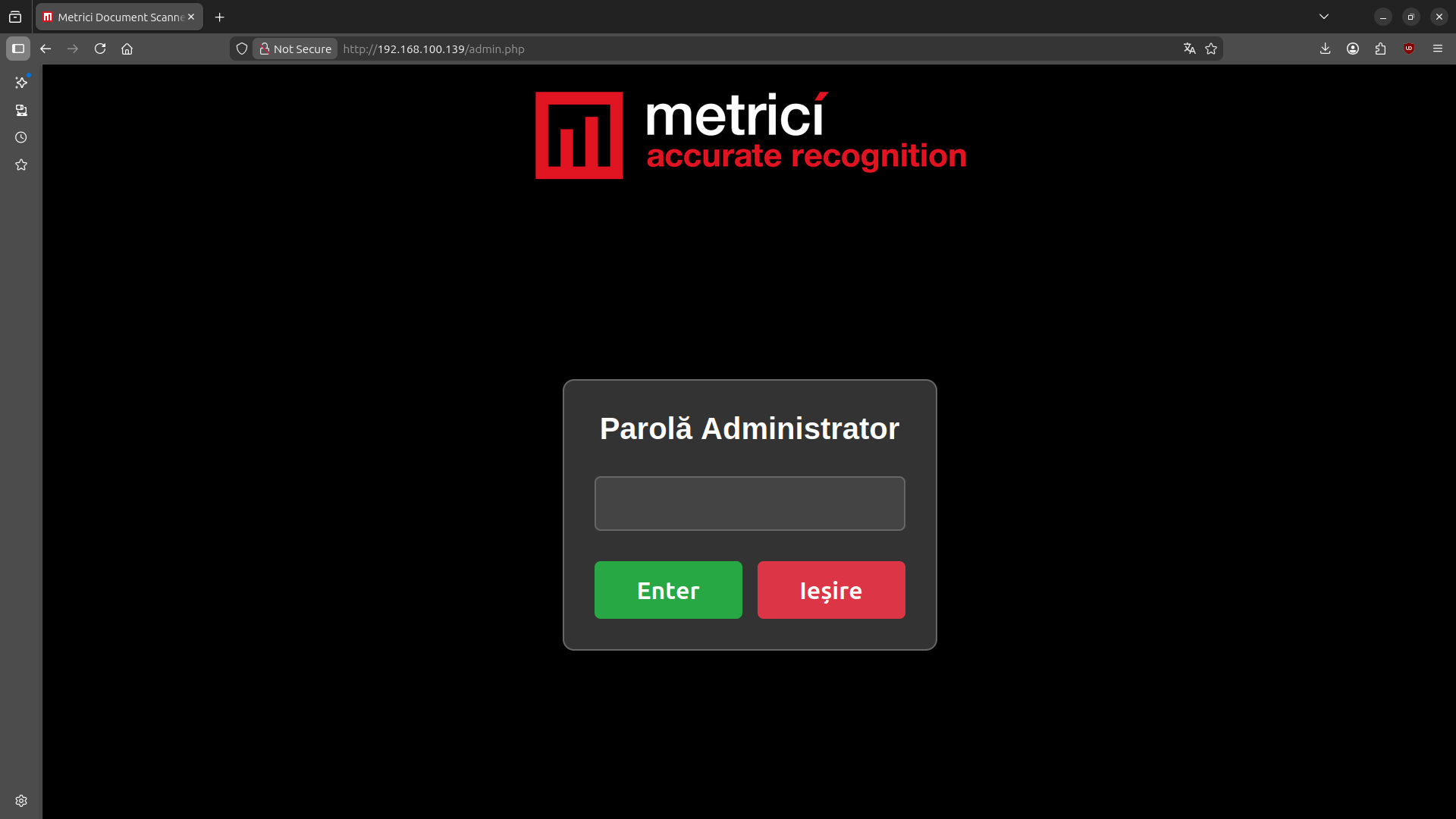
Parola implicită este metriciadmin. Introduceți parola și apăsați Enter pentru a accesa panoul de configurare. Apăsați Ieșire pentru a reveni la interfața utilizatorului.
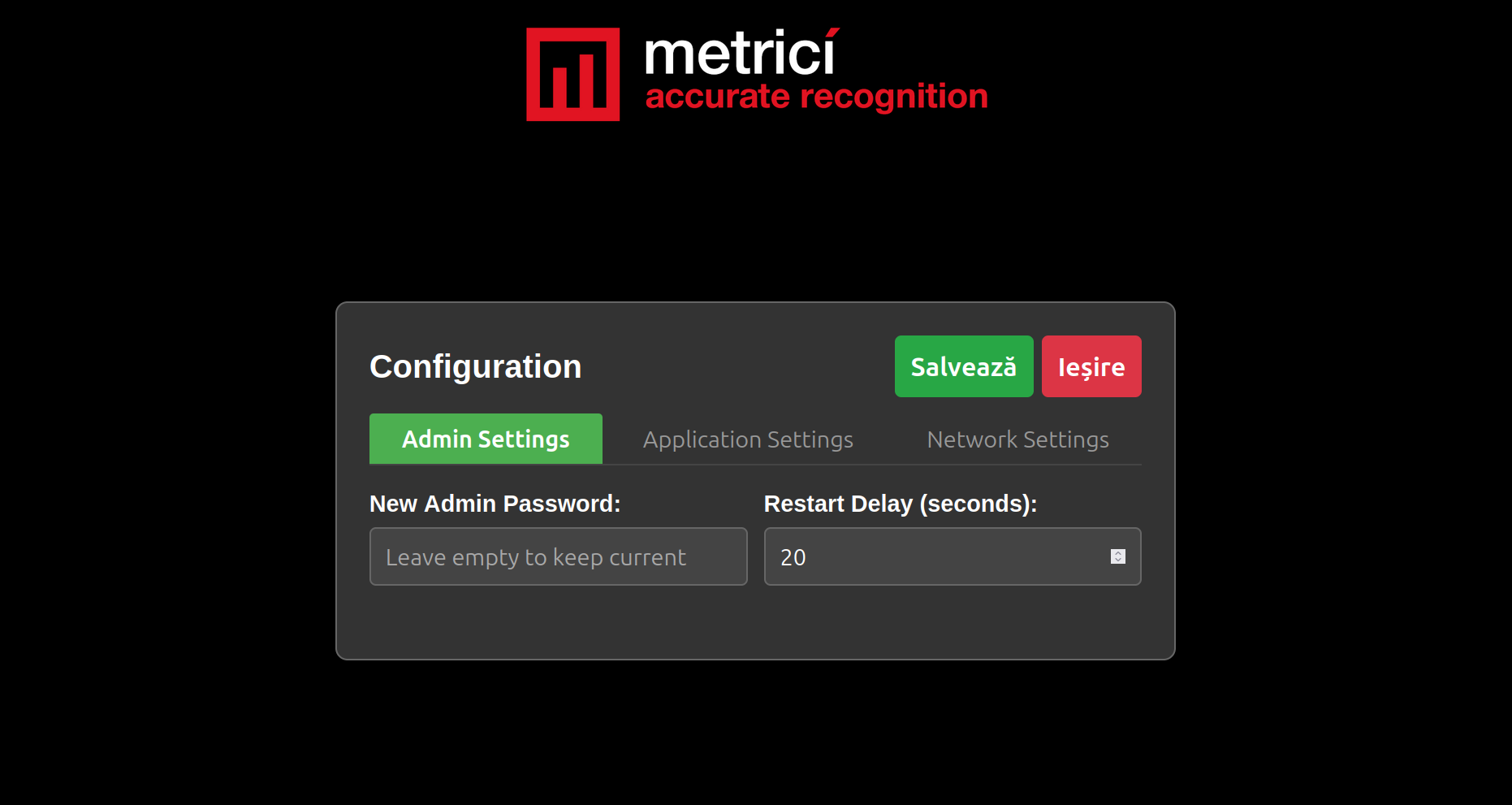
Panoul de configurare are trei file: Setări Administrator, Setări Aplicație și Setări Rețea. După efectuarea oricăror modificări, apăsați butonul verde Salvează pentru a aplica. Apăsați butonul roșu Ieșire pentru a reveni la interfața utilizatorului.
3.1 Setări Administrator
Pagina Admin Settingsvă permite să schimbați parola de admin și să configurați întârzierea de repornire — vezi Fig.2 Setări Administrator.
| Câmp | Descriere |
|---|---|
| New Admin Password | Introduceți o parolă nouă pentru a o înlocui pe cea actuală. Lăsați gol pentru a păstra parola existentă. |
| Restart Delay (seconds) | Numărul de secunde pe care terminalul le așteaptă înainte de repornire după o modificare de configurare sau expirare timp. Implicit este 20 secunde. |
3.2 Setări Aplicație
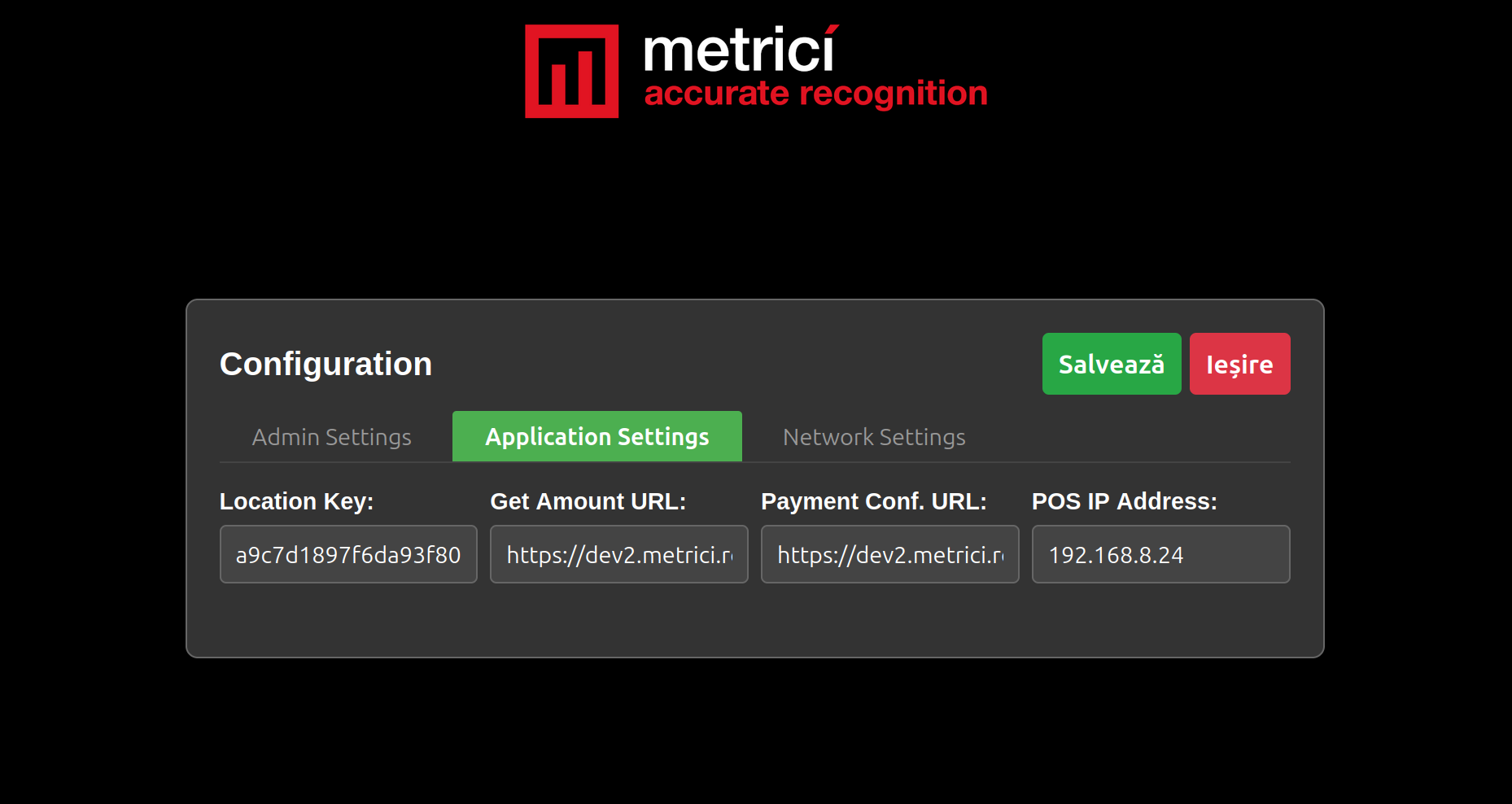
Pagina Application Settings configurează modul în care terminalul comunică cu serverul Metrici și cititorul de carduri POS — vezi Fig.3 Setări Aplicație.
| Câmp | Descriere |
|---|---|
| Location Key | O cheie unică de autentificare care identifică acest terminal la serverul Metrici. Această cheie este generată de Aplicația Web Metrici și trebuie să corespundă celei înregistrate pentru această locație. |
| Get Amount URL | URL-ul pe care terminalul îl apelează pentru a prelua tariful de parcare pentru un număr de înmatriculare dat. Înlocuiți IP-ul cu adresa serverului dumneavoastră Metrici: http://IP_SERVER/io/lpr/get_amount.php |
| Payment Conf. URL | URL-ul pe care terminalul îl apelează pentru a confirma o plată reușită. Acesta notifică serverul Metrici că vehiculul a plătit și poate ieși: http://IP_SERVER/io/lpr/confirm_payment.php |
| POS IP Address | Adresa IP a cititorului de carduri POS integrat în rețeaua locală. Terminalul trimite comenzi de plată la această adresă. De exemplu: 192.168.8.24 |
3.3 Setări Rețea
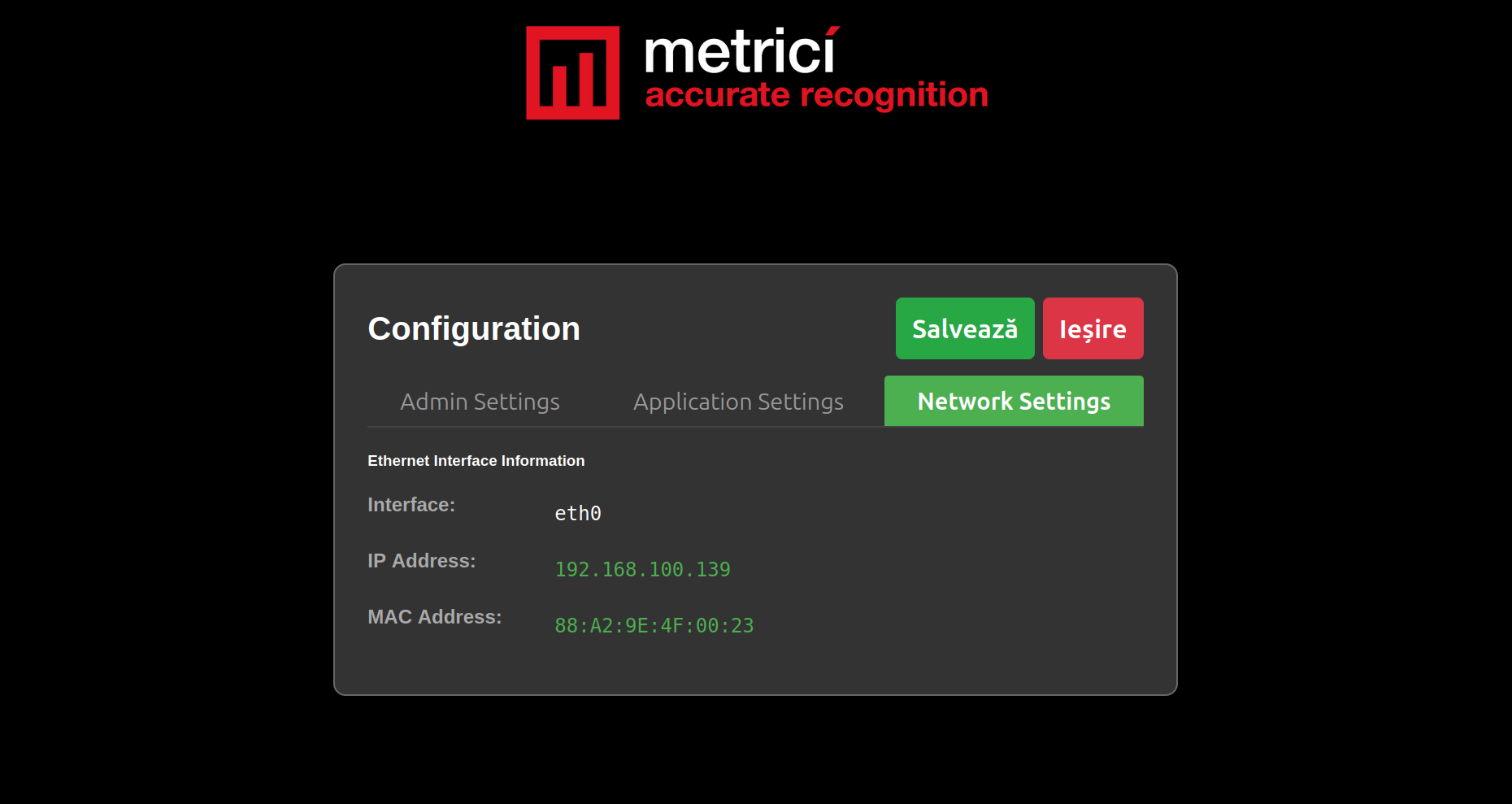
Pagina Network Settings afișează configurarea curentă de rețea a terminalului — vezi Fig.4 Setări Rețea.
| Câmp | Descriere |
|---|---|
| Interface | Numele interfeței de rețea. Aceasta este întotdeauna eth0 (Ethernet). Nu modificați acest câmp decât la indicația suportului Metrici. |
| IP Address | Adresa IP curentă a terminalului în rețeaua locală. Această adresă este utilizată pentru a accesa terminalul din rețea. |
| MAC Address | Adresa hardware unică a portului Ethernet al terminalului. Aceasta nu poate fi modificată și este utilizată pentru identificarea în rețea. |
4. Flux Utilizator (Proces de Plată)
Această secțiune descrie ce vede și face șoferul când utilizează terminalul pentru a plăti parcarea.
4.1 Selectare Limbă
Primul ecran afișat șoferului este selecția limbii — vezi Fig.5 Selectare Limbă. Terminalul suportă 15 limbi. Șoferul atinge limba preferată pentru a continua.
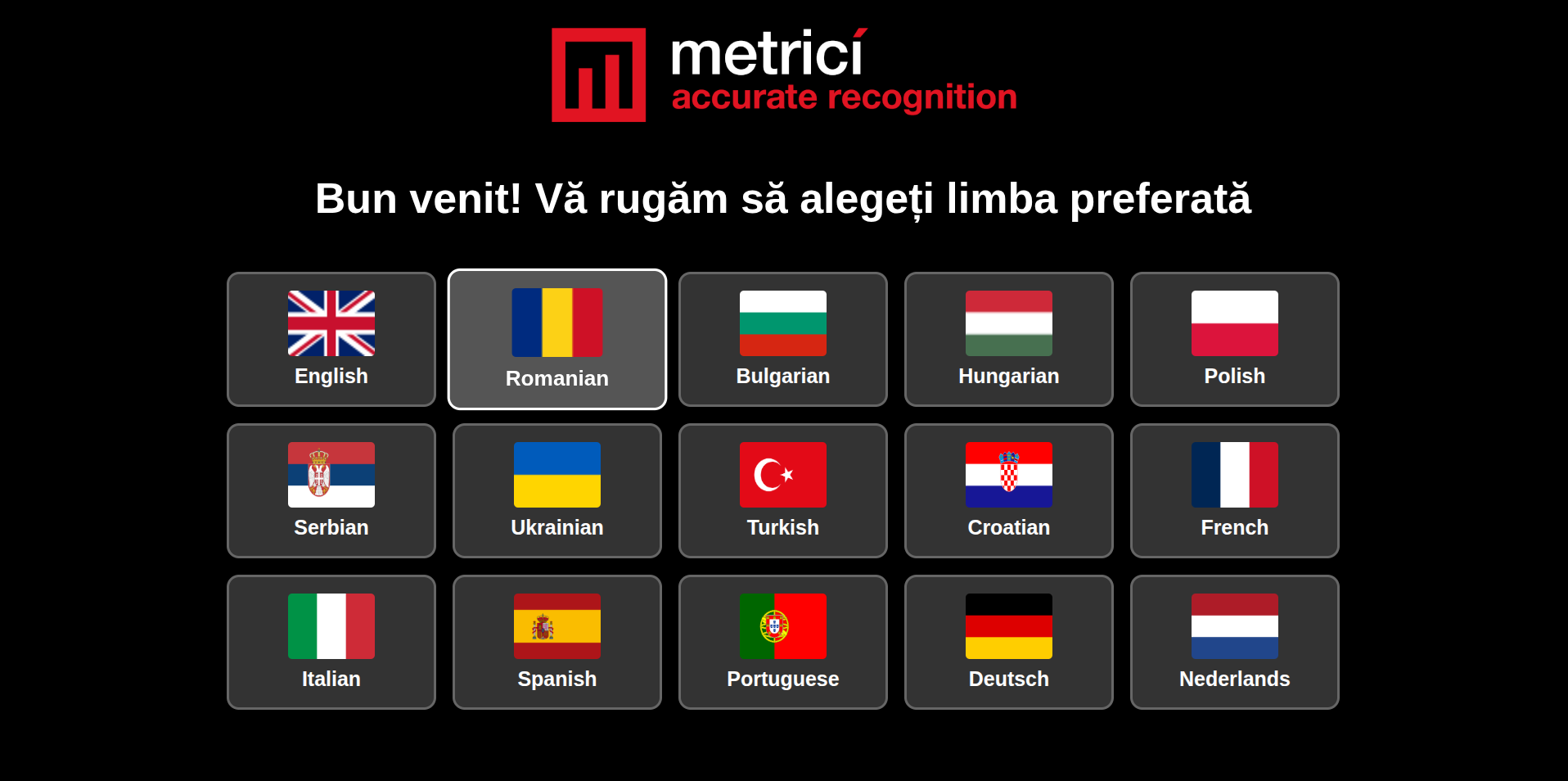
După selectarea unei limbi, toate ecranele următoare vor fi afișate în limba aleasă.
4.2 Introducere Număr de Înmatriculare / Cod
Șoferul este invitat să introducă numărul de înmatriculare al vehiculului sau un cod primit, folosind tastatura de pe ecran — vezi Fig.6 Introducere Număr.
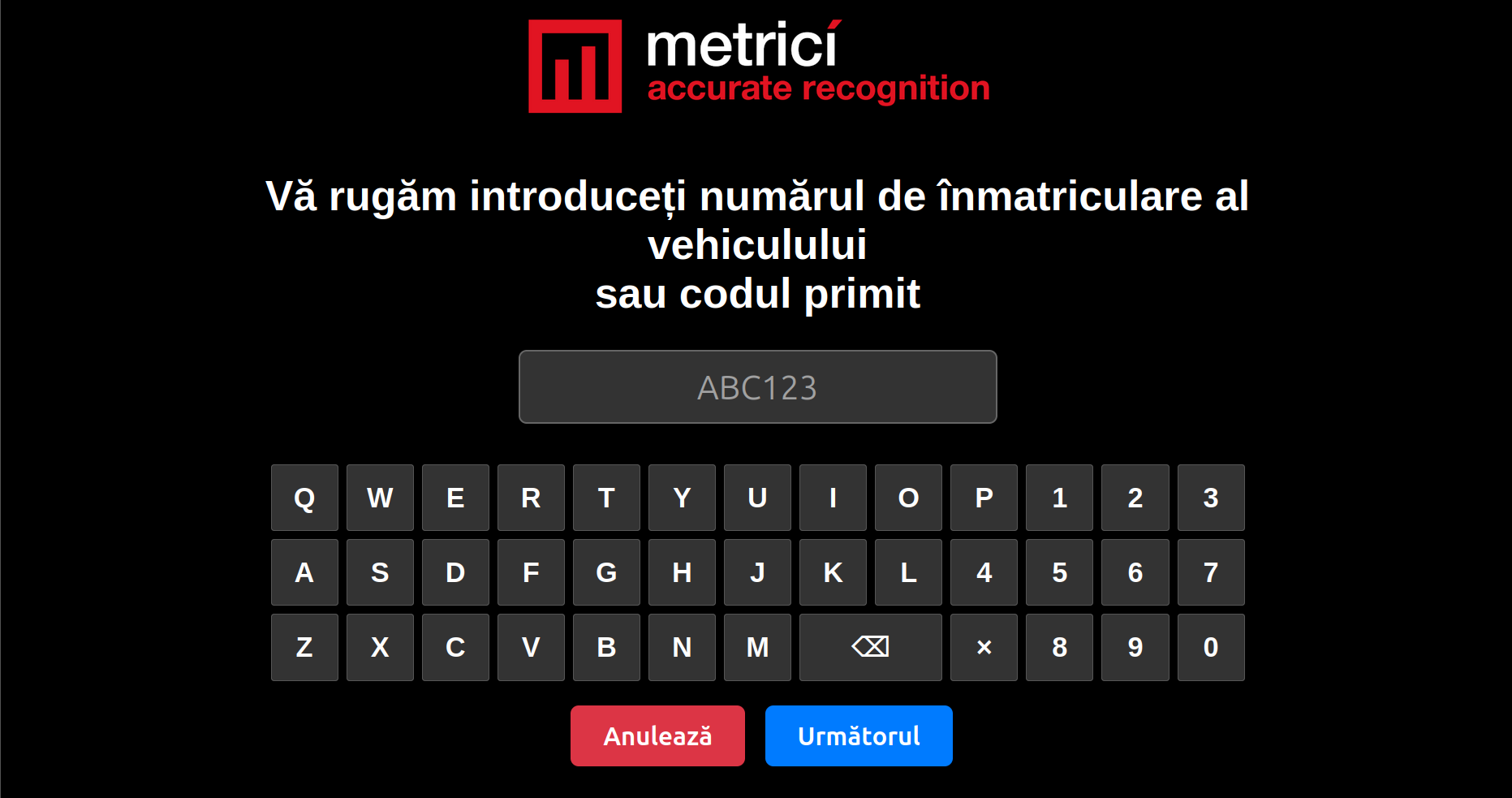
Tastatura include litere de la (A–Z) și cifre (0–9), împreună cu o tastă de ștergere și un buton de golire (×). După introducerea numărului de înmatriculare, șoferul apasă Următorul pentru a continua sau Anulează pentru a reveni la ecranul de selectare a limbii.
Terminalul trimite numărul de înmatriculare introdus către serverul Metrici (prin Get Amount URL), care caută vehiculul în baza de date a parcării și returnează tariful calculat pe baza timpului petrecut în interior și a regulilor de tarifare configurate.
4.3 Suma de Plată
După ce serverul răspunde, terminalul afișează suma datorată — vezi Fig.7 Suma de Plată.
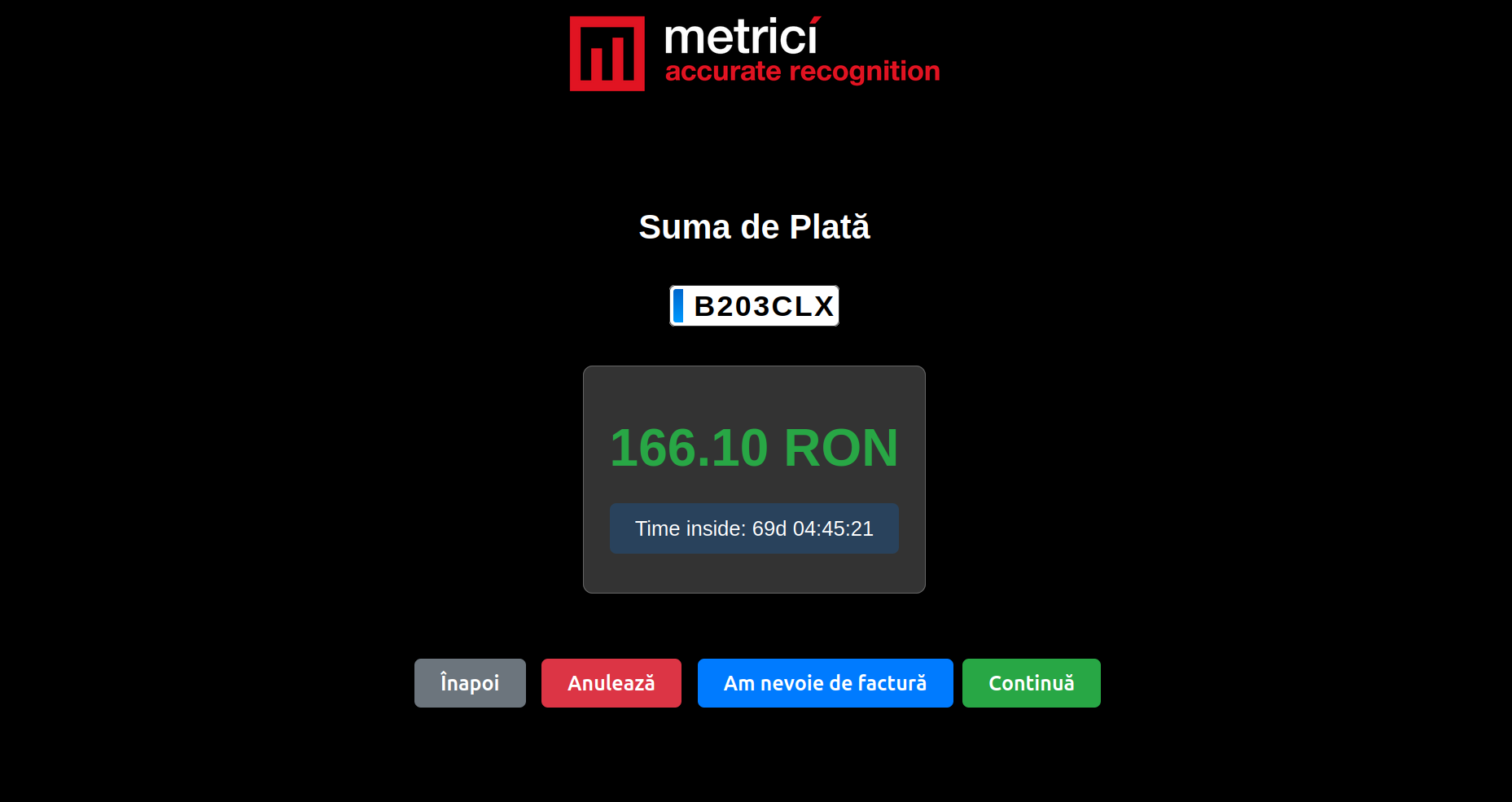
Ecranul afișează:
- Numărul de înmatriculare — numărul care a fost introdus
- Suma datorată — afișată în moneda locală (de ex., RON), calculată pe baza duratei parcării și a regulilor de tarifare
- Timp în interior — cât timp a fost vehiculul în parcarea respectivă
Șoferul are următoarele opțiuni:
- Continuă — continuă la plată
- Am nevoie de factură — introduce detaliile facturii înainte de plată
- Înapoi — revine la ecranul de introducere număr
- Anulează — anulează tranzacția și revine la început
4.4 Detalii Factură (Opțional)
Dacă șoferul selectează „Am nevoie de factură", i se solicită să introducă informațiile de facturare — vezi Fig.8 Detalii Factură.
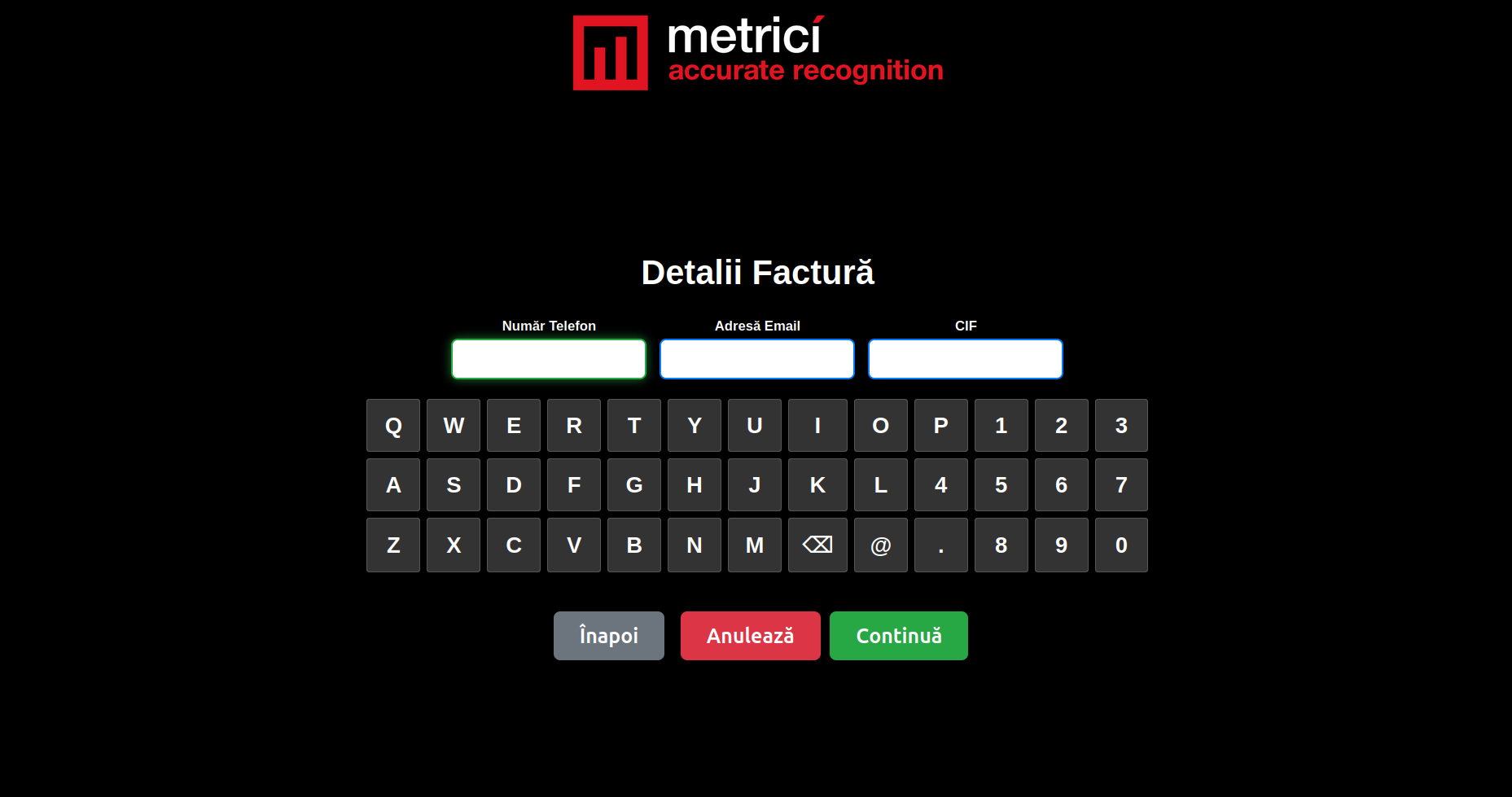
| Câmp | Descriere |
|---|---|
| Număr Telefon | Numărul de telefon al șoferului pentru factură |
| Adresă Email | Adresa de email unde va fi trimisă factura |
| CIF | Codul de identificare fiscală al companiei (pentru facturi de firmă) |
Tastatura de pe ecran include caractere suplimentare precum @ și . pentru introducerea adreselor de email. După introducerea detaliilor, șoferul apasă Continuă pentru a continua la ecranul de confirmare a plății.
4.5 Confirmați Plata
Înainte de procesarea plății, este afișat un ecran de confirmare care rezumă tranzacția — vezi Fig.9 Confirmați Plata.
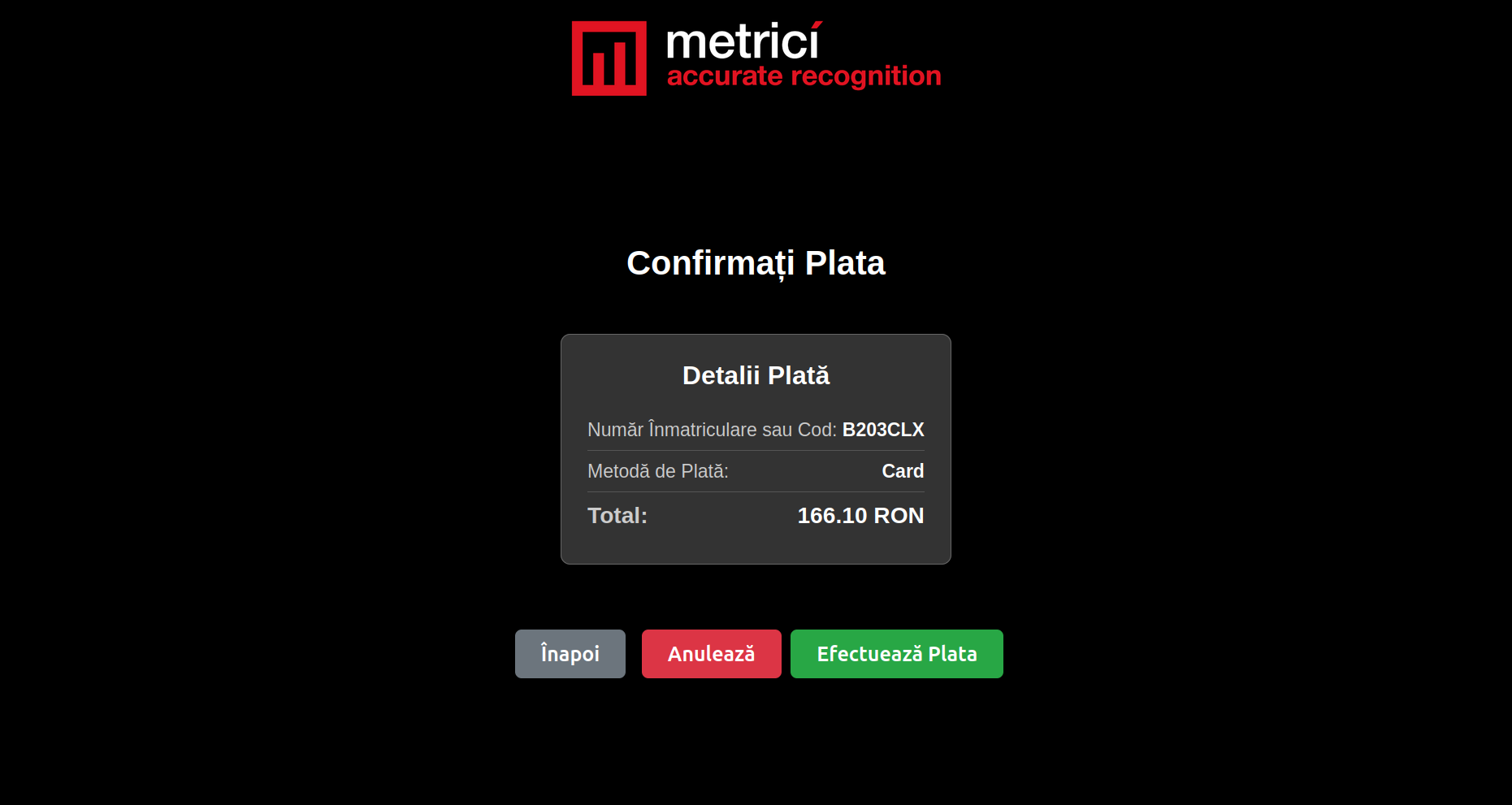
Ecranul Detalii Plată afișează:
- Număr Înmatriculare sau Cod — vehiculul care este taxat
- Metodă de Plată — Card (procesat prin terminalul POS integrat)
- Total — suma finală de plătit
Șoferul are următoarele opțiuni:
- Efectuează Plata — inițiază plata cu cardul prin terminalul POS. Șoferul urmează apoi instrucțiunile POS-ului (atingere, inserare sau glisare card).
- Înapoi — revine la ecranul anterior
- Anulează — anulează complet tranzacția
După o plată reușită, terminalul trimite o confirmare către serverul Metrici (prin Payment Conf. URL). Serverul eliberează apoi vehiculul pentru ieșire, iar bariera se va deschide automat când vehiculul se apropie de camera de ieșire.
5. Integrare Aplicație Web
Metrici Payment Terminal funcționează împreună cu modulul de parcare(Parking for LPR) al Aplicației Web Metrici. Următoarele trebuie configurate pe partea de server pentru ca terminalul să funcționeze corect:
5.1 Configurare Modul Parcare
Înainte ca terminalul să poată procesa plăți, Modulul de Parcare trebuie configurat corespunzător în Interfața Web Metrici:
- Cel puțin o cameră trebuie configurată ca tip Parking for LPR în Global Settings → Location & Cameras.
- O licență Metrici validă cu suport pentru Parking for LPR trebuie să fie activă.
- Locuri de Parcare trebuie definite — numărul total de locuri disponibile în locație.
- Prețuri Parcare trebuie configurate — cel puțin o regulă de tarifare (pe oră, jumătate de oră sau tarif unic).
- Opțional, Minute Gratuite După Sosire pot fi setate pentru a defini o perioadă de grație pentru vehiculele care ies fără taxare.
Pentru instrucțiuni detaliate despre configurarea Modulului de Parcare, consultați documentația Modul Parcare pentru LPR.
5.2 Casa de Marcat
Fiecare Metrici Payment Terminal trebuie asociat cu o Casă de Marcat în Interfața Web Metrici. Casa de Marcat definește ce apare pe bon și cât timp are șoferul de a părăsi parcarea de la primirea bonului.
Pentru a crea o Casă de Marcat, navigați în Settings - dați click pe locația(Locations) unde doriți sa creați casa de marcat - click pe Add New Cash Register. Completați următoarele:
- Name — o etichetă internă pentru identificarea acestei case de marcat (de ex., „Terminal Ieșire 1")
- Default Item Name — descrierea imprimată pe bon (de ex., „Taxă Parcare — Mall Promenada")
- Receipts Expire After — intervalul de timp în care bonurile emise rămân valabile pentru ieșire
5.3 Prețuri Parcare
Prețurile de parcare sunt configurate în Interfața Web Metrici în cadrul Modulului de Parcare. Puteți defini câte reguli de tarifare doriți:
| Tip Preț | Descriere |
|---|---|
| Pe oră | Taxează suma setată pentru fiecare oră de staționare |
| Jumătate de oră | Taxează suma setată pentru fiecare jumătate de oră de staționare |
| Tarif unic | O taxă fixă indiferent de durata staționării vehiculului |
Fiecare preț poate fi atribuit unui orar specific, permițând tarifare diferențiată pentru zile lucrătoare vs. weekend, zi vs. noapte, sau orice altă structură bazată pe timp.
6. Depanare
Terminalul afișează „fără conexiune" sau nu poate prelua tariful de parcare
- Verificați că este conectat cablul Ethernet și că switch-ul/injectorul PoE furnizează alimentare.
- Verificați fila Setări Rețea din meniul de administrator — confirmați că terminalul are o adresă IP validă.
- Verificați că Get Amount URL din Setările Aplicației indică serverul Metrici corect.
- Asigurați-vă că Location Key corespunde celei înregistrate în Aplicația Web Metrici.
- Asigurați-vă că serverul Metrici este accesibil din rețeaua terminalului (aceeași rețea sau acces la internet prin gateway).
Plata eșuează sau POS-ul nu răspunde
- Verificați POS IP Address din Setările Aplicației — trebuie să corespundă IP-ului real al cititorului de carduri.
- Verificați că terminalul POS este pornit și conectat la aceeași rețea.
- Încercați un alt card de plată pentru a exclude probleme specifice cardului.
- Verificați că terminalul POS are o conexiune activă la procesatorul de plăți (necesită acces la internet).
Plata reușește dar bariera nu se deschide
- Verificați că Payment Conf. URL din Setările Aplicației este corect — acesta este modul în care terminalul notifică serverul.
- Verificați secțiunea Facturare din Interfața Web Metrici pentru a confirma că plata a fost înregistrată.
- Verificați că camera de ieșire este configurată corect și detectează numerele de înmatriculare.
- Verificați că bonul nu a expirat (configurat în setările Casei de Marcat).
Suma afișată este incorectă
- Verificați prețurile de parcare configurate în Interfața Web Metrici — asigurați-vă că orarele și tipurile de preț corecte sunt setate.
- Verificați că numărul „Mașini în Interior" este corect în panoul de control al Modulului de Parcare.
- Verificați dacă perioada de grație Minute Gratuite După Sosire se aplică vehiculului.
- Dacă utilizați tarifare diferențiată, verificați că orarul corect este activ pentru ora curentă.
Nu pot accesa meniul de administrator
- Atingeți centrul de jos al ecranului exact de 8 ori — atingerile prea rapide sau într-o zonă greșită nu vor declanșa autentificarea.
- Dacă ați uitat parola de administrator, contactați suportul Metrici pentru o procedură de resetare.
Terminalul nu primește alimentare
- Verificați că switch-ul sau injectorul suportă PoE+ (IEEE 802.3at). PoE standard (802.3af) nu este suficient.
- Încercați un alt cablu Ethernet — cablurile deteriorate pot împiedica furnizarea alimentării PoE.
- Încercați un alt port pe switch-ul PoE.
- Dacă utilizați un injector PoE, asigurați-vă că este conectat la priză și pornit.
Selecția limbii nu apare
- Terminalul poate fi încă în curs de pornire — așteptați 30 de secunde după conectarea alimentării.
- Dacă ecranul rămâne negru, verificați conexiunea Ethernet și alimentarea PoE.