Metrici Payment Terminal
Manual de Utilizare pentru Utilizatori Finali și Administratori de Sistem

Cuprins
- Introducere
- Prima Pornire și Rețea
- Meniu Administrator
- Integrare cu Aplicația Web
- Flux Utilizator
- Depanare
1. Introducere
Metrici Payment Terminal este un automat self-service care permite șoferilor să plătească parcarea fără asistență din partea personalului. Șoferul își identifică sesiunea de parcare — fie tastând numărul de înmatriculare pe touchscreen, fie scanând un cod QR de sesiune de parcare emis la intrare cu camera integrata — dispozitivul calculează suma datorată prin API-ul Metrici, iar șoferul finalizează plata de pe propriul telefon. Plata este procesată de Stripe, așadar automatul nu conține cititor de card, fantă pentru bani sau alt hardware de plată pe dispozitiv.
Terminalul comunică cu Interfata web Metrici (cloud sau on-premise) prin două credențiale unice: o Cheie Locație (Location Key) care identifică parcarea și un API Key care autorizează terminalul să comunice cu serverul. Odată configurat, dispozitivul funcționează complet autonom și are nevoie de un singur cablu Ethernet pentru date și alimentare.
Caracteristici principale:
- Plată self-service — șoferii plătesc independent de pe propriul telefon, fără personal
- Suport multi-limbă — 15 limbi disponibile din fabrică
- Fără cititor de card pe dispozitiv — checkout-ul găzduit de Stripe înseamnă că datele PCI rămân în afara terminalului
- Camera integrata pentru QR — șoferii care au un cod QR de sesiune de parcare de la bariera de intrare pot omite sa tasteze numarul peste tastare
- Generare factură — șoferii pot solicita opțional o factură fiscală cu CNP/CIF, telefon și email
- Alimentare PoE+ — un singur cablu Ethernet pentru alimentare și conectivitate de rețea
- Integrare în timp real — comunică cu modulul Parking Metrici pentru tarife, facturare și perioade de grație
- Tastatură pe ecran — tastatură QWERTY + numerică completă pentru introducerea datelor
Date Tehnice
| Specificație | Detalii |
|---|---|
| Descriere | Automat de plată parcare cu camera integrata pentru citire coduri QR |
| Afișaj | Touchscreen 1920 × 1200 (16:10) |
| Intrare | Touchscreen + scanner QR |
| Plată | Checkout Stripe de pe telefonul utilizatorului (Card, Apple Pay, Google Pay, Link, Klarna) |
| Hardware de plată pe dispozitiv | — fără cititor de card, fără fantă pentru bani |
| Conectivitate | 1 port Ethernet (RJ45, compatibil Cat6A) |
| Alimentare | PoE+ (IEEE 802.3at), 48 V DC prin Ethernet, ≤ 25.5 W |
| Dimensiuni față | 302 mm × 292 mm × 150 mm adâncime |
| Limbi | Engleză, Română, Bulgară, Maghiară, Poloneză, Sârbă, Ucraineană, Turcă, Croată, Franceză, Italiană, Spaniolă, Portugheză, Germană, Olandeză |
| Compatibilitate software | Aplicația Web Metrici cu licență Parking Module |
| Interfață | Touchscreen pentru utilizatorii finali, panou de configurare admin pentru instalatori |
| Greutate | 3.5 KG |
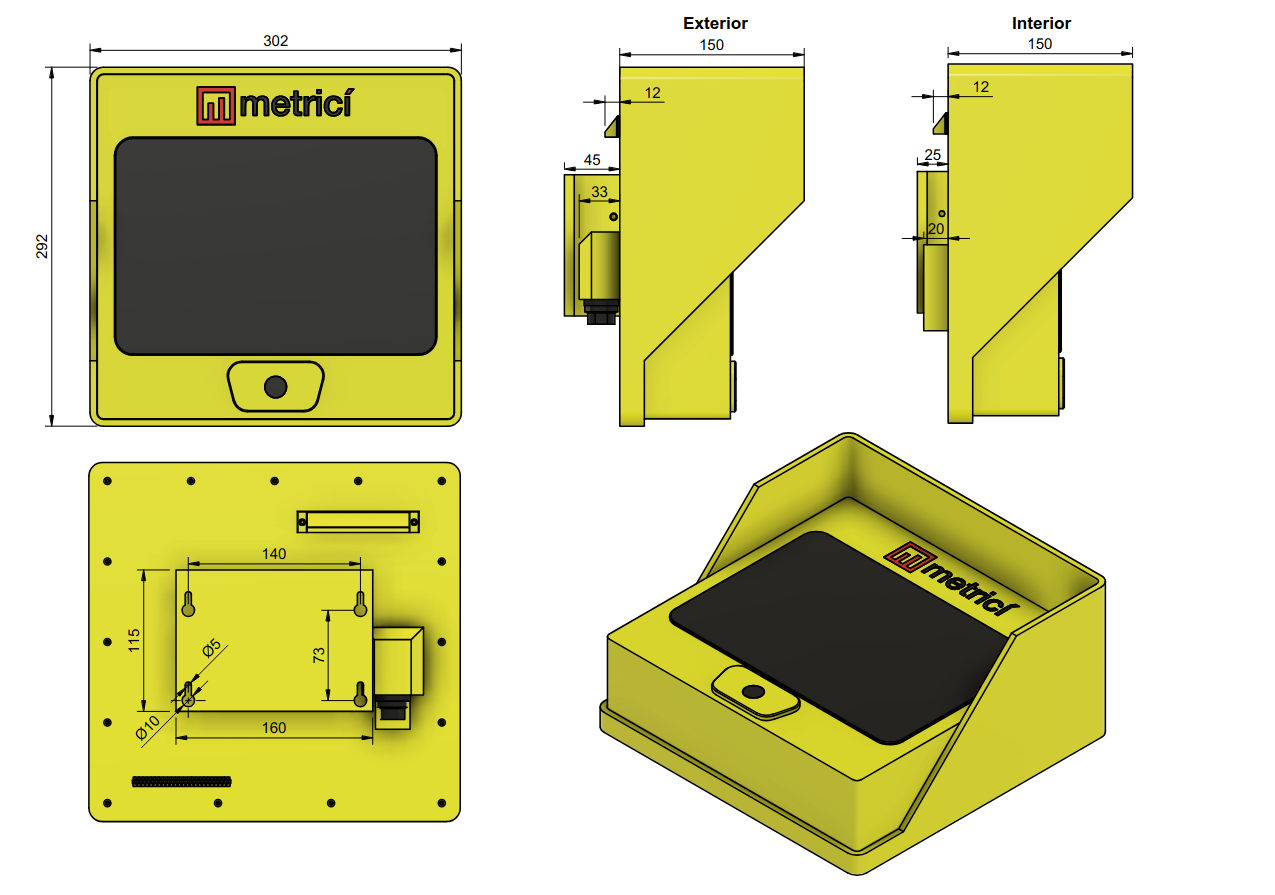
2. Prima Pornire și Configurare Rețea
Metrici Payment Terminal este alimentat prin PoE+ (Power over Ethernet Plus). Conectați un singur cablu Ethernet de la un switch sau injector PoE+ la portul Ethernet al dispozitivului. Acest cablu asigură atât conectivitatea de rețea, cât și alimentarea electrică.
După pornire, terminalul afișează ecranul de selecție a limbii în 30 de secunde. Înainte ca terminalul să poată fi folosit, un instalator trebuie să acceseze meniul de administrator pentru a configura Setările Aplicației (Cheie Locație, URL API, API Key) și pentru a verifica Setările de Rețea.
Adresa de IP implicită care poate accesa meniul Admin de la distanță este:
http://192.168.100.102
3. Meniu Administrator
Există două moduri de a ajunge la meniul de administrator — direct pe touchscreen sau dintr-un browser de pe aceeași rețea. Ambele rute duc la aceeași pagină de autentificare și folosesc aceeași parolă implicită "metriciadmin" — vezi Fig.2 Autentificare Admin.
De pe touchscreen-ul terminalului
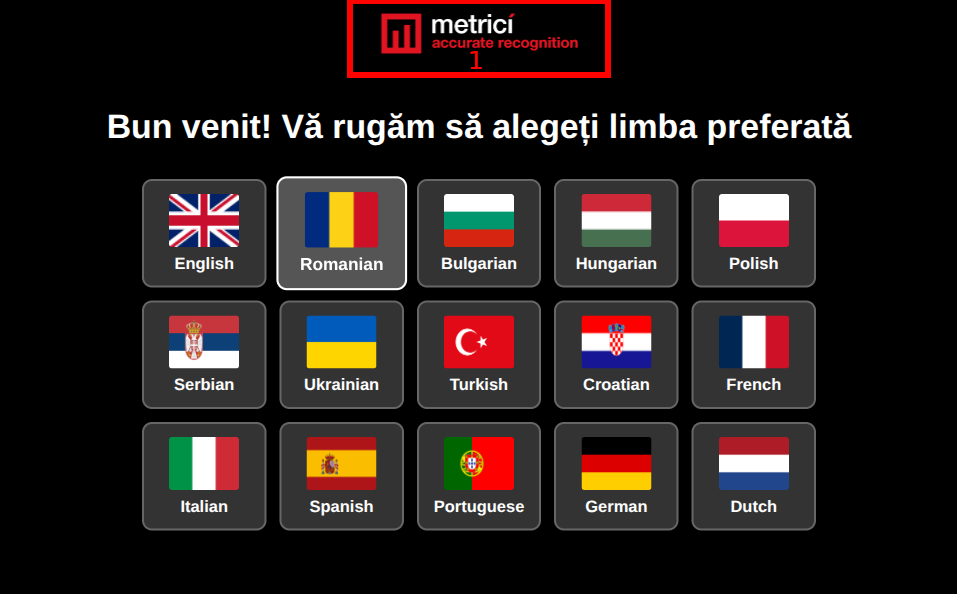
Pentru a accesa pagina de Admin apăsați centrul superior al ecranului de 8 ori la rând (în jurul logo-ului din meniul de selecție a limbii) — vezi Fig.9 Selecție Limbă (1). Meniuil este ascuns intenționat, pentru ca publicul să nu poată accesa accidental ecranele de configurare. După a opta atingere se deschide pagina de autentificare.
Dintr-un browser
Deschideți un browser pe orice calculator sau telefon conectat la aceeași rețea locală cu terminalul și
navigați la adresa IP implicită, care este:
http://192.168.100.102. Vă trimite pe o pagina de autentificare. Dacă pagina nu se încarcă, IP-ul
dispozitivului a fost probabil schimbat în timpul instalării. Pentru a găsi valoarea curentă, mergeți la
terminal, intrați în meniul de administrator prin gestul de 8 atingeri și deschideți tab-ul Setări Rețea —
IP-ul activ este afișat în banda read-only de sus.
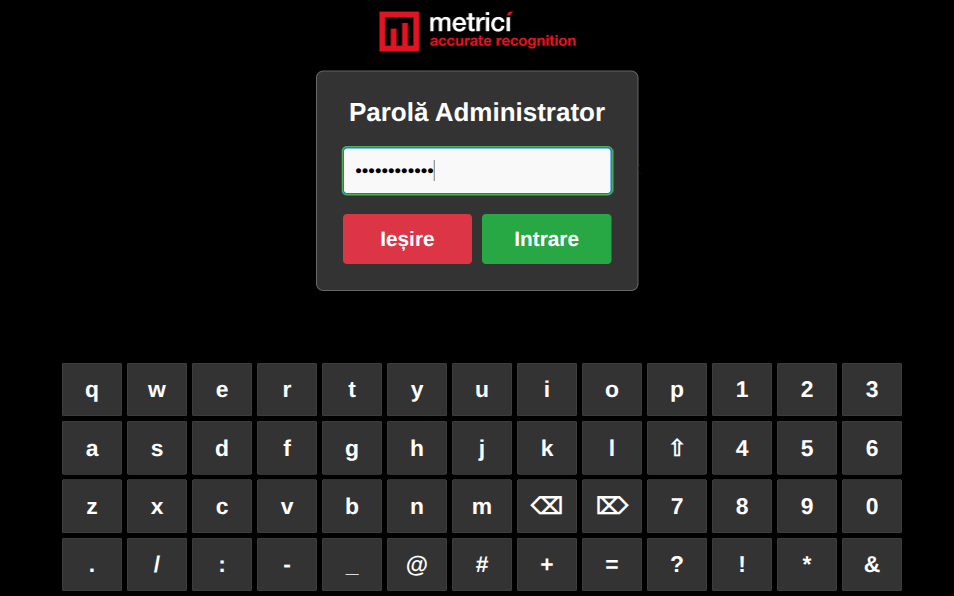
metriciadmin) imediat după prima autentificare — vezi Setări
Admin.
Odată autentificat, operatorul ajunge pe panoul Configurare. Acesta are trei tab-uri: Setări Admin, Setări Aplicație și Setări Rețea. După modificări, apăsați butonul verde Salvează pentru a aplica noile setări. Apăsați butonul roșu Ieșire pentru a reveni la meniul de selectare a limbii.
3.1 Setări Admin
Tab-ul Setări Admin conține opțiunile legate de securitate — vezi Fig.3 Setări Admin.
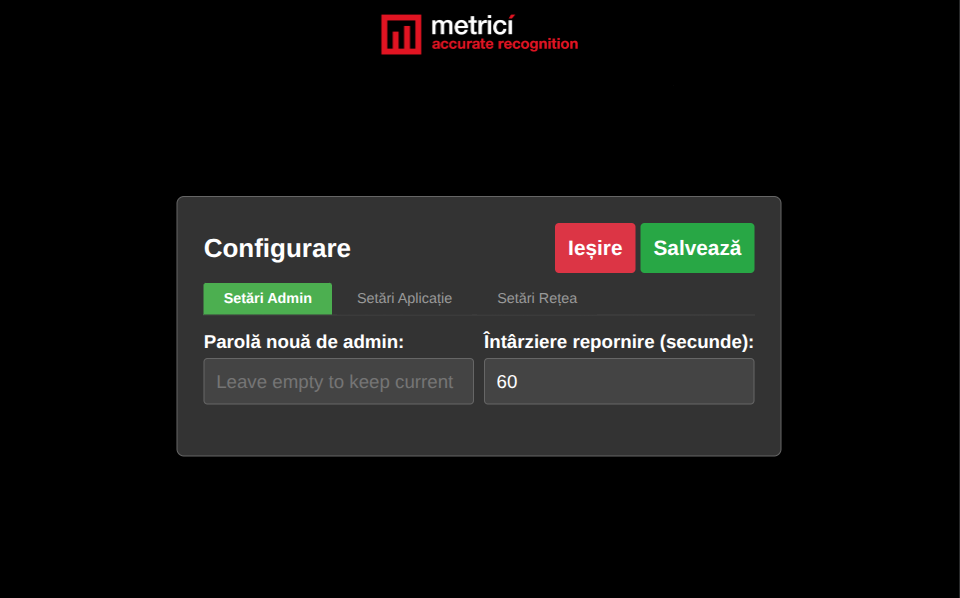
| Câmp | Descriere |
|---|---|
| Parolă nouă de admin | Introduceți o parolă nouă pentru a o înlocui pe cea curentă. Lăsați gol pentru a păstra parola existentă. |
| Interval repornire (secunde) | Cât timp așteaptă terminalul pe un ecran inactiv înainte de a reveni automat la selecția limbii. Scopul este recuperarea după sesiuni de plata abandonate — dacă un utilizator începe o plată și apoi o abandonează, automatul se reseteaza singur după acest interval de timp, astfel încât următorul șofer să vadă un ecran de bun venit. Valoarea implicită este 60 de secunde. |
3.2 Setări Aplicație
Tab-ul Setări Aplicație este locul unde terminalul este asociat cu o locație de parcare specifică pe serverul Metrici — vezi Fig.4 Setări Aplicație.
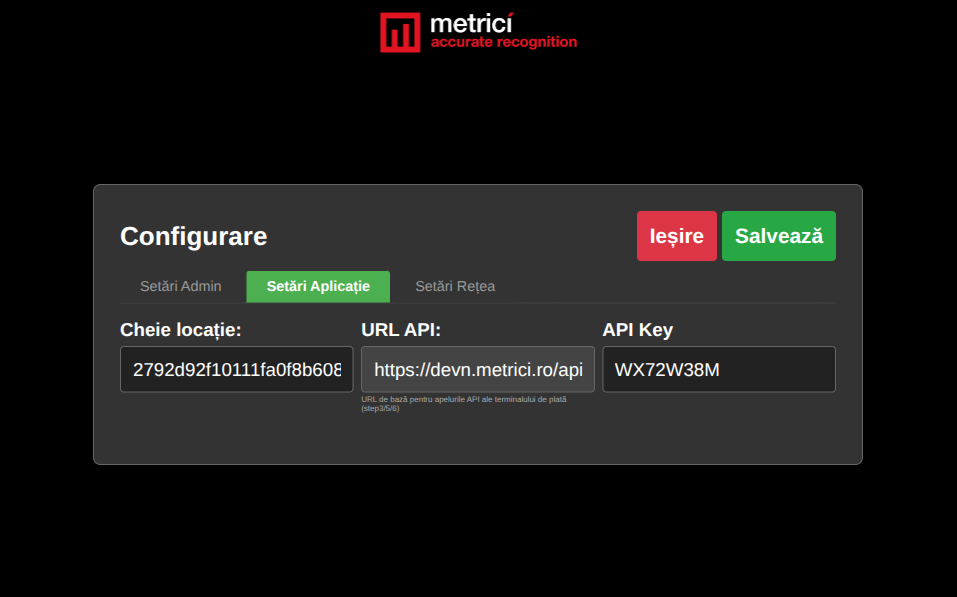
| Câmp | Descriere |
|---|---|
| Cheie locație | Conectează Locația creată in aplicația web cu acest dispozitiv de plată. Este un cod autogenerat. Metrgeti la Interfata Metrici a serverului, meniul Parking for LPR- Settings - alegeti o locatie si faceti click pe ea. La Parking Settings beti gasi— Cheie Locație. Exemplu: 2792d92f10111fa0f8b608f3b1e57d63 |
| URL API | URL-ul de bază al API-ului serverului Metrici. Terminalul apelează acest URL atunci când are nevoie să afle o sumă, să creeze un checkout Stripe și să verifice o plată. Înlocuiți-l cu adresa sau IP-ul propriului dvs. server Metrici. Acesta se gaseste in acelasi loc ca mai sus. Exemplu: https://devn.metrici.ro/api_v2/lpr/parking |
| API Key | Această cheie autentifică terminalul de plată cu serverul Metrici. Aceeași cheie se folosește pe toate dispozitivele Metrici conectate la același server. Cheia se găsește în Interfata Metrici- Global Settings - Application Settings. |
3.3 Setări Rețea
Tab-ul Setări Rețea configurează modul în care dispozitivul se conectează la rețeaua locală — vezi Fig.5 Setări Rețea.
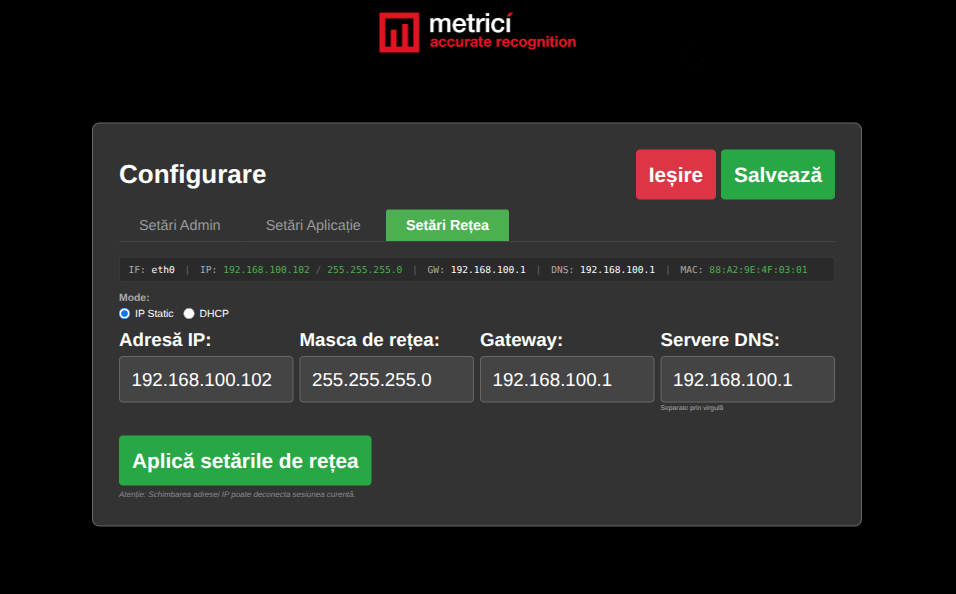
Banda de sus este un rezumat read-only al interfeței active: numele (întotdeauna eth0), IP-ul
și Net Mask curente, gateway-ul implicit, serverul DNS și adresa MAC. Jumătatea de jos permite instalatorului
să modifice aceste valori. Setările trebuie să corespundă rețelei locale de la locația parcării.
| Câmp | Descriere |
|---|---|
| Mod | IP Static (recomandat) vă permite să atribuiți manual IP, Mască, Gateway și DNS. DHCP permite router-ului să atribuie automat adresa. |
| Adresă IP | Adresa unică a dispozitivului pe rețeaua locală. Nu trebuie să se suprapuna cu vreun alt dispozitiv din aceeași subrețea. ex. 192.168.100.102. |
| Net mask | Definește intervalul rețelei locale. Cu 255.255.255.0, dispozitivul poate ajunge direct la orice adresă între 192.168.100.1 și 192.168.100.254. |
| Gateway | Adresa IP a router-ului. Terminalul folosește această adresă pentru a ajunge la internet — specific API-ul Metrici și Stripe. ex. 192.168.100.1. |
| Servere DNS | Listă separată prin virgulă de servere DNS. De obicei, aceeași adresă cu gateway-ul. Fără DNS funcțional, terminalul nu poate găsi Metrici sau Stripe după nume. |
După editarea câmpurilor, apăsați Aplică setările de rețea. Dispozitivul reconfigurează interfața și noile valori devin active.
4. Integrare cu Aplicația Web
Terminalul de plată funcționează împreună cu Modulul Parking din Inetrfata Web Metrici. Următoarele elemente trebuie configurate pe partea de server pentru ca terminalul să funcționeze corect:
4.1 Configurare Modul Parcare
Înainte ca terminalul să poată fi folosit, trebuie configurată locația de parcare. În Interfata web, după ce creați locația, mergeți la Parking for LPR → Settings dați click pe locație și asigurați-vă că elementele de mai jos sunt configurate.
- Cel puțin o cameră trebuie să fie configurată de tip License Plate Recognition — Parking în Global Settings → Locations & Cameras.
- Trebuie să fie activă o licență Metrici de tip Parking for LPR.
- Trebuie definite locurile de parcare (Parking Spaces) — numărul total de locuri disponibile din locație.
- Trebuie configurate tarifele de parcare (Parking Prices) — cel puțin o regulă de tarif (ex., o oră, jumătate de oră sau o singură dată) — vezi Tarife Parcare.
- Cash Register trebuie sa existe cel putin o casa de marcat pentru locatie — vezi Casă de Marcat.
4.2 API Key și Cheie Locație
Setările Aplicației de pe terminal (secțiunea 3.2) au nevoie de două valori care provin din Interfata web: API Key-ul global și Cheie Locație(Location Key).
Server API Key
API Key-ul este la nivel de server, nu per locație. Se găsește în meniul Global settings → Application settings din Interfata web — vezi Fig.6 Server API Key.
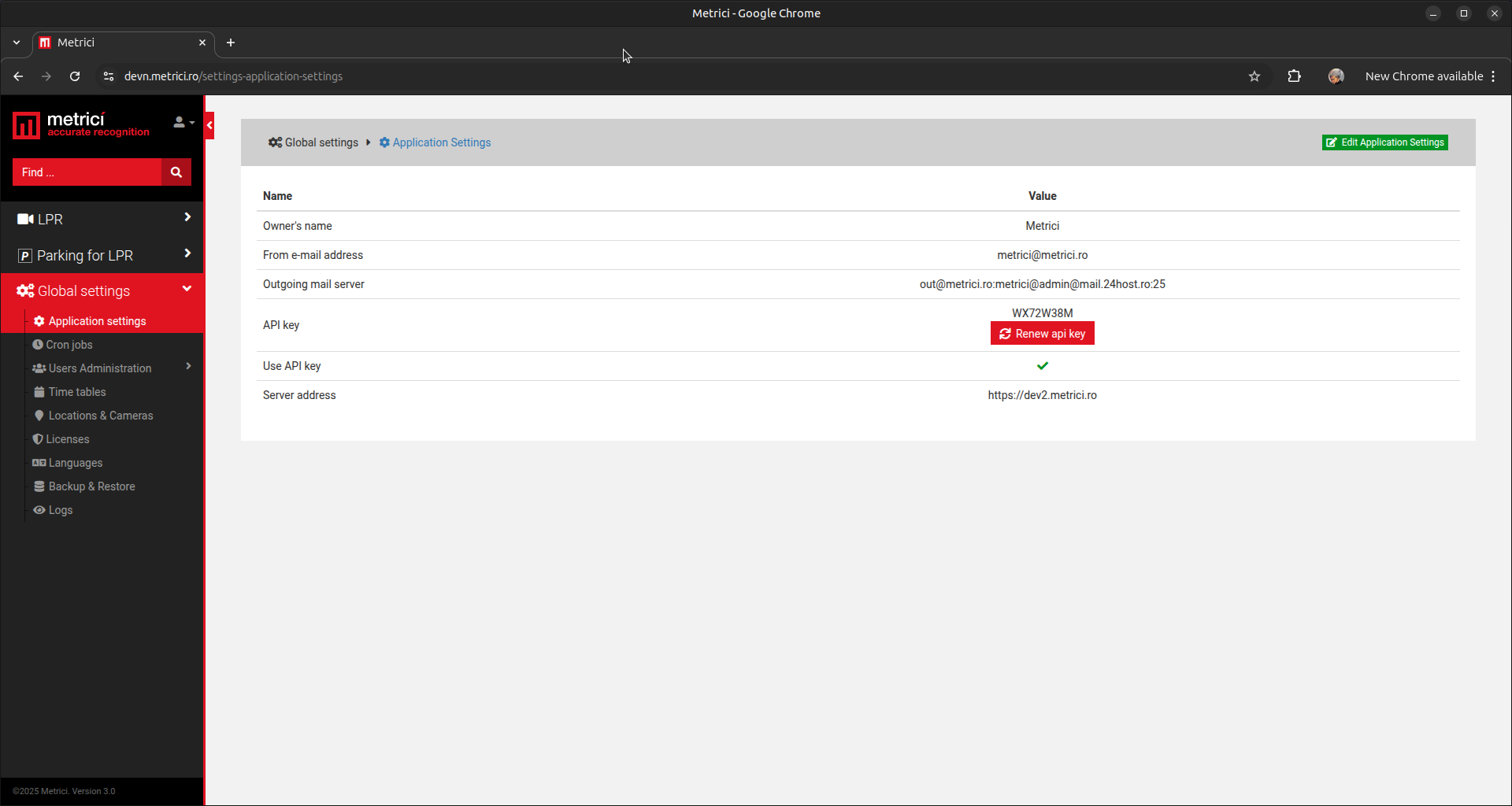
Asigurați-vă că setarea Use API key este activată (bifă verde). Câmpul API key afișează valoarea curentă; butonul roșu Renew api key creeaza o cheie nouă aleatorie.
Cheie Locație
Aveți acces la Location Key și la Cloud API URL doar dacă ați achiziționat soluția Metrici Cloud pentru plăți online.
Cum am explicat anterior, cheia se află la baza tabelului Parking Settings al locației — vezi Fig.7 Cheie Locație. Deschideți locația de parcare în aplicația web și derulați până la rândul Location Key. La fel pentru Cloud API URL.
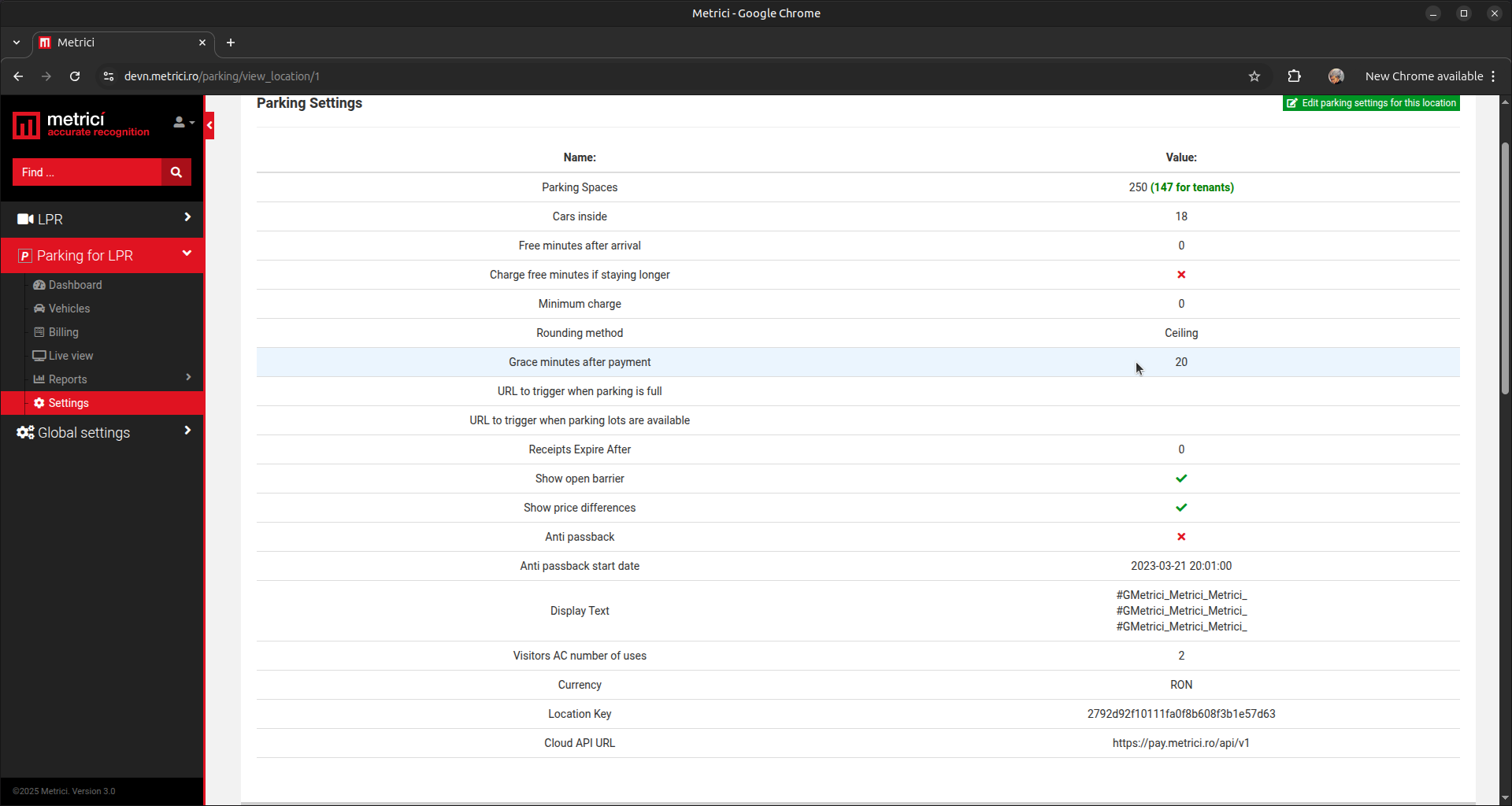
Copiați șirul hex complet (32 de caractere) și completati câmpul Setări Aplicație → Cheie locație in meniul terminalului.
4.3 Casă de Marcat
Fiecare Payment Terminal trebuie asociat cu o Cash Register (casă de marcat) în Interfața Web Metrici. Casa de marcat definește ce apare pe bon și cât timp rămân bonurile valabile — vezi Fig.8 Case de Marcat și Tarife.
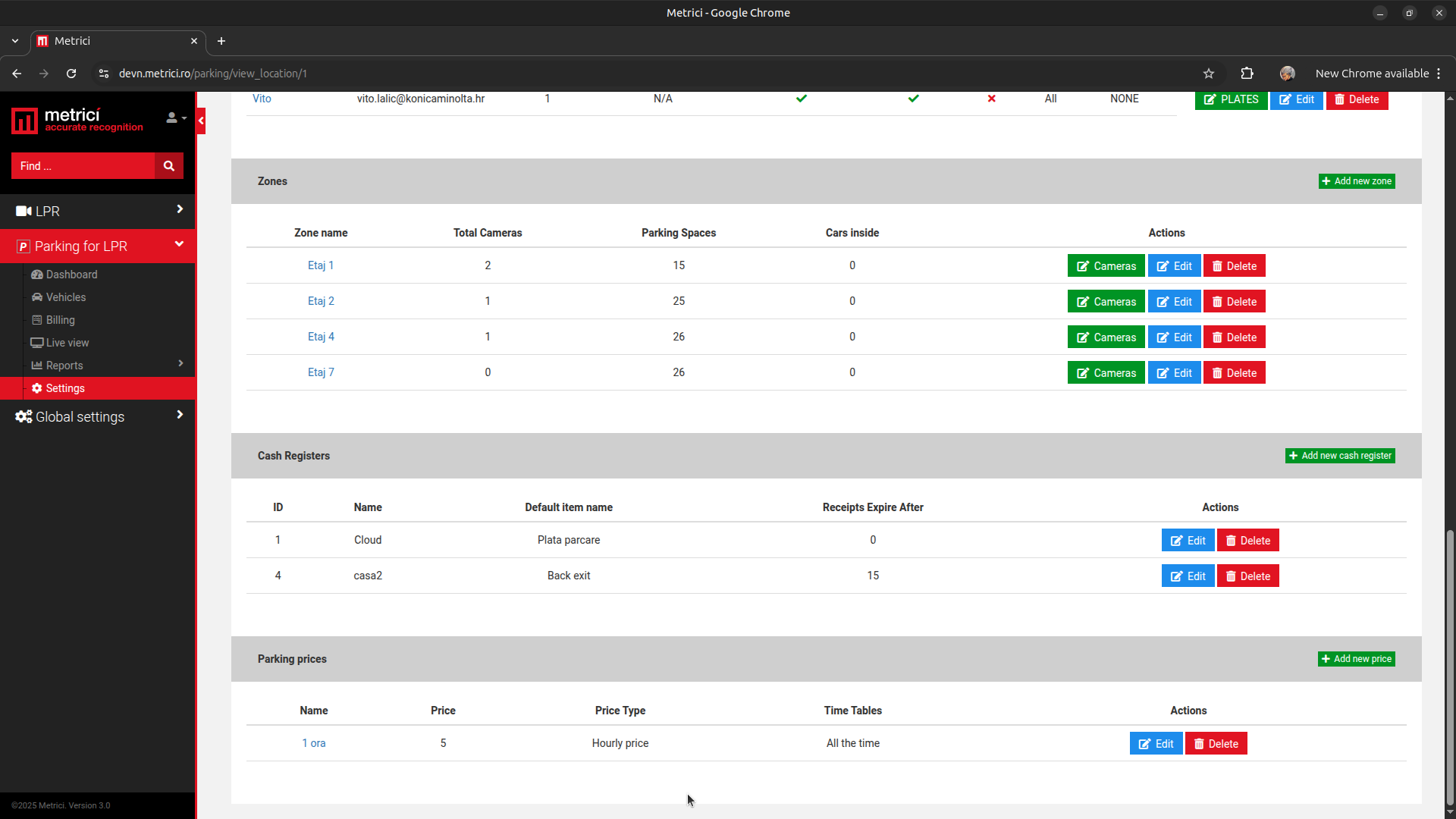
Pentru a crea o casă de marcat, mergeți la Parking Module în Interfața Web și apăsați Add new cash register. Completați următoarele:
- Name — o etichetă internă pentru identificarea acestei case de marcat (ex.
Cloud). - Default Item Name — descrierea tipărită pe bon (ex. Plata parcare).
- Receipts Expire After — fereastra de timp în care bonul rămâne valabil pentru ieșire.
Valoarea
0înseamnă că perioada de grație este controlată în schimb de Grace minutes after payment de la nivelul locației.
4.4 Tarife Parcare
Tarifele de parcare sunt configurate în Interfața Web Metrici, sub Parking Module — vezi din nou Fig.8 Case de Marcat și Tarife. Puteți defini oricâte reguli de tarifare sunt necesare:
| Tip tarif | Descriere |
|---|---|
| Orar | Taxează suma setată pentru fiecare oră de staționare. |
| Jumătate de oră | Taxează suma setată pentru fiecare jumătate de oră de staționare. |
| O singură dată | O taxă fixă, indiferent de cât timp staționează vehiculul. |
Fiecare tarif poate fi atribuit unui orar specific (timetable), permițând o tarifare diferențiată pentru zile de lucru vs. weekend, zi vs. noapte sau orice altă structură bazată pe timp.
5. Flux Utilizator
Această secțiune descrie ceea ce vede și face un șofer atunci când se apropie de terminal pentru a plăti parcarea. Întregul flux este o succesiune ghidată de pagini full-screen pe touchscreen, conceput astfel încât oricine să poată finaliza plata în mai puțin de un minut.
5.1 Limbă și Consimțământ GDPR
Primul ecran afișat șoferului este meniul de selecție a limbii — vezi Fig.9 Selecție Limbă. Terminalul de plată suportă 15 limbi. Limba activă curent este evidențiată cu un chenar alb.
După ce limba este aleasă, apare notificarea de consimțământ GDPR — vezi Fig.10 Consimțământ GDPR. Pentru că terminalul prelucrează date personale (numărul de înmatriculare, opțional telefon și email pentru factură și detaliile de plată prin Stripe), utilizatorul trebuie să accepte această notificare înainte de a continua.
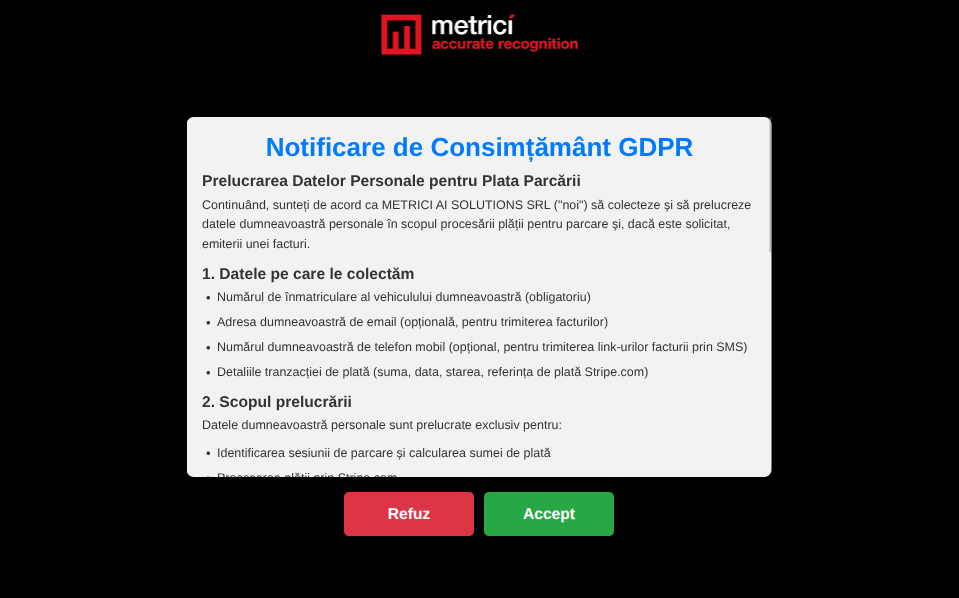
- Refuz — trimite utilizatorul înapoi la ecranul de limbă; în acest caz datele personale nu sunt colectate.
- Accept — continuă la ecranul de introducere a numărului de înmatriculare.
5.2 Introducere Număr de Înmatriculare / Cod
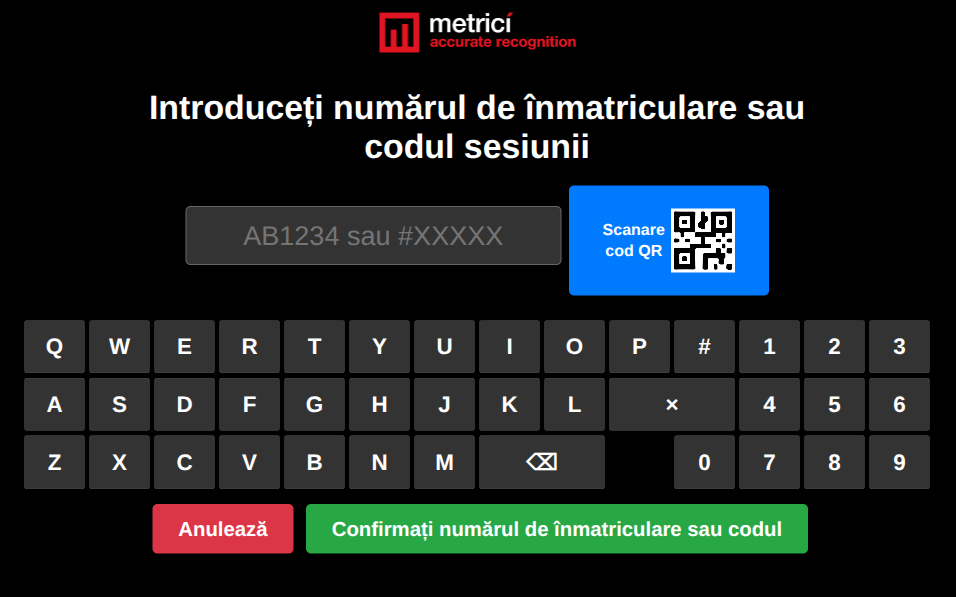
În continuare, utilizatorul își identifică sesiunea de parcare. Există două moduri de a face acest lucru — vezi Fig.11 Introducere Număr / Cod.
| Metodă | Cum | Când să folosiți |
|---|---|---|
| Tastați numărul | Folosiți tastatura QWERTY + numerică de pe ecran. Câmpul acceptă un număr de înmatriculare în
formatul AB1234. Tasta × golește câmpul; tasta ⌫ șterge un caracter. |
Opțiunea standard — funcționează la fiecare locație de parcare Metrici. |
| Scanare cod QR | Apăsați butonul albastru Scanare cod QR și prezentați codul QR scanner-ului integrat. Acest mod funcționeaza doar atunci când parcarea este echipata la intrare cu Metrici Access Terminal. Acest dispozitiv emite un cod QR și un cod de sesiune (#XXXXX) pe care șoferul îl poate folosi aici. | Doar la parcările care au instalat un Metrici Access Terminal. |
Odată ce numărul sau codul este introdus, utilizatorul apasă pe butonul Confirmați numărul de înmatriculare sau codul. Terminalul trimite datele la serverul Metrici, care caută vehiculul în baza de date a parcării și returnează tariful calculat. Butonul Anulează revine la ecranul de selectare limbă.
5.3 Sumă de Plată
După ce serverul răspunde, terminalul afișează suma datorată — vezi Fig.12 Sumă de Plată.
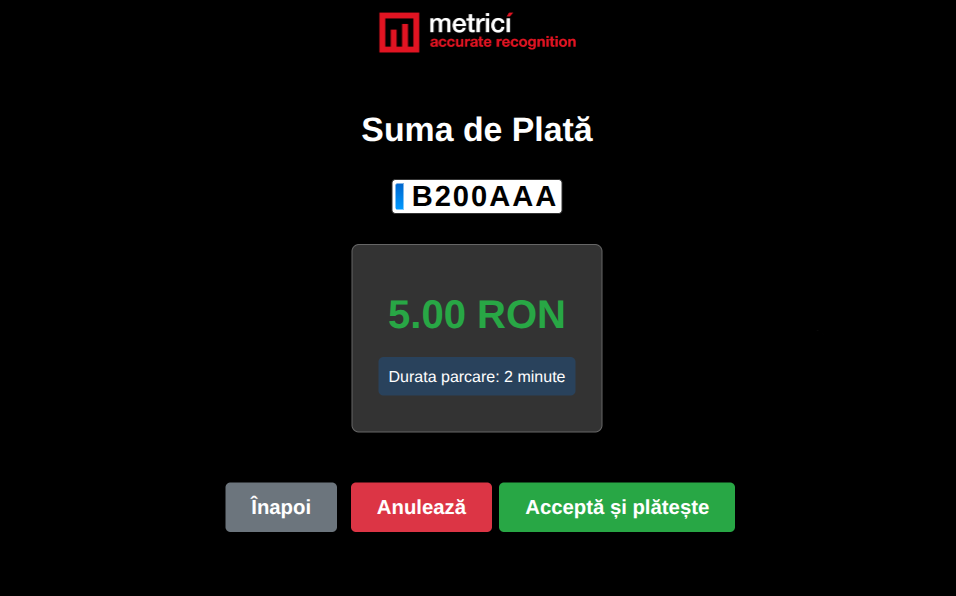
Ecranul afișează trei informații:
- Număr — numărul de înmatriculare recunoscut, desenat într-un cadru stilizat de placa de inmatriculare.
- Sumă — suma totală de plată, în moneda configurată a parcării (ex.
5.00 RON). - Durata parcare — cât timp a stat vehiculul în parcare, în minute.
Șoferul are următoarele opțiuni:
- Acceptă și plătește — continuă la întrebarea despre factură.
- Înapoi — revine la ecranul de introducere a numărului pentru a corecta o eventuală tastare greșită.
- Anulează — abandonează sesiunea și revine la ecranul de selecție a limbii.
5.4 Detalii Factură
Legislația din România și UE permite utilizatorului să solicite o factură fiscală. Înainte de a afișa QR-ul de plată, terminalul întreabă "Doriți o factură?" — vezi Fig.13 Întrebare Factură.
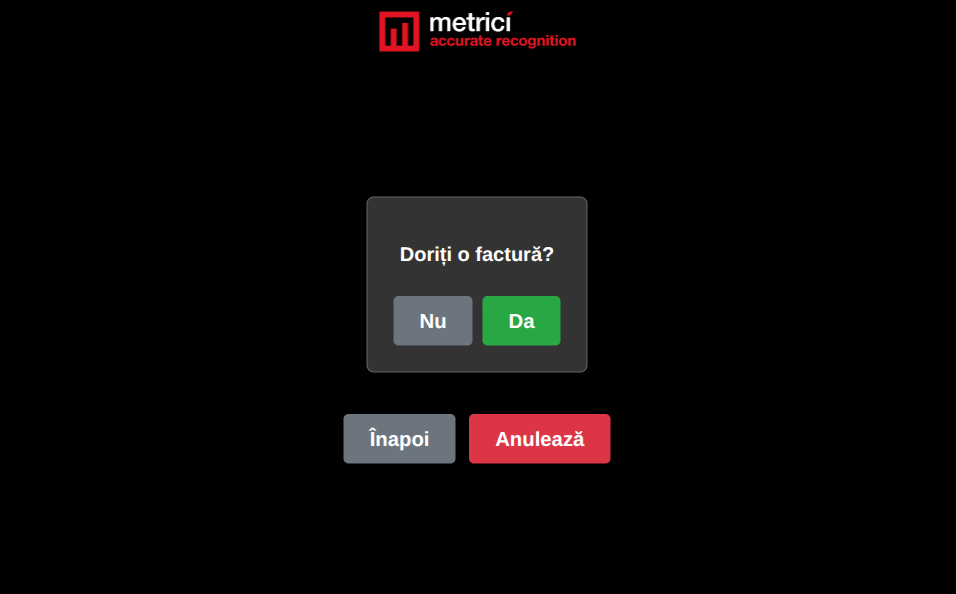
Apăsarea pe butonul Nu sare peste formular și trece direct la pagina de plată. Apăsarea pe Da deschide formularul de Detalii Factură — vezi Fig.14 Detalii Factură unde se pot introduce datele necesare emiterii facturii.
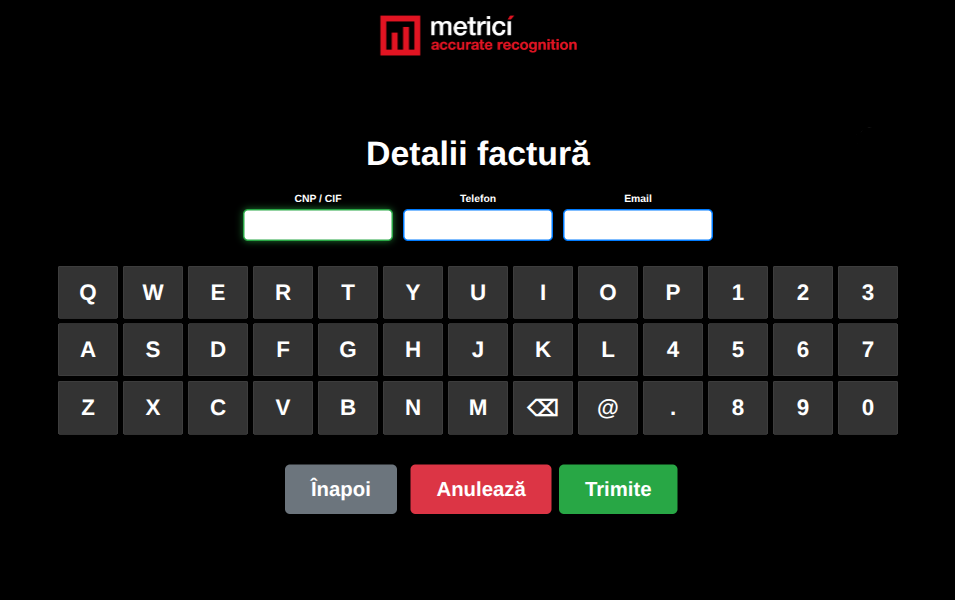
| Câmp | Obligatoriu | Folosit pentru |
|---|---|---|
| CNP / CIF | Da | Identificatorul fiscal al persoanei sau companiei pentru care se emite factura (B2C — CNP, sau B2B — CIF). |
| Telefon | Opțional | Pentru trimiterea link-ului de factură prin SMS. |
| Opțional | Pentru trimiterea PDF-ului facturii prin email. |
După completarea formularului, apăsați Trimite. Butonul Înapoi revine la întrebarea despre factură; Butonul Anulează abandonează sesiunea.
5.5 QR de Plată și Bon
Pentru a finaliza plata utilizatorul trebuie sa scaneze codul QR cu telefonul — vezi Fig.15 Plată Necesară.
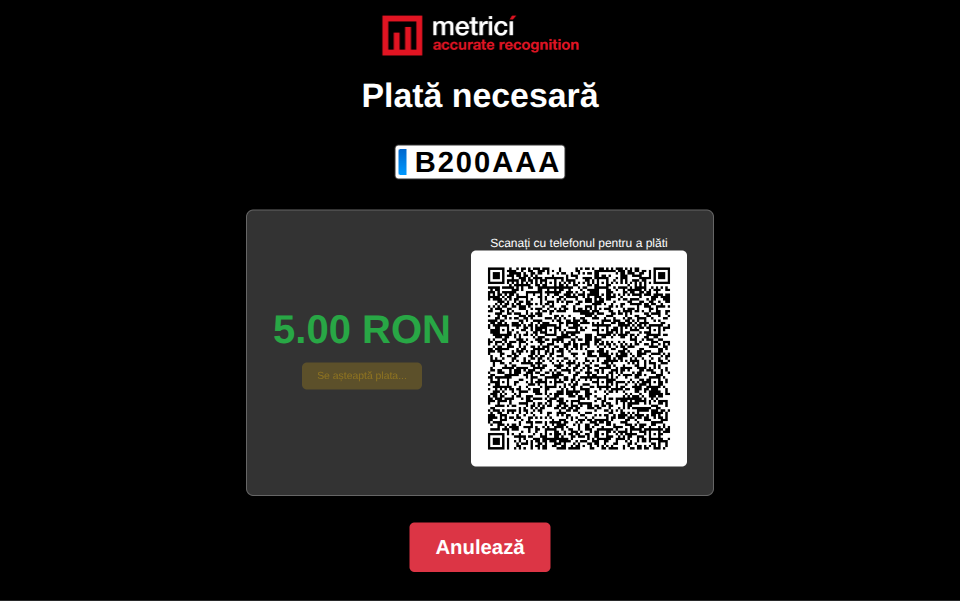
Utilizatorul deschide orice scanner QR (majoritatea telefoanelor fac asta direct din aplicația camerei) și îl îndreaptă spre codul QR. Telefonul deschide checkout-ul găzduit de Stripe într-un browser mobil — vezi Fig.16 Checkout Stripe.
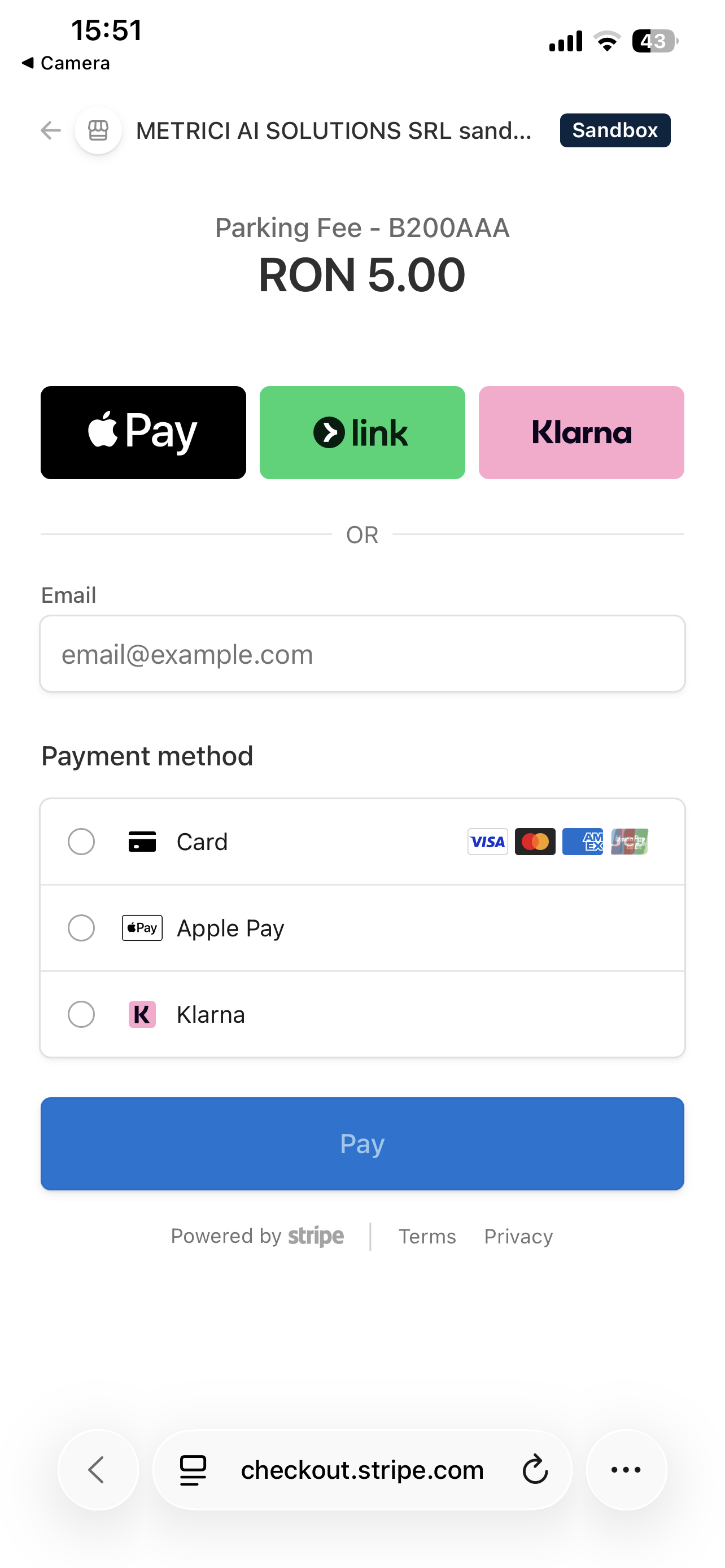
Plata se poate face folosind orice metodă oferită de Stripe — de obicei Card, Apple Pay, Google Pay, Link sau Klarna, în funcție de țară și dispozitiv. Ecranul terminalului afișează badge-ul Se așteaptă plata... și interoghează serverul în fundal până când tranzacția este confirmată.
De îndată ce Stripe confirmă plata, atât terminalul cât și telefonul utilizatorului se actualizează. Pe terminal apare un ecran de confirmare — vezi Fig.17 Plată Reușită.
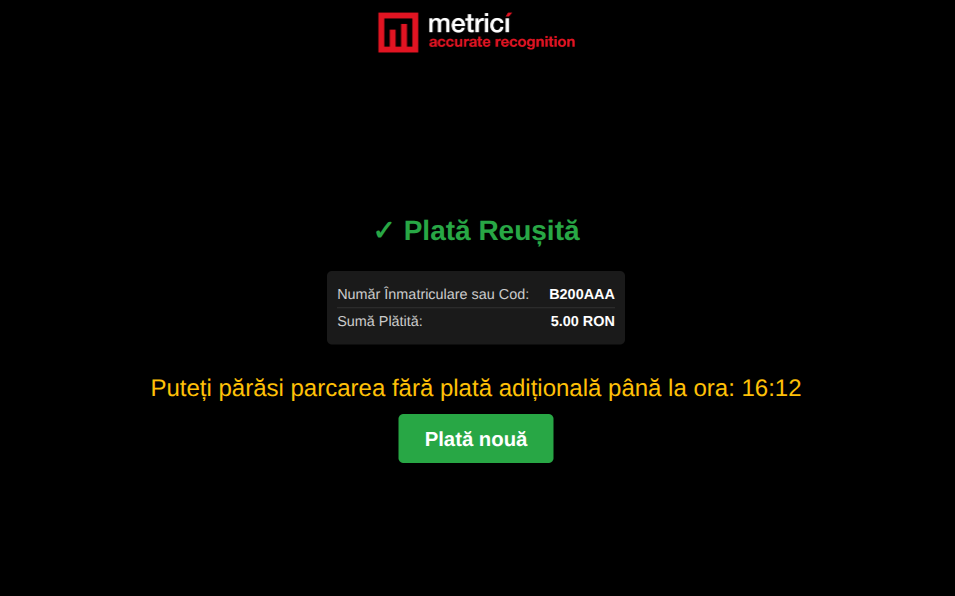
Terminalul afișează numărul, suma încasată și un mesaj de perioadă de grație în portocaliu ("Puteți părăsi parcarea fără plată adițională până la ora: HH:MM"). Durata perioadei de grație este setată de operatorul parcării în aplicația web (Grace minutes after payment) — vezi Configurare Modul Parcare. Butonul Plată nouă resetează automatul pentru următorul șofer; ecranul revine de asemenea automat la selectorul de limbă după întârzierea de repornire.
Pe telefonul utilizatorului, bonul arată ca în Fig.18 Bon pe Telefon.
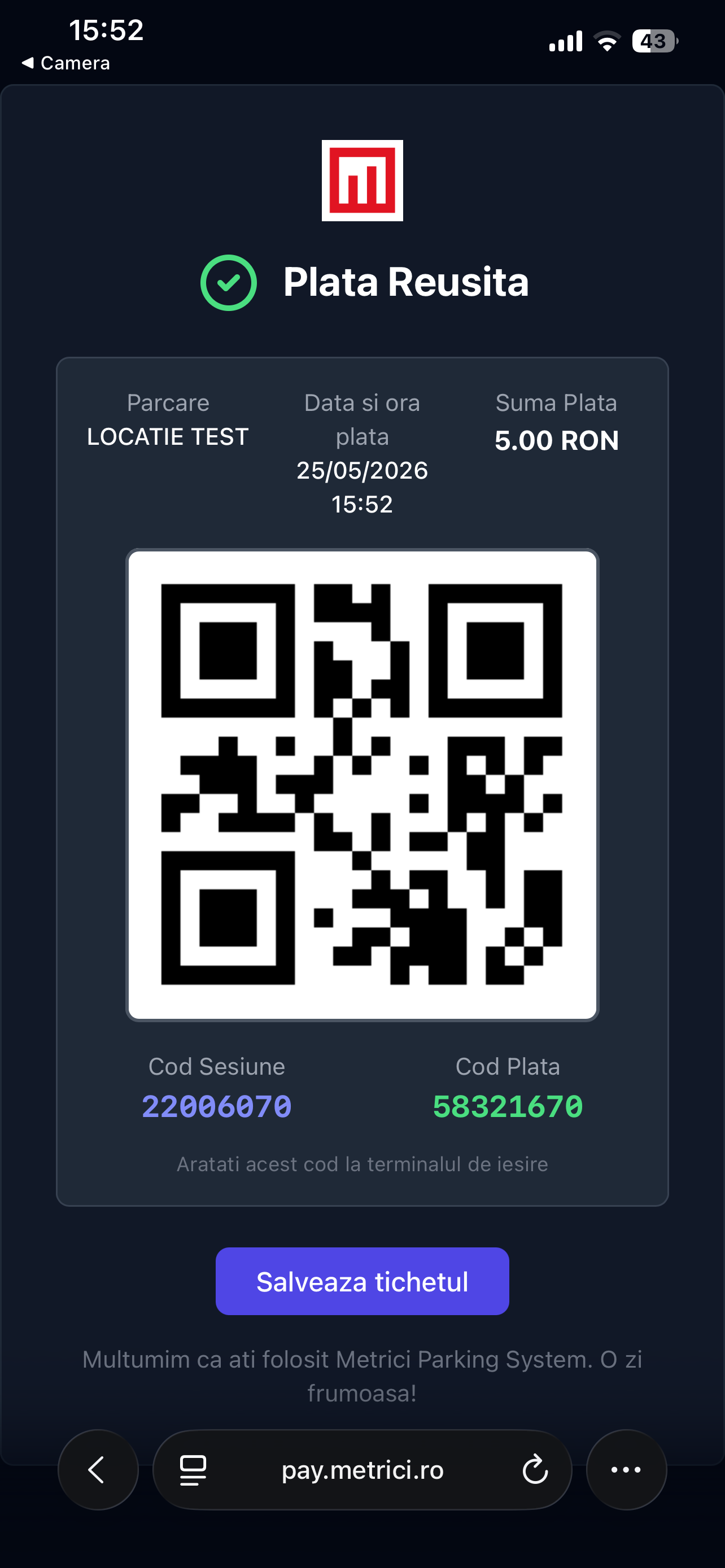
Bonul mobil conține locația, data și ora plății, suma, codul de sesiune, codul de plată și un cod QR pe care utilizatorul îl poate prezenta la bariera de ieșire. Butonul Salvează tichetul salvează bonul pe telefon pentru consultare ulterioară.
6. Depanare
Ecranul este negru / dispozitivul nu pornește
- Verificați că switch-ul sau injectorul PoE este pornit și că LED-ul portului Ethernet este aprins.
- Asigurați-vă că switch-ul sau injectorul suportă PoE+ (802.3at). PoE standard (802.3af) nu este suficient pentru touchscreen și va cauza sub-tensionarea dispozitivului.
- Încercați un alt cablu Ethernet — Cat5e sau mai bun, sub 90 m lungime totală.
- Introduceți cablul într-un alt port PoE de pe switch.
Numărul este recunoscut, dar terminalul spune că nu există sesiune activă
- Vehiculul nu a fost înregistrat ca "în interior" de nicio cameră LPR de la această locație. Verificați că această cameră de intrare este configurată și raportează evenimente pentru aceeași locație de parcare — vezi documentația License Plate Recognition.
Suma afișată este incorectă
- Verificați tarifele de parcare configurate în Interfața Web Metrici — asigurați-vă că orarele și tipurile de tarife corecte sunt setate — vezi Tarife Parcare.
- Verificați că numărul "Cars Inside" este corect în dashboard-ul Parking Module.
- Verificați dacă perioada de grație Free Minutes After Arrival se aplică vehiculului.
- Dacă folosiți tarifare diferențiată, verificați că orarul corect este activ pentru ora curentă.
Am uitat parola de administrator
- Nu există recuperare software pentru parola de administrator și nici resetare pe dispozitiv. Terminalul trebuie trimis fizic înapoi la Metrici pentru re-flash.
- Contactați support@metrici.ro pentru a aranja returnarea.
Browser-ul nu poate deschide http://192.168.100.102
- IP-ul a fost probabil schimbat în timpul instalării. Folosiți gestul de 8 atingeri (centru sus al ecranului) pentru a intra în meniul de administrator direct pe terminal și citiți IP-ul curent din partea de sus a tab-ului Setări Rețea.
- Calculatorul dvs. trebuie să fie pe aceeași subrețea cu terminalul. Verificați că ambele dispozitive
văd același gateway (ex.
192.168.100.1). - Dacă terminalul este pe DHCP, IP-ul s-ar putea să se fi schimbat la ultima repornire. Rezervați un lease fix pe router pentru adresa MAC a terminalului sau comutați terminalul pe IP Static.