Parking Module for LPR
Manual de utilizare pentru utilizatori și administratori de sistem

Introducere
Modulul Parking extinde funcționalitatea de bază LPR cu un set de caracteristici concepute pentru gestionarea parcărilor. Acestea includ posibilitatea de a crea chiriași și sub-chiriași, de a rezerva locuri de parcare desemnate pentru anumiți chiriași și de a organiza o locație pe etaje sau secțiuni pentru un control mai detaliat.
Pentru a accesa setările modulului Parking în interfață, trebuie îndeplinite două condiții: cel puțin o cameră trebuie configurată cu tipul Parking for LPR în General Settings → Locations and Camera, iar o licență Metrici validă cu suport pentru modulul Parking trebuie să fie activă.
O parte din funcționalități sunt comune tuturor modulelor LPR, în timp ce altele sunt specifice modulului Parking.
Sistemul vă permite să definiți numărul total de locuri de parcare. Calculează locurile ocupate în timp real și poate comanda un semafor sau un afișaj pentru a indica când parcarea este plină sau se apropie de un prag de capacitate definit. Un număr nelimitat de locuri poate fi gestionat, iar parcarea poate fi organizată pe secțiuni sau etaje, fiecare gestionat individual. Sistemul poate afișa numărul total de locuri disponibile pe secțiune sau etaj, împreună cu mesaje personalizate pe un afișaj LED. Urmărește continuu vehiculele, locurile libere, locurile ocupate și totalurile — oricare dintre aceste informații pot fi trimise către un afișaj LED.
Utilizatorii pot defini un număr nelimitat de programe orare și unități de tarifare — pe oră, jumătate de oră, zilnic, preț fix, trecere unică și altele. Un program orar poate fi configurat și pentru a refuza accesul în anumite ore (de ex., după ora 22:00). O perioadă de grație configurabilă permite unui vehicul să iasă fără taxare într-o fereastră de timp setată (de ex., 15 minute, 2 ore). Sistemul suportă moduri de rotunjire a prețurilor (rotunjire prin adaos sau la cea mai apropiată valoare) și se integrează cu casele de marcat. Calculează automat timpul petrecut în interior, suma totală datorată și poate genera un bon. Calculul bonului se bazează pe programele orare definite de administrator — de exemplu, prețuri diferențiate pentru zi și noapte, zile lucrătoare și weekend, sau ore de lucru și ore libere. În funcție de ora intrării și durata șederii, sistemul generează un bon cu informații complet personalizabile. Un interval de timp separat poate fi configurat pentru a permite unui client să iasă după plată într-o fereastră definită.
Un număr nelimitat de chiriași poate fi definit în interfață. Fiecare chiriaș primește propria interfață dedicată pentru a-și gestiona flota de vehicule, programele de acces și listele de acces. Chiriașii își pot organiza propriii sub-chiriași — de exemplu, o companie poate aloca un număr de locuri fiecărui departament, iar acele departamente pot aloca mai departe către subdepartamente. Numărul de niveluri de sub-chiriași este nelimitat. Opțiunea Preserve Tenant Spaces asigură că locurile rezervate pentru chiriași rămân indisponibile pentru alți clienți, chiar și când sunt neocupate. Când este activată, aceste locuri rezervate sunt excluse din contorizarea locurilor disponibile.
Sistemul suportă liste speciale de acces. Un White List permite vehiculelor să aibă un statut distinct: deschidere automată a barierei, acces gratuit sau fără taxare. Un Black List declanșează o alertă — prin email, SMS sau pop-up — de fiecare dată când un număr de înmatriculare din listă este detectat. Orice număr din baza de date poate avea setări individuale, cum ar fi programul orar în care accesul este permis sau intrările specifice pe unde este permisă intrarea. Sistemul suportă și acordarea accesului pe baza unui SMS conținând numărul de înmatriculare. Ca măsură de securitate, numărul de telefon al expeditorului trebuie să fie pe o listă aprobată de numere autorizate să acorde acces. Această funcționalitate poate fi personalizată și pentru a funcționa ca metodă de plată. Privilegii speciale pot fi atribuite vehiculelor individuale sau grupurilor, acordând acces gratuit.
Sistemul poate trimite alerte prin email sau SMS când au loc evenimente specifice — de exemplu, când un anumit număr de înmatriculare este detectat sau când un vehicul rămâne în parcare mai mult decât o perioadă definită.
O cameră ambientală poate fi asociată cu camera LPR, iar imaginile de la ambele sunt legate și stocate în baza de date. Aceasta oferă o vedere mai largă a momentului detecției sau un unghi diferit, cum ar fi captarea feței șoferului. Sistemul suportă funcționare continuă sau activare pe bază de trigger folosind bucle inductive, radar sau senzori. O fereastră de detecție poate fi configurată pentru a controla când sistemul procesează activ detecțiile. Bariera poate fi deschisă manual și din live view — evenimentul este înregistrat în baza de date.
Sistemul suportă un număr nelimitat de operatori, camere LPR și case de marcat. Fiecare operator poate avea drepturi individuale de administrare. Grupuri de vehicule cu acces pe bază de abonament sau gratuit pot fi definite.
Administratorii au acces la rapoarte detaliate care acoperă traficul, plățile, top vehicule, contorizări zilnice și lunare, detecții pe cameră, ore de vârf și altele. Rapoartele pot fi exportate în format PDF sau XLS. Sistemul calculează timpul între două detecții consecutive pentru fiecare număr — inclusiv timpul petrecut în interior, timpul pe traseu și ultimele evenimente din ultima zi, săptămână sau lună. Baza de date poate fi căutată și filtrată după număr de înmatriculare, locație, dată, cameră, țară sau grup.
Parcarea poate fi gestionată de oriunde din lume și de pe orice dispozitiv — smartphone, calculator sau tabletă — cu acces la internet prin interfața web dedicată.
Sistemul suportă integrarea cu sisteme și baze de date externe. Metrici înregistrează toată comunicarea cu sistemele externe, iar în cazul unei defecțiuni, fișierul de log poate fi revizuit pentru a diagnostica problema. Toate acțiunile și modificările utilizatorilor sunt urmărite și înregistrate pentru responsabilizare.
Settings (Setări)
Editarea setărilor de parcare
Apăsați butonul verde Edit Parking Settings din colțul din dreapta sus pentru a modifica valorile pentru locația dvs. de parcare.
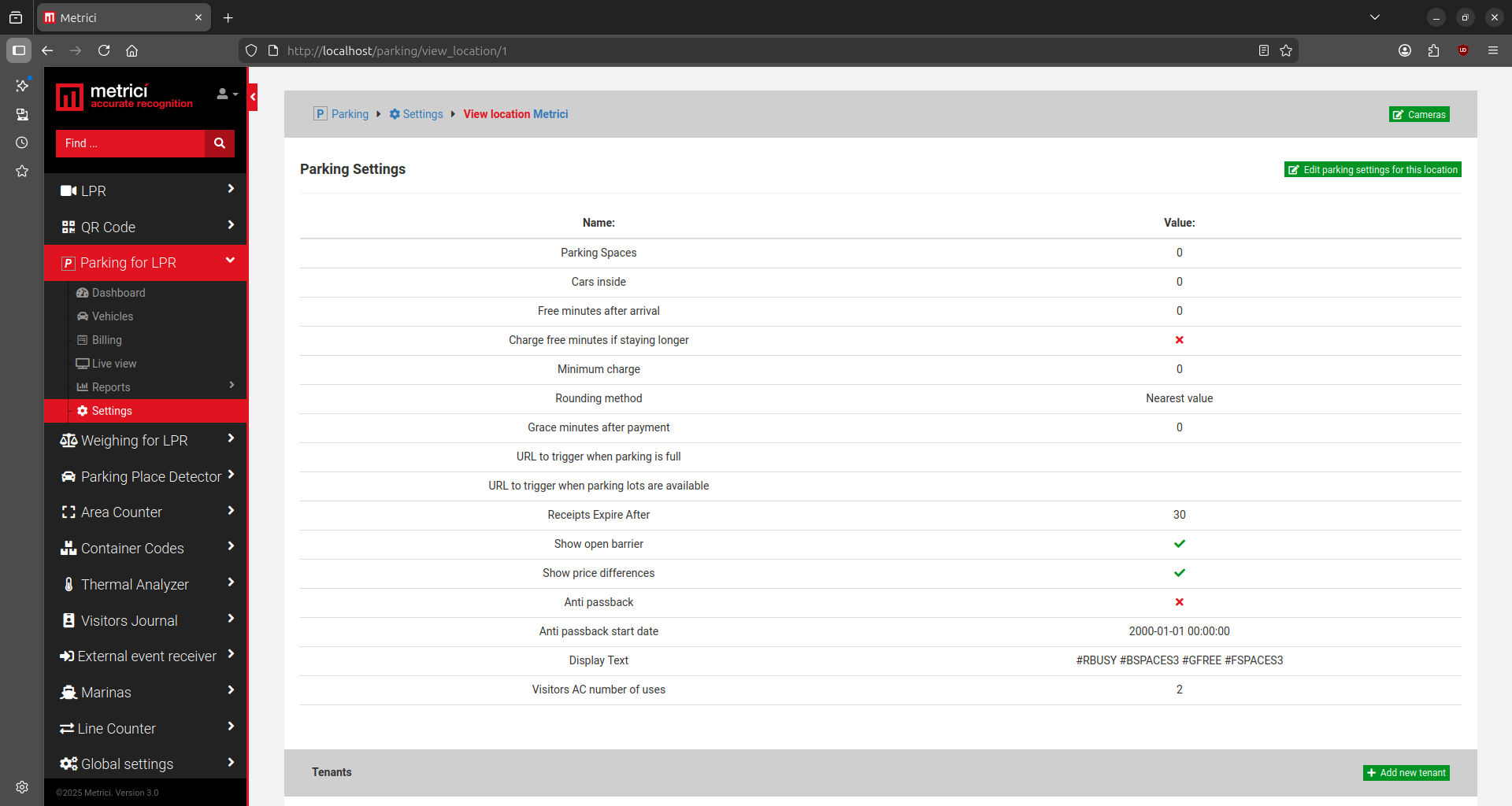
Parking Spaces definește numărul total de locuri disponibile în locație.
Cars Inside reprezintă numărul de vehicule deja prezente în parcare la momentul activării modulului Parking. Această valoare se actualizează în timp real pe măsură ce vehiculele intră și ies. Numărul se poate ajusta manual în orice moment pentru a vă asigura că este corect. De asemenea, aveți opțiunea de a reseta parcarea la zero din acest meniu, sau de a adăuga un număr specific conform nevoilor dvs.
Fiți conștienți că dacă un vehicul părăsește parcarea fără a fi detectat de Metrici, sistemul îl va considera în continuare ca fiind în interior. Când Metrici determină că parcarea este plină, va opri deschiderea barierei. Această situație poate apărea dacă o barieră este deschisă prin telecomandă, sau chiar din Metrici Live View fără a introduce un număr de înmatriculare și o direcție.
Free Minutes After Arrival definește o perioadă de grație în care un vehicul care a intrat în parcare poate ieși fără a fi taxat.
Charge Free Minutes If Staying Longer — când această opțiune este activată, minutele gratuite definite mai sus vor fi adăugate la timpul total facturabil dacă vehiculul rămâne peste perioada de grație. Durata completă, inclusiv minutele inițial gratuite, va fi inclusă în suma de plată.
Minimum Charge este suma minimă pe care un client o va plăti indiferent de cât a stat.
Rounding Method determină modul în care sistemul rotunjește suma totală de plată. Două metode sunt disponibile:
Ceiling — sistemul rotunjește întotdeauna în sus la următoarea unitate completă. De exemplu, o ședere de 2 ore și 15 minute va fi taxată ca o ședere de 3 ore.
Nearest Value — sistemul rotunjește la cea mai apropiată unitate completă. De exemplu, o ședere de 2 ore și 29 de minute va fi calculată ca 2 ore, în timp ce o ședere de 2 ore și 31 de minute va fi rotunjită la 3 ore.
Grace Minutes After Payment definește intervalul de timp în care un client poate ieși din parcare după efectuarea plății.
URL Triggers
URL to Trigger When the Parking Is Full este adresa unui dispozitiv hardware care va fi activat când nu mai sunt locuri disponibile. Acesta poate fi un afișaj LED, un semafor, o barieră sau orice alt dispozitiv conectat.
URL to Trigger When Parking Lots Are Available este adresa IP a unui dispozitiv hardware care va fi activat când locuri libere devin din nou disponibile.
Receipts Expire After definește perioada de valabilitate a unui bon, exprimată în minute.
Show Open Barrier — când este activat, un buton pentru deschiderea manuală a barierei este afișat pe ecranul Live View.
Show Price Differences — când este activat, această funcționalitate este utilă pentru situațiile în care un client a plătit dar nu iese în timpul permis definit în Grace Minutes After Payment. Sistemul va afișa suma totală datorată împreună cu diferența dintre ce a fost deja plătit și soldul rămas.
Display Text conține codul care spune unui display Metrici ce informații să arate pentru locația specifică. În această secțiune, veți găsi și URL-ul care trebuie introdus în configurația afișajului pentru ca acesta să știe de unde să preia informațiile. URL-ul urmează acest format:
http://IP_OF_THIS_SERVER/io/lpr/location_display.php?id=1
Pentru informații mai detaliate, consultați manualul de utilizare al producătorului afișajului.
Empty Parking — Din acest meniu, aveți de asemenea opțiunea de a goli parcarea. Când acest buton este apăsat, Metrici resetează contorul la zero — va considera că niciun vehicul nu este în interior și va afișa toate locurile ca disponibile.
Anti-Passback este o regulă de securitate aplicată în sistemele de recunoaștere a numerelor de înmatriculare (LPR) care previne un vehicul să folosească aceeași acreditare (numărul său de înmatriculare) pentru a intra sau ieși dintr-o zonă controlată de mai multe ori fără a completa secvența așteptată de intrare/ieșire.
Visitors AC number of uses vă permite să setați un număr de intrări pentru vizitatori care au acces în locația dvs.
Seconds to Suppress Action
Seconds to Suppress Action definește un interval de timp în care acțiunile nu vor fi executate pentru o anumită locație, chiar dacă sunt configurate în interfață. Pe durata acestui interval, numerele de înmatriculare detectate sunt ignorate temporar. Acest lucru este util în situațiile în care un vehicul este capturat de o cameră și imediat după de o alta — prevenind, de exemplu, declanșarea barierei de două ori pentru același vehicul.
Setarea se găsește în LPR → Settings -> Locations & Cameras. Apăsați butonul Edit al camerei alese pentru a configura numărul de secunde pe parcursul cărora acțiunile vor fi suprimate.
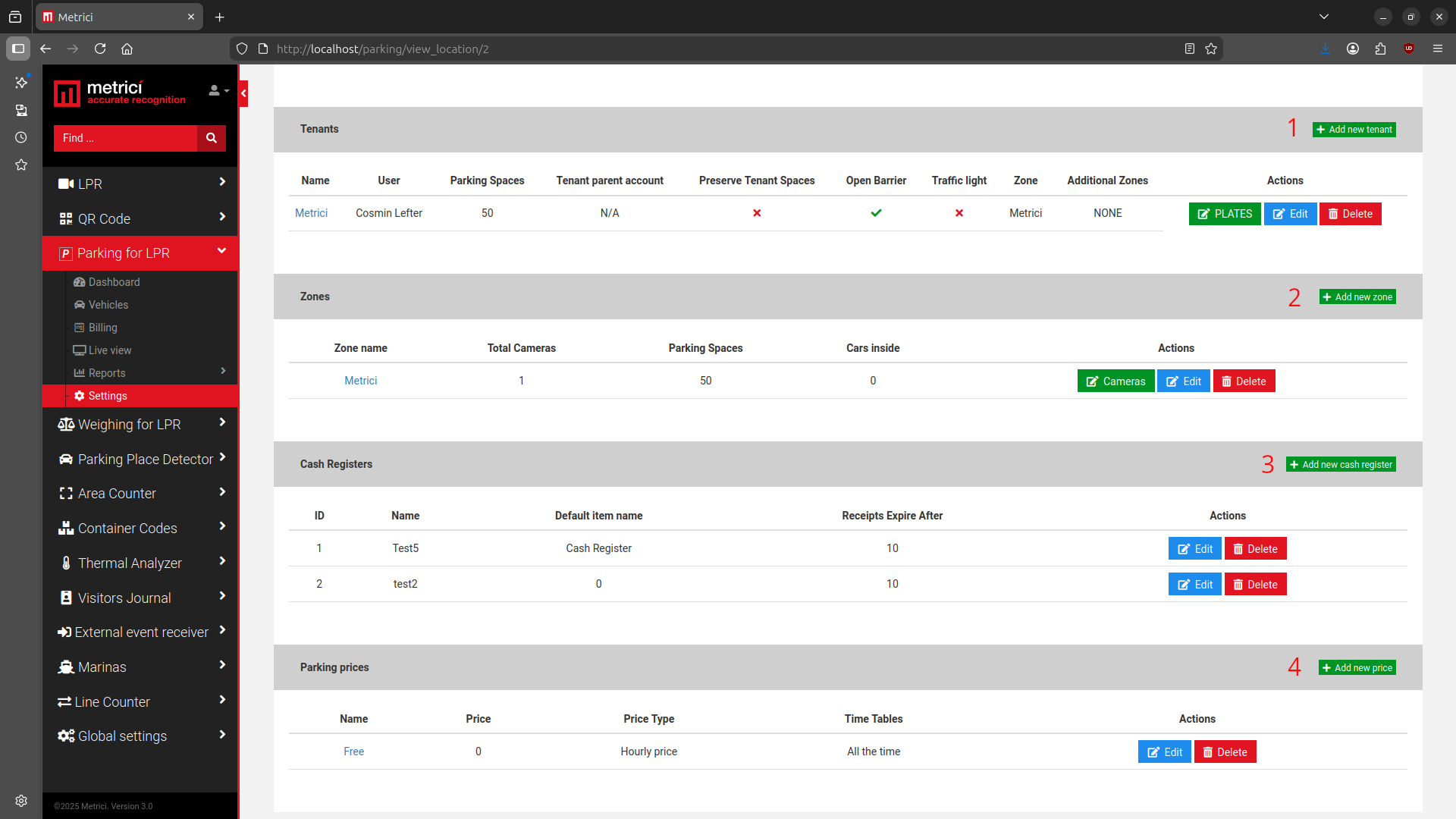
Add Zones (Adăugare zone)
O zonă de parcare reprezintă o zonă distinctă în cadrul unei facilități de parcare — cum ar fi un etaj, nivel sau secțiune. Când zonele sunt configurate, Metrici urmărește numărul de locuri libere și ocupate în timp real pentru fiecare.
Gestionarea zonelor
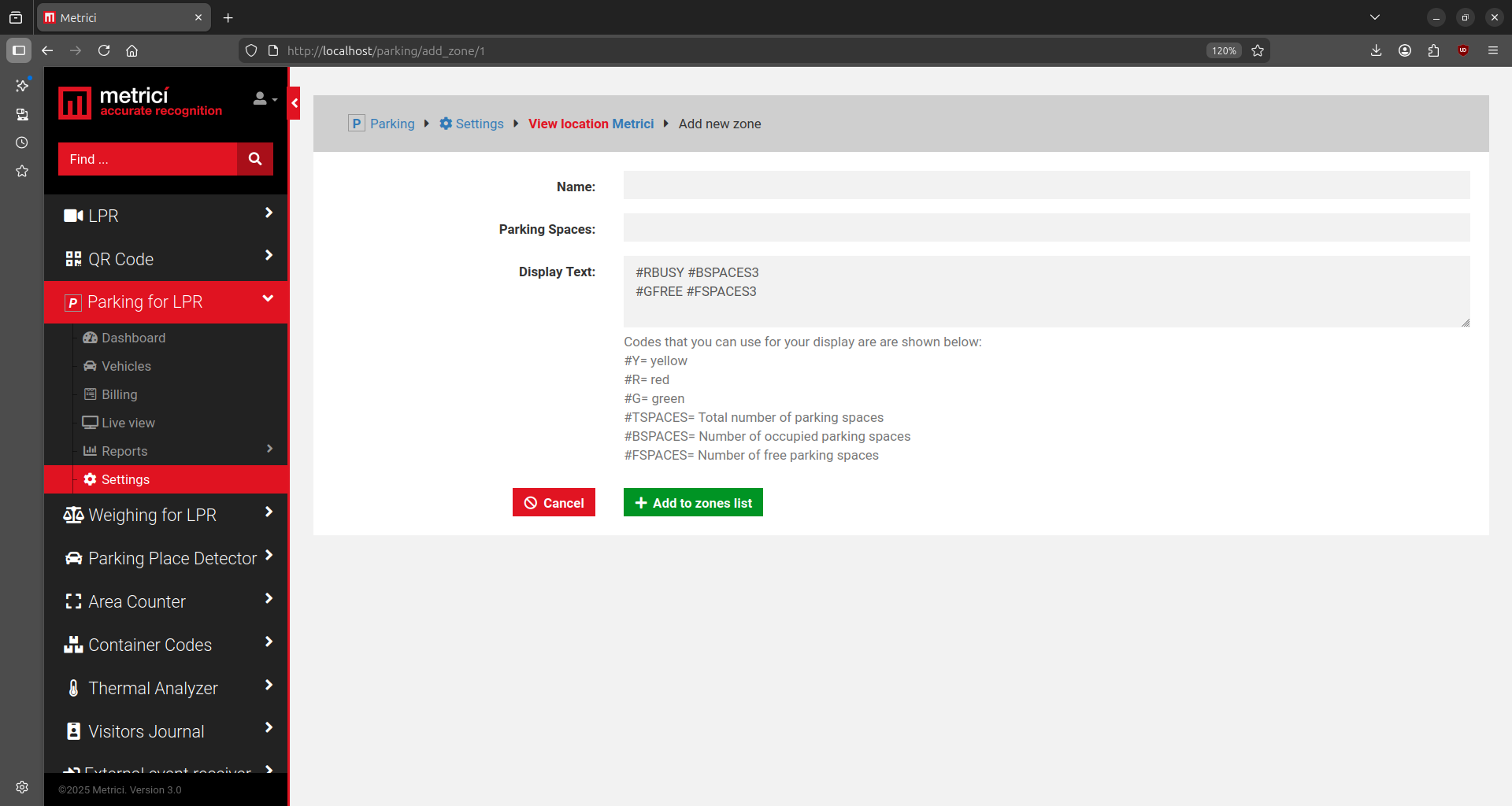
Apăsați pe numele unei zone sau pe butonul Edit pentru a vizualiza sau modifica detaliile acesteia. La configurarea unei zone, furnizați următoarele — vezi Fig.32 Adăugare zone:
- Name — O etichetă clară precum Nivel 1 sau Secțiunea C
- Parking Spaces — Capacitatea totală a zonei
Configurare afișaj LED
Câmpul Display Text controlează ce este afișat pe afișajele Metrici LED. Puteți folosi etichete dinamice pentru a afișa date în timp real. De exemplu:
#RBUSY #BSPACES3 se va afișa ca BUSY 385 — unde numărul este preluat live din baza de date Metrici, cu BUSY afișat în roșu și numărul de locuri în albastru.
Add Tenants (Adăugare chiriași)
Un chiriaș este un grup de persoane sau vehicule care au ceva în comun. De exemplu, o clădire de birouri poate crea un chiriaș pentru fiecare companie care închiriază spațiu, sau o fabrică poate crea chiriași pentru fiecare departament.
Chiriașii pot avea propriii sub-chiriași, care la rândul lor pot avea alți sub-chiriași — fără limită de niveluri de suprapunere. Singura condiție este că un sub-chiriaș nu poate avea alocate mai multe locuri de parcare decât chiriașul (sub-chiriașul) părinte.
Adăugarea unui chiriaș
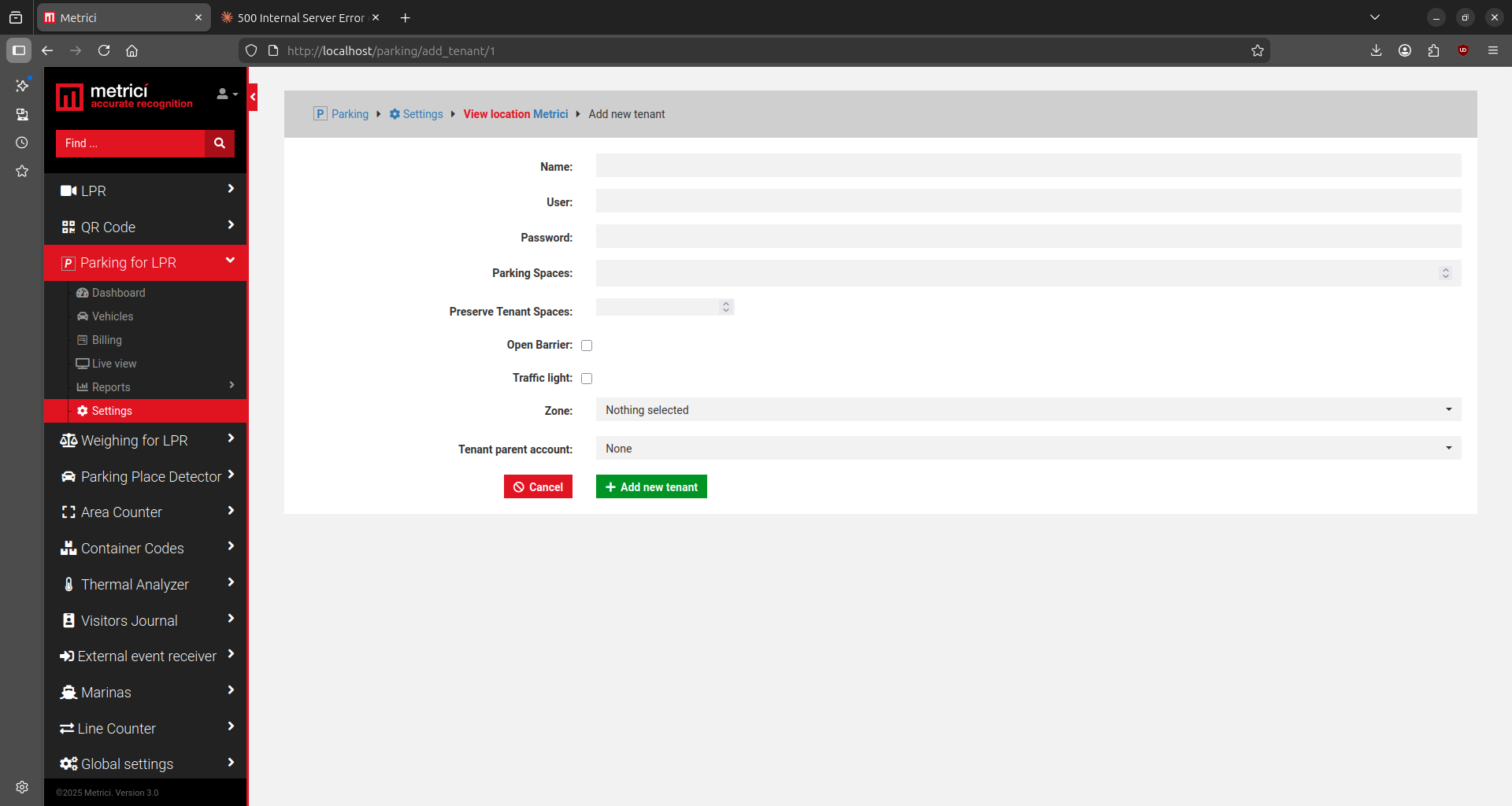
Apăsați butonul verde Add New Tenant și completați următoarele detalii — vezi Fig.33 Adăugare chiriași:
- Name — Afișat în întreaga interfață Metrici
- Username & Password — Credențialele pe care chiriașul le va folosi pentru a accesa propria interfață și a-și gestiona numerele de înmatriculare și datele. Implicit, acestea sunt pre-completate cu credențialele contului care creează chiriașul, dar pot fi schimbate.
- Parking Spaces — Numărul de locuri alocate acestui chiriaș
- Preserve Tenant Spaces — Când este activat, locurile alocate chiriașului sunt rezervate exclusiv pentru acesta și nu sunt contorizate în disponibilitatea generală afișată altor utilizatori.
- Parent tenant — Dacă acesta este un sub-chiriaș, selectați chiriașul părinte căruia îi aparține.
- Open Barrier — Configurați comportamentul barierei pentru acest chiriaș.
- Traffic light — Configurați comportamentul semaforului pentru acest chiriaș.
- Zone — Atribuiți chiriașul unei zone specifice de parcare.
- Tenant parent account — Dacă acesta este un sub-chiriaș, selectați contul părinte căruia îi aparține.
Apăsați Add New Tenant când sunteți gata.
Limite de locuri și control acces
Gestionarea numerelor de înmatriculare
Un chiriaș poate adăuga numere de înmatriculare unul câte unul, poate importa o listă în bloc sau poate exporta o lista existentă. Dacă un număr de înmatriculare care este adăugat este deja atribuit altui chiriaș, un avertisment este afișat și intrarea duplicat nu este permisă.
Cash Register (Case de marcat)
Fiecare casă de marcat este legată de o singură cameră. Apăsați butonul verde Add New Cash Register pentru a crea una și completați următoarele detalii — vezi Fig.31.2 Setari (3):
- Name — O etichetă internă pentru a identifica această casă de marcat
- Default Item Name — Descrierea imprimată pe bon, de exemplu Taxă Parcare — Mall Promenada
- Receipts Expire After — Intervalul de timp în care bonurile emise rămân valide
Opțiuni multiple de prețuri
Parking Prices (Prețuri parcare)
Puteți defini oricâte prețuri de parcare sunt necesare. Apăsați butonul Add Price pentru a crea unul nou și completați următoarele detalii — vezi Fig.31.2 Setari (4):
- Name — O etichetă pentru a identifica acest preț
- Amount — Taxa aplicată sub acest preț
- Timetable — Intervalul de timp în care acest preț este activ. Prețul va fi aplicat doar în cadrul programului orar selectat.
- Price Type — Unul din următoarele:
- Hourly — Taxează suma setată pentru fiecare oră de ședere
- Half-hour — Taxează suma setată pentru fiecare jumătate de oră de ședere
- One-time — O taxă fixă indiferent de cât timp rămâne vehiculul
Tarife diferențiate
Dacă facilitatea dvs. de parcare folosește tarife diferite pentru zile lucrătoare și weekend, sau pentru perioade de zi și noapte, urmați acești pași:
- Mai întâi, creați un program orar pentru fiecare interval de timp (de ex. zile lucrătoare, weekend, noapte)
- Apoi definiți un preț de parcare pentru fiecare program orar, setând tipul și suma corespunzătoare
Dashboard
Dashboard-ul oferă un sumar vizual în timp real al stării curente a facilității de parcare și al finanțelor zilnice.
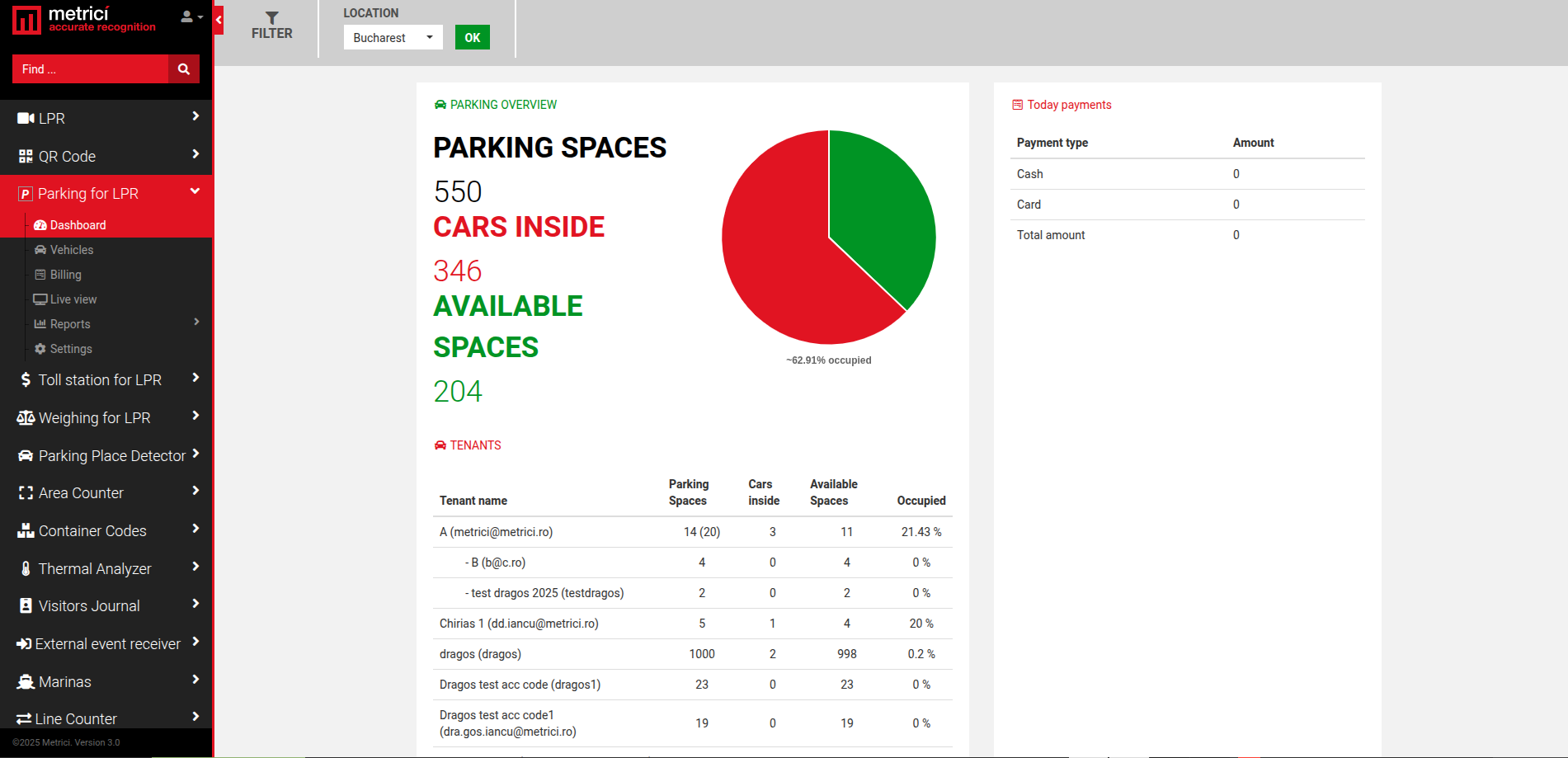
Ocupare parcare
Partea stângă afișează grafice și cifre cheie pentru parcarea globală:
- Total spaces — Numărul total de locuri de parcare definite în facilitate
- Busy — Numărul de locuri ocupate în prezent
- Free — Numărul de locuri disponibile în prezent
Sub aceasta, defalcarea pe chiriași arată câte locuri ocupă fiecare chiriaș în prezent.
Sumar financiar
Partea dreaptă afișează înregistrările financiare pentru ziua curentă, oferindu-vă o prezentare rapidă a veniturilor din parcare de astăzi.
Billing (Facturare)
Acest meniu este util când o mașină dorește să plece și trebuie să plătească. Meniul este de asemenea util când numărul de înmatriculare nu este vizibil. Există două liste de mașini în acest meniu: mașini care sunt în parcare și mașini care au plătit deja dar nu au părăsit parcarea.
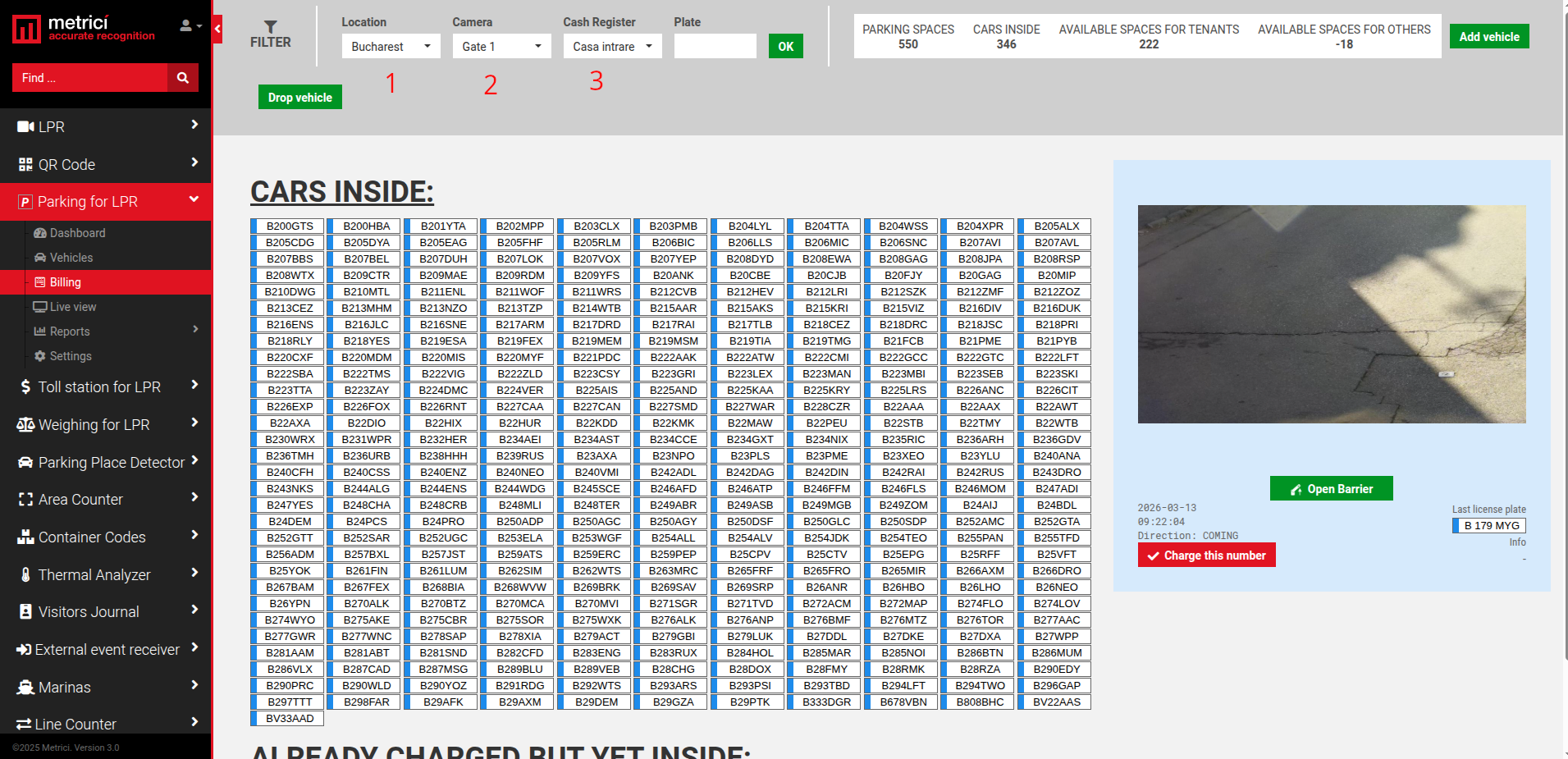
Pentru ca datele să fie afișate în acest meniu, selectați locația și casa de marcat care va fi folosită pentru a taxa mașina — vezi Fig.35 Facturare (1, 2 și 3).
Meniul afișează informații despre mașinile care sunt deja în interior și pot fi taxate. Când apăsați pe un număr de înmatriculare, se va deschide o fereastră cu toate opțiunile de plată disponibile — vezi Fig.36 Casă de marcat. Sistemul calculează automat cât timp a stat mașina în parcare și suma de plată dacă există un preț pe oră.
Dacă este un tarif unic, alegeți-l pe cel corespunzător. Toate prețurile sunt codificate prin culori. Câmpul de informații este ceea ce va fi imprimat pe bon, pe lângă datele obișnuite (de exemplu, un nume de companie sau un Cod de Identificare Fiscală). Metoda de plată este numerar sau card.
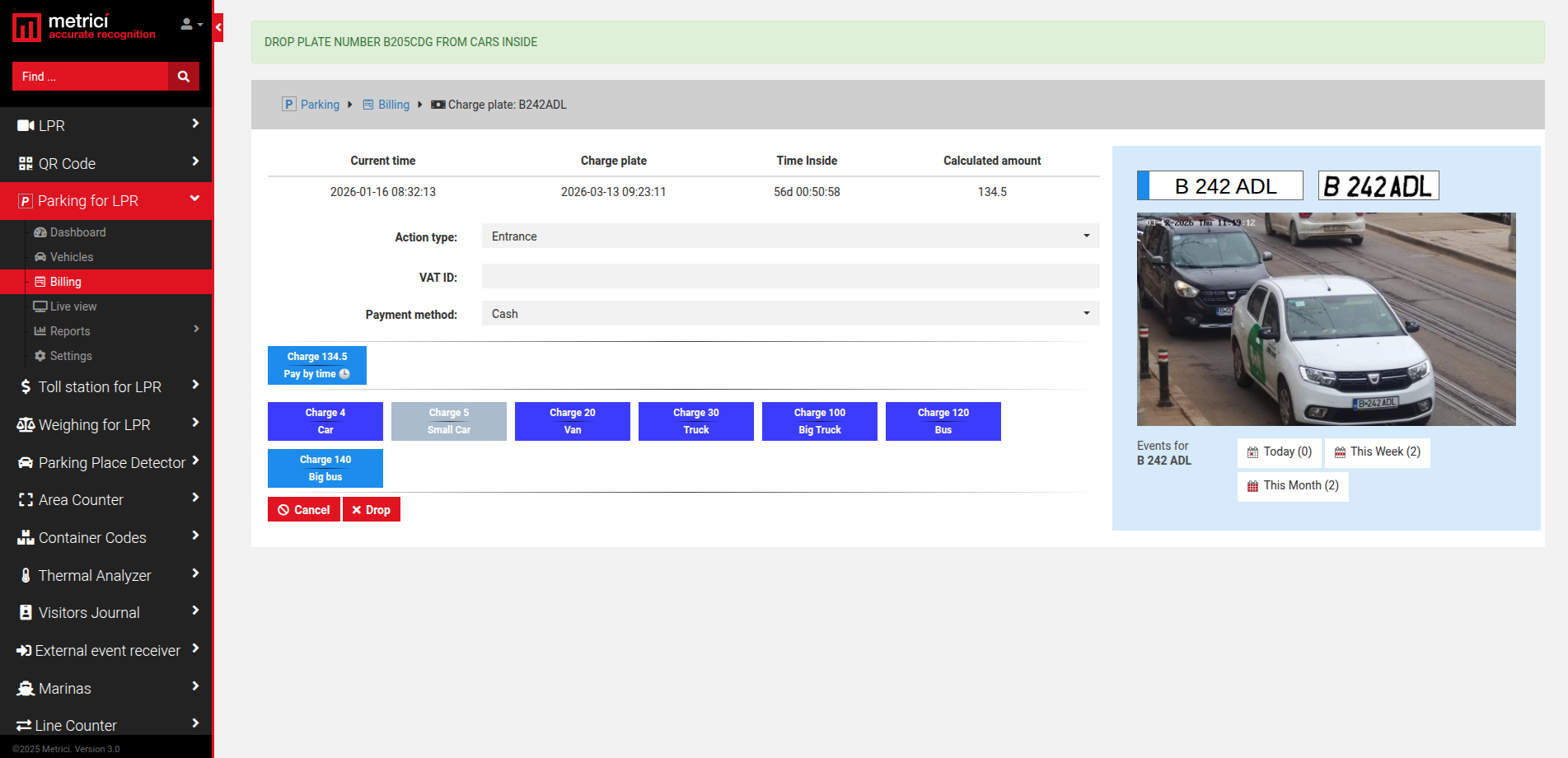
Butonul roșu Drop va „scoate" mașina din parcare, iar numărul de locuri libere este incrementat automat cu unu — de fapt, vehiculul este pur și simplu descărcat din sistem. Acest lucru este util când o mașină a plecat și sistemul nu a detectat-o, sau camerele nu au funcționat, etc.
Live View
Acest meniu vă permite să vedeți un flux în timp real de mașini care intră sau ies dintr-o parcare de la o singură cameră sau toate camerele din locație. Când un număr de înmatriculare este detectat, un operator poate deschide manual o barieră din tab-ul de pe ecran. Informațiile suplimentare afișate sunt: chiriașul (dacă este cazul), câte locuri de parcare sunt disponibile pentru acel chiriaș și dacă accesul este acordat.