Parking Tenants Dashboard
Manual de utilizare pentru conturile de chiriaș

Introducere
Metrici Parking Tenants Dashboard este interfața self-service destinată chiriașilor unei parcări administrate cu sistemul Metrici de recunoaștere a numerelor de înmatriculare (LPR). Un chiriaș este un grup de persoane și vehicule care au ceva în comun — o firmă care închiriază un etaj de birouri, un departament dintr-o fabrică, o gospodărie dintr-un complex rezidențial.
Administratorul parcării creează contul de chiriaș, îi alocă un număr de locuri de parcare și vă transmite un nume de utilizator și o parolă. Din acel moment vă gestionați singur vehiculele: înregistrați numerele de înmatriculare, stabiliți când are voie să intre fiecare vehicul, importați sau exportați lista în bloc și transmiteți invitaților codurile de acces pentru vizitatori.
Autentificarea
Deschideți adresa primită de la administratorul parcării. Aceasta are următorul format:
http://ADRESA_SERVERULUI/app/webroot/tenants/index.php
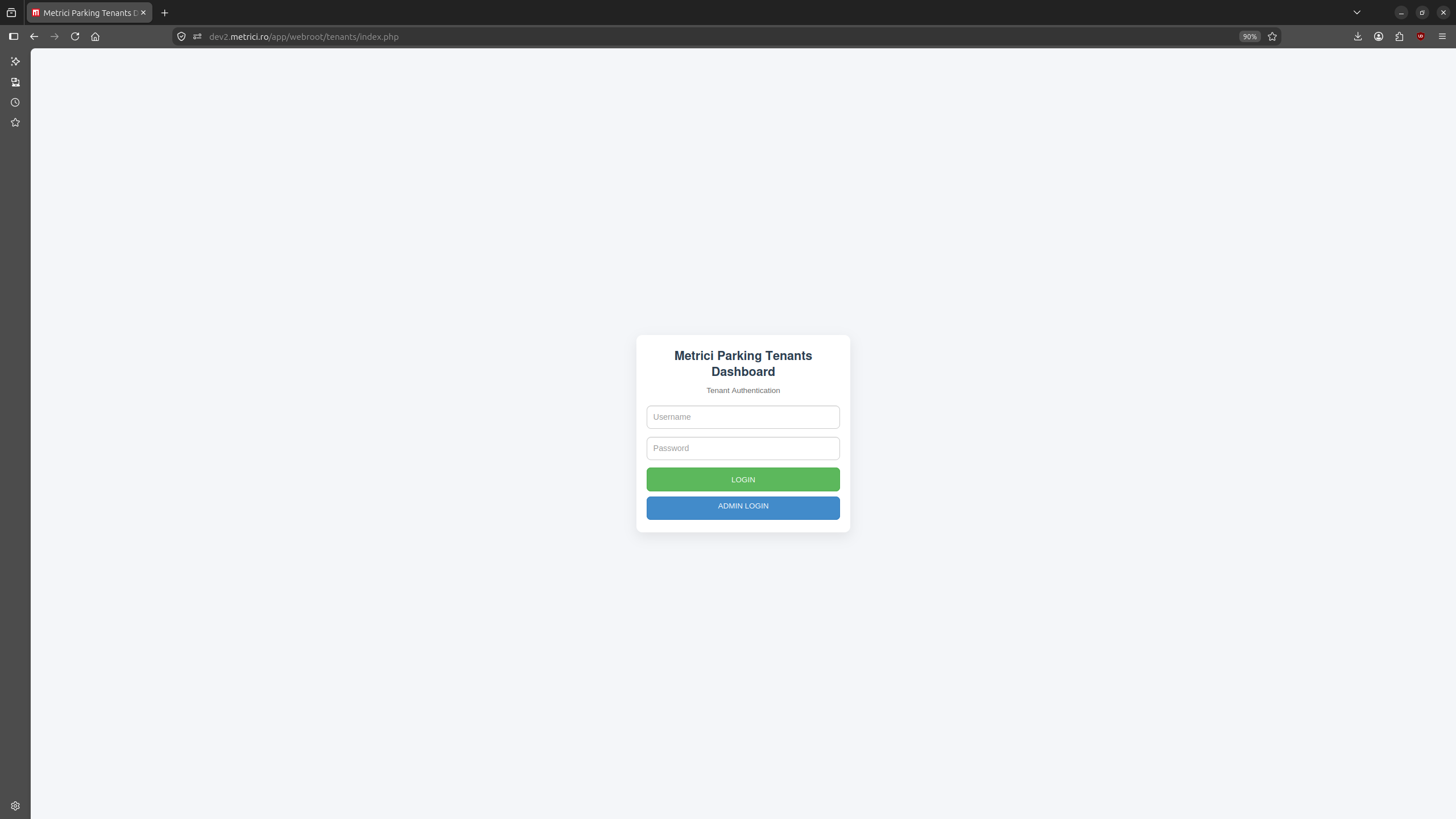
Introduceți datele primite în câmpurile Username (nume de utilizator) și Password (parolă), apoi apăsați butonul verde LOGIN — vezi Fig.1 Autentificare.
Butonul albastru ADMIN LOGIN de dedesubt duce la interfața de administrare. Această zonă este rezervată administratorului parcării, iar datele de autentificare ale contului de chiriaș nu funcționează acolo. Dacă îl apăsați din greșeală, nu se întâmplă nimic — reveniți pe această pagină și folosiți butonul verde.
Orientarea în interfață
După autentificare ajungeți pe pagina Dashboard. Ecranul are trei părți fixe: meniul din stânga, zona de lucru din dreapta și numele chiriașului dvs., afișat în colțul din dreapta sus al barei de antet de culoare închisă.
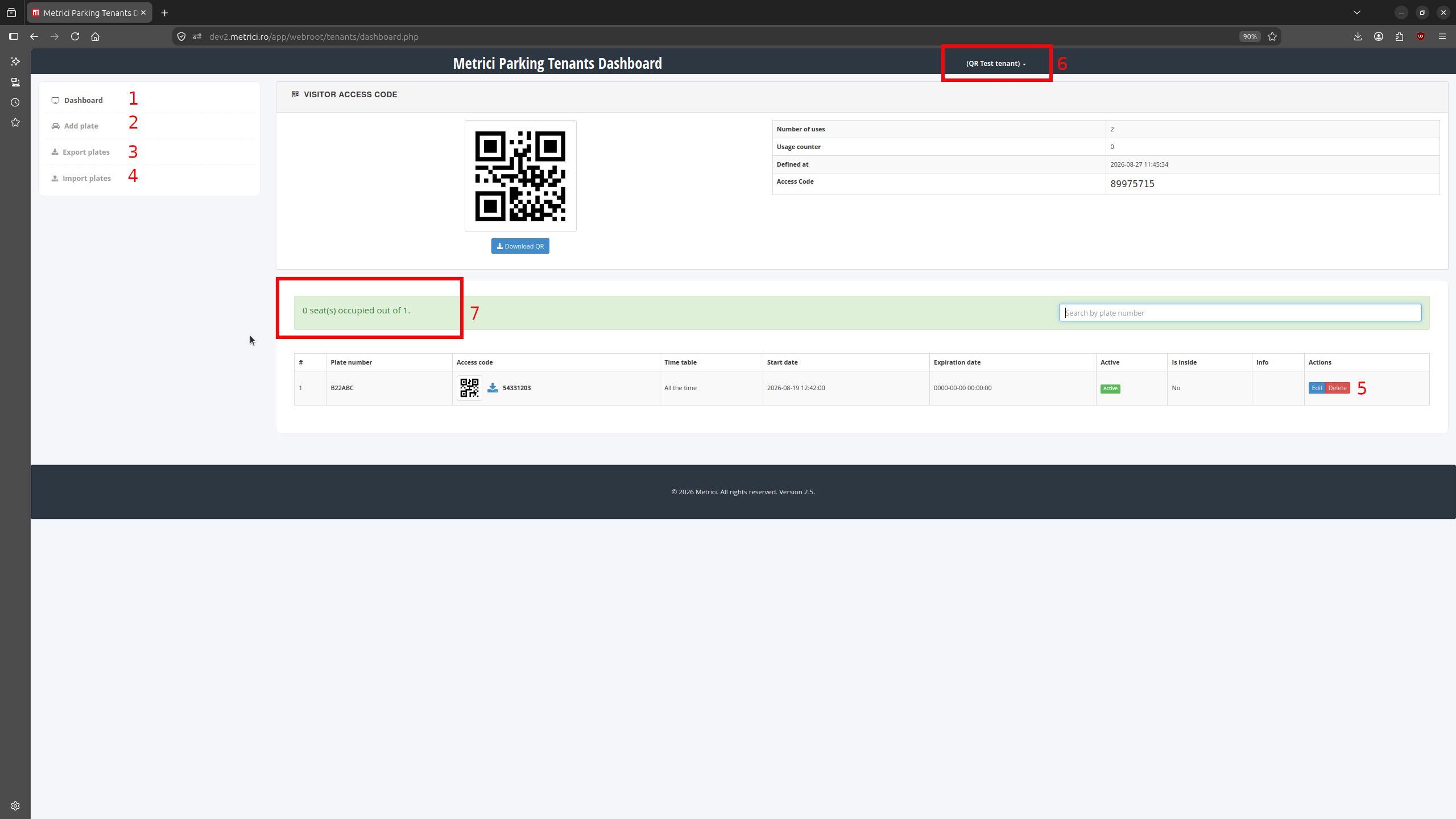
Meniul din stânga conține patru opțiuni — vezi Fig.2 Dashboard (1, 2, 3 și 4):
- Dashboard — codul de acces pentru vizitatori, gradul de ocupare curent și lista completă a numerelor de înmatriculare înregistrate
- Add plate — înregistrarea unui singur vehicul
- Export plates — descărcarea listei curente ca fișier CSV
- Import plates — încărcarea mai multor numere de înmatriculare deodată, dintr-un fișier CSV
Numele chiriașului din colțul din dreapta sus, afișat ca (QR Test tenant) în capturile de ecran, funcționează și ca meniu — vezi Fig.2 Dashboard (6). Un click pe el deschide opțiunile Change password și Logout, descrise în Setările contului.
Numărul versiunii Metrici apare în subsolul fiecărei pagini. Menționați-l atunci când raportați o problemă.
Pagina Dashboard
Pagina Dashboard este cea pe care o veți folosi cel mai des. Ea răspunde celor două întrebări care apar zilnic: mai poate intra acum încă un vehicul de-al nostru și cine anume se află pe lista noastră.
Codul de acces pentru vizitatori
Panoul VISITOR ACCESS CODE din partea de sus a paginii conține o imagine QR și un mic tabel cu detalii:
- Number of uses (număr de utilizări) — de câte ori poate fi folosit codul înainte să nu mai funcționeze
- Usage counter (contor de utilizări) — câte dintre aceste utilizări au fost deja consumate
- Defined at (definit la) — data și ora la care a fost creat codul
- Access Code (cod de acces) — varianta numerică a aceleiași credențiale, pentru intrările unde vizitatorul tastează codul pe tastatura unui terminal în loc să prezinte un cod QR
Butonul Download QR salvează imaginea QR pe calculatorul dvs. Trimiteți-o vizitatorului înainte de vizită; acesta o prezintă camerei sau terminalului de acces de la intrare.
Contactați administratorul parcării — prin e-mail sau prin canalul folosit în clădirea dvs. — ori de câte ori aveți nevoie de:
- un cod de acces pentru vizitatori, dacă pe pagina Dashboard nu este afișat niciunul
- mai multe utilizări pentru codul curent sau o resetare, atunci când contorul de utilizări a ajuns la numărul de utilizări
- un cod pentru o ocazie anume — o livrare, o mutare, o întâlnire cu un client, un eveniment cu mai multe mașini ale invitaților
- un cod cu o valabilitate mai scurtă sau mai lungă decât cea a codului actual
Ce trebuie să conțină mesajul este descris în Solicitări către administratorul parcării.
Gradul de ocupare a locurilor
Banda verde de sub panoul cu codul de acces afișează mesajul 0 seat(s) occupied out of 1. (0 locuri ocupate din 1) — vezi Fig.2 Dashboard (7). Primul număr arată câte dintre vehiculele dvs. se află în parcare în acest moment; al doilea arată câte locuri i-au fost alocate chiriașului dvs. de către administratorul parcării.
Banda se actualizează în timp real, pe măsură ce vehiculele dvs. intră și ies. Consultați-o înainte de a-i spune unui șofer să pornească la drum — este cel mai sigur indicator că va fi lăsat să intre. Ce se întâmplă atunci când cele două numere devin egale este explicat în Locurile de parcare și cum decide bariera.
Lista numerelor de înmatriculare
Tabelul din partea de jos conține toate numerele de înmatriculare înregistrate pentru chiriașul dvs. Câmpul Search by plate number de deasupra filtrează tabelul și merită folosit de îndată ce lista nu mai încape pe un singur ecran.
Coloanele sunt:
- # — numărul rândului
- Plate number — numărul de înmatriculare înregistrat, scris fără spații sau cratime
- Access code — un cod numeric și un cod QR descărcabil, specifice acestui vehicul. Servesc drept soluție de rezervă atunci când numărul de înmatriculare nu poate fi citit — o plăcuță murdară sau deteriorată, un număr provizoriu, un vehicul care ajunge la o intrare controlată prin terminal. La fel ca în cazul codului pentru vizitatori, acest cod este emis din interfața de administrare.
- Time table — intervalul orar în care vehiculul are voie să intre. All the time înseamnă fără restricții.
- Start date — momentul din care începe accesul
- Expiration date — momentul după care accesul încetează. Valoarea
0000-00-00 00:00:00înseamnă că numărul nu expiră niciodată. - Active — dacă înregistrarea este în vigoare. Un număr inactiv rămâne în listă, dar este refuzat la barieră.
- Is inside — dacă Metrici consideră că vehiculul se află în acest moment în parcare. Fiecare Yes ocupă unul dintre locurile dvs. alocate.
- Info — nota liberă pe care ați scris-o la înregistrarea vehiculului
- Actions — Edit redeschide formularul de înregistrare cu valorile curente completate; Delete șterge numărul de înmatriculare — vezi Fig.2 Dashboard (5)
Locurile de parcare și cum decide bariera
Acest capitol explică comportamentul care îi surprinde pe cei mai mulți chiriași noi, așa că merită citit integral înainte de a vă înregistra flota.
Administratorul parcării alocă chiriașului dvs. un număr fix de locuri de parcare. Acest număr apare ca al doilea număr din banda verde de ocupare de pe pagina Dashboard.
Numărul de vehicule pe care le puteți înregistra nu este limitat de acest număr. Puteți adăuga patruzeci de vehicule la zece locuri alocate, iar sistemul va accepta toate cele patruzeci de înregistrări. Alocarea limitează doar câte dintre vehiculele dvs. se pot afla în parcare în același timp.
Cele trei condiții
Când un număr de înmatriculare înregistrat ajunge la intrare, Metrici verifică următoarele:
- numărul se află în lista dvs. și este marcat Active
- momentul curent se încadrează în intervalul din Time table și între Start date și Expiration date
- chiriașul dvs. mai are cel puțin un loc liber — numărul de locuri ocupate este mai mic decât cel al locurilor alocate
Dacă toate trei sunt îndeplinite, bariera se deschide, coloana Is inside trece pe Yes, iar numărul de locuri ocupate crește cu unu. Dacă a treia condiție nu este îndeplinită, bariera rămâne închisă, deși numărul de înmatriculare este perfect valid — și rămâne închisă chiar dacă parcarea, în ansamblu, are suficient loc. Un loc se eliberează atunci când unul dintre vehiculele dvs. iese: numărul de locuri ocupate scade, iar următorul vehicul poate intra.
Ce înseamnă acest lucru în practică
- Verificați banda de ocupare înainte de a promite cuiva un loc. Este mai rapid decât orice telefon.
- Dacă un vehicul apare cu Is inside — Yes, dar a plecat în mod cert, anunțați administratorul parcării. Situația poate apărea când bariera este deschisă prin telecomandă sau când o mașină iese fără să fie detectată. Până la corectare, acest vehicul-fantomă ocupă unul dintre locurile dvs. și blochează un coleg. Doar administratorul poate corecta numărul de locuri ocupate.
- Dacă echipa dvs. are constant nevoie de mai multe locuri decât permite alocarea, cereți administratorului parcării să mărească numărul de locuri alocate. Este o setare de administrator și nu poate fi modificată din această interfață.
- Înregistrarea unei flote întregi la un număr mic de locuri alocate este un aranjament legitim — funcționează ca un fond comun de locuri, în care oricare dintre șoferii dvs. poate ocupa un loc liber, în ordinea sosirii.
Adăugarea unui număr de înmatriculare
Alegeți Add plate din meniul din stânga pentru a înregistra un singur vehicul.
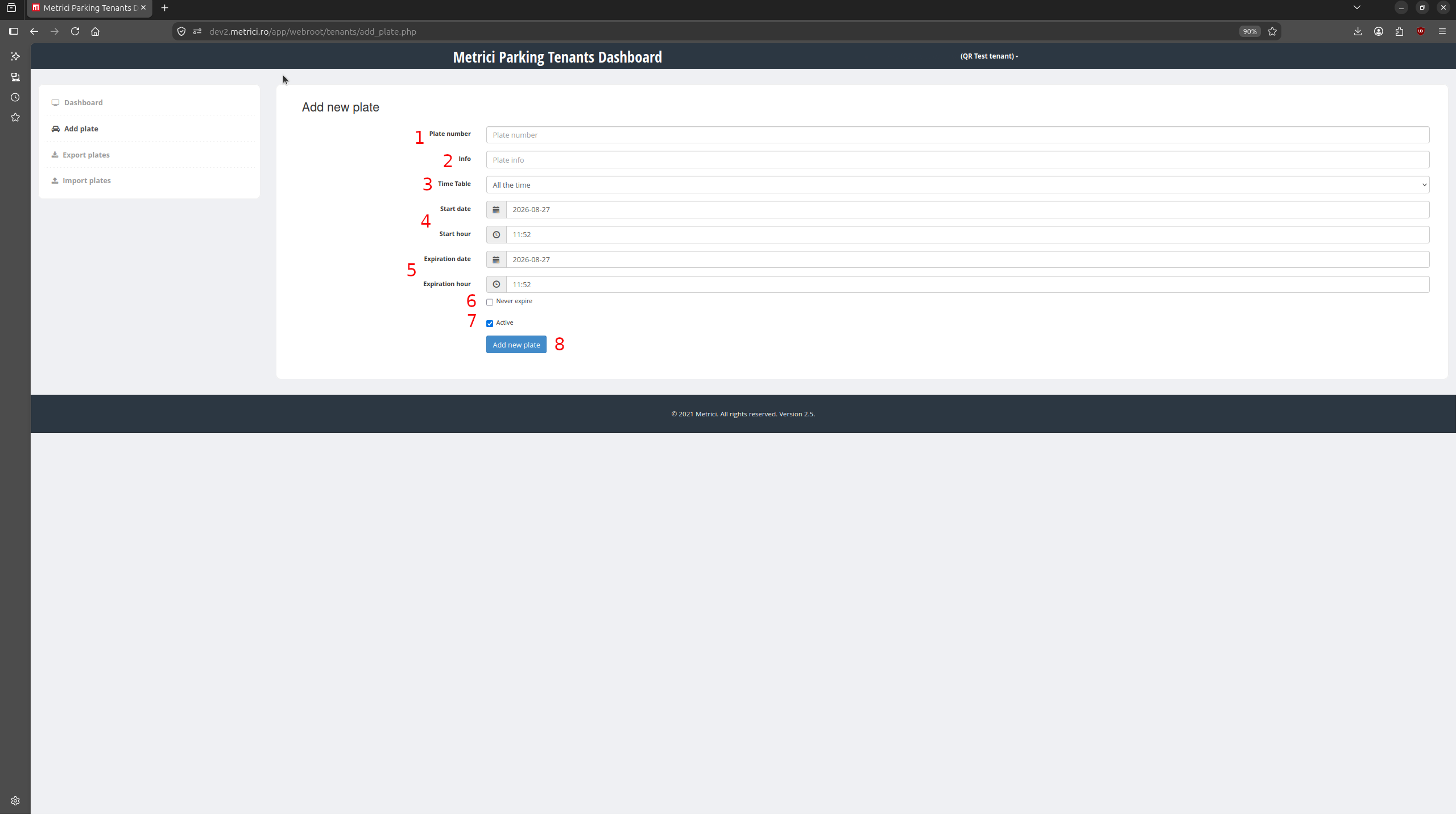
Completați formularul — vezi Fig.3 Formularul Add new plate:
- Plate number (1) — numărul de înmatriculare exact așa cum este scris pe vehicul, fără spații și fără cratime, de exemplu
B22ABC. Un singur caracter greșit înseamnă acces refuzat, așa că preluați numărul de pe vehicul, nu din memorie. - Info (2) — o notă opțională care apare în coloana Info a listei. Numele șoferului, numărul apartamentului, departamentul sau un număr de telefon sunt toate potrivite; peste șase luni, această notă vă va spune cui aparține un număr.
- Time Table (3) — intervalul în care vehiculul are voie să intre. All the time nu impune nicio restricție. Orice altă opțiune din listă — program de lucru, doar zilele lucrătoare, tura de noapte — a fost definită de administratorul parcării. Dacă intervalul de care aveți nevoie nu apare, cereți să fie creat.
- Start date și Start hour (4) — momentul în care începe accesul. Ambele câmpuri au implicit data și ora curente, ceea ce este potrivit pentru un vehicul aflat deja la fața locului. Setați o valoare viitoare pentru un colaborator care începe, de exemplu, de luni.
- Expiration date și Expiration hour (5) — momentul în care accesul încetează. Folosiți-le pentru vehicule temporare, vizitatori și contracte pe durată determinată, astfel încât accesul să expire de la sine.
- Never expire (6) — bifați această opțiune pentru vehiculele permanente. Câmpurile de expirare sunt ignorate, iar în listă apare
0000-00-00 00:00:00. - Active (7) — bifat implicit. Debifați-l pentru a pregăti o înregistrare acum și a o activa mai târziu.
- Add new plate (8) — salvează înregistrarea și vă readuce la listă, unde noul număr apare imediat.
Setați o dată de expirare în loc să ștergeți ulterior
Pentru cei care vin o singură dată — un furnizor, un candidat la interviu, o echipă de intervenție — setați o dată de expirare în loc să plănuiți ștergerea ulterioară. Accesul încetează de la sine, înregistrarea rămâne în listă și nimeni nu trebuie să-și amintească să facă ordine.
Importul numerelor de înmatriculare
Alegeți Import plates atunci când trebuie să înregistrați mai multe vehicule deodată — la configurarea unui chiriaș nou, la preluarea unei flote sau la actualizarea unei liste sezoniere.
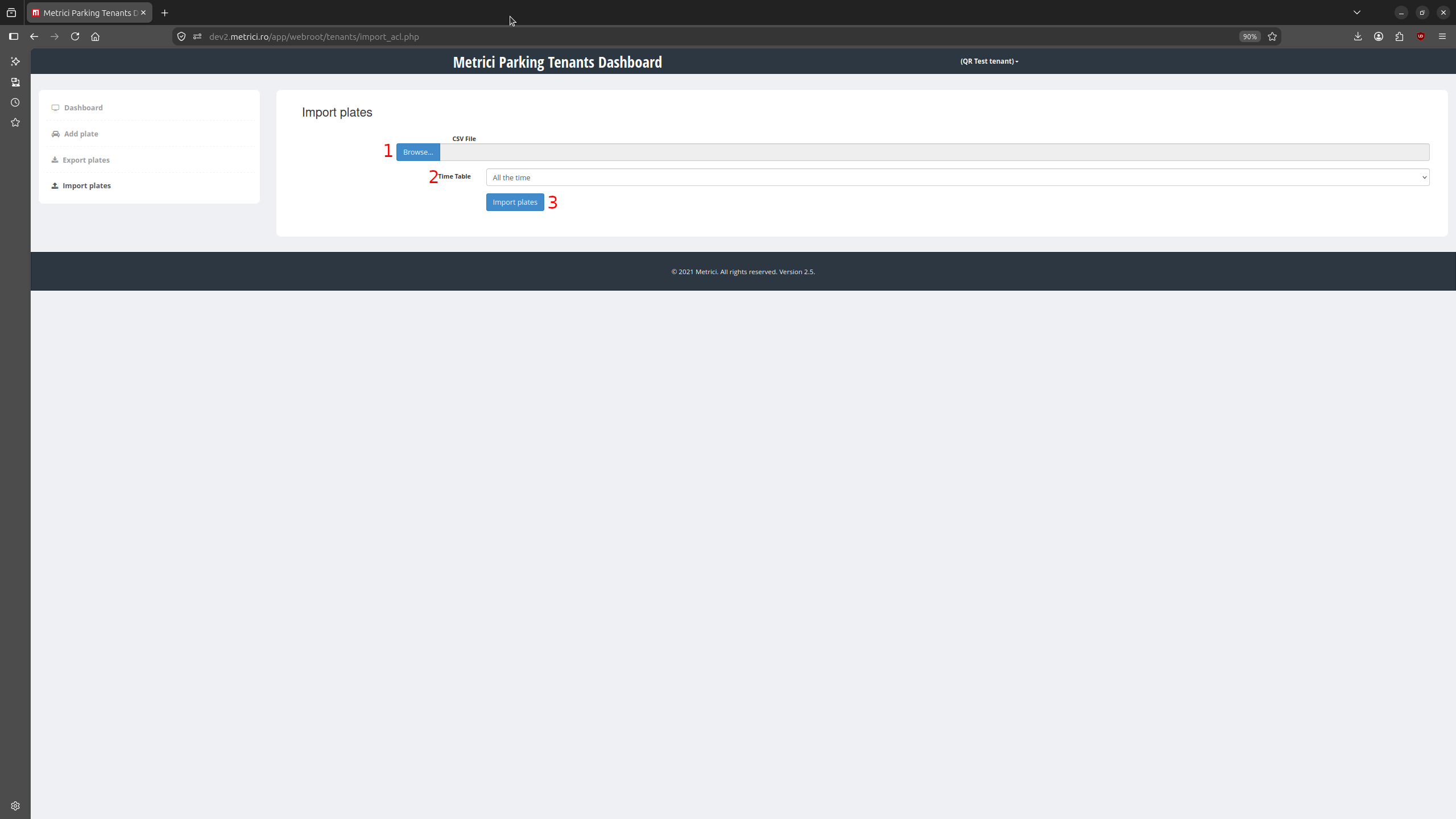
Pagina are trei elemente de control — vezi Fig.4 Pagina Import plates:
- Browse… (1) — selectați fișierul CSV de pe calculator. După selectare, numele fișierului apare în câmpul de lângă buton.
- Time Table (2) — intervalul orar aplicat tuturor numerelor din fișier. Dacă vehicule diferite au nevoie de intervale diferite, importați-le în loturi separate sau importați-le împreună și ajustați apoi excepțiile cu Edit.
- Import plates (3) — încarcă fișierul și adaugă înregistrările în lista dvs.
Pregătirea fișierului
Cea mai sigură metodă de a obține structura corectă este să rulați mai întâi Export plates, chiar dacă lista este goală sau aproape goală. Fișierul exportat are exact coloanele pe care le așteaptă Metrici, așa că îl puteți folosi drept șablon, completând rândurile dedesubt. În plus:
- un singur vehicul pe rând
- numerele de înmatriculare scrise exact ca pe vehicul, fără spații sau cratime
- fără rânduri goale la sfârșitul fișierului
- fișierul salvat în format CSV (valori separate prin virgulă), nu ca registru
.xlsxredenumit în.csv
Dacă administratorul parcării a publicat un șablon de import specific pentru locația dvs., folosiți-l pe acela cu prioritate.
Exportul numerelor de înmatriculare
Alegeți Export plates din meniul din stânga pentru a descărca lista curentă ca fișier CSV. Exportul cuprinde întregul conținut al tabelului — numerele de înmatriculare, intervalele orare, datele de început și de expirare, starea activă și notele din coloana Info.
Este util în mai multe situații curente:
- realizarea unei copii de siguranță înainte de o modificare importantă, ca să puteți reface lista dacă ceva nu merge bine
- obținerea unui șablon pentru un import în bloc
- transmiterea listei actuale de vehicule colegilor de la administrarea clădirii sau de la resurse umane
- revizuirea periodică a listei, pentru a identifica înregistrările expirate sau pe cele ale persoanelor care au plecat
Setările contului
Faceți click pe numele chiriașului din colțul din dreapta sus al antetului pentru a deschide meniul contului.

Sunt disponibile două opțiuni — vezi Fig.5 Meniul contului (1):
- Change password (schimbare parolă) — înlocuiește parola contului de chiriaș. Faceți acest lucru la prima autentificare, mai ales dacă datele de autentificare v-au fost trimise prin e-mail sau printr-un mesaj.
- Logout (deconectare) — încheie sesiunea. Folosiți această opțiune pe orice calculator partajat sau public.
Solicitări către administratorul parcării
Mai multe aspecte care privesc chiriașul dvs. sunt păstrate, în mod intenționat, în interfața de administrare. Niciunul dintre ele nu poate fi realizat din Parking Tenants Dashboard:
- crearea unui cod de acces pentru vizitatori sau emiterea unui cod QR nou
- modificarea numărului de utilizări ale unui cod sau resetarea contorului de utilizări
- modificarea numărului de locuri de parcare alocate chiriașului dvs.
- crearea sau modificarea intervalelor orare care apar în lista derulantă Time Table
- corectarea numărului de locuri ocupate atunci când un vehicul a ieșit fără să fie detectat
- resetarea parolei contului de chiriaș
- crearea unui subchiriaș în cadrul chiriașului dvs. — de exemplu, câte unul pentru fiecare departament
- eliberarea unui număr de înmatriculare deja înregistrat la un alt chiriaș
- orice ține de tarife, bariere, camere sau rapoarte la nivelul întregii parcări
Redactarea solicitării
Fie că trimiteți un e-mail, fie că folosiți alt canal, o solicitare este rezolvată cel mai repede atunci când conține patru elemente:
- numele chiriașului dvs., exact așa cum apare în colțul din dreapta sus al paginii
- de ce aveți nevoie, într-o singură propoziție
- detaliile — numere de înmatriculare, date, număr de utilizări, număr de locuri
- termenul până la care aveți nevoie de rezolvare
Subiect: Cod de acces pentru vizitatori — chiriașul QR Test tenant — 14 septembrie
Bună ziua,
Pe 14 septembrie vom avea un audit și așteptăm trei mașini ale invitaților între orele 09:00 și 18:00. Ne puteți emite un cod de acces pentru vizitatori cu cel puțin 3 utilizări, valabil în acea zi? Codul nostru actual are 2 utilizări, iar contorul este la 0.
Chiriaș: QR Test tenant
Termen: 12 septembrie
Vă mulțumim.
Solicitările privind locurile alocate merită susținute cu o justificare — numărul de vehicule pe care îl aveți acum, programul pe ture, cât de des sunt refuzați șoferii la intrare. Gradul de ocupare afișat pe pagina Dashboard este o dovadă concretă și ușor de citat.
Depanare
Bariera nu s-a deschis pentru un număr de înmatriculare aflat în listă
Parcurgeți cele patru verificări, în ordine. Numărul este scris exact ca pe vehicul, fără spații sau cratime? Opțiunea Active este bifată? Momentul curent se încadrează în intervalul orar al numărului și între data de început și cea de expirare? Banda de ocupare arată un loc liber? Ultima verificare explică majoritatea cazurilor.
Un coleg nu poate intra, deși parcarea pare pe jumătate goală
Accesul este evaluat în raport cu alocarea chiriașului dvs., nu cu întreaga parcare. Dacă toate locurile dvs. sunt ocupate, intrarea este refuzată indiferent cât spațiu liber există în rest. Verificați dacă un vehicul marcat Is inside — Yes a plecat deja; un vehicul-fantomă ocupă un loc până când administratorul îl elimină din evidență.
Codul pentru vizitatori nu mai funcționează
Comparați Usage counter cu Number of uses. Când valorile sunt egale, codul a fost consumat. Cereți administratorului parcării o resetare sau un cod nou — niciuna dintre acestea nu poate fi făcută din Parking Tenants Dashboard.
Numărul a fost respins ca duplicat
Același vehicul este deja înregistrat la un alt chiriaș. Metrici nu permite ca un număr de înmatriculare să figureze simultan în listele a doi chiriași. Cereți administratorului parcării să elibereze numărul.
Intervalul orar de care am nevoie nu apare în lista Time Table
Intervalele orare sunt definite centralizat de administrator. Descrieți intervalul de care aveți nevoie — zilele săptămânii și orele — și cereți să fie adăugat. Până atunci, soluția obișnuită este All the time combinat cu o dată de expirare.
Am șters un număr de înmatriculare din greșeală
Înregistrați-l din nou din Add plate. Numărul revine ca înregistrare nouă, așa că intervalul orar, perioada de valabilitate și nota Info trebuie completate din nou — încă un motiv să păstrați la îndemână un export recent.
Codul QR a fost descărcat, dar vizitatorul nu l-a putut folosi
Verificați mai întâi contoarele. Dacă mai există utilizări disponibile, asigurați-vă că invitatul afișează imaginea pe tot ecranul, cu luminozitatea la maximum, sau că o copie tipărită este clară și neîndoită. Dacă tot nu funcționează, codul numeric Access Code din același panou poate fi tastat pe tastatura terminalului, acolo unde există una.
Mi-am uitat parola
Ecranul de autentificare nu are un link de recuperare. Administratorul parcării resetează contul, după care vă puteți seta propria parolă din Setările contului.