Metrici Web Interface
Manual de utilizare pentru utilizatori și administratori de sistem

Bun venit în aplicația Metrici Web Interface! Acest ghid complet vă va ajuta să înțelegeți și să configurați interfața web Metrici. Indiferent dacă faceți o instalare nouă sau optimizați una existentă, acest manual oferă instrucțiuni clare, pas cu pas, pentru fiecare funcționalitate.
Cuprins
- Introducere
- Autentificare și navigare
- Setări globale
- Autentificare cu doi factori
- License Plate Recognition
- Parking Module for LPR
- Area Counter
- Line Counter
- Parking Place Detector
1. Introducere și prezentare generală
Metrici este o colecție de produse software și hardware pentru analiză video inteligentă. Toate modulele software au în comun o interfață web pentru administrare, monitorizare, raportare și configurare. Acest document acoperă exclusiv partea de interfață web a fiecărui produs.
Toate produsele software Metrici funcționează pe principiul analizei fluxurilor video de la camerele IP și recunoașterii obiectelor din cadre. Arhitectura este împărțită în două componente principale:
- Metrici Control Panel — managerul motoarelor de detecție (pe server, gestionează camerele și analiza în timp real).
- Metrici Web Interface — aplicația accesibilă din browser pentru dashboard-uri, evenimente, rapoarte, acțiuni și setări.
| Produs | Versiune | Scop |
|---|---|---|
| LPR | v7.1 | Recunoaștere numere de înmatriculare pentru control acces, parcări, taxare, monitorizare trafic |
| CCR | v1.0 | Recunoaștere coduri de containere pentru logistică, porturi, urmărire industrială |
| Area Counter | v2.0 | Numărare obiecte prezente în zone definite ale unui flux video |
| Line Counter | v1.4 | Numărare obiecte care traversează o linie/poartă virtuală într-un flux video |
| PPD | v2.0 | Monitorizare locuri de parcare individuale pentru ocupare (ocupat/liber) |
| Thermal Analyzer | v1.0 | Detecție și măsurare temperatură de la camerele termice |
2. Prima autentificare și navigare
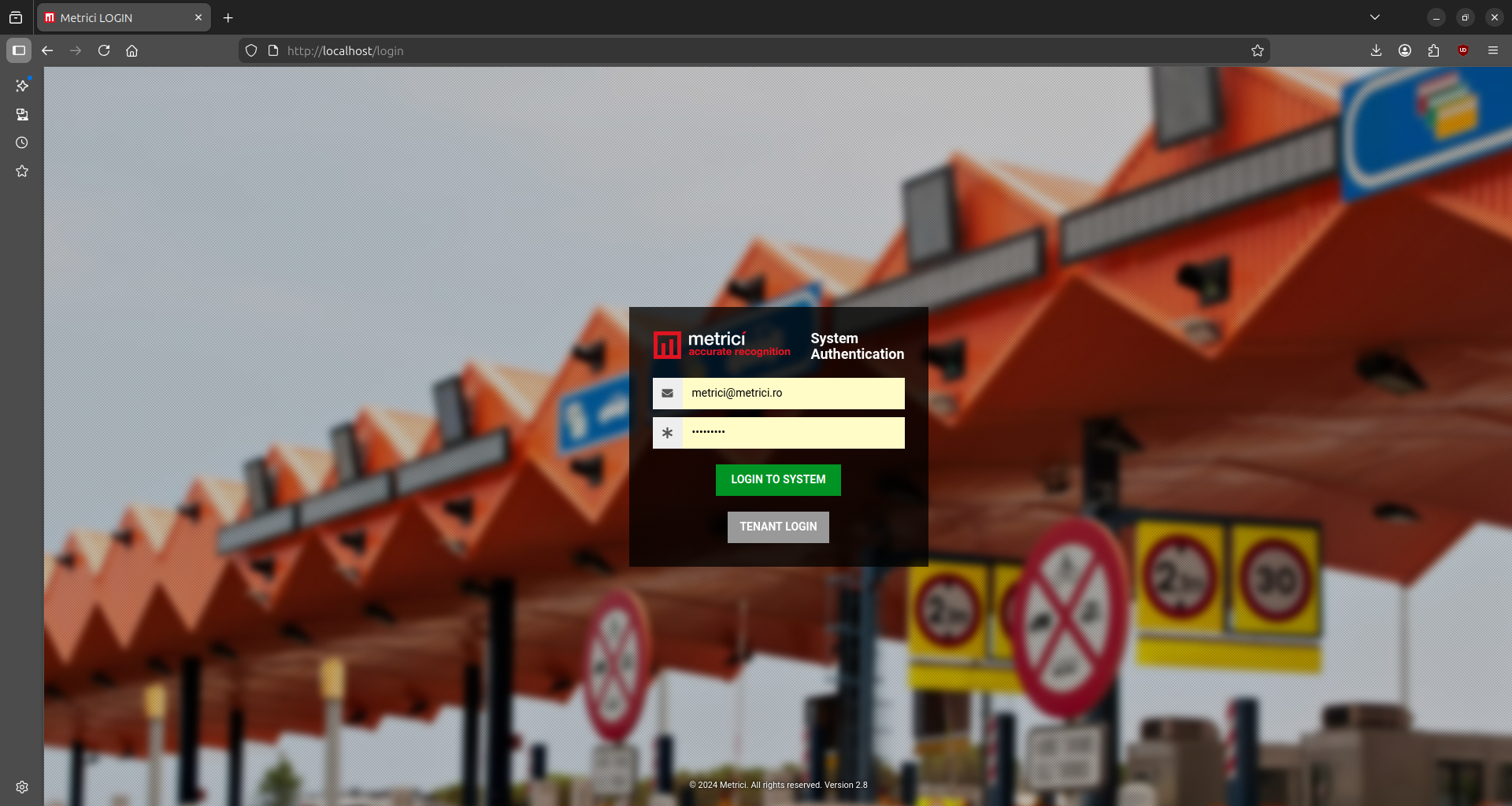
Accesați Metrici Web Interface deschizând un browser și navigând la adresa IP a serverului. La prima accesare, utilizați credențialele implicite — vezi Fig.1 Autentificare:
| Câmp | Valoare |
|---|---|
| Utilizator | metrici@metrici.ro |
| Parolă | metriciadmin |
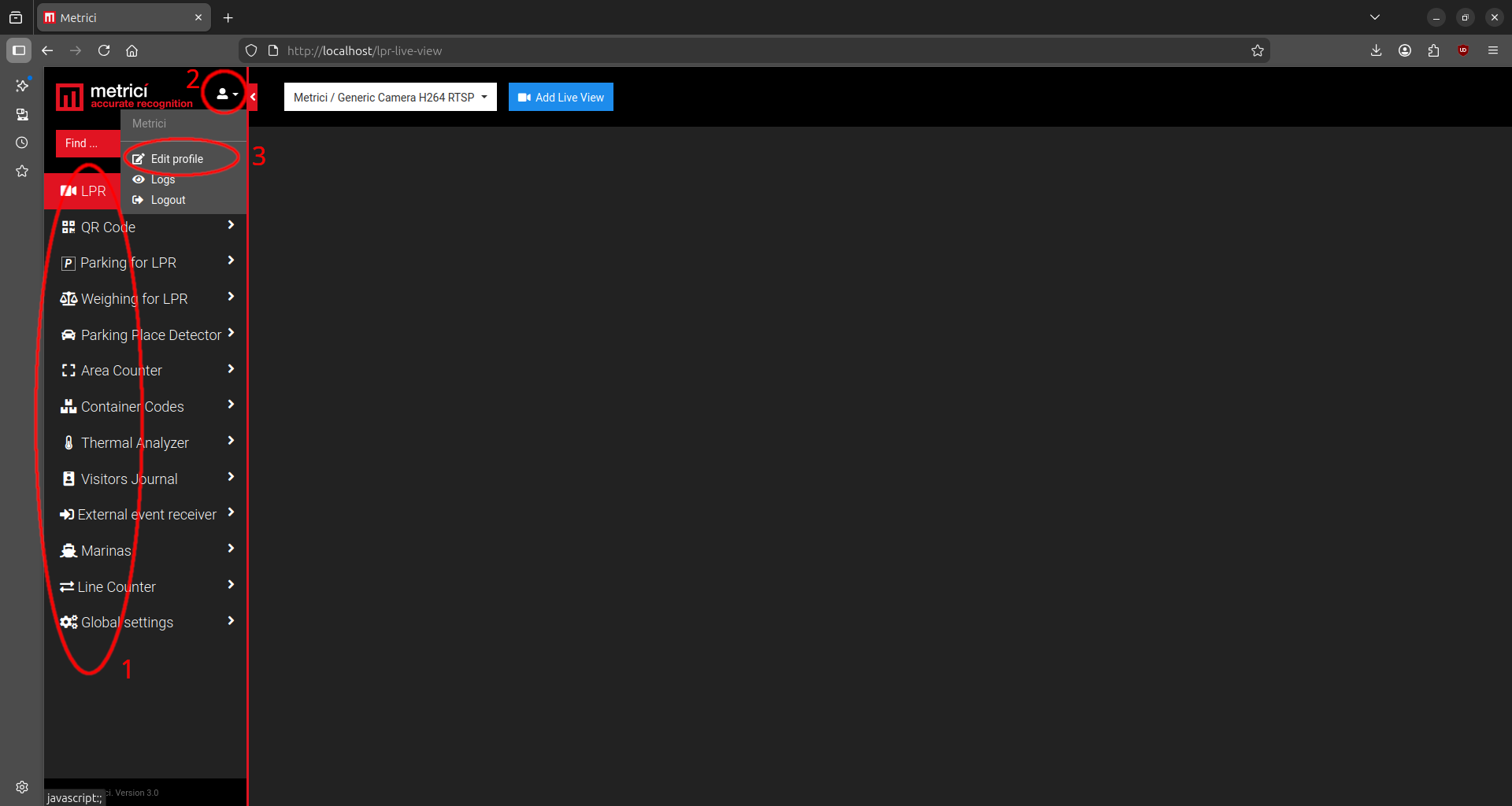
După autentificare, bara laterală din stânga afișează toate modulele Metrici licențiate. Veți avea acces doar la modulele pentru care ați achiziționat licențe; celelalte vor apărea blocate — vezi Fig.2 Profil (1). Bara laterală afișează de obicei:
- Meniuri pentru module (LPR, CCR, Area Counter, Line Counter, PPD, Thermal Analyzer, etc.)
- Global Settings — întotdeauna în partea de jos a barei laterale
Pentru a edita profilul sau pentru a schimba parola în orice moment, faceți click pe iconița de utilizator din colțul din stânga sus și selectați Edit Profile — vezi Fig.2 Profil (2 și 3).
3. Setări globale (Global Settings)
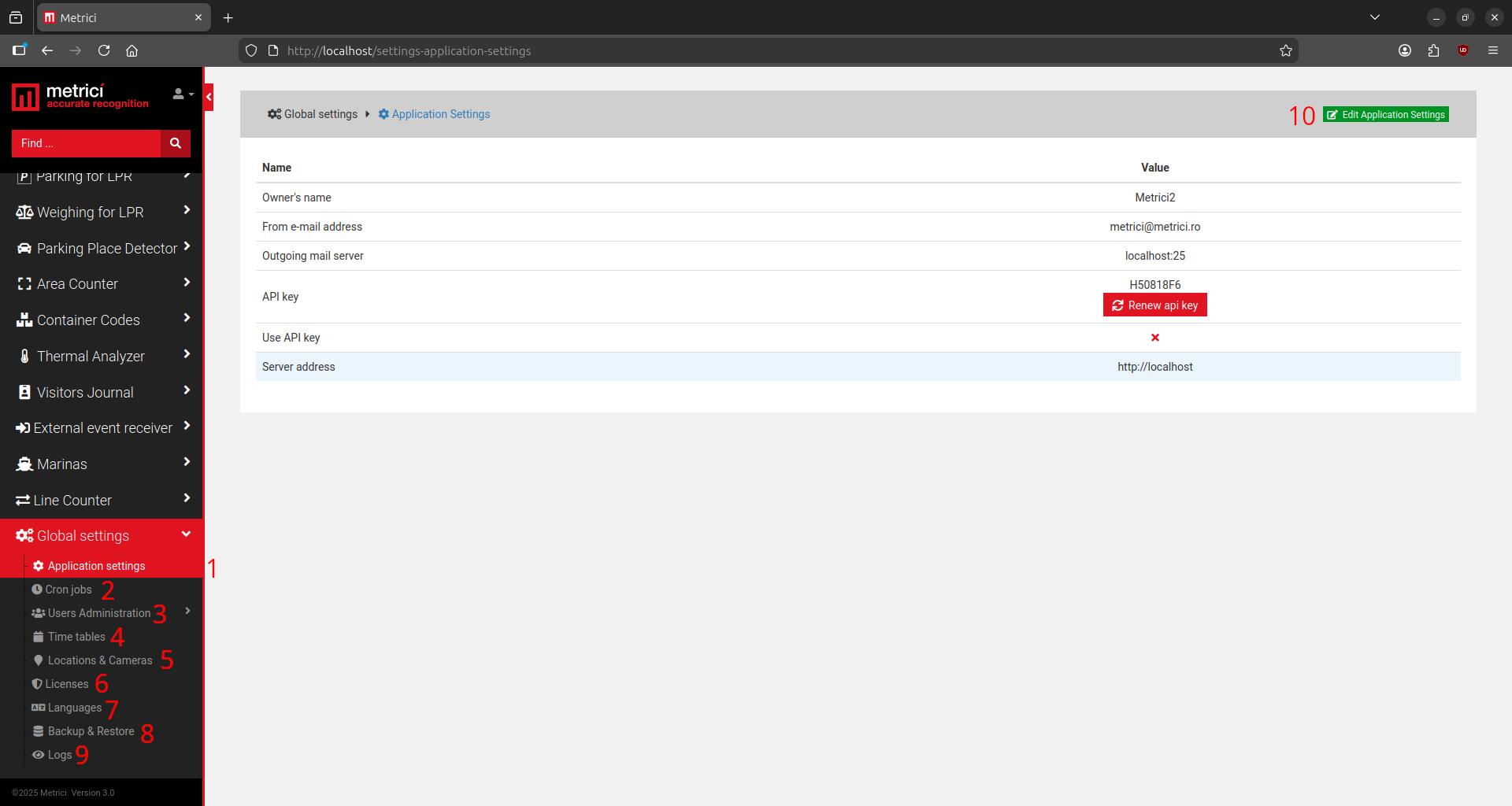
In Global settings putem configura toate toate modulele software oferite de Metrici. Acestea trebuie configurate primele. Accesați-le din bara laterală din stânga Global settings — vezi Fig.3 Global Settings.
Application Settings
Pentru a accesa meniul de setări, faceți click pe butonul verde — vezi Fig.3 Global Settings (10). Va apărea un nou meniu — vezi Fig.4 Application Settings.
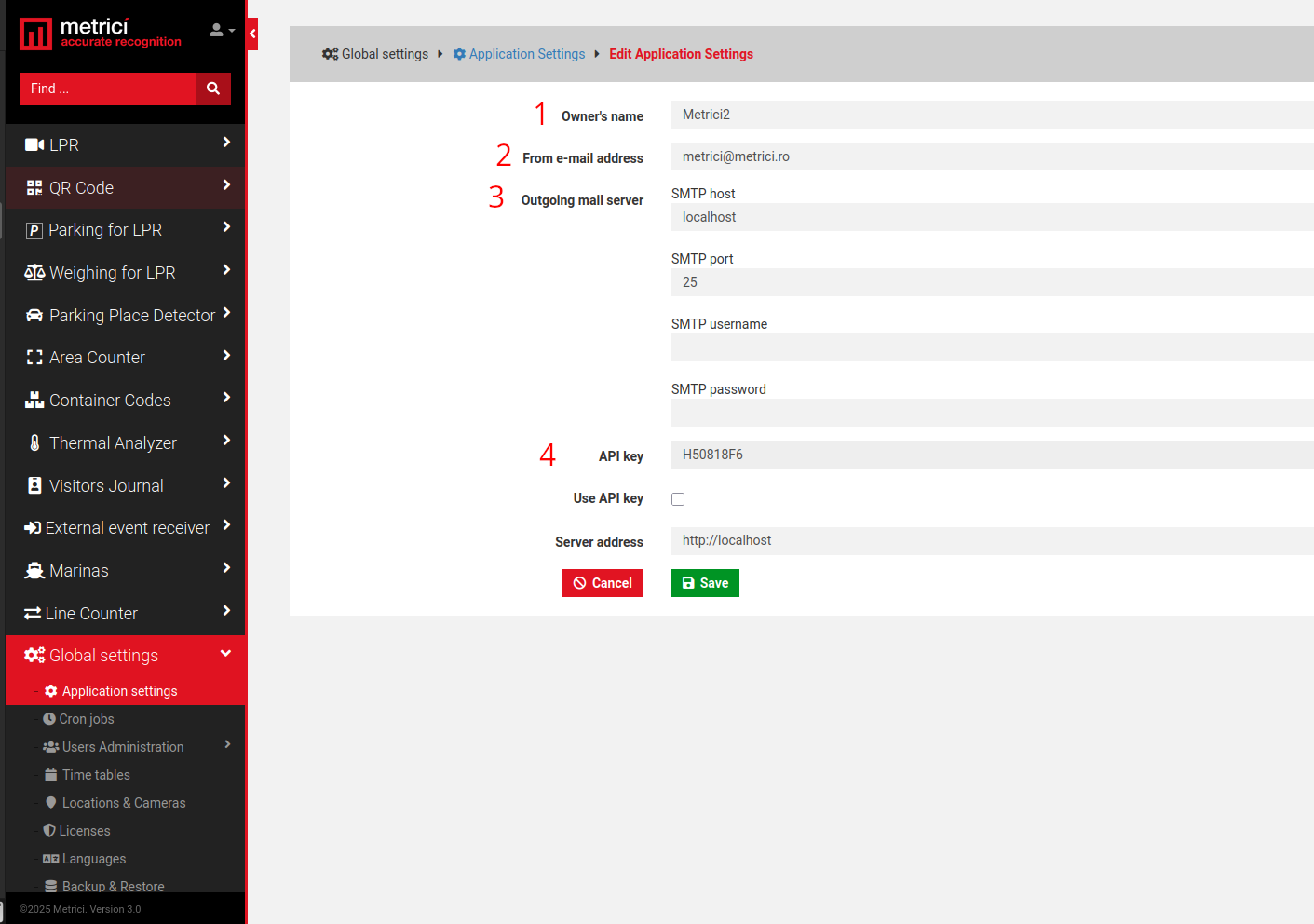
Owner's name este numele companiei sau persoanei care deține sistemul Metrici și are drepturi de administrare — vezi Fig.4 Application Settings (1).
From e-mail address este adresa folosită ca expeditor atunci când sistemul trimite emailuri de notificare sau alarmă. Aceasta trebuie să fie o adresă de email validă — vezi Fig.4 Application Settings (2).
Outgoing mail server definește serverul de mail folosit pentru trimiterea emailurilor. Valoarea implicită este localhost cu portul SMTP setat pe 25. Metrici poate trimite emailuri nativ de pe localhost, însă unele servere de primire necesită autentificare și vor respinge mesajele neautentificate. În acest caz, configurați sistemul să trimită emailuri printr-un server SMTP extern completând următoarele câmpuri: SMTP host, SMTP port, SMTP username și SMTP password, folosind credențialele furnizate de administratorul serverului de mail — vezi Fig.4 Application Settings (3).
API Key este o cheie de autentificare generată automat. Această cheie este necesară la integrarea Metrici cu aplicații terțe sau servicii externe — vezi Fig.4 Application Settings (4).
User Administration (administrare utilizatori)
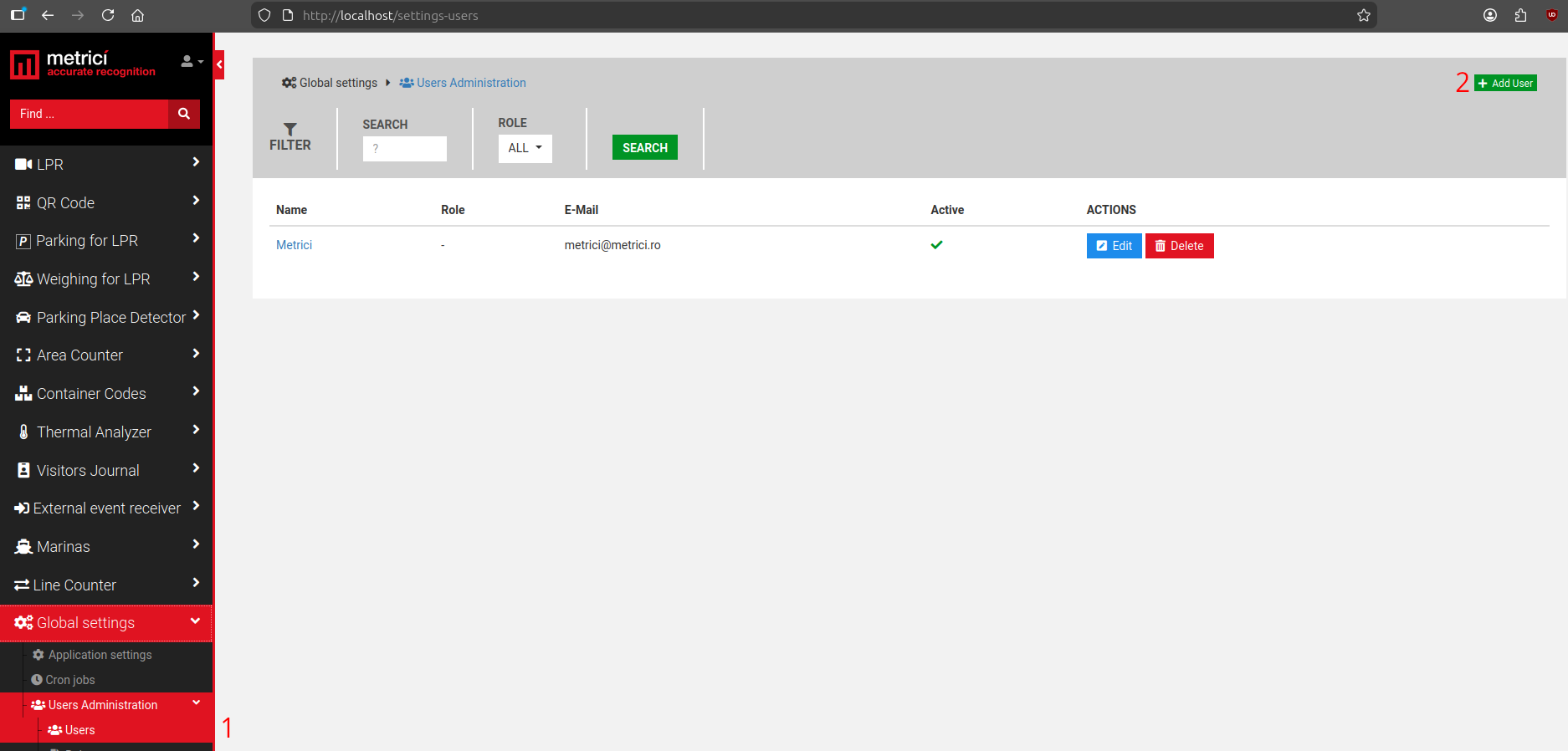
Metrici suportă acces multi-utilizator cu permisiuni bazate pe roluri. Administratorii pot crea, edita și șterge conturi de utilizatori. Pentru a accesa meniul, faceți click pe Users — vezi Fig.5 Adăugare utilizatori (1) și apoi pe butonul verde Add User — vezi Fig.5 Adăugare utilizatori (2).
La adăugarea unui utilizator nou:
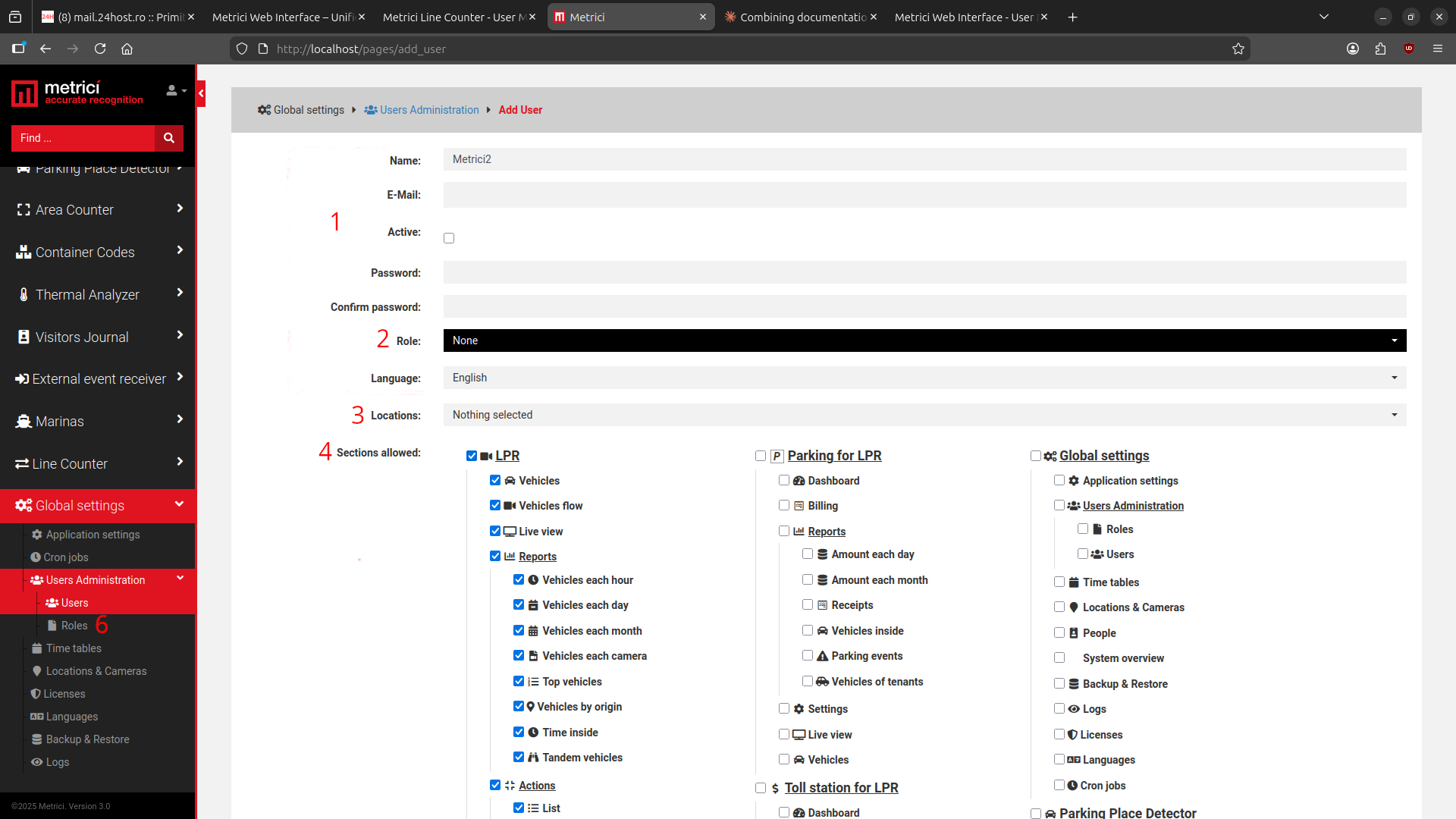
- Alegeți un nume, atribuiți o adresă de email, selectați limba interfeței și setați o parolă — vezi Fig.6 Meniu utilizatori (1).
- Atribuiți drepturi de administrare sau vizualizare pentru fiecare secțiune a modulului — vezi Fig.6 Meniu utilizatori (2). Rolurile pot fi setate din meniul „Roles" — vezi Fig.6 Meniu utilizatori (6).
- Setați pagina implicită — ce meniu sau submeniu apare când utilizatorul se autentifică.
- Definiți la ce locații, camere și meniuri are acces utilizatorul — vezi Fig.6 Meniu utilizatori (4).
- Apăsați Save după ce ați terminat.
Un administrator al sistemului poate schimba parola unui alt utilizator în același mod — vezi Fig.2 Profil (3).
Time Tables
Time Tables vă permit să aplicați reguli, acțiuni sau setări de alarmă pe un program de orar specific, zilnic sau săptămânal. Această funcționalitate oferă flexibilitate, permițând declanșarea acțiunilor doar când sunt îndeplinite condiții de timp definite de utilizatori. De exemplu, un utilizator poate configura sistemul să trimită un email de alertă doar în anumite ore sau în anumite zile ale săptămânii. Time Tables sunt utilizate frecvent în modulele Parking LPR și Toll Station. Rețineți că această funcționalitate nu este disponibilă în toate modulele Metrici.
Location & Cameras (Locații și camere)
Aceasta este cea mai importantă secțiune din Global Settings. Fiecare modul necesită cel puțin o locație cu cel puțin o cameră atribuită.
Crearea unei locații
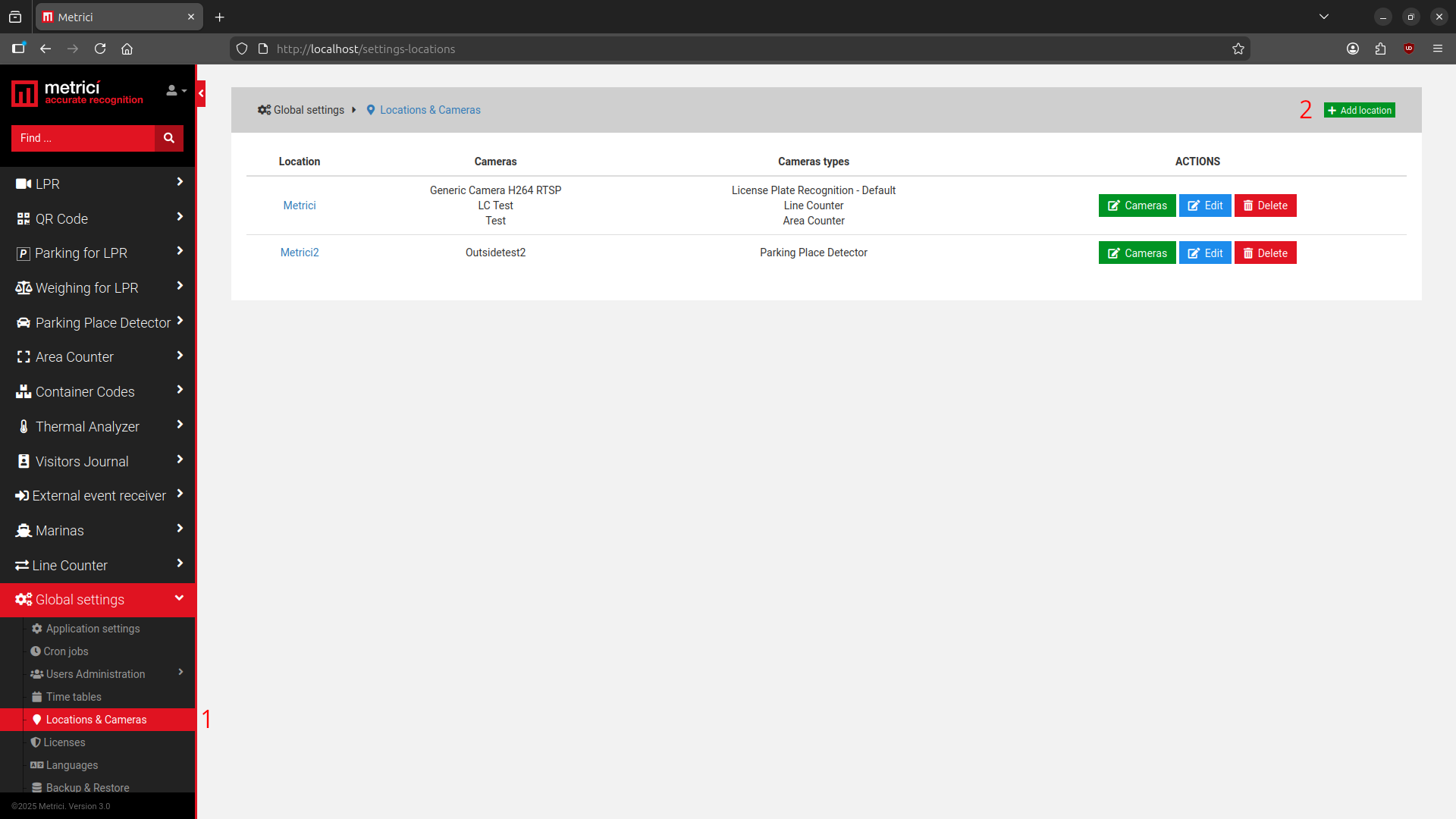
Navigați la Global Settings → Locations & Cameras. Apăsați butonul verde Add Location (dreapta sus). Introduceți un nume și apăsați Save — vezi Fig.7 Locații și camere (1,2).
Adăugarea camerelor la o locație
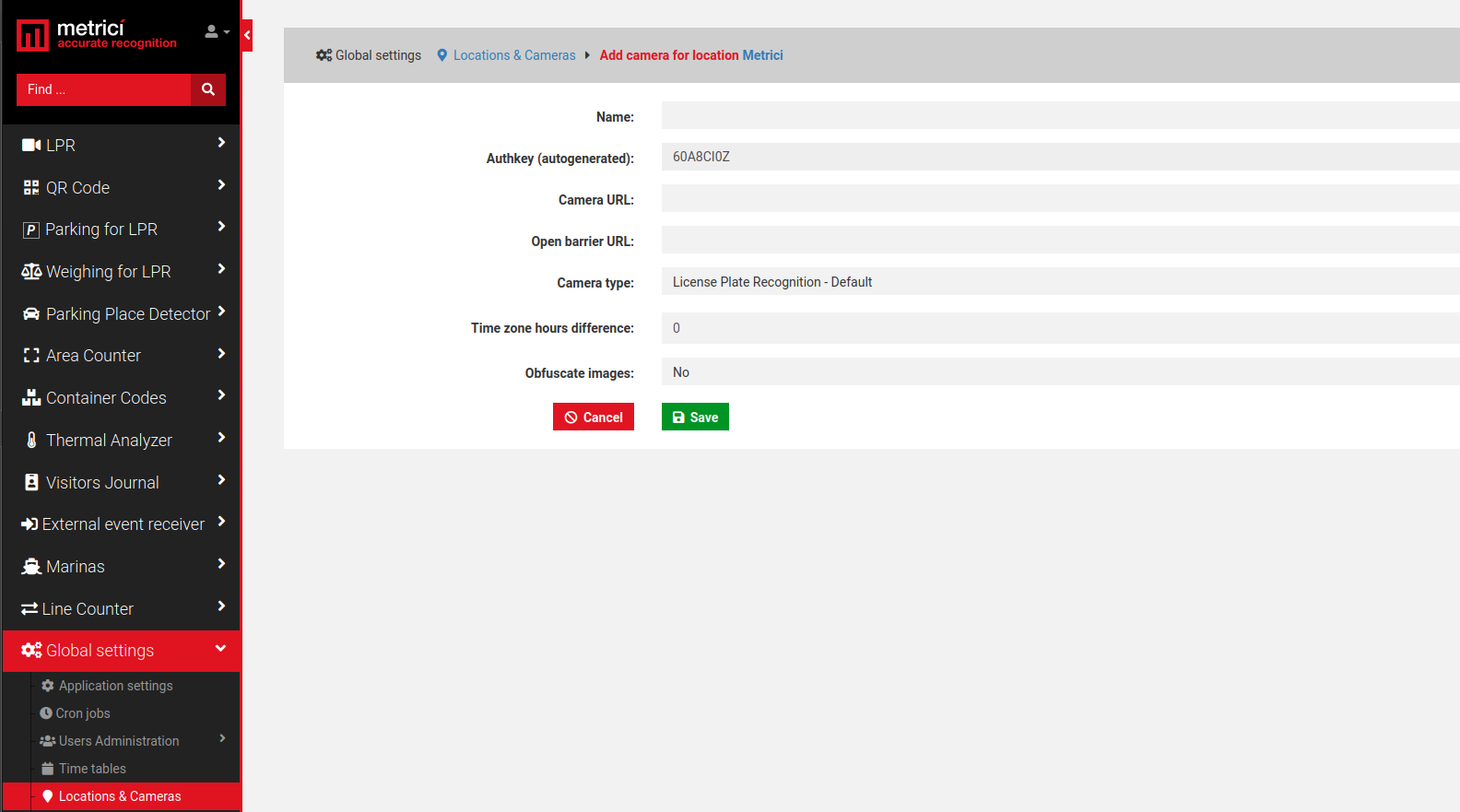
Faceți click pe numele unei locații, apoi apăsați Add Camera. Fiecare cameră are următoarele câmpuri — vezi Fig.8 Adăugare cameră:
| Câmp | Descriere |
|---|---|
| Name | Un nume descriptiv pentru a identifica și localiza ușor această cameră. |
| Authkey | Generat automat de Metrici la adăugarea camerei. Este necesar în Control Panel pentru a lega motorul de detecție cu interfața web. |
| Camera URL | Adresa IP a camerei de la care se primește fluxul video. |
| Open barrier URL | Adresa IP a barierei conectate la această cameră. O cameră poate comanda o singură barieră. Se folosește pentru a deschide bariera din Live View. |
| Camera Type | Selectați aplicația Metrici pentru această cameră: LPR, CCR, Area Counter, Line Counter, PPD, QR Code, Thermal Analyzer, etc. |
| Time zone hours difference | Se folosește când serverul și camera se află în zone de fus orar diferite. |
| Obfuscate images | Funcționalitate de conformitate GDPR — estompează fotografiile evenimentelor. Odată activat, toate fotografiile viitoare pentru acea cameră sunt estompate. Poate fi dezactivat, dar imaginile deja estompate rămân așa cum sunt. |
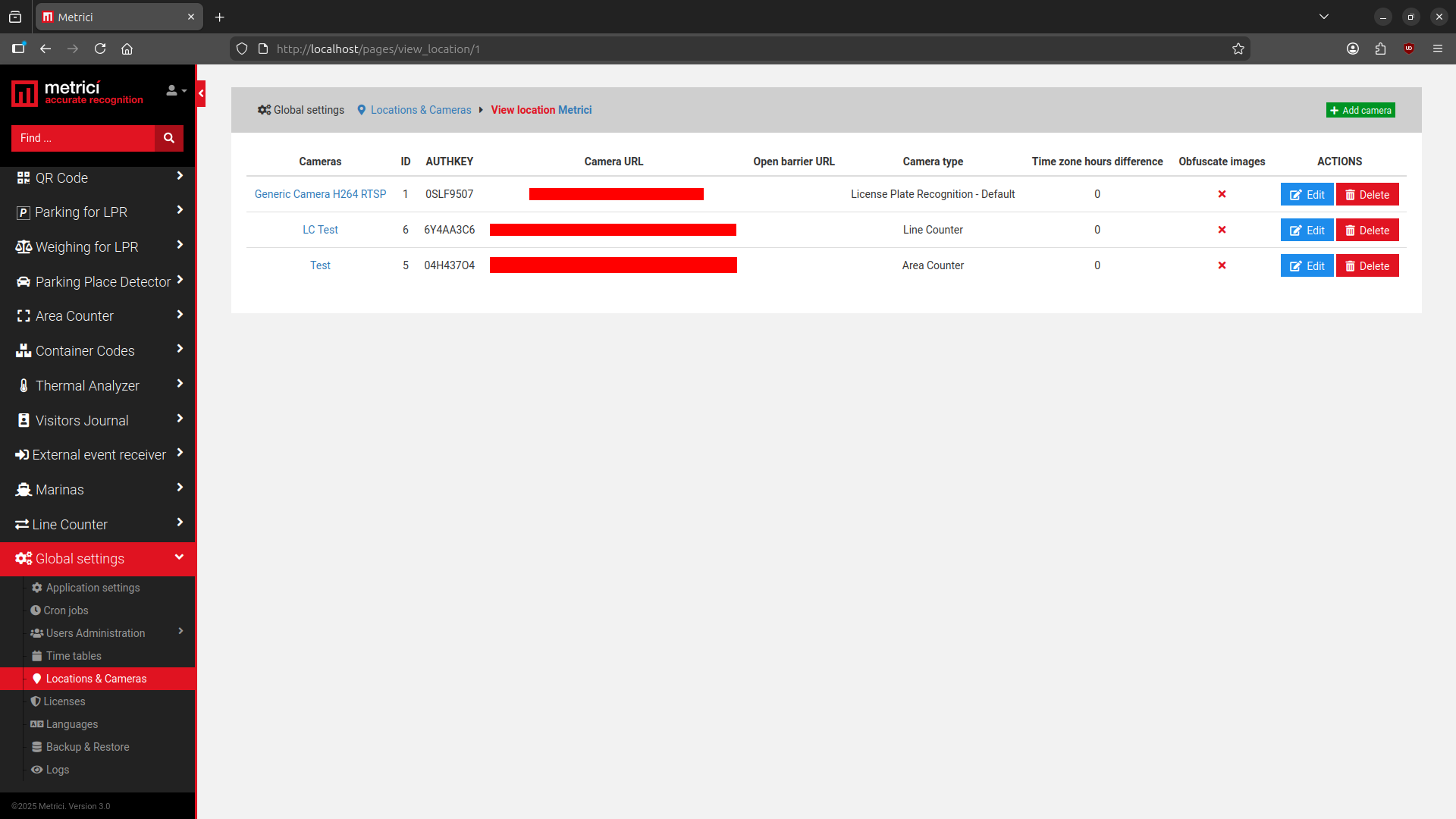
După adăugarea tuturor camerelor în sistem, le puteți vizualiza — Fig.9 Camere. ID-ul și authkey-ul fiecărei camere trebuie adăugate obligatoriu în Metrici Control Panel, unde se află motoarele de detecție, pe serverul care rulează software-ul Metrici. Când ID-ul și authkey-ul camerelor sunt adăugate în motoarele Metrici, acest lucru facilitează comunicarea între motoare și interfața web. Dacă acest pas este omis, datele nu vor fi înregistrate în baza de date și sistemul nu va funcționa. În practică, motorul va detecta vehiculele, dar nicio informație nu va fi trimisă către baza de date din interfața web.
Licenses (Licențe)
Aici puteți vedea ce tipuri de licențe aveți activate pe interfață. Cele la care nu aveți acces sunt tăiate. Puteți actualiza licența oricând cu module și motoare noi — vezi Fig.3 Global Settings (6).
Languages (Limbi)
Schimbați limba meniului interfeței.
Backup & Restore
Două opțiuni de backup sunt disponibile:
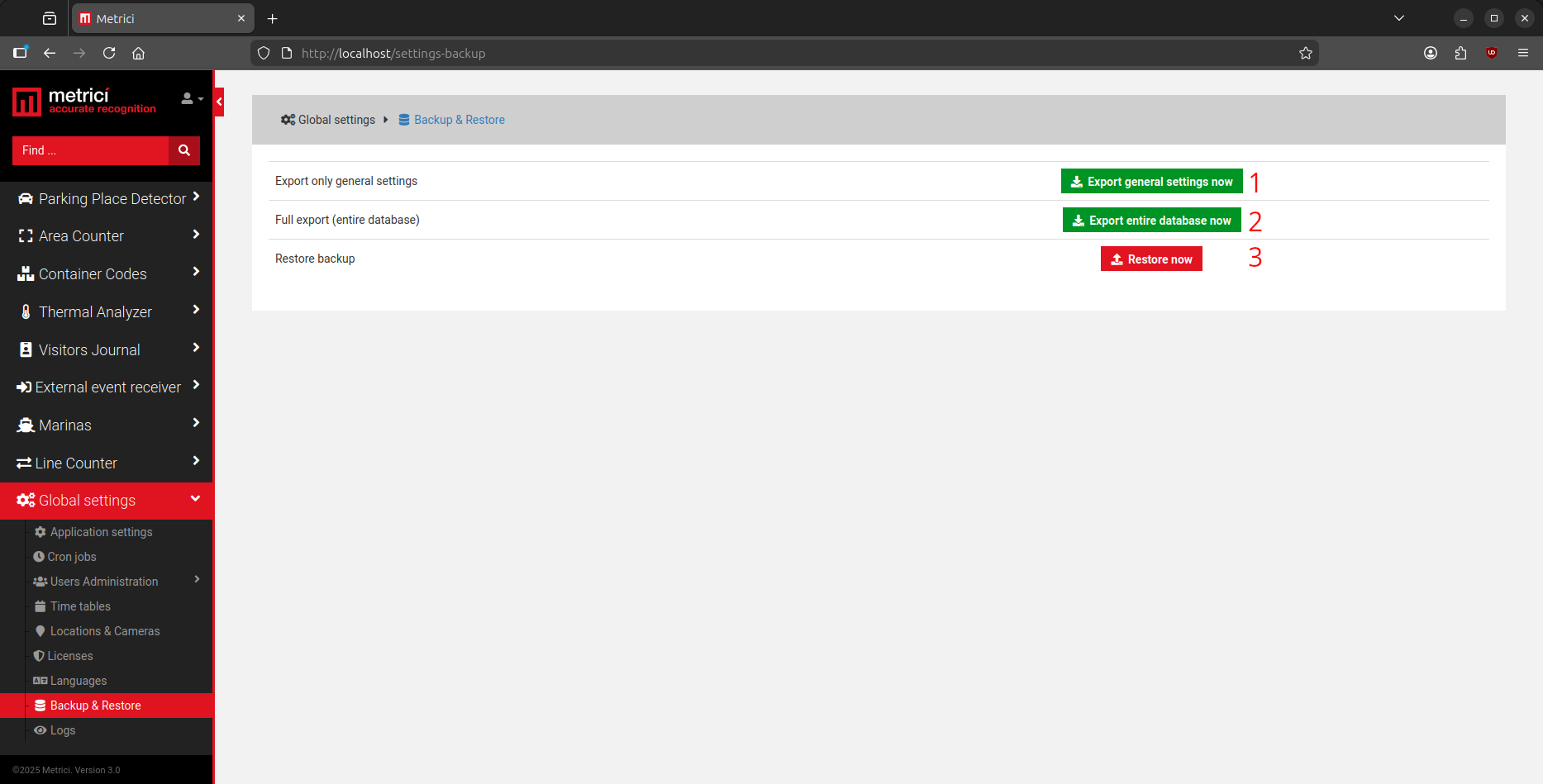
- Export general settings — Salvează toate datele de configurare ale interfeței (utilizatori, drepturi de administrare, denumiri locații, setări camere, etc.) dar fără datele evenimentelor — vezi Fig.10 Backup & Restore (1).
- Full export (entire database) — Salvează un fișier SQL cu toate datele, inclusiv lista evenimentelor, dar fără capturile foto din detecții — vezi Fig.10 Backup & Restore (2).
Pentru restaurare, apăsați butonul Restore, navigați la fișierul SQL salvat și apăsați Save — vezi Fig.10 Backup & Restore (3).
Logs
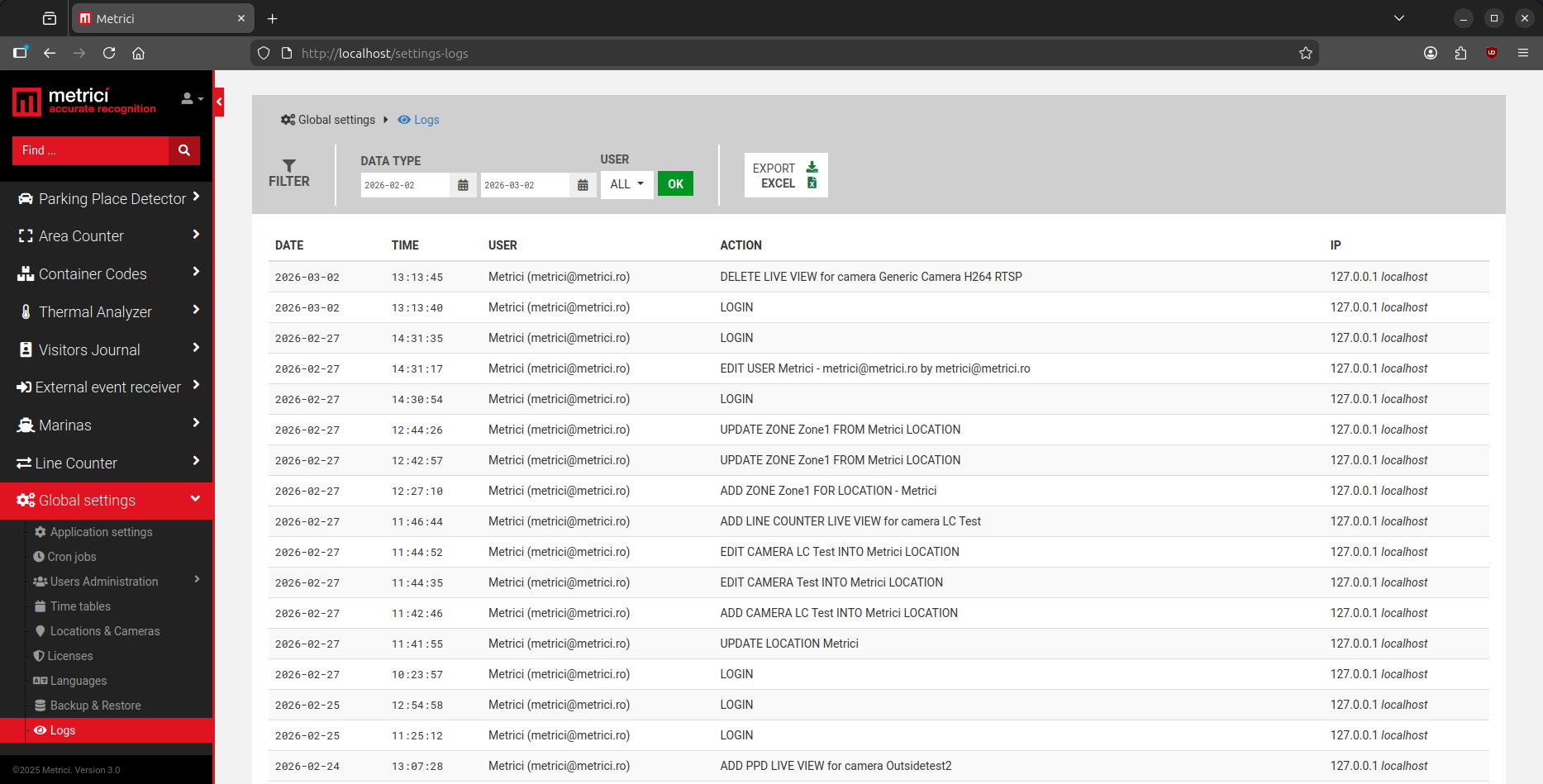
Utilizatorii cu drepturi de administrare pot vizualiza toate înregistrările de autentificare și modificările efectuate în sistem. Puteți căuta loguri după dată, utilizator sau interval de timp. Rezultatele pot fi exportate în format Excel — vezi Fig.11 Logs.
Cron Jobs
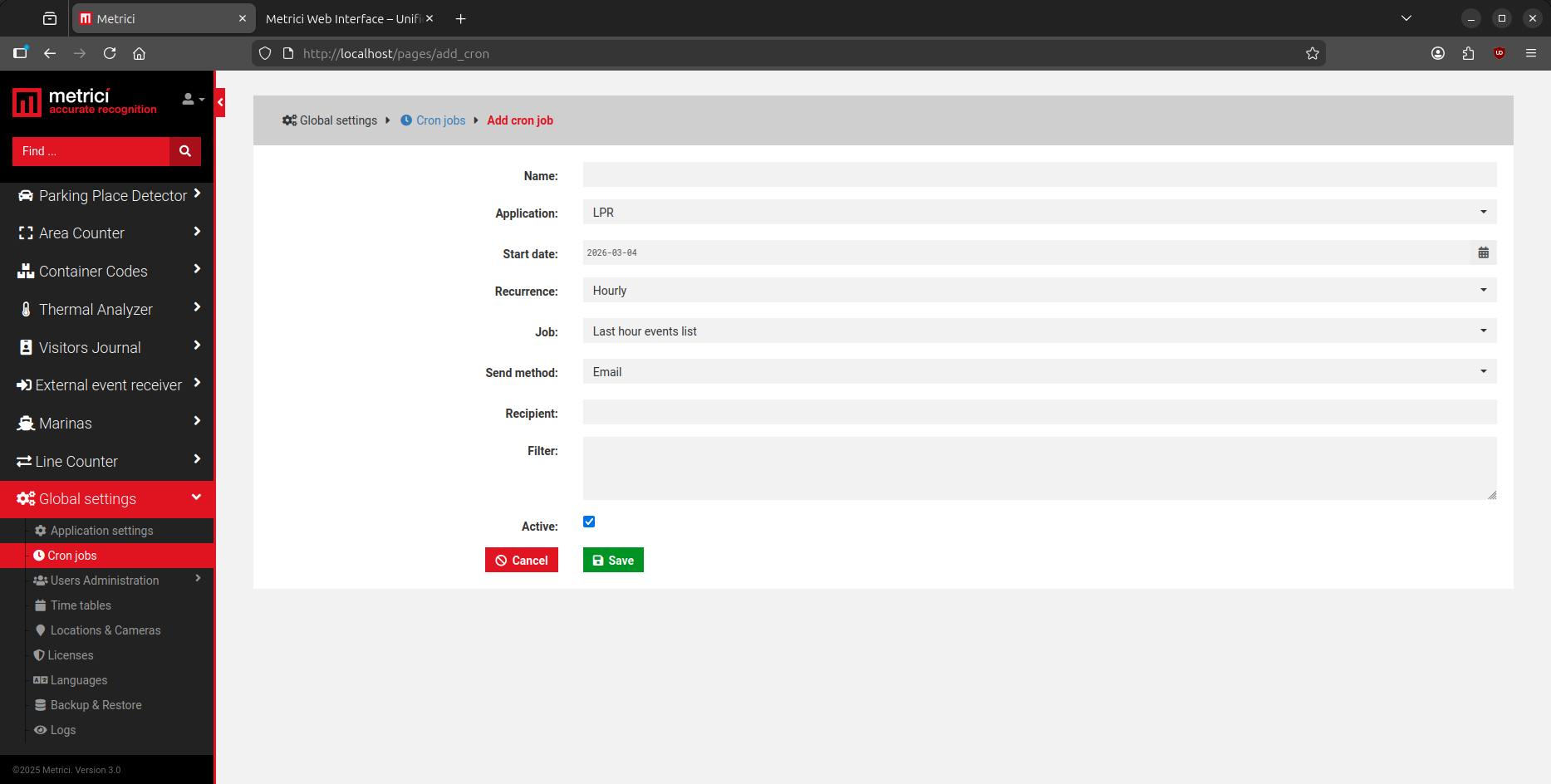
Un utilizator poate seta să primească rapoarte pe email la un interval de timp stabilit. Puteți selecta aici ce tip de raport să primiți, unde să fie trimis, la ce interval de timp: orar, zilnic, săptămânal, lunar sau o dată pe an — vezi Fig.12 Cron Jobs.
4. Two-Factor Authentication (autentificare cu doi factori)
Autentificarea cu doi factori (2FA) adaugă un al doilea nivel de protecție contului dumneavoastră Metrici. Pe lângă parolă, veți introduce și un cod de 6 cifre generat de o aplicație instalată pe telefon. Codul se schimbă la fiecare 30 de secunde și nu este trimis niciodată prin email sau SMS, astfel încât o persoană care vă află parola nu se poate autentifica fără telefonul dumneavoastră.
Activarea autentificării cu doi factori
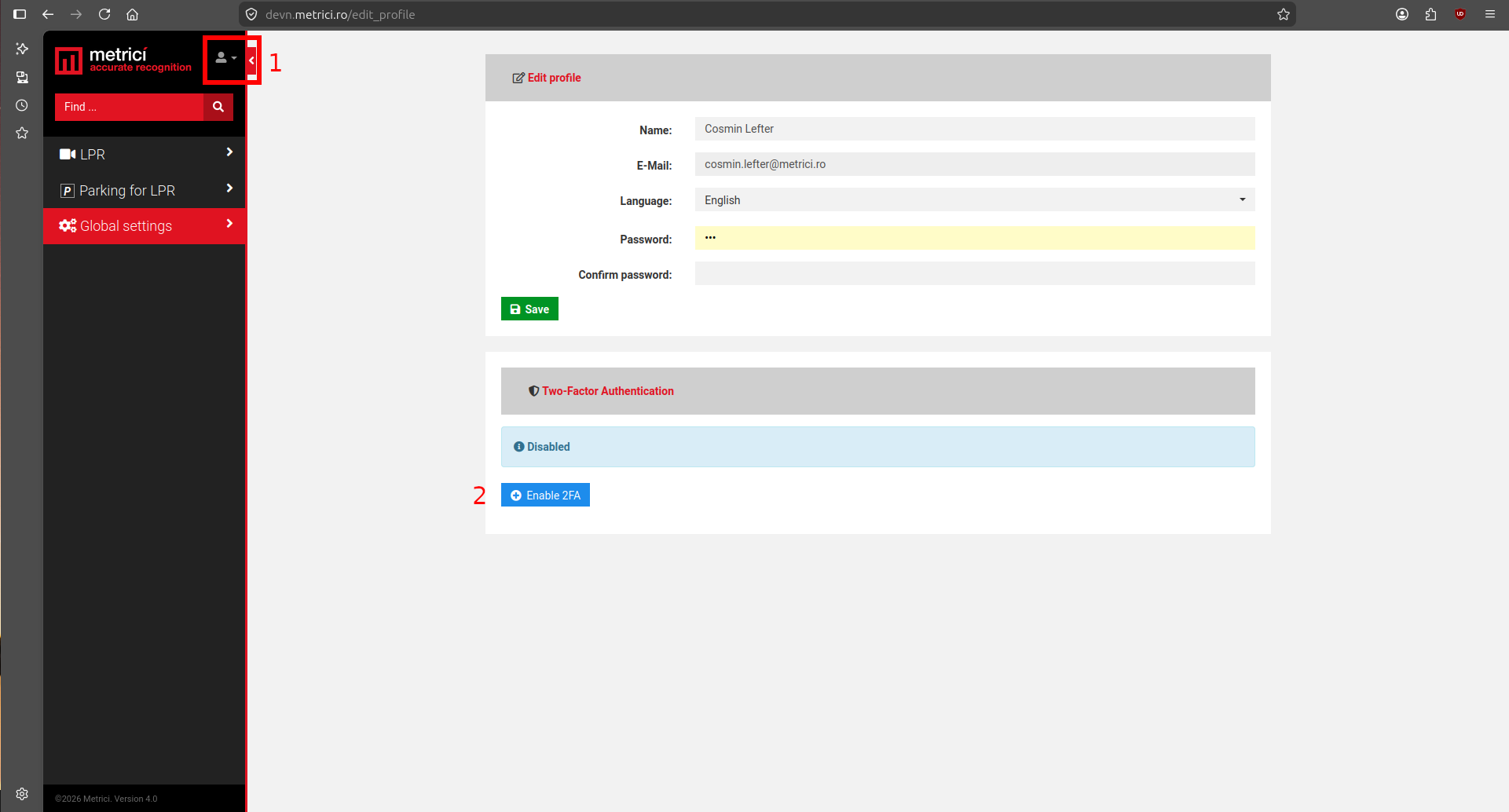
Pentru activarea 2FA faceți click pe iconița de utilizator din colțul din stânga sus al barei laterale și selectați Edit Profile — vezi Fig.13 Activare 2FA (1). Coborâți până la secțiunea Two-Factor Authentication. Atât timp cât nu a fost niciodată activată, statusul afișat este Disabled. Apăsați butonul Enable 2FA — vezi Fig.13 Activare 2FA (2).
Asocierea aplicației de autentificare
Pentru a putea folosi 2FA, instalați pe telefon o aplicație de autentificare. Orice aplicație care generează coduri TOTP standard funcționează cu Metrici. Cele mai utilizate sunt:
| Aplicație | Platformă |
|---|---|
| Google Authenticator | Android, iOS |
| Microsoft Authenticator | Android, iOS |
| Ente Auth | Android, iOS, Windows, macOS, Linux |
| 2FAS Auth | Android, iOS, extensie de browser |
| FreeOTP | Android, iOS |
Aplicațiile de autentificare își schimbă uneori proprietarul, pierd funcționalități sau nu mai sunt actualizate. Înainte de a instala o aplicație trebuie să verificați că:
- Ultima actualizare afișată în Google Play sau App Store este recentă. O aplicație care nu primește updateuri periodic poate avea probleme de securitate sau poate fi EOF (End of life).
- Aplicația nu este o clonă sau o copie. Fiți atenți ca aplicația pe care o descărcați să fie cea oficială și nu o clonă.
- Aplicația vă arată cum sunt securizate copiile de siguranță și vă oferă posibilitatea de a exporta codurile de autentificare pentru a le transfera într-o altă aplicație, dacă decideți să faceți schimbarea.
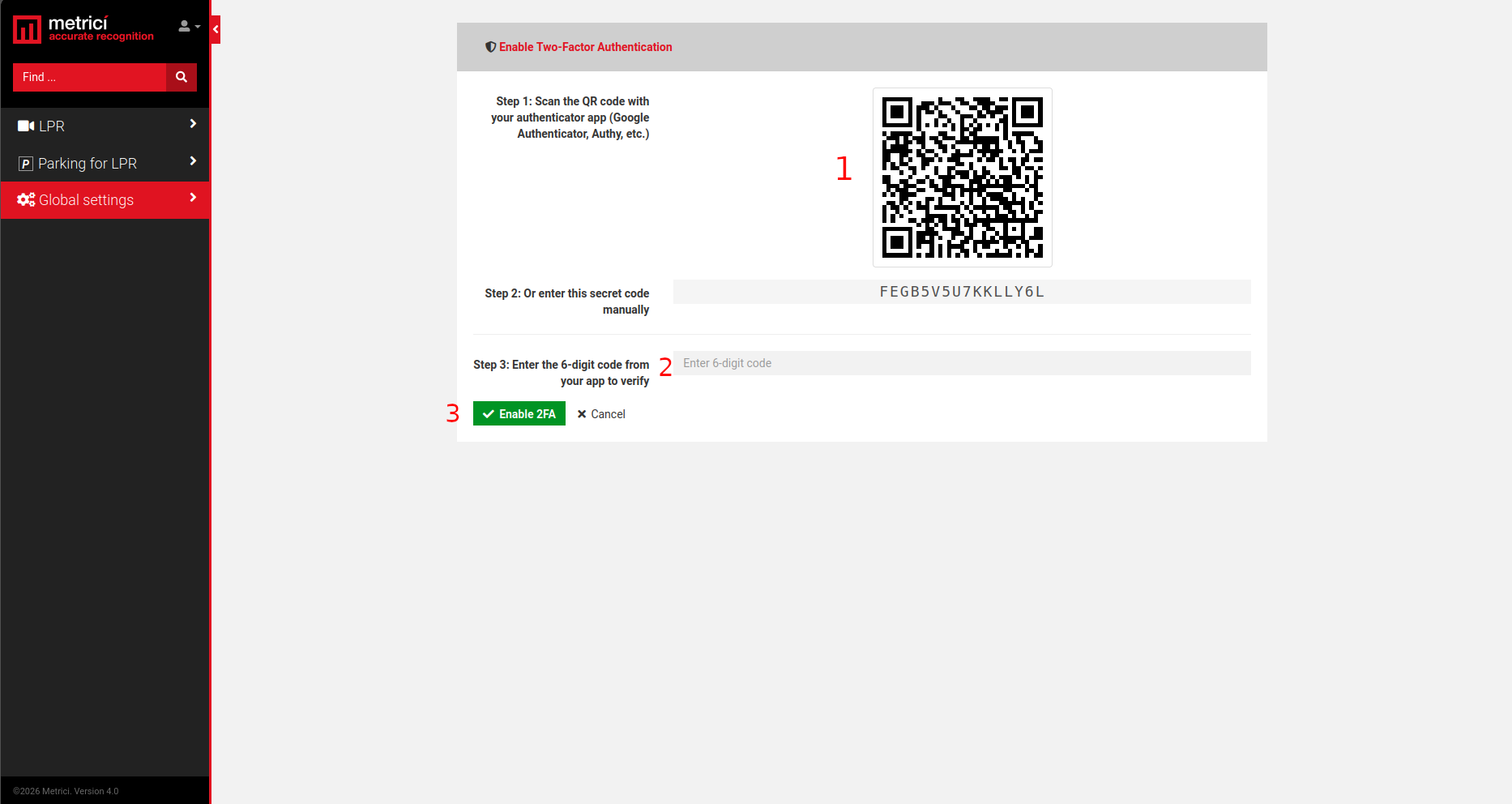
După ce apăsați Enable 2FA, se deschide un nou meniu unde se va face asocierea — vezi Fig.14 Configurare 2FA. Urmați pașii următori:
- Deschideți aplicația de autentificare pe telefon(ex Google Authenticator), adăugați un cont nou (de obicei un buton +) și alegeți scanarea unui cod QR. Îndreptați camera telefonului spre codul QR afișat pe ecran — vezi Fig.14 Configurare 2FA (1). După ce se face scanarea aplicația adaugă o intrare Metrici și începe imediat să genereze un cod de 6 cifre. Acest cod se resetează de obicei o data la 30 secunde.
- Introduceți codul de 6 cifre afișat de aplicație în câmpul de la Step 3 — vezi Fig.14 Configurare 2FA (2).
- Apăsați Enable 2FA — vezi Fig.14 Configurare 2FA (3).
Confirmare și Backup Secret Code
Când codul este acceptat, interfața revine la pagina Edit Profile și confirmă că autentificarea cu doi factori a fost activată cu succes. Secțiunea Two-Factor Authentication afișează acum statusul Enabled și Backup Secret Code — vezi Fig.15 2FA activat.
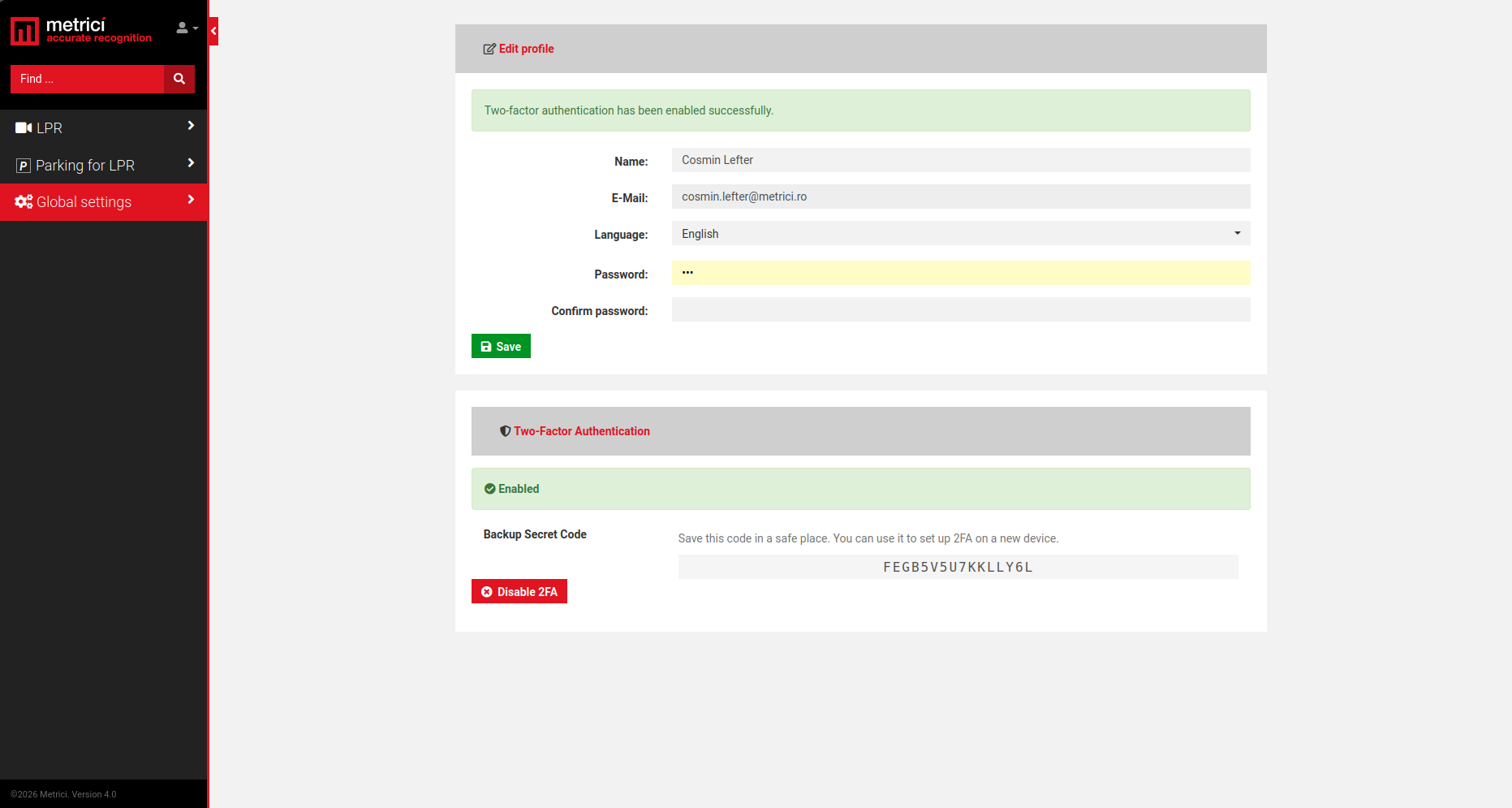
Salvați acest cod de rezervă (Backup Secret Code) într-un loc sigur, de exemplu într-un manager de parole. Cu ajutorul lui puteți configura autentificarea cu doi factori pe un telefon nou, fără să aveți nevoie de cel vechi. Aceeași secțiune conține butonul Disable 2FA, care dezactivează autentificarea cu doi factori pentru contul dumneavoastră.
Autentificarea cu 2FA activat
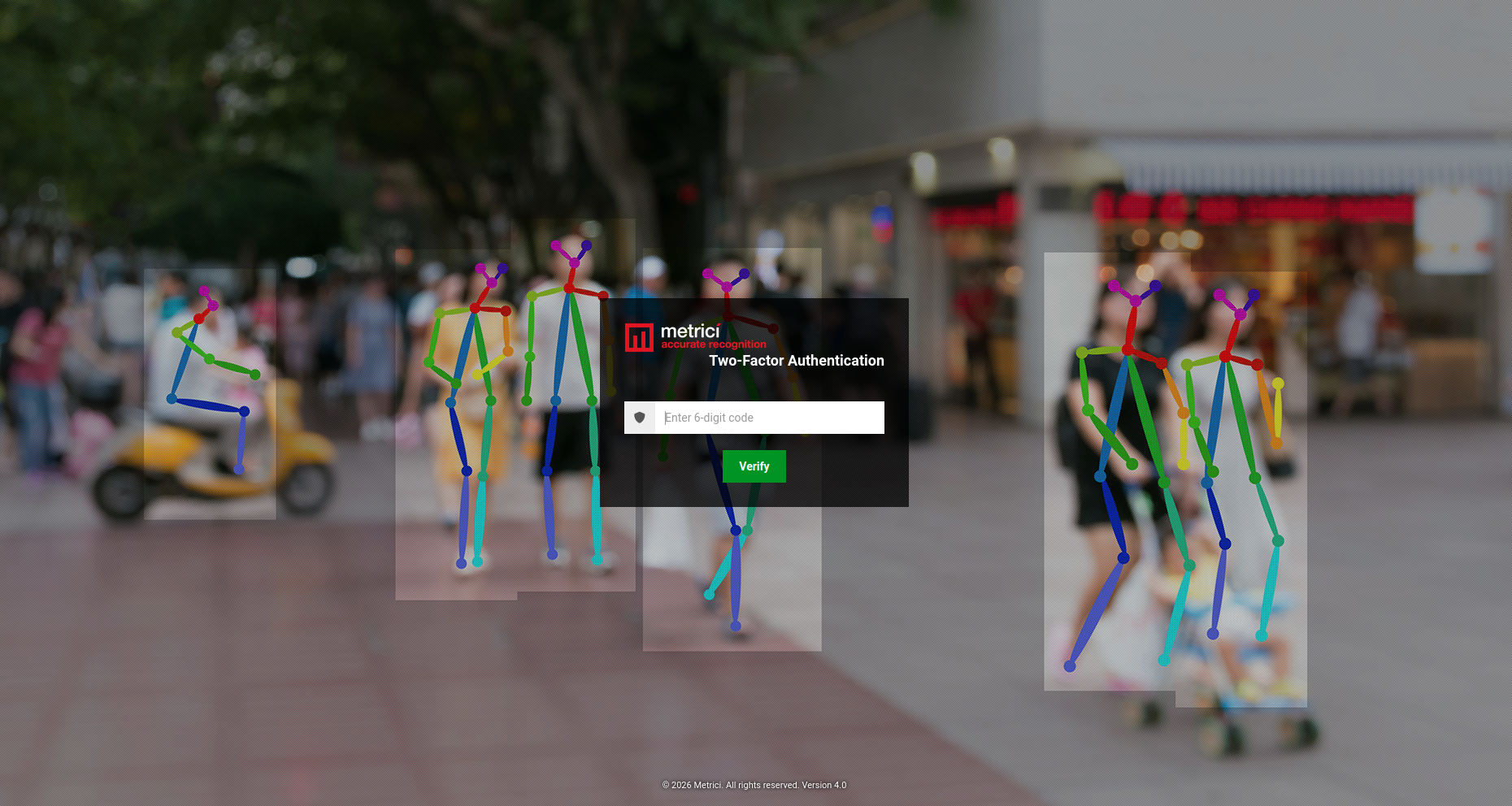
De la următoarea autentificare, procesul are un pas suplimentar. După ce numele de utilizator și parola sunt acceptate, interfața cere codul generat pe telefon — vezi Fig.16 2FA la autentificare.
- Deschideți aplicația de autentificare pe telefon.
- Citiți codul de 6 cifre afișat pentru intrarea Metrici.
- Introduceți-l în câmp și apăsați Verify.
Codul nu este acceptat
| Ce se întâmplă | Ce puteți face |
|---|---|
| Niciun cod nu funcționează | Codul se generează în funcție de ora telefonului, așa că ceasul trebuie să fie exact. Activați data și ora automate, apoi încercați din nou. |
| Codul expiră înainte să reușiți să îl introduceți | Așteptați să apară codul următor și introduceți-l imediat. |
| Ați schimbat telefonul | Instalați aplicația de autentificare pe telefonul nou, adăugați un cont manual și introduceți codul de rezervă (Backup Secret Code) salvat anterior din pagina de profil. |
| Ați pierdut și telefonul, și codul de rezervă | Rugați un administrator să dezactiveze autentificarea cu doi factori pentru cont, ca să o puteți configura din nou. |