Ubuntu MATE 24.04 LTS
Ghid de instalare a sistemului de operare pentru serverele Metrici

Cuprins
1. Înainte de a începe
Software-ul Metrici rulează doar pe ediția MATE a Ubuntu. Trebuie să descărcați Ubuntu MATE 24.04 LTS
Descărcați Ubuntu MATE 24.04 LTS
Descărcați imaginea de instalare (ISO) de pe site-ul oficial Ubuntu MATE:
Descărcați Ubuntu MATE 24.04 LTS https://ubuntu-mate.org/download/
Pentru a pregăti instalarea, veți avea nevoie de:
- Computerul sau serverul pe care va fi instalat Ubuntu MATE.
- Un stick USB (8 GB sau mai mare) — conținutul acestuia va fi șters.
- O aplicație pentru a scrie imaginea ISO pe stick-ul USB, precum balenaEtcher sau Rufus.
După ce scrieți imaginea ISO pe stick-ul USB, porniți computerul cu USB'ul bootabil introdus și alegeți in BIOS Try or Install Ubuntu MATE. După ce apare desktopul, faceți dublu click pe Install Ubuntu MATE 24.04 LTS pentru a porni programul de instalare, apoi urmați pașii de mai jos.
2. Instalare pas cu pas
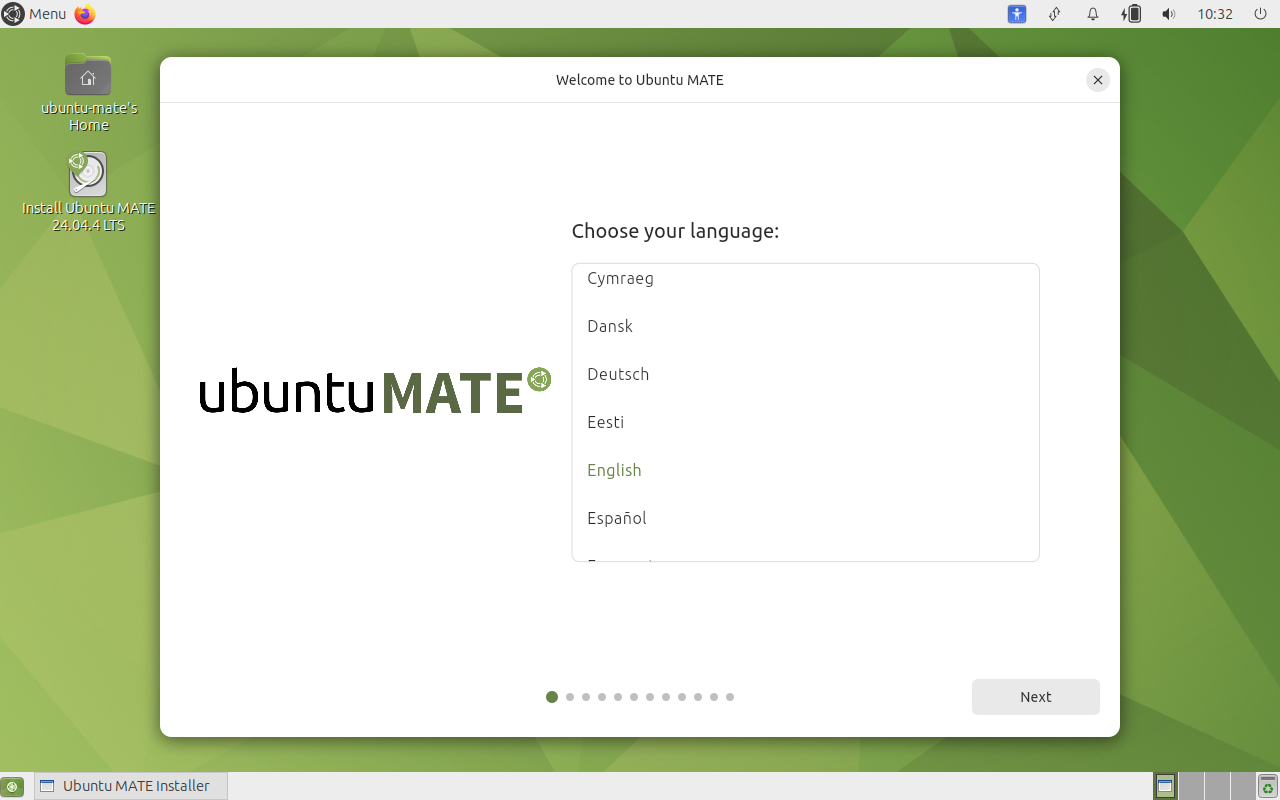
Pasul 1 — Alegeți limba
Selectați English din listă, apoi faceți clic pe Next. Vedeți Fig.1 — Alegeți limba.
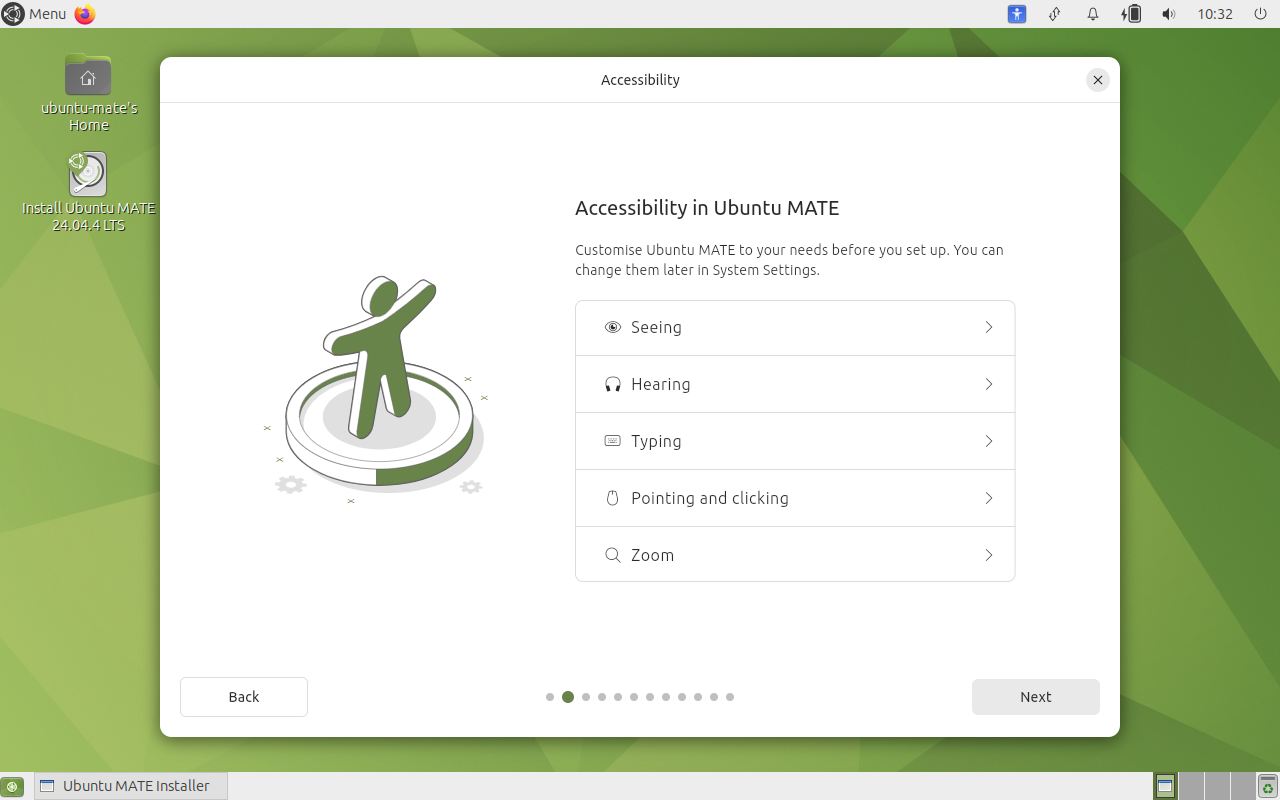
Pasul 2 — Accesibilitate
Pe acest ecran nu sunt necesare modificări. Puteți ajusta aceste opțiuni mai târziu din System Settings, dacă este nevoie. Faceți clic pe Next. Vedeți Fig.2 — Accesibilitate.
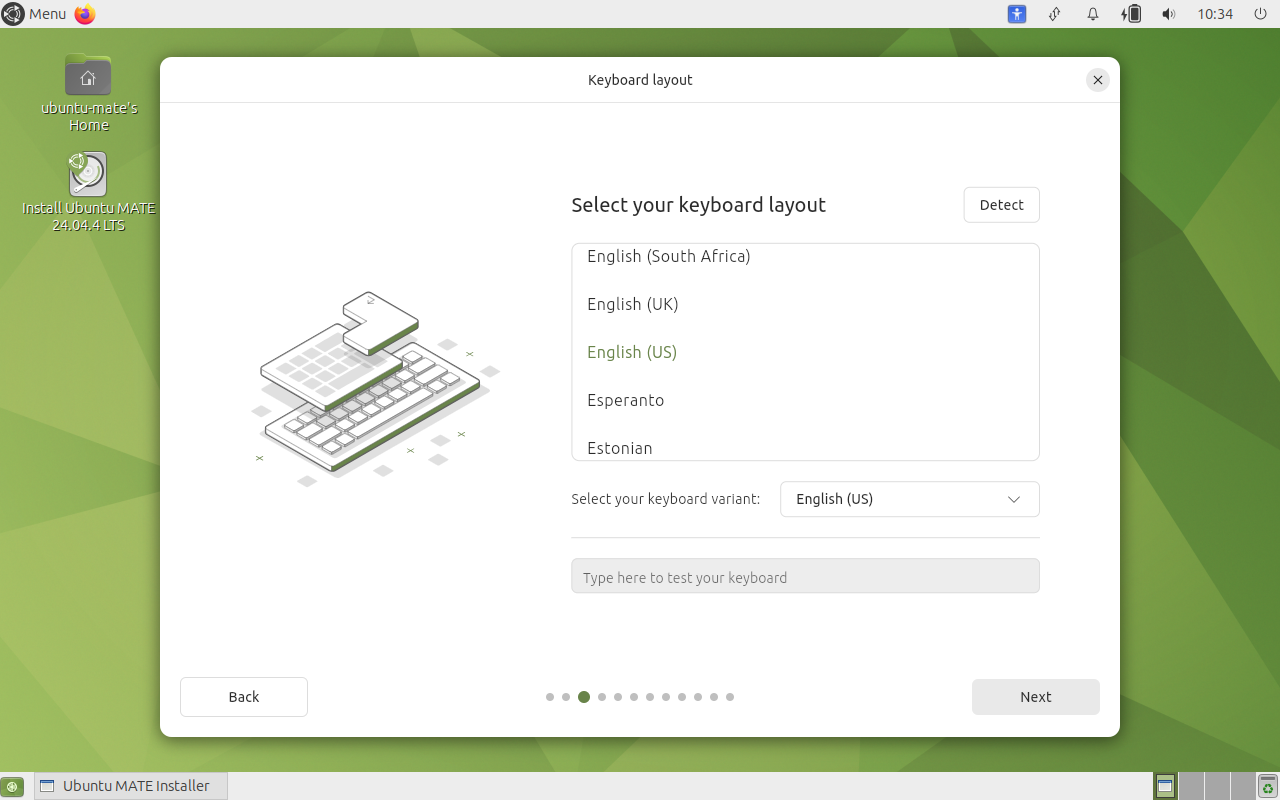
Pasul 3 — Aranjament tastatură
Selectați English (US) atât pentru aranjamentul tastaturii, cât și pentru varianta acesteia, apoi faceți clic pe Next. Dacă tastatura dumneavoastră fizică este diferită, alegeți aranjamentul care i se potrivește. Vedeți Fig.3 — Selectați aranjamentul tastaturii.
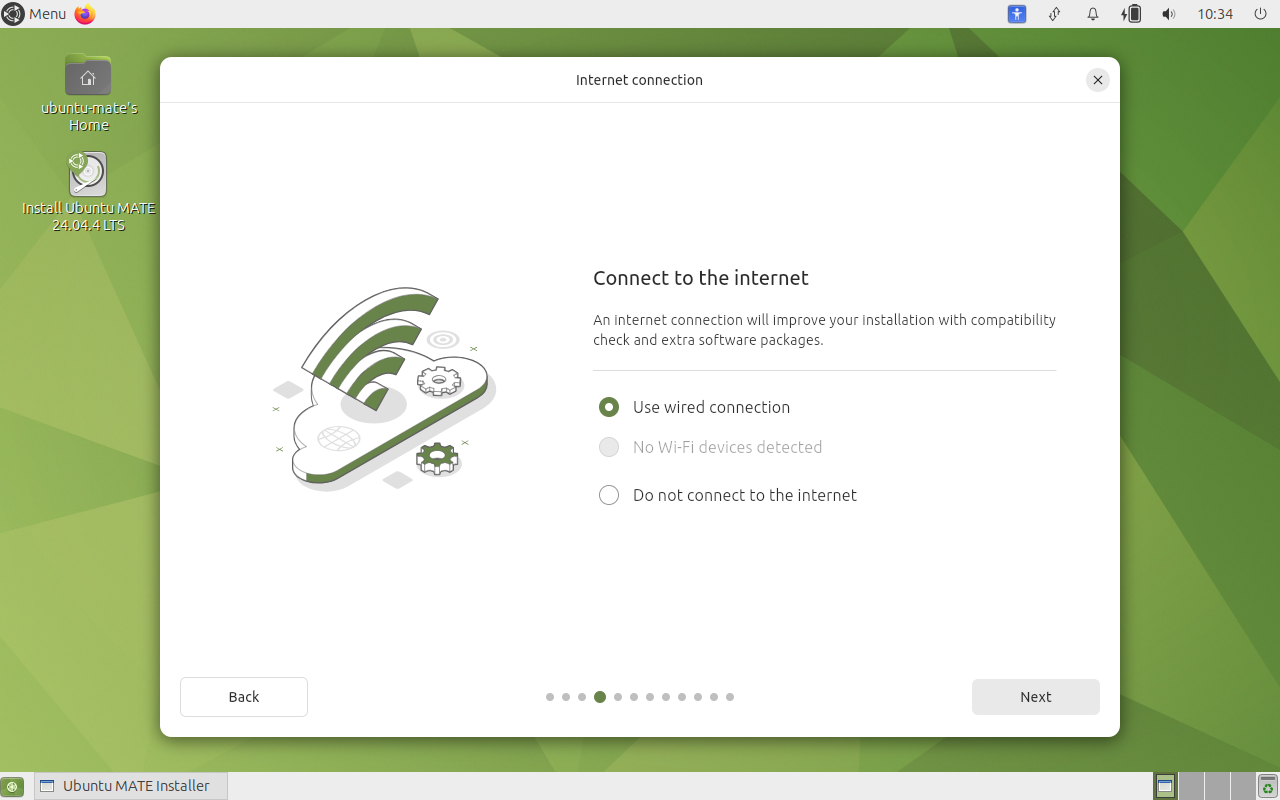
Pasul 4 — Conexiune internet
Selectați Use wired connection, apoi faceți clic pe Next. Vedeți Fig.4 — Conectarea la internet.
Pasul 5 — Actualizarea programului de instalare
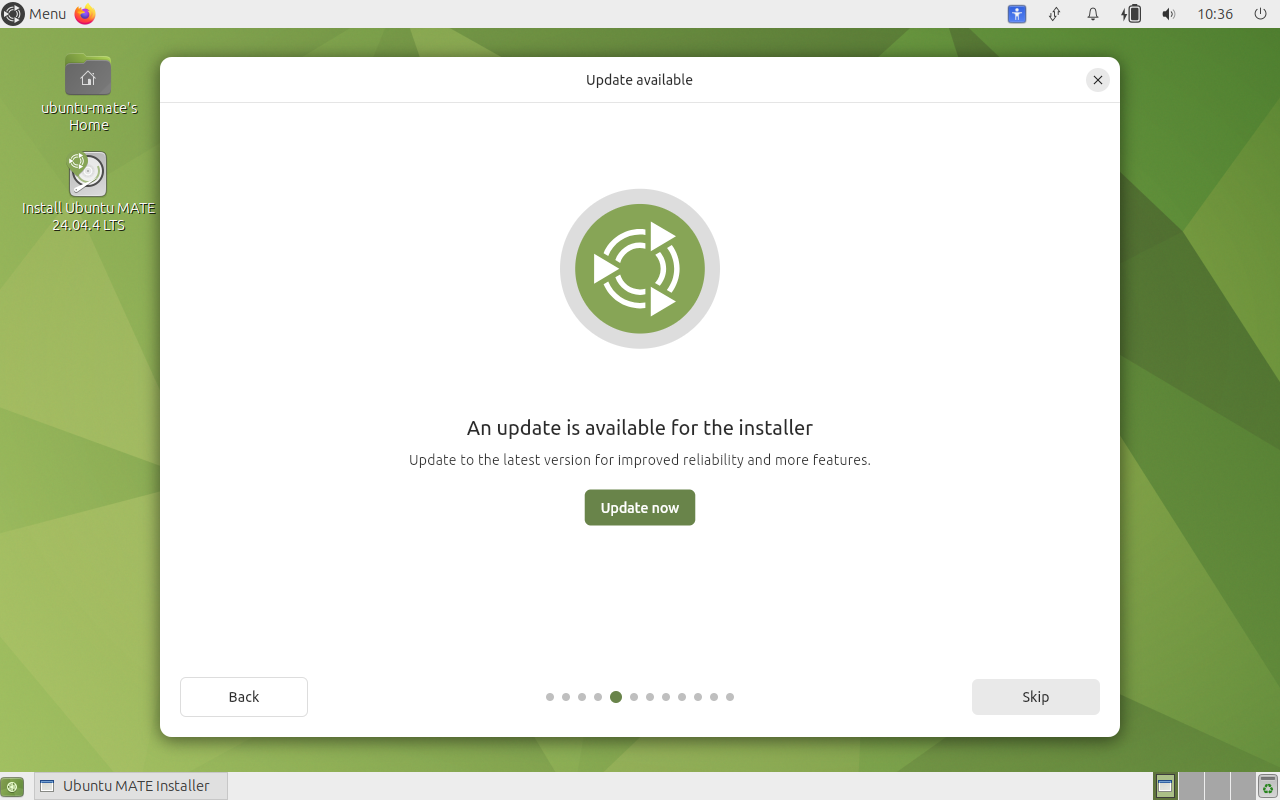
Dacă programul de instalare oferă o actualizare, faceți clic pe Update now. Astfel se instalează cea mai recentă versiune, pentru o fiabilitate mai bună. Vedeți Fig.5 — Este disponibilă o actualizare.
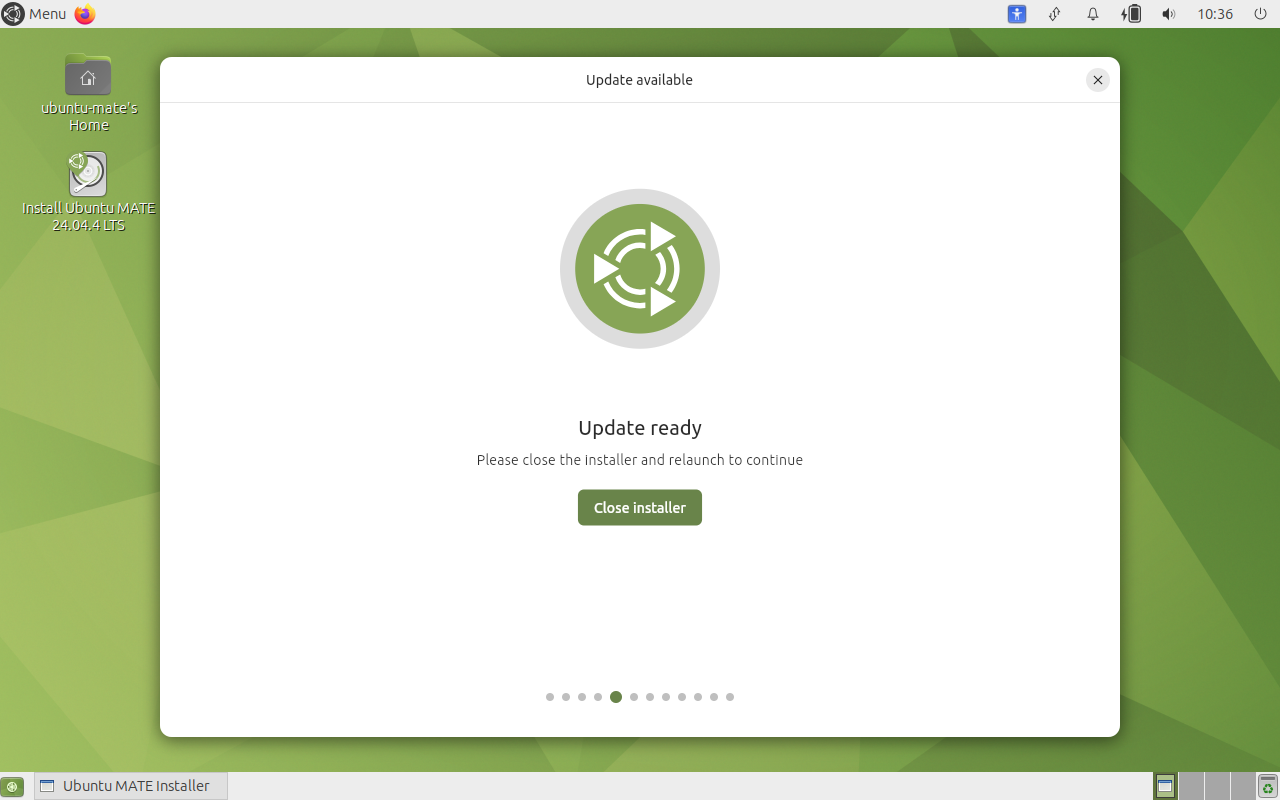
Când actualizarea este pregătită, programul de instalare vă cere să îl relansați. Faceți clic pe Close installer. Vedeți Fig.6 — Închideți programul de instalare pentru a aplica actualizarea.
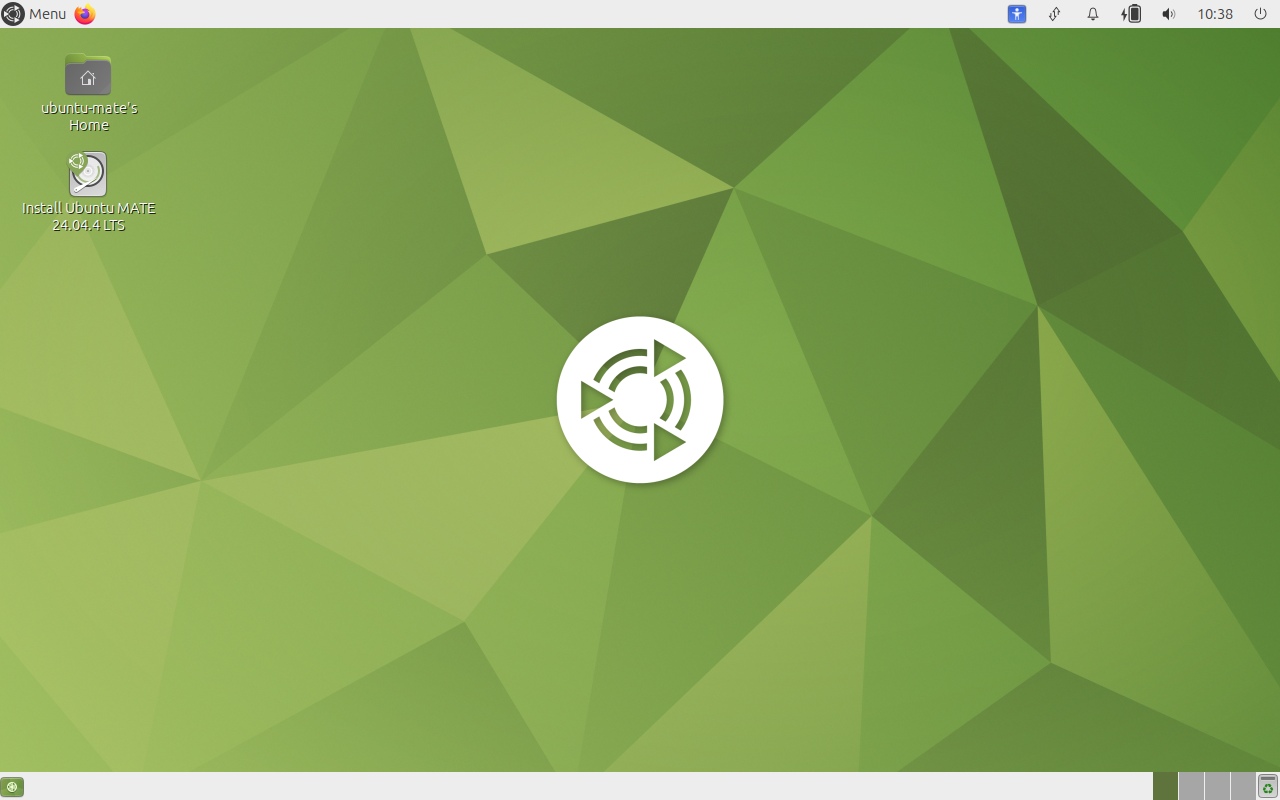
Programul de instalare se închide și reveniți la desktop. Faceți dublu clic pe Install Ubuntu MATE 24.04 LTS pentru a-l porni din nou. Vedeți Fig.7 — Redeschideți programul de instalare de pe desktop.
Pasul 6 — Tip de instalare
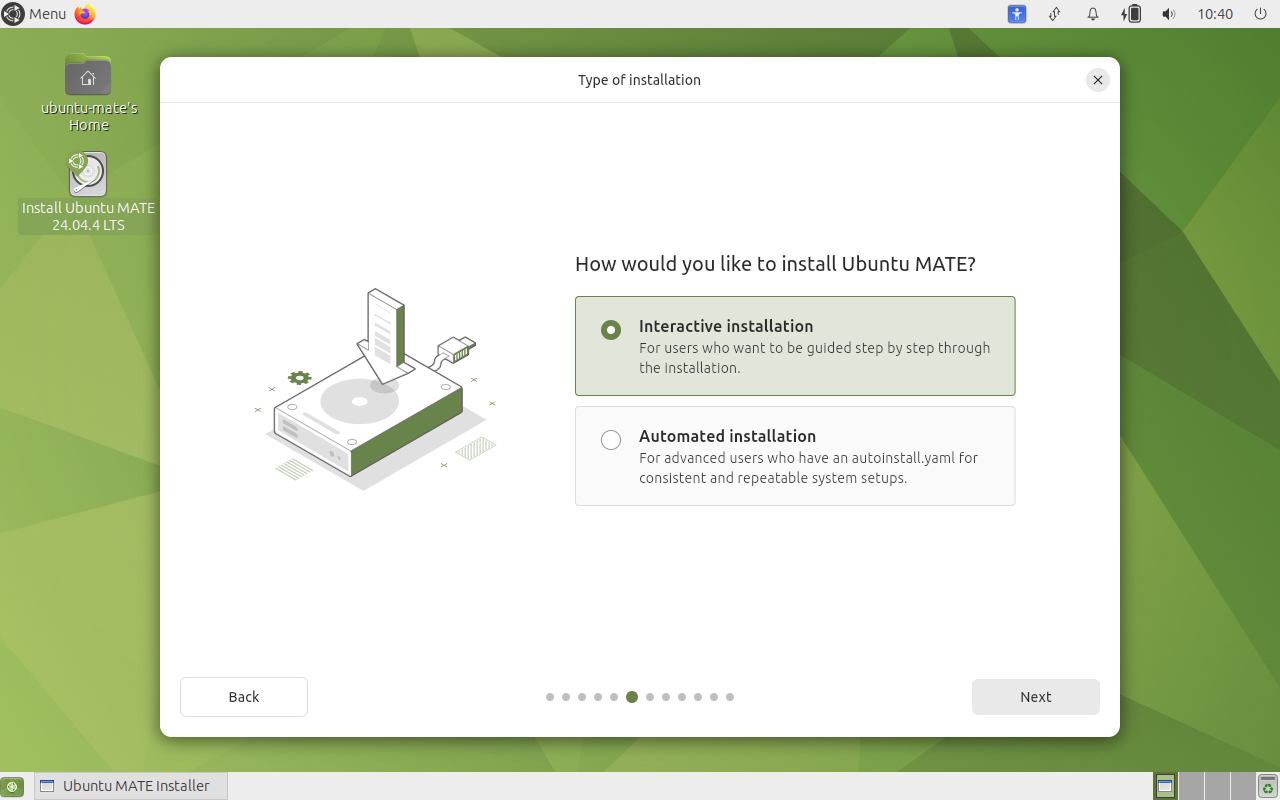
Selectați Interactive installation, apoi faceți clic pe Next. Vedeți Fig.8 — Instalare interactivă.
Pasul 7 — Aplicații
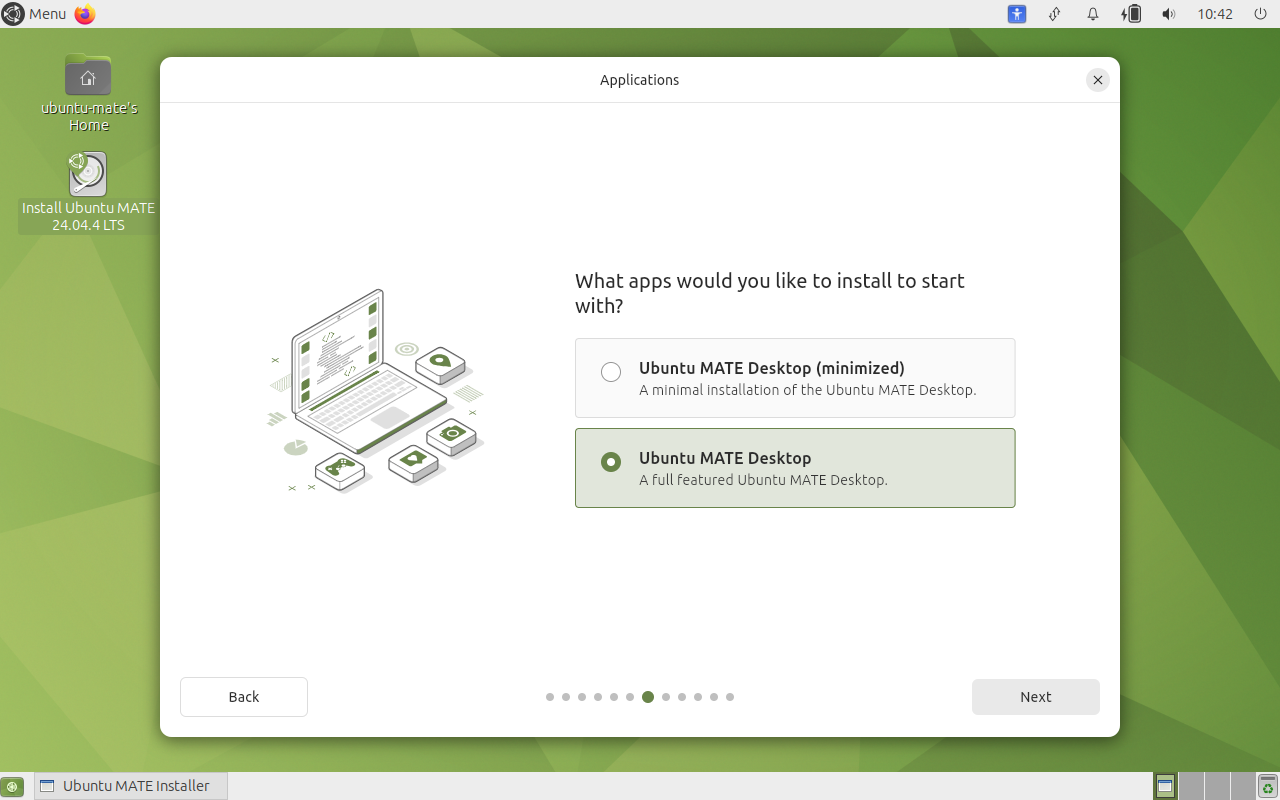
Selectați Ubuntu MATE Desktop — varianta completă, nu cea minimală (minimized) — apoi faceți clic pe Next. Vedeți Fig.9 — Ubuntu MATE Desktop (versiunea completă).
Pasul 8 — Software proprietar
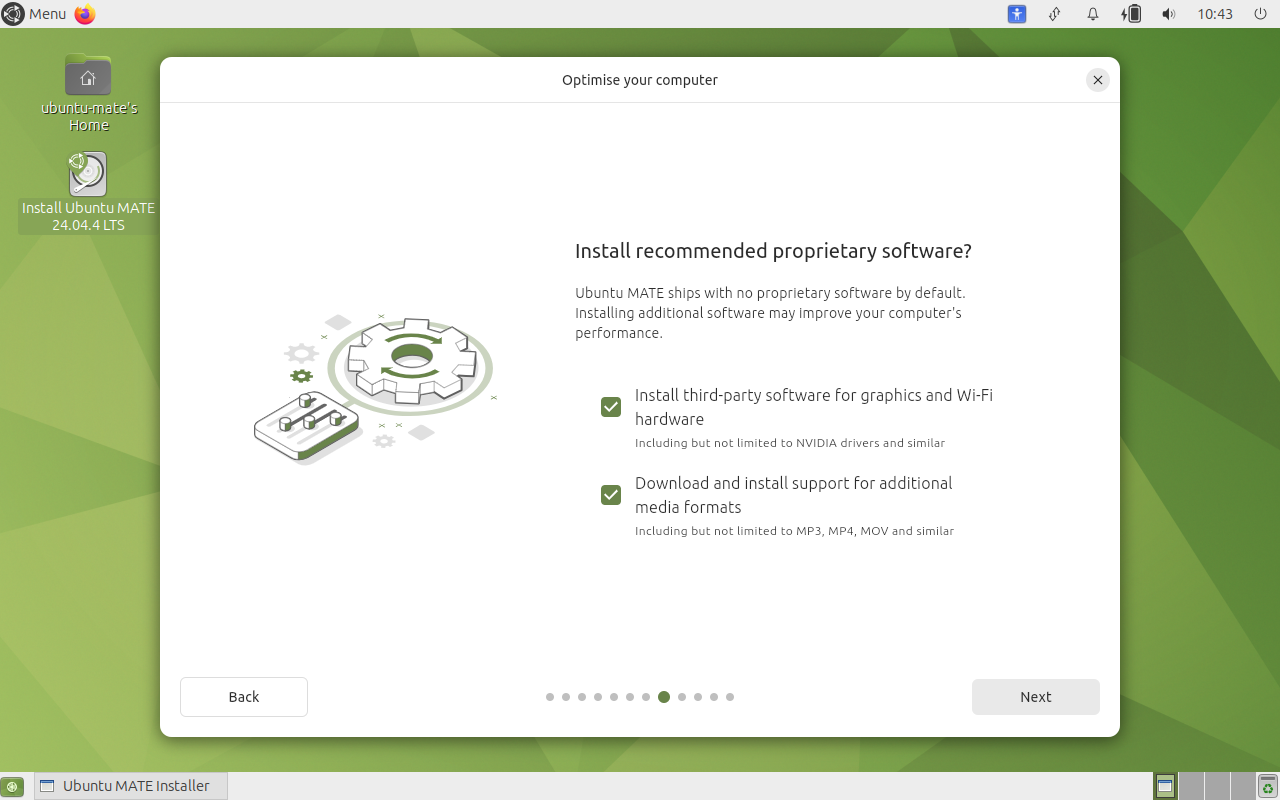
Bifați ambele căsuțe:
- Install third-party software for graphics and Wi-Fi hardware
- Download and install support for additional media formats
Apoi faceți clic pe Next. Vedeți Fig.10 — Instalarea software-ului proprietar recomandat.
Pasul 9 — Configurare disc
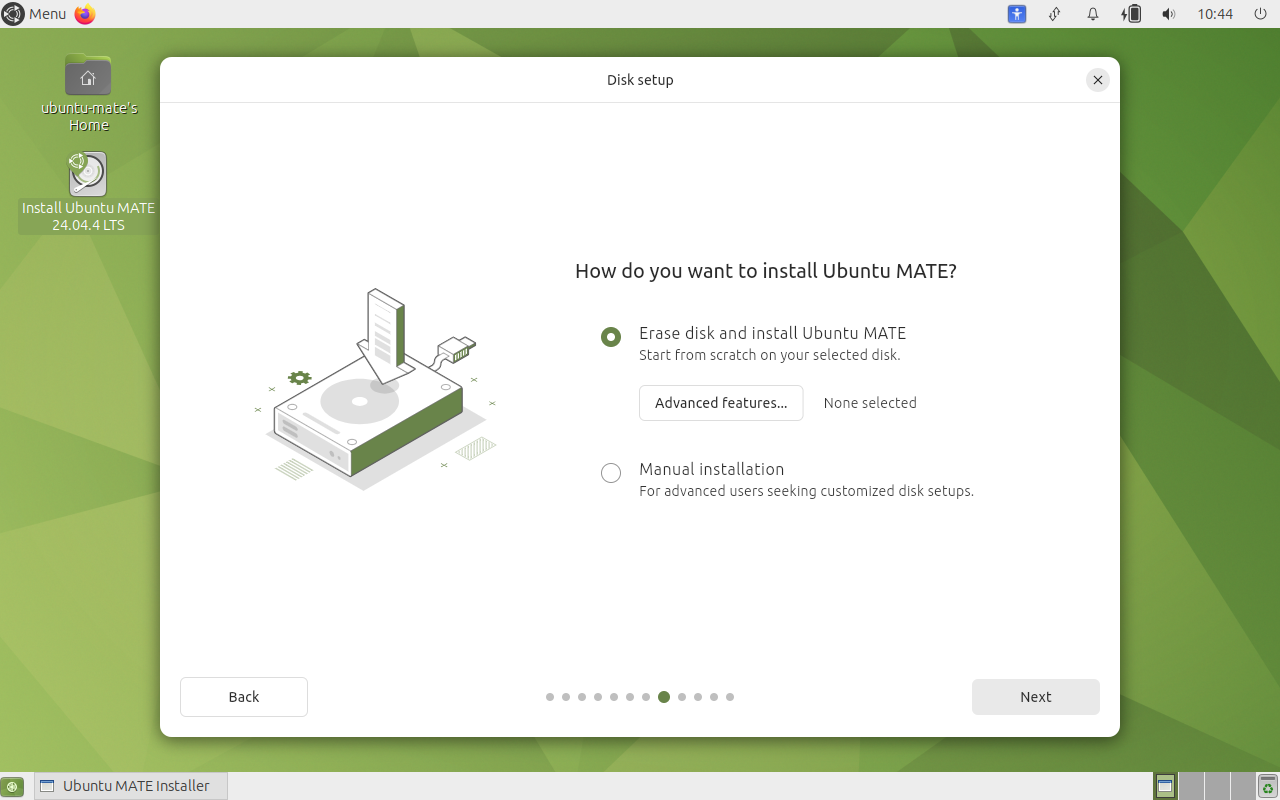
Selectați Erase disk and install Ubuntu MATE, apoi faceți clic pe Next. Vedeți Fig.11 — Ștergerea discului și instalarea Ubuntu MATE.
Pasul 10 — Crearea contului
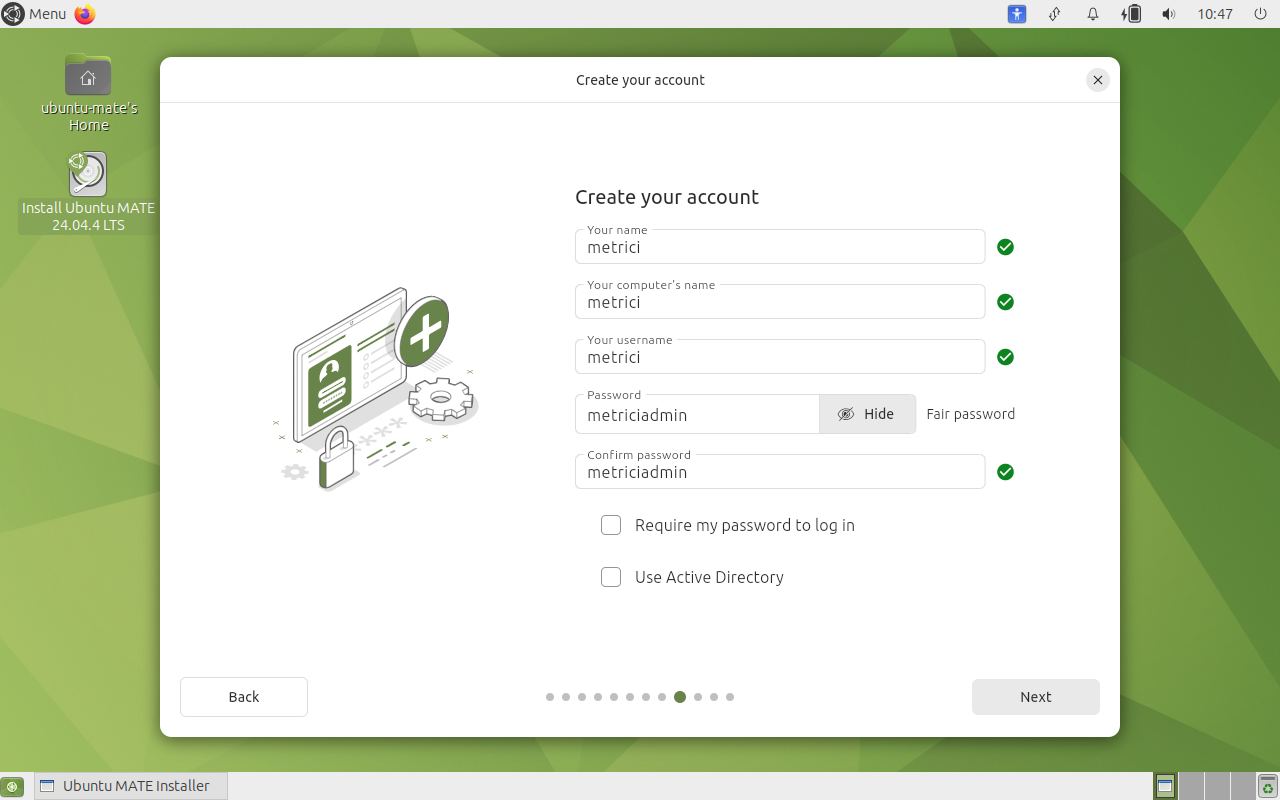
Introduceți datele contului exact cum sunt indicate mai jos. Vedeți Fig.12 — Crearea contului.
| Câmp | Valoare |
|---|---|
| Your name | metrici |
| Your computer's name | metrici |
| Your username | metrici |
| Password | metriciadmin |
| Confirm password | metriciadmin |
| Require my password to log in | Lăsați nebifat |
| Use Active Directory | Lăsați nebifat |
Faceți clic pe Next pentru a continua.
Pasul 11 — Fus orar
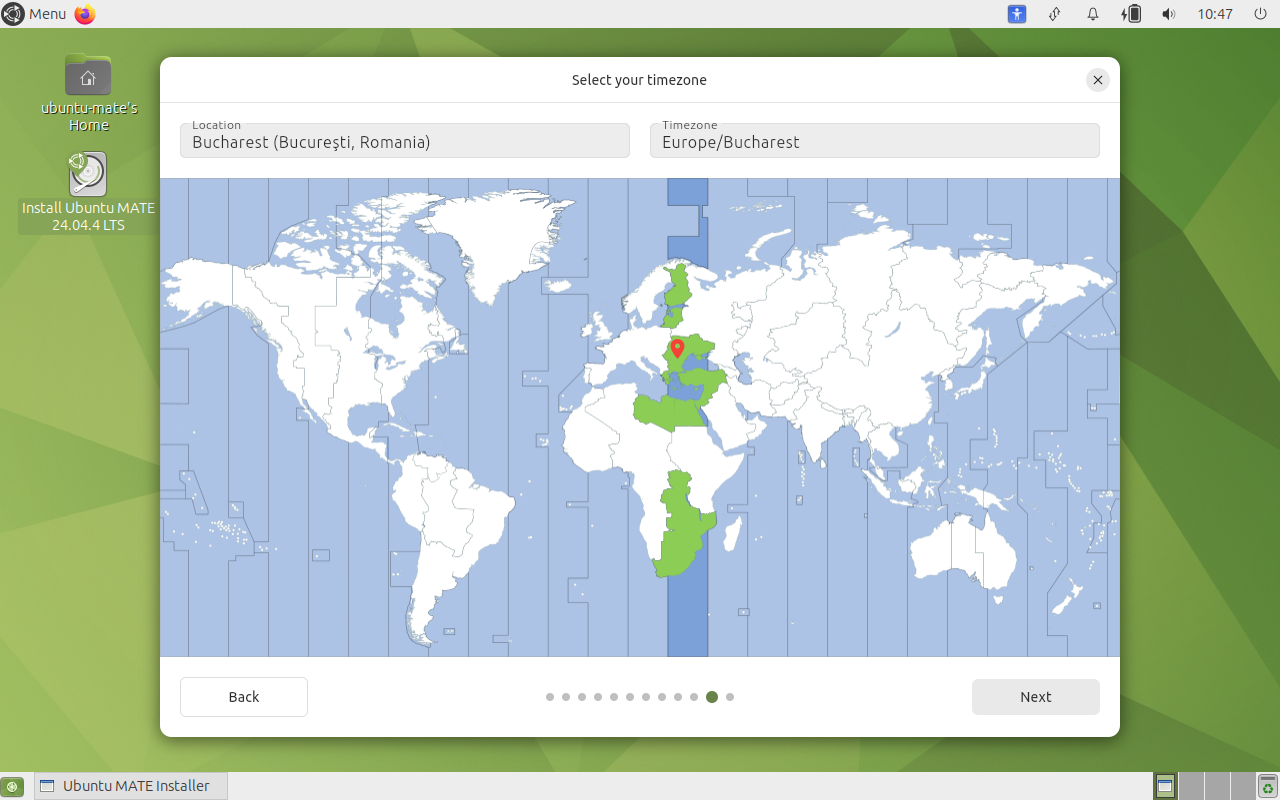
Selectați fusul orar corespunzător locației dumneavoastră, apoi faceți clic pe Next. Vedeți Fig.13 — Selectați fusul orar.
Europe/Bucharest. Alegeți fusul orar al locului în care este amplasat fizic serverul.
Pasul 12 — Verificați opțiunile
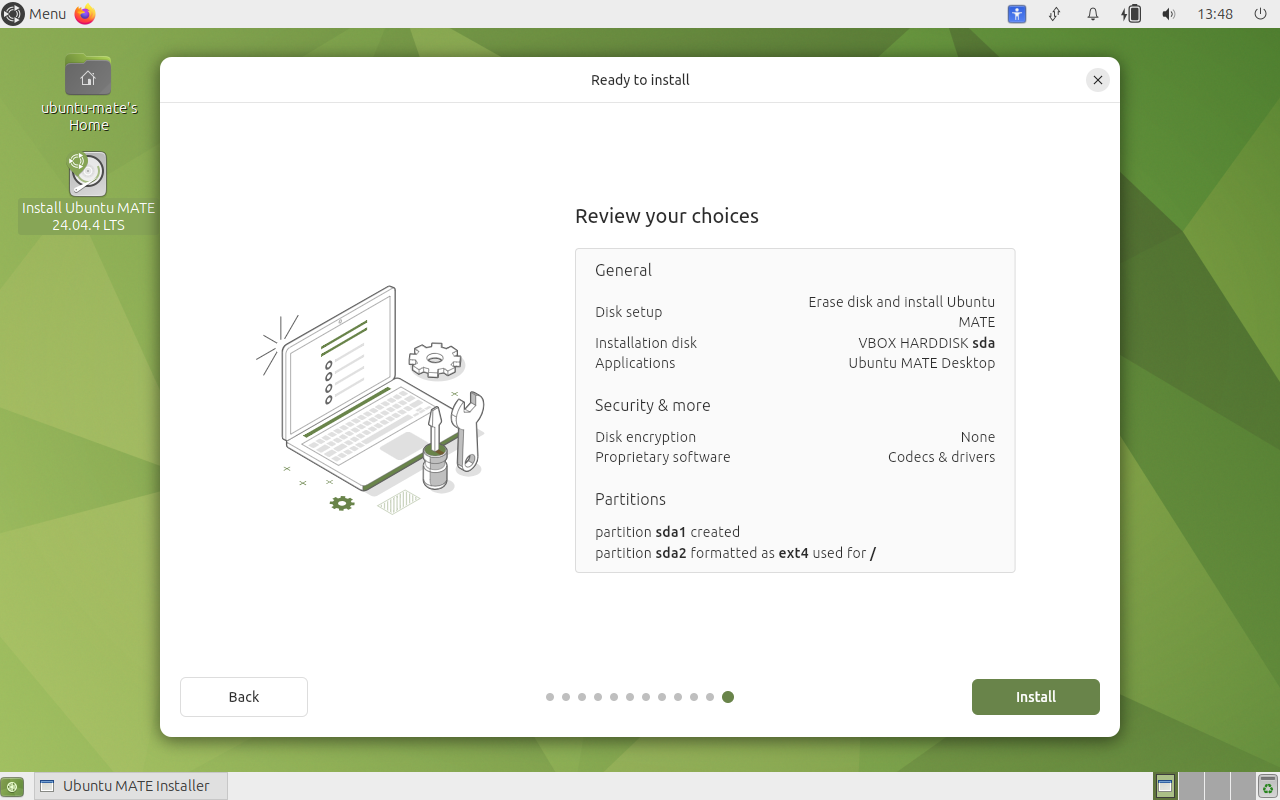
Verificați rezumatul înainte de instalare. La Disk setup ar trebui să apară Erase disk and install Ubuntu MATE, iar la Proprietary software ar trebui să apară Codecs & drivers. Când totul este corect, faceți clic pe Install. Vedeți Fig.14 — Verificați opțiunile.
Pasul 13 — Instalare
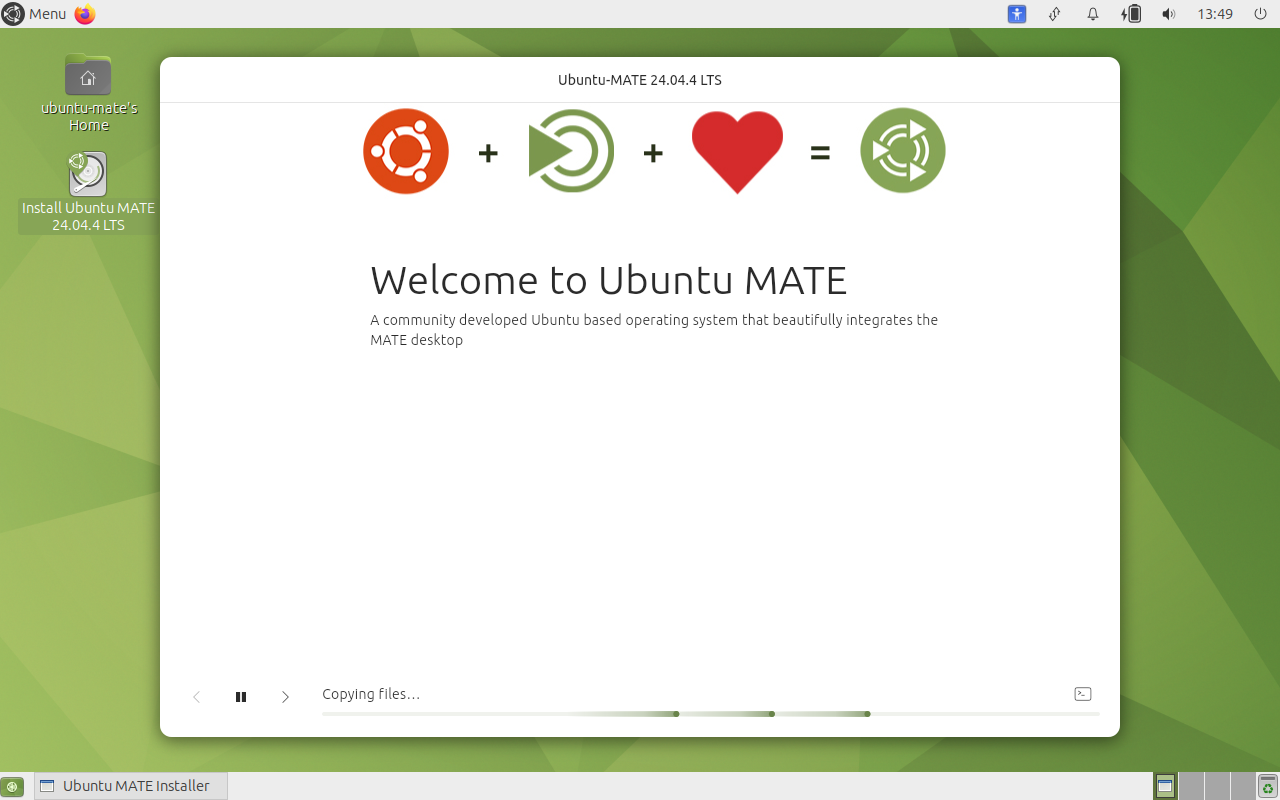
Programul de instalare copiază acum fișierele pe disc. Acest proces durează câteva minute — nu opriți computerul în timp ce rulează. Vedeți Fig.15 — Instalare în curs.
Pasul 14 — Repornire
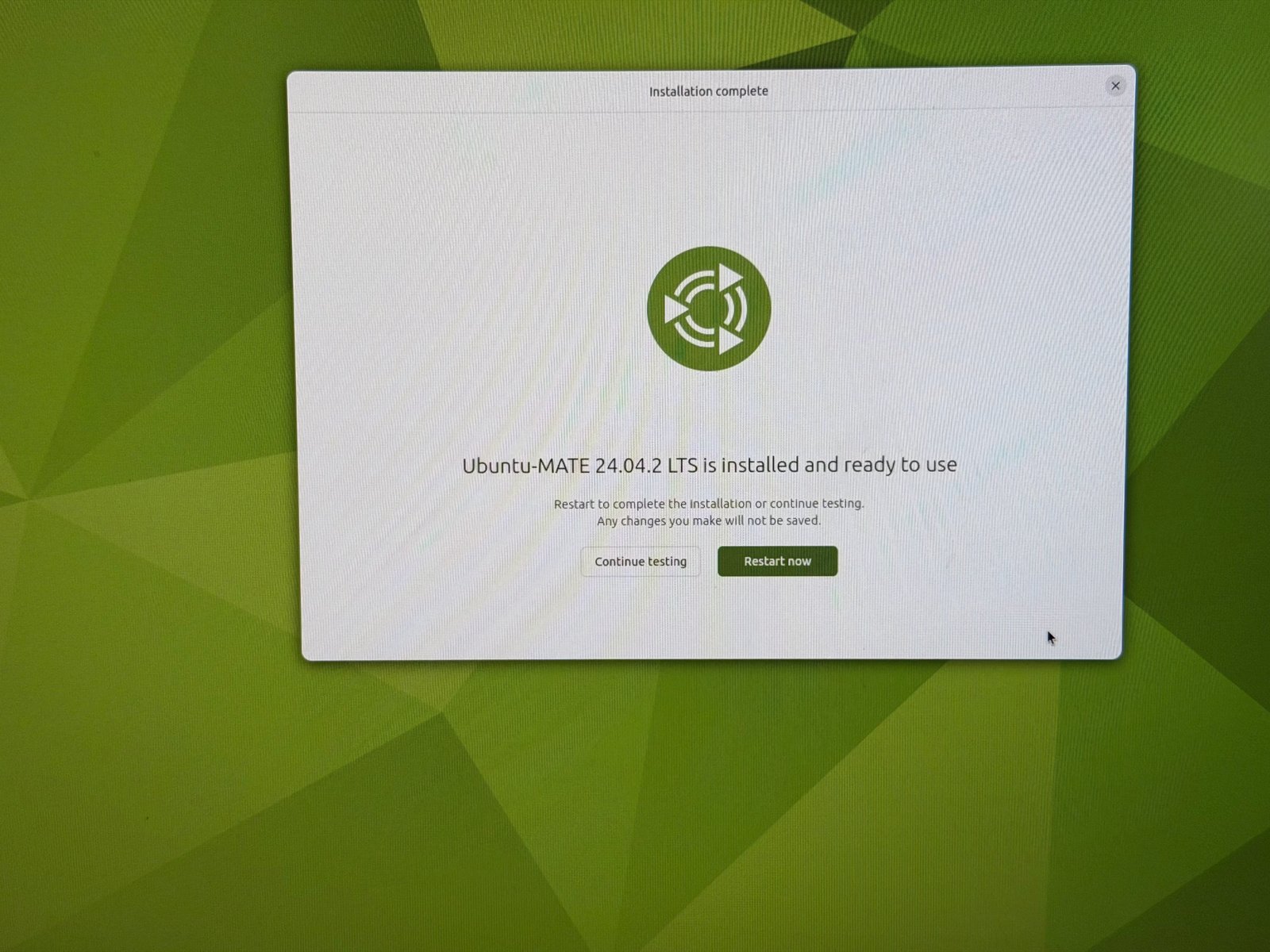
Când instalarea se încheie, apare ecranul Installation complete. Faceți clic pe Restart now pentru a reporni în sistemul nou instalat. Când vi se solicită, scoateți stick-ul USB și apăsați Enter. Vedeți Fig.16 — Instalare finalizată.
3. După instalare
După repornire, sistemul se conectează automat cu contul metrici, deoarece opțiunea Require my password to log in a fost lăsată nebifată la Pasul 10. Sistemul de operare este acum pregătit.
Următorul pas este instalarea software-ului Metrici peste acest sistem.
Găsiți ghidul de instalare a software-ului Metrici mai jos:
Ghid de instalare a software-ului Metrici https://docs.metrici.ro/metrici_install/index.html
4. Asistență
Dacă aveți nevoie de ajutor în timpul instalării sau cu software-ul Metrici, contactați echipa de suport Metrici la:
- E-mail: support@metrici.ro
- Site web: www.metrici.ro
- Portal de asistență: support.metrici.ro