Metrici Document Scanner
Manual de utilizare pentru utilizatori și administratori de sistem

Drag to rotate • Scroll to zoom • Right-click to move
Cuprins
1. Introducere
Metrici Document Scanner este un terminal hardware dezvoltat de Metrici pentru înregistrarea automată a vizitatorilor, transportatorilor și livratorilor la punctele de acces ale unei locații. Dispozitivul folosește o cameră integrată pentru a capta imagini, iar Metrici extrage informații din documente de identitate (cărți de identitate și pașapoarte) și documente de transport (facturi, AWB si altele). De asemenea, se integrează cu sistemul Metrici LPR (License Plate Recognition) pentru a asocia fiecare vizitator cu numărul de înmatriculare al vehiculului, daca este cazul.
Toate datele inregistrate — date personale, imagini ale documentelor, numere de înmatriculare și documente de transport — sunt transmise către Interfata web Metrici Visitor Journal. Din Visitor Journal, administratorii pot revizui, aproba și gestiona toate înregistrările vizitatorilor dintr-un panou centralizat.
Dispozitivul utilizează un model LLM (Large Language Model) bazat pe inteligență artificială pentru a extrage date structurate din imaginile documentelor, suportând multiple formate de documente și limbi. Ecranul tactil integrat ghidează fiecare utilizator printr-un proces de înregistrare simplu, intr-un meniu disponibil în 15 limbi.
Caracteristici principale:
- Alimentare PoE+ — un singur cablu Ethernet pentru alimentare și date (necesită PoE+ / IEEE 802.3at minim), fără alimentator separat
- Scanare CI și pașaport — captează și extrage date personale (nume, CNP, naționalitate, data nașterii, serie document, sex) prin recunoaștere bazată pe AI
- Recunoaștere număr de înmatriculare — citește automat numărul de înmatriculare al vehiculului cu opțiune de introducere manuală
- Scanare documente (AWB / Factură / CMR) — scanează și atașează documente de transport pentru transportatori și livratori
- Suport multilingv — 15 limbi: engleză, română, bulgară, maghiară, poloneză, sârbă, ucraineană, turcă, croată, franceză, italiană, spaniolă, portugheză, germană și olandeză
- Flux bazat pe rol — fluxuri separate pentru Vizitatori, Transportatori și Livratori
- Selectare destinație — vizitatorii aleg destinația din cadrul locației dintr-o listă configurabilă
- Integrare Metrici Visitor Journal — toate datele sunt trimise către Interfata web Metrici pentru gestionare centralizată
- Conectivitate Ethernet — se conectează prin Ethernet standard (RJ45)
- Interfață cu ecran tactil — flux de lucru ghidat pe ecranul integrat
Date tehnice
| Specificație | Detalii |
|---|---|
| Descriere | Terminal de scanare documente pentru înregistrare vizitatori cu integrare LPR |
| Tipuri de documente | Cărți de identitate, pașapoarte, facturi, AWB, CMR |
| Motor AI | Extracție date bazată pe LLM (model configurabil, implicit: qwen3vl) |
| Conectivitate | Ethernet 10/100/1000 Mbps (RJ45) |
| Alimentare | PoE+ (Power over Ethernet Plus, IEEE 802.3at minim) — alimentare și date printr-un singur cablu. PoE standard (802.3af) nu este suficient. |
| Ecran | Ecran tactil integrat si meniu dedicat |
| Cameră | Cameră integrată de înaltă rezoluție pentru documente |
| Limbi | 15 (engleză, română, bulgară, maghiară, poloneză, sârbă, ucraineană, turcă, croată, franceză, italiană, spaniolă, portugheză, germană, olandeză) |
| Integrare | Metrici Visitor Journal, Metrici LPR |
| Configurare | Interfață web accesibilă la adresa IP a dispozitivului |
| Câmpuri extrase | Număr CNP, Tip Document, Număr de serie, Data nașterii, Nume, Prenume, Naționalitate, Sex |
| Repornire automată | Interval configurabil (implicit 20 secunde) — revine la ecranul de start după finalizarea sesiunii |
Flux de lucru
Document Scanner urmează un flux ghidat pas cu pas pentru fiecare vizitator sau transportator:
Conectivitate și alimentare
Metrici Document Scanner este alimentat prin PoE+ (Power over Ethernet Plus). Un singur cablu Ethernet furnizează atât alimentarea electrică, cât și conexiunea la rețea — nu este necesar un alimentator separat.
2. Prima pornire
2.1 Selectare limbă
La pornirea dispozitivului, primul ecran afișat este cel de selectare a limbii — vezi Fig.1 Selectare limbă. Vizitatorul selectează limba preferată apăsând pe steagul corespunzător. Întreaga interfață (instrucțiuni, butoane și mesaje) va fi afișată în limba aleasă.
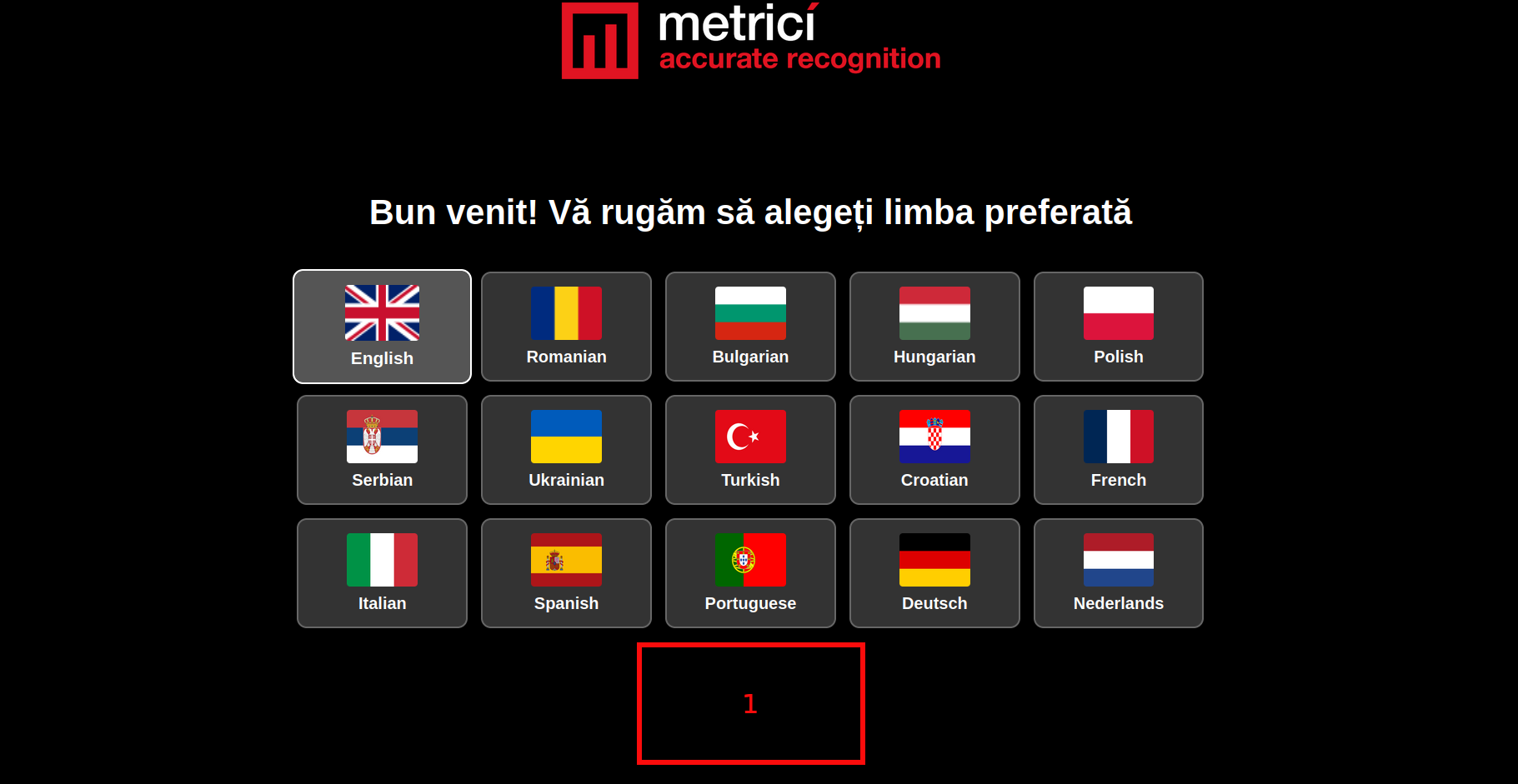
Limbi disponibile: engleză, română, bulgară, maghiară, poloneză, sârbă, ucraineană, turcă, croată, franceză, italiană, spaniolă, portugheză, germană și olandeză.
3. Setări
Dispozitivul se configurează printr-o interfață web accesibilă la adresa IP a acestuia, din orice browser conectat la aceeași rețea. Pagina de configurare are trei tab-uri: Admin Settings, Application Settings și Network Settings.
3.1 Admin Settings
Accesarea meniului de administrare
Pentru a accesa meniul de administrare pe dispozitiv, atingeți zona de jos a ecranului cu degetul (pe dispozitiv) sau faceți click cu mouse-ul (în browser) de 8 ori consecutiv — vezi Fig.1 Selectare limbă (1). După a 8-a apăsare, panoul Admin Settings va apărea.
Tab-ul Admin Settings vă permite să setați sau să schimbați parola de administrator folosită pentru accesarea interfeței de configurare — vezi Fig.2 Admin Settings.
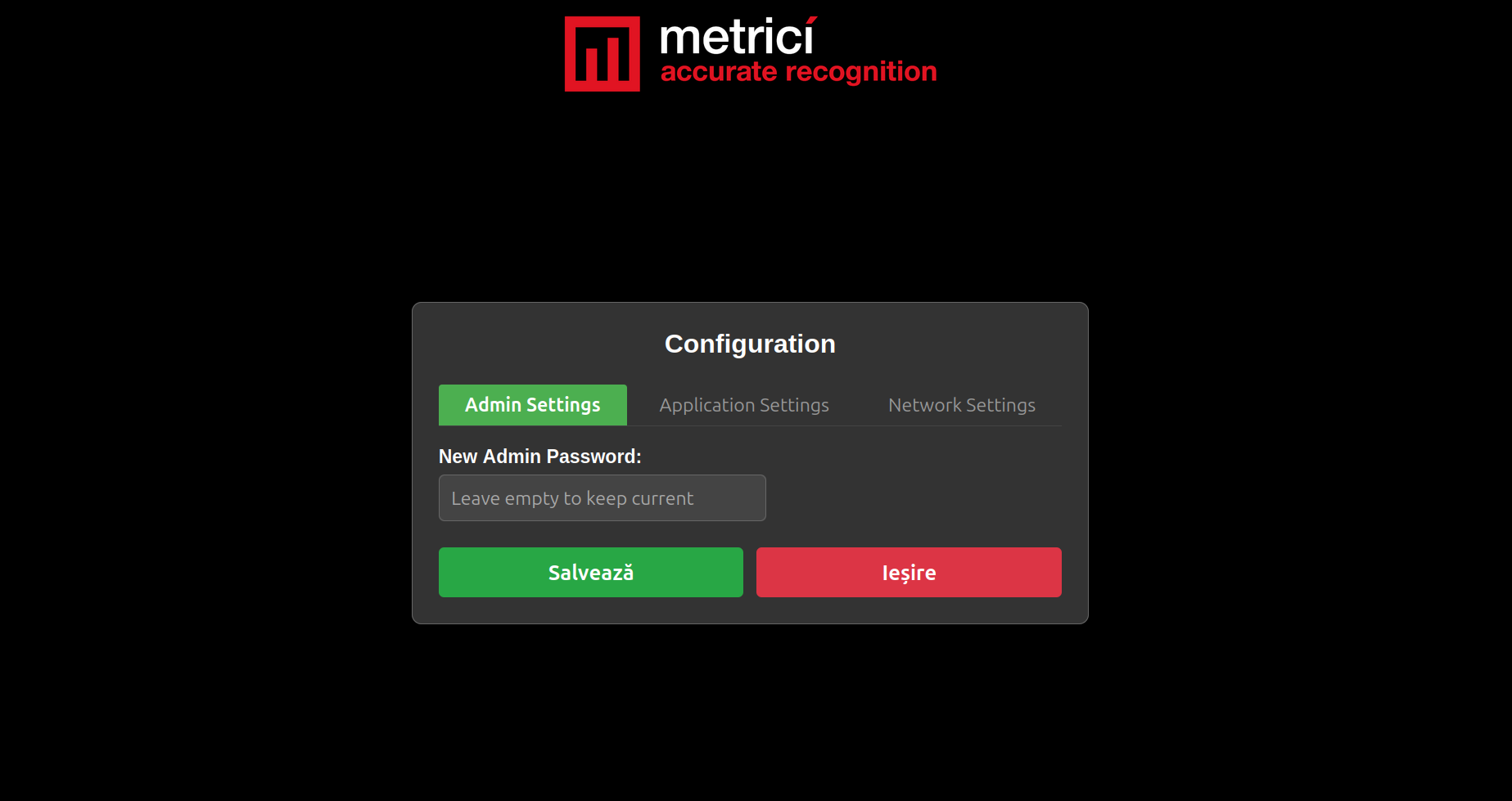
Introduceți o parolă nouă în câmpul New Admin Password și apăsați Salvează. Lăsați câmpul gol pentru a păstra parola curentă. Apăsați Ieșire pentru a reveni la aplicația principală fără a salva.
3.2 Application Settings
Tab-ul Application Settings conține toate endpoint-urile API și parametrii operaționali — vezi Fig.3 Application Settings.
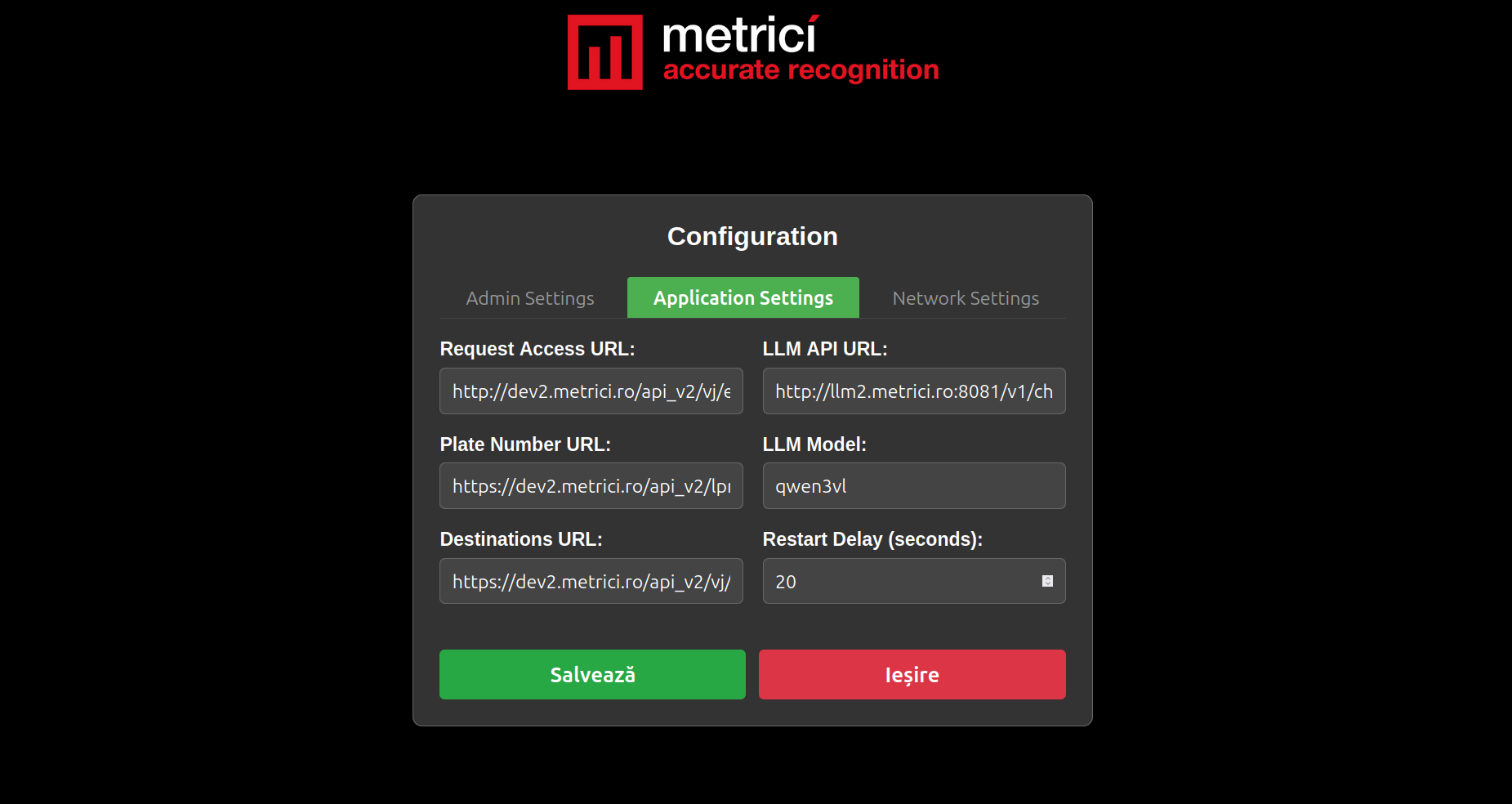
| Câmp | Descriere | Exemplu |
|---|---|---|
| Request Access URL | Endpoint-ul API al Metrici Visitor Journal pentru trimiterea cererilor de acces | http://IP_ADDRESS/api_v2/vj/event_receiver.php |
| LLM API URL | Endpoint-ul serviciului AI utilizat pentru extragerea datelor din documente | http://LLM_ADDRESS:PORT/v1/chat/completions |
| Plate Number URL | Endpoint-ul API Metrici LPR pentru obținerea ultimului număr de înmatriculare recunoscut | http://IP_ADDRESS/api_v2/lpr/get_last_plate.php?camera_id=2 |
| LLM Model | Modelul AI utilizat pentru recunoașterea documentelor | qwen3vl |
| Destinations URL | Endpoint-ul API pentru obținerea listei de destinații disponibile | http://IP_ADDRESS/api_v2/vj/get_destinations.php?location_id=1 |
| Restart Delay (seconds) | Câte secunde așteaptă dispozitivul înainte de a reveni la ecranul de start după finalizarea unei sesiuni | 20 |
Înainte de a salva, înlocuiți cu valorile corecte pentru configurația dumneavoastră următoarele:
| Substituent | Descriere |
|---|---|
IP_ADDRESS |
Adresa IP reală a serverului dumneavoastră Metrici. |
LLM_ADDRESS:PORT |
Adresa și portul serviciului LLM. |
camera_id= |
ID-ul camerei (din aplicația web) care detectează plăcuțele de înmatriculare. |
location_id= |
ID-ul locației. Deschideți locația în aplicația web și citiți ID-ul din URL in browser— de exemplu, în http://localhost/pages/view_location/2, ID-ul locației este 2. |
Asigurați-vă că toate URL-urile sunt accesibile din rețeaua dispozitivului, apoi apăsați Salvează pentru a aplica modificările.
3.3 Network Settings
Tab-ul Network Settings afișează informațiile curente ale interfeței Ethernet — vezi Fig.4 Network Settings.
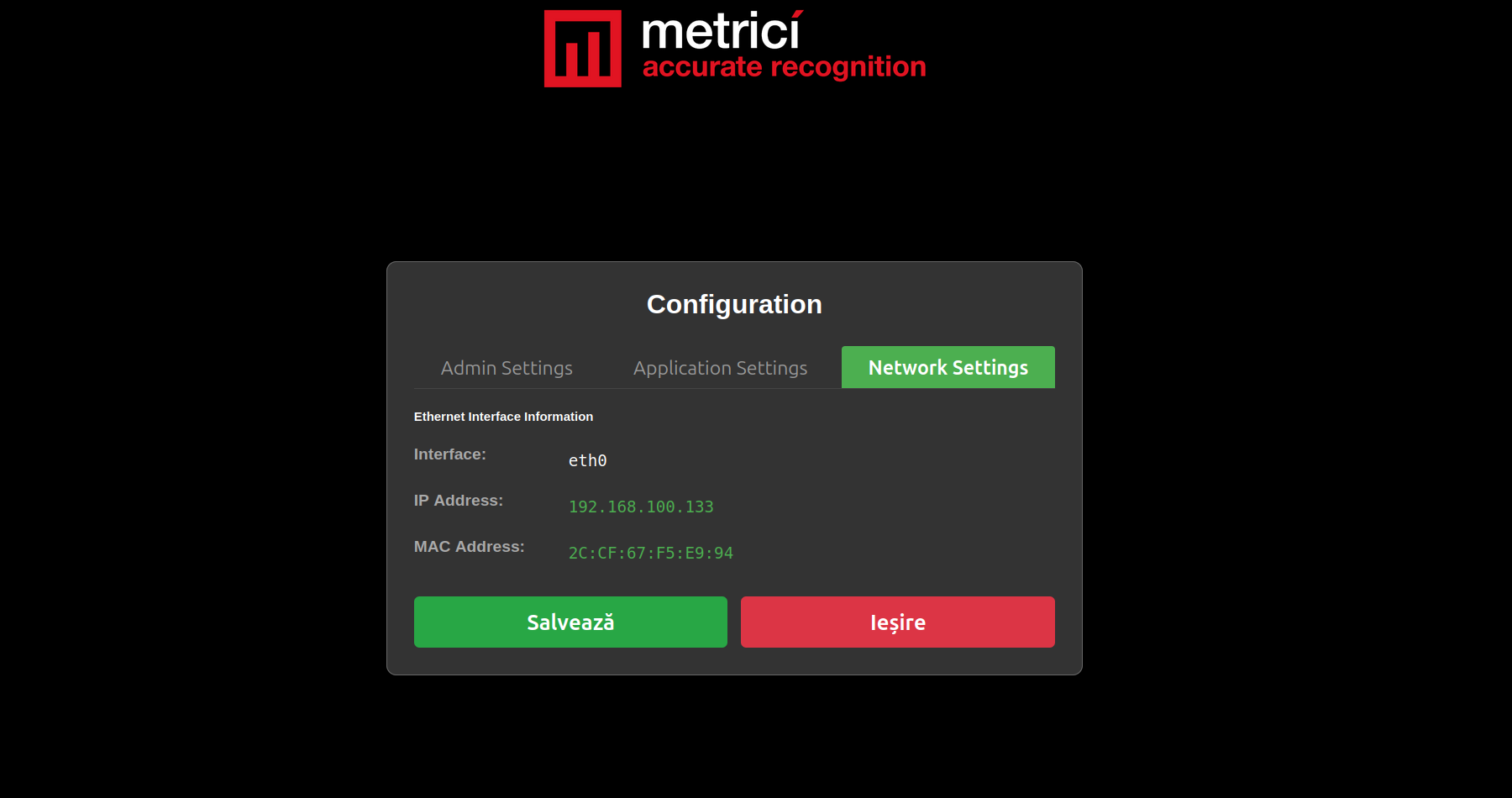
| Câmp | Descriere |
|---|---|
| Interface | Numele interfeței de rețea (ex: eth0) |
| IP Address | Adresa IP curentă atribuită dispozitivului |
| MAC Address | Adresa MAC hardware |
Pentru a accesa interfața de configurare, deschideți un browser pe aceeași rețea și navigați la adresa IP a dispozitivului.
Conectare prin browser
Configurarea completă a dispozitivului este accesibilă de la distanță din orice browser — nu aveți nevoie de acces fizic la dispozitiv pentru a modifica setările. Pentru conectare:
- Mai întâi, aflați adresa IP a dispozitivului. Puteți face acest lucru în două moduri:
- De pe dispozitiv: deschideți meniul de administrare (atingeți partea de jos a ecranului de 8 ori), mergeți la tab-ul Network Settings și citiți câmpul IP Address — vezi Fig.4 Network Settings.
- Din router: verificați lista de clienți sau pagina de dispozitive conectate din router pentru a găsi IP-ul atribuit Document Scanner-ului.
- Deschideți orice browser web (Chrome, Firefox, Edge, Safari) pe un calculator sau telefon conectat la aceeași rețea ca dispozitivul.
- Tastați adresa IP în bara de adrese a browser-ului. De exemplu, dacă tab-ul Network Settings arată
192.168.100.133, navigați la:
http://192.168.100.133
Pagina de configurare se va încărca, oferindu-vă acces la toate cele trei tab-uri de setări (Admin Settings, Application Settings, Network Settings) fără a fi nevoie să fiți fizic la dispozitiv.
4. Visitor Journal
Metrici Visitor Journal este Interfata web în care sunt gestionate toate înregistrările vizitatorilor, transportatorilor și livratorilor. Această secțiune explică cum se configurează Visitor Journal pentru a funcționa cu Document Scanner.
Mai întâi, camera trebuie configurată o camera în motorul LPR și să fie complet operațională înainte de a continua. Documentația este disponibilă aici: License Plate Recognition.
După configurarea camerei, trebuie să o adăugați în Interfata Web Metrici. Puteți afla cum să adăugați o cameră urmând documentația Locații și Camere. Tipul camerei trebuie setat pe ID card reader — acest lucru este esențial, altfel integrarea cu Document Scanner nu va funcționa. pe scurt mergeti la meniul General Setttings/ Locations and Cameras/ Creati o locatie si adaugati o camera de tip ID Card Reader
Odată ce un document este scanat, persoana este adăugată automat în baza de date cu toate informațiile extrase din cartea de identitate sau pașaport — inclusiv nume, CNP (Cod Numeric Personal), data nașterii, naționalitate și sex — vezi Fig.4.1 Persoane.
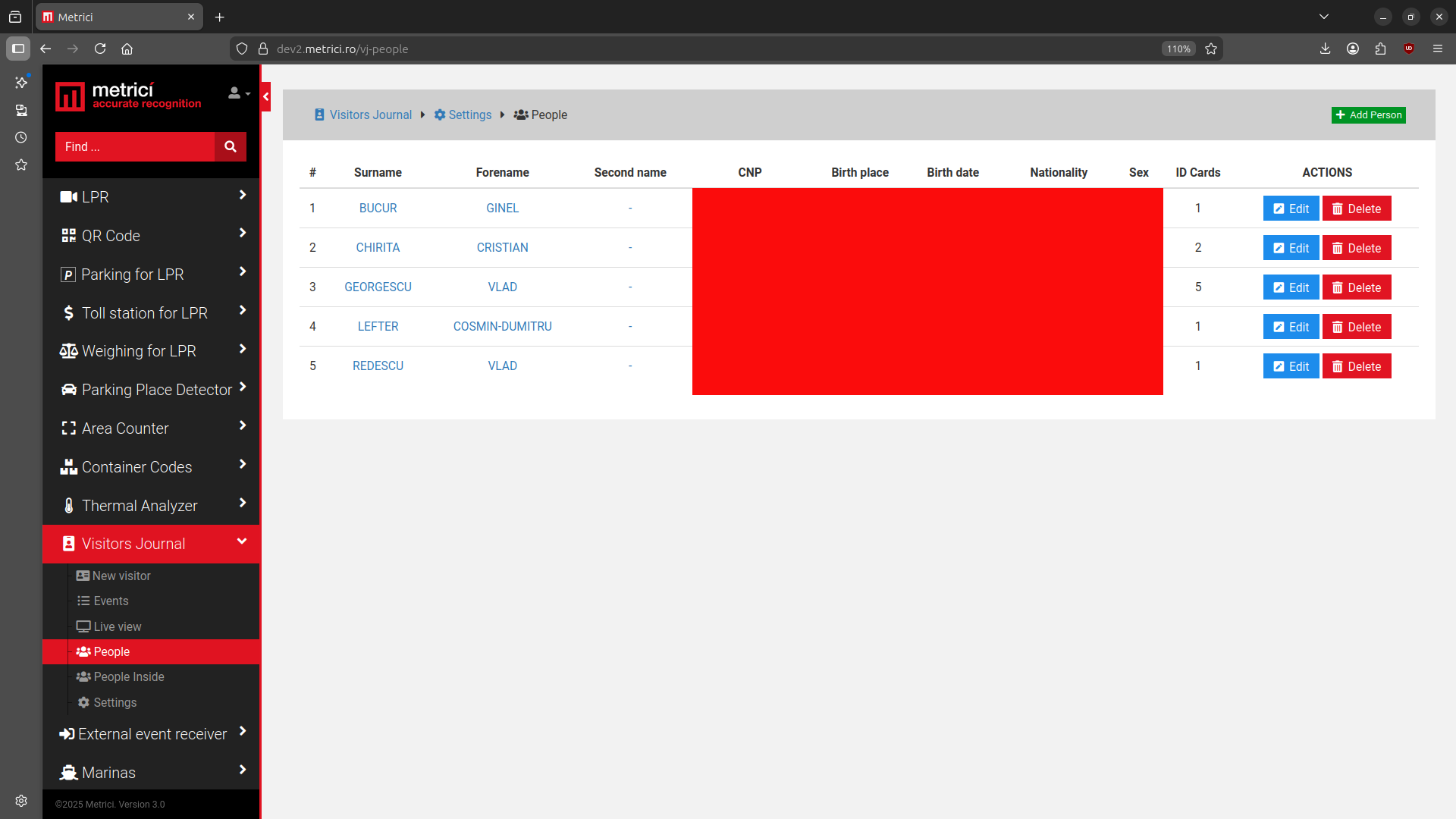
In meniul People, administratorii pot edita sau șterge înregistrările vizitatorilor și pot vedea câte cărți de identitate au fost scanate pentru fiecare persoană. Fiecare înregistrare este creată automat de Document Scanner — nu este necesară introducerea manuală a datelor.
De asemenea, puteți genera un raport pentru a vedea ce persoane au intrat în locație într-un anumit interval de timp. Utilizați pagina Events pentru a filtra după dată, cameră, locație, tip eveniment, destinație sau CNP — vezi Fig.4.2 Evenimente.
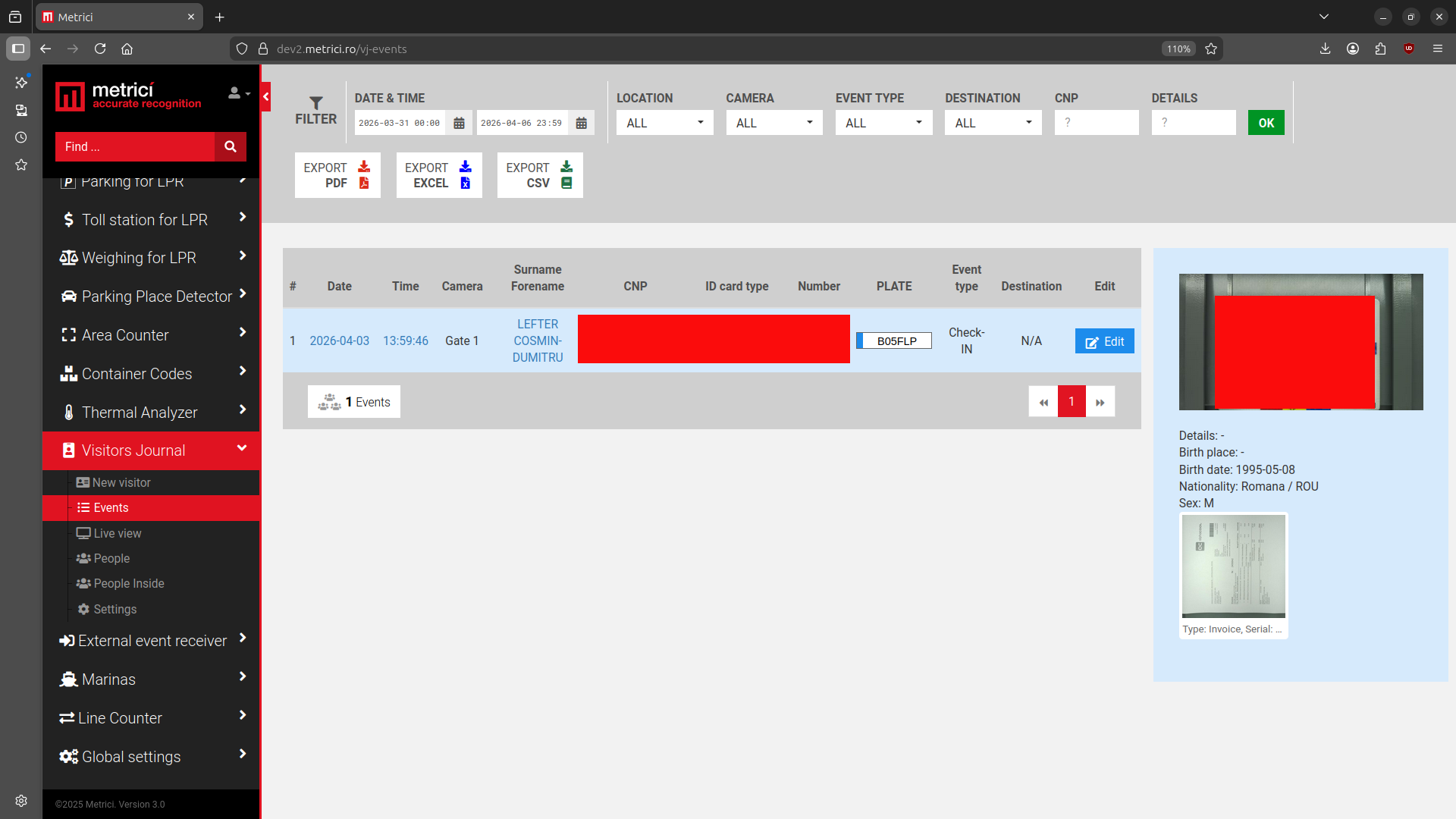
Evenimentele pot fi exportate ca fișiere PDF, Excel sau CSV folosind butoanele de export din partea de sus a paginii. Panoul de detalii din dreapta afișează imaginea cărții de identitate scanate, datele personale și orice documente de transport atașate (facturi, AWB-uri) pentru evenimentul selectat.
5. Referință API
Document Scanner comunică cu platforma Metrici prin mai multe endpoint-uri REST API. Toate URL-urile sunt configurabile din Application Settings. Înlocuiți IP_ADDRESS cu adresa IP reală a serverului Metrici.
5.1 Visitor Journal — Cerere de acces
| Proprietate | Detalii |
|---|---|
| Endpoint | http://IP_ADDRESS/api_v2/vj/event_receiver.php |
| Metodă | POST |
| Content-Type | application/json (cu imagini codificate base64) |
| Scop | Trimite o înregistrare completă de vizitator/transportator/livrator către Visitor Journal |
5.2 Număr de înmatriculare — Integrare LPR
| Proprietate | Detalii |
|---|---|
| Endpoint | http://IP_ADDRESS/api_v2/lpr/get_last_plate.php?camera_id=2 |
| Metodă | GET |
| Scop | Obține ultimul număr de înmatriculare recunoscut de camera LPR conectată |
5.3 Destinații — Locații din incintă
| Proprietate | Detalii |
|---|---|
| Endpoint | http://IP_ADDRESS/api_v2/vj/get_destinations.php?location_id=1 |
| Metodă | GET |
| Scop | Obține lista destinațiilor disponibile în incintă pentru selectorul dropdown |
5.4 LLM API — Extragere date din documente
| Proprietate | Detalii |
|---|---|
| Endpoint | http://LLM_ADDRESS:PORT/v1/chat/completions |
| Metodă | POST |
| Scop | Trimite imaginea unui document capturat către modelul AI pentru extragerea structurată a datelor |
| Model | Configurabil (implicit: qwen3vl) |
Dispozitivul trimite imaginea documentului capturat către serviciul LLM, care utilizează recunoaștere vizuală pentru a identifica și extrage câmpuri structurate (nume, CNP, număr de serie, data nașterii, naționalitate, sex, tip document). Modelul returnează un răspuns JSON cu toate câmpurile extrase.
6. Fluxul utilizatorului
6.1 Selectare rol
După selectarea limbii, utilizatorul este prezentat cu trei opțiuni de rol — vezi Fig.5 Selectare rol:
- Vizitator (albastru) — o persoană care vizitează pe cineva din incintă. Fluxul include: recunoaștere număr auto → scanare CI/pașaport → selectare destinație → cerere de acces.
- Transportator (portocaliu) — un transportator care livrează sau ridică marfă. Fluxul adaugă scanarea documentelor (AWB-uri, facturi) pe lângă scanarea standard a CI-ului.
- Livrator (verde) — similar cu transportatorul, include scanarea documentelor pentru chitanțe de livrare și facturi.
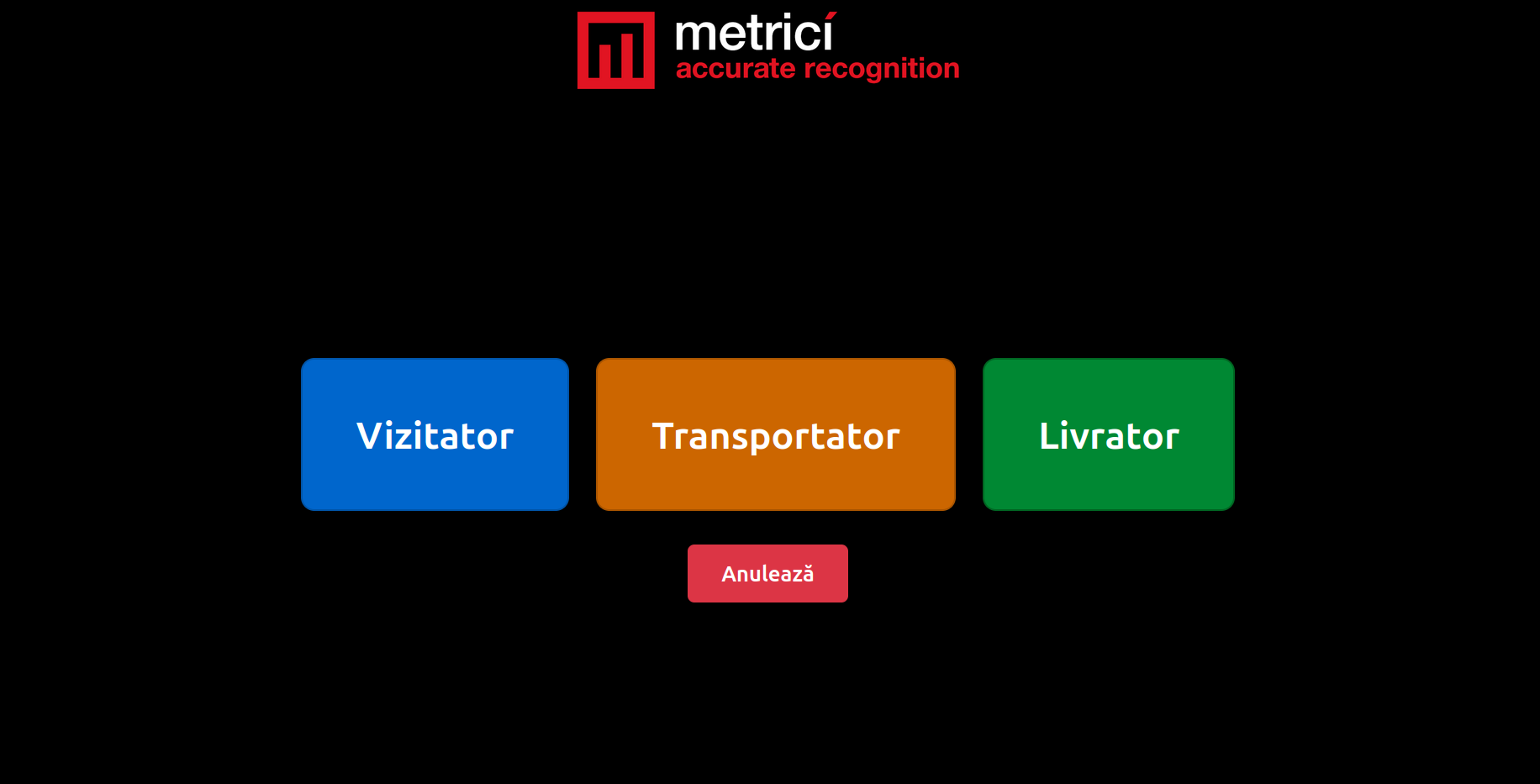
Apăsarea butonului Anulează revine la ecranul de selectare a limbii.
6.2 Recunoaștere număr de înmatriculare
Sistemul citește automat numărul de înmatriculare al vehiculului folosind motorul Metrici LPR integrat. Numărul recunoscut este afișat pe ecran pentru confirmare — vezi Fig.6 Confirmare număr auto.
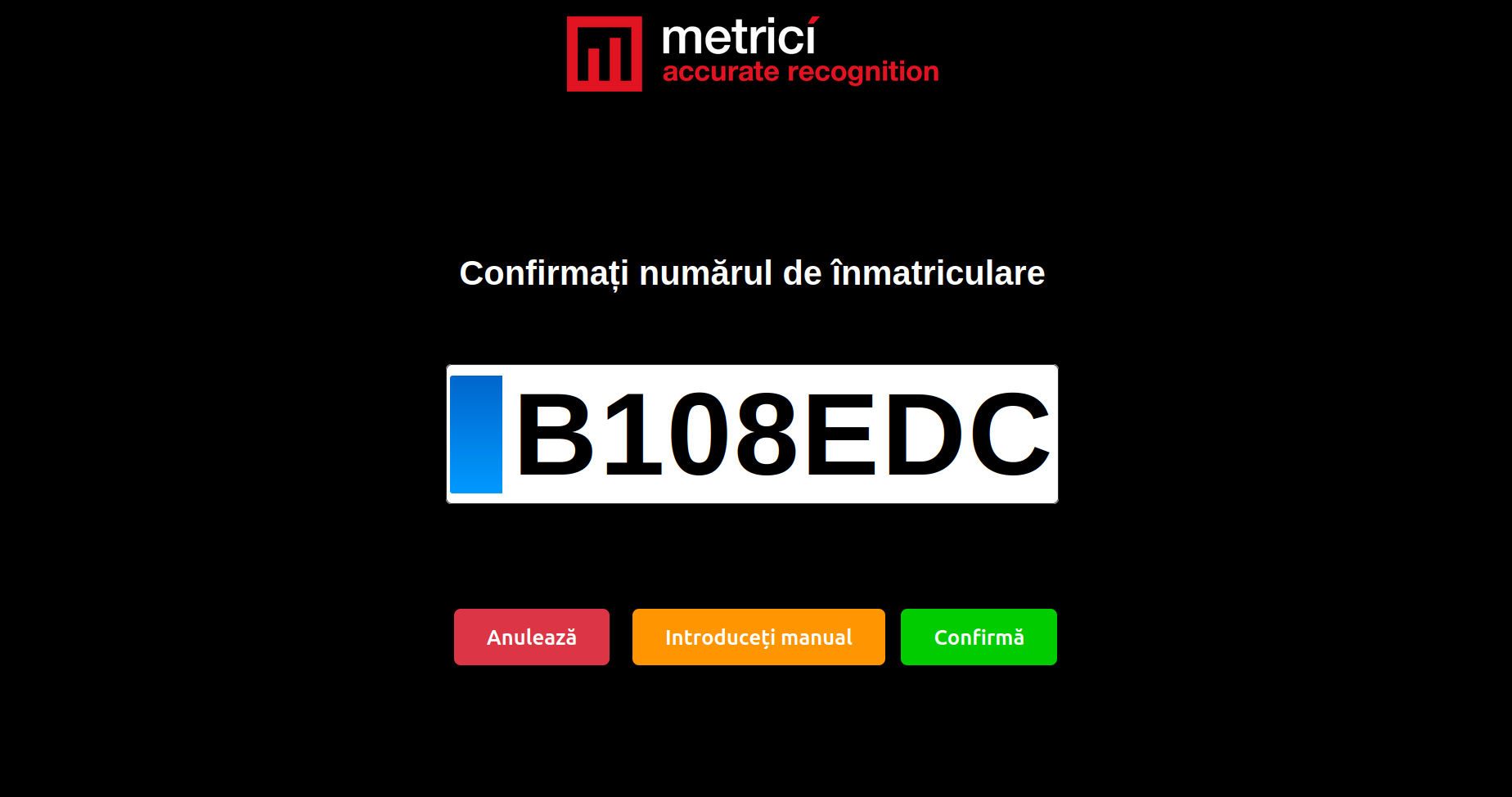
Trei opțiuni sunt disponibile:
- Confirmă (verde) — acceptă numărul recunoscut și continuă
- Introduceți manual (portocaliu) — tastați numărul de mână dacă recunoașterea automată este incorectă
- Anulează (roșu) — revine la pasul anterior
http://IP_ADDRESS/api_v2/lpr/get_last_plate.php?camera_id=2 pentru a obține ultimul număr de înmatriculare recunoscut de camera LPR conectată. Numărul este apoi afișat pentru confirmarea utilizatorului înainte de a continua.
6.3 Scanare carte de identitate / pașaport
Utilizatorul este invitat să plaseze cartea de identitate sau pașaportul pe tava de documente — vezi Fig.7 Scanare CI. Camera integrată captează o imagine a documentului.
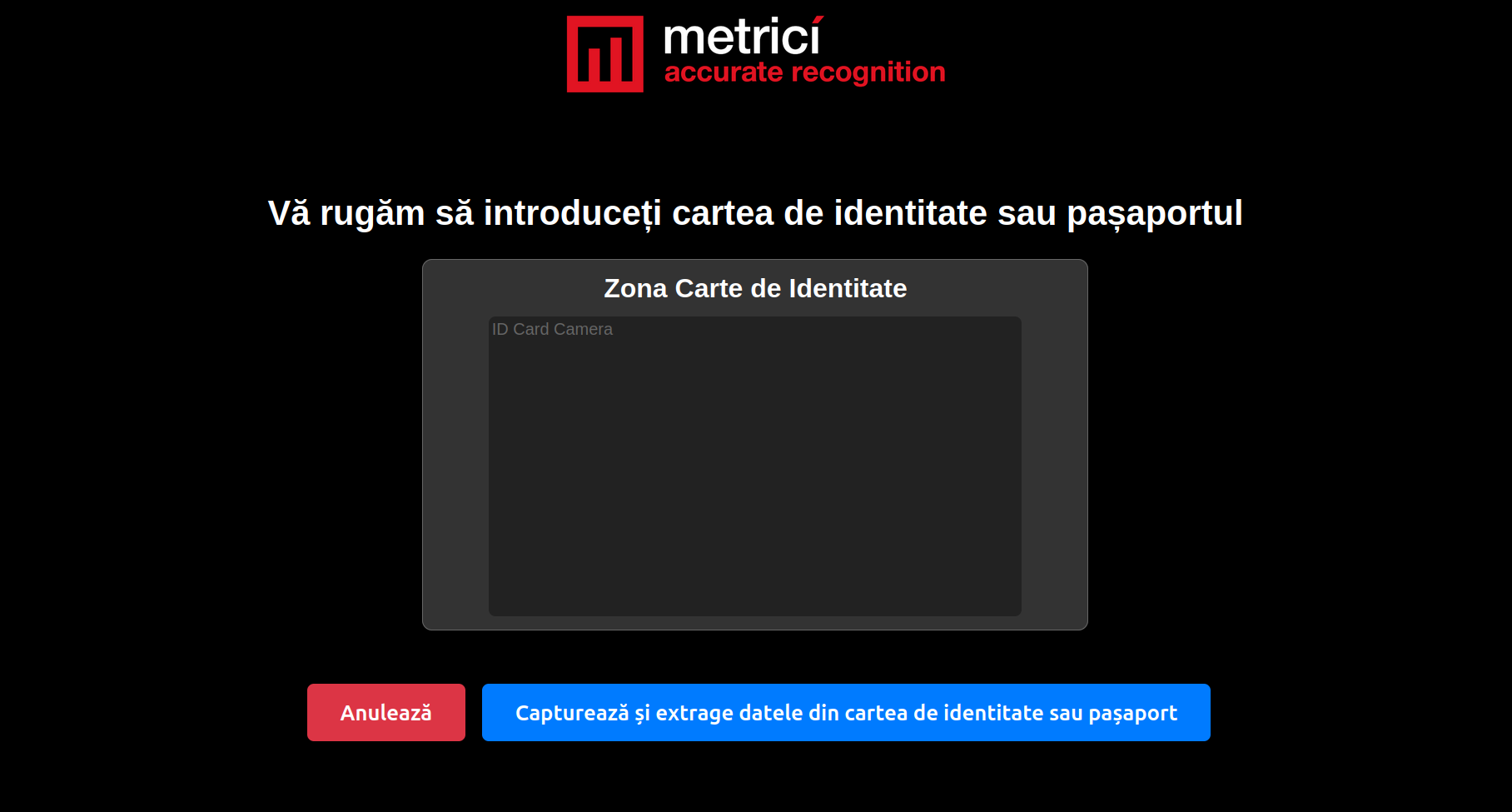
Utilizatorul apasă Captureaza și extrage datele din cartea de identitate sau pașaport pentru a face fotografia. Imaginea captată este apoi trimisă către API-ul LLM pentru extragerea datelor prin inteligență artificială.
6.4 Verificare date extrase
După ce AI-ul procesează imaginea documentului, datele extrase sunt afișate pentru verificare — vezi Fig.8 Date extrase. Următoarele câmpuri sunt extrase:
| Câmp | Descriere |
|---|---|
| Număr CNP | Cod Numeric Personal |
| Tip Document | IDENTITY CARD sau PASSPORT |
| Număr de serie | Seria și numărul documentului |
| Data nașterii | Data de naștere |
| Nume | Numele de familie |
| Prenume | Prenumele |
| Naționalitate | Naționalitatea așa cum apare pe document |
| Sex | M sau F |
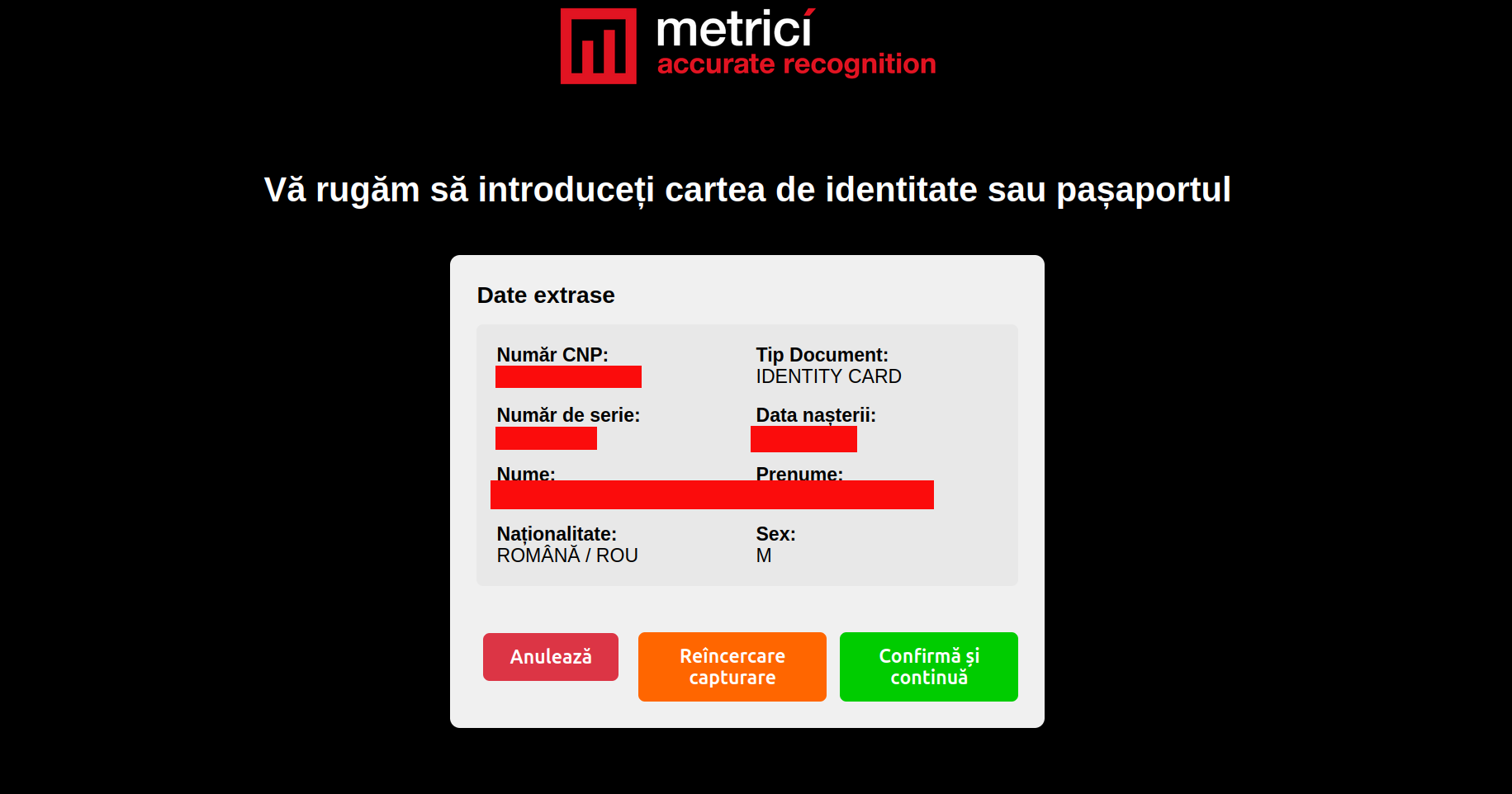
Trei acțiuni sunt disponibile:
- Confirmă și continuă (verde) — acceptă datele extrase și continuă
- Reîncercare capturare (portocaliu) — refaceți fotografia dacă datele sunt incorecte sau incomplete
- Anulează (roșu) — anulează și revine la start
6.5 Scanare documente (AWB / Factură / CMR)
Pentru rolurile Transportator și Livrator, este disponibil un pas suplimentar pentru scanarea documentelor de transport precum AWB-uri, facturi sau chitanțe de livrare. Aceste documente sunt captate de aceeași cameră integrată și atașate la înregistrarea vizitatorului — vezi Fig.8b Scanare documente de călătorie.
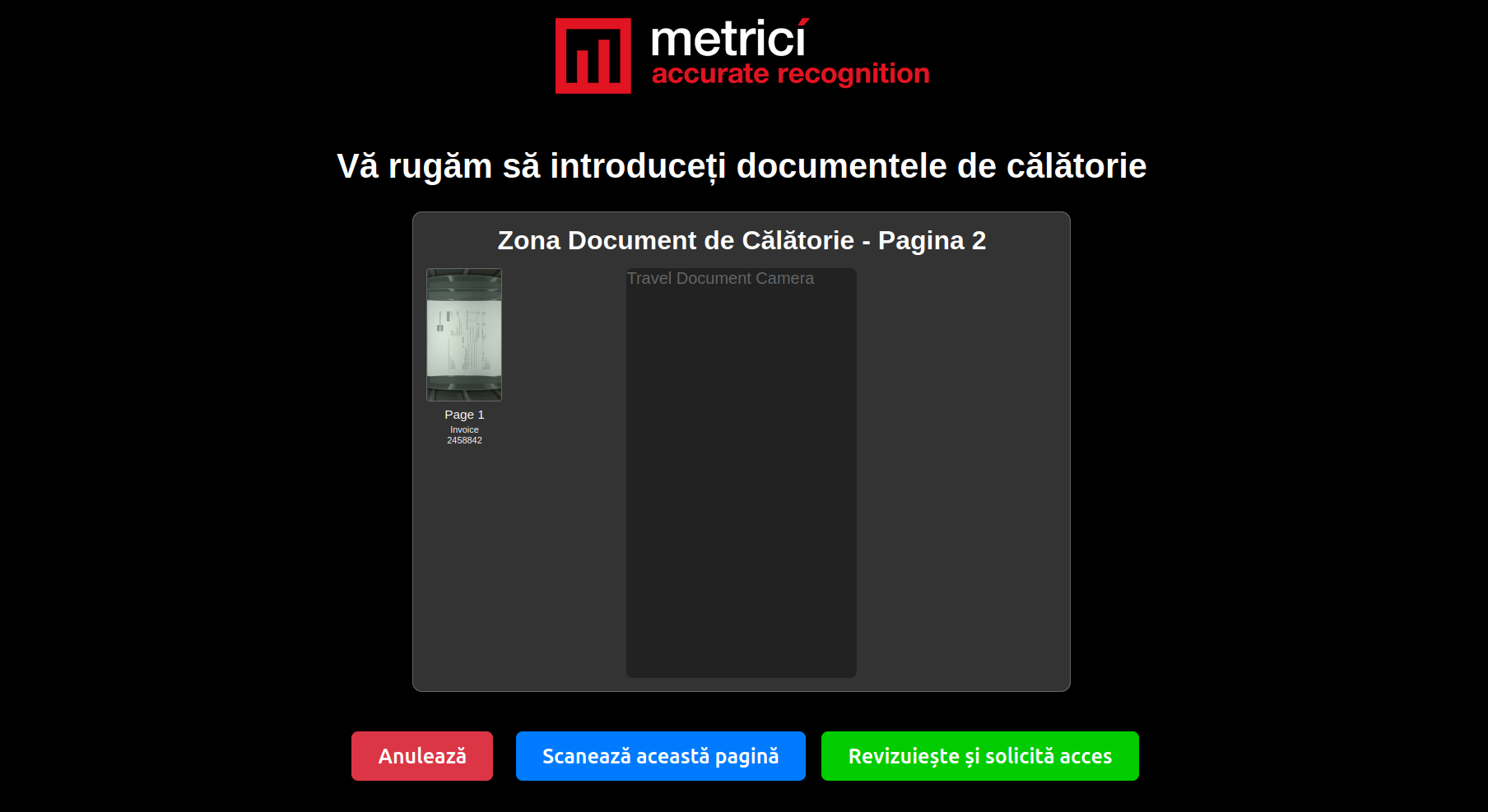
Documentele scanate apar în panoul Documente de călătorie alături de datele din CI / Pașaport în ecranul de sumar. Fiecare pagină de document este numerotată și clasificată (ex: „Invoice 2458842").
6.6 Sumar și verificare
Înainte de a solicita accesul, utilizatorul vede un sumar complet al tuturor datelor inregistrate — vezi Fig.9 Ecran sumar. Acest ecran afișează:
- Numărul de înmatriculare confirmat în partea de sus
- Secțiunea Carte de identitate / Pașaport — imaginea documentului scanat și toate datele personale extrase
- Secțiunea Documente de călătorie — AWB-uri, facturi sau chitanțe scanate (pentru rolurile Transportator/Livrator)
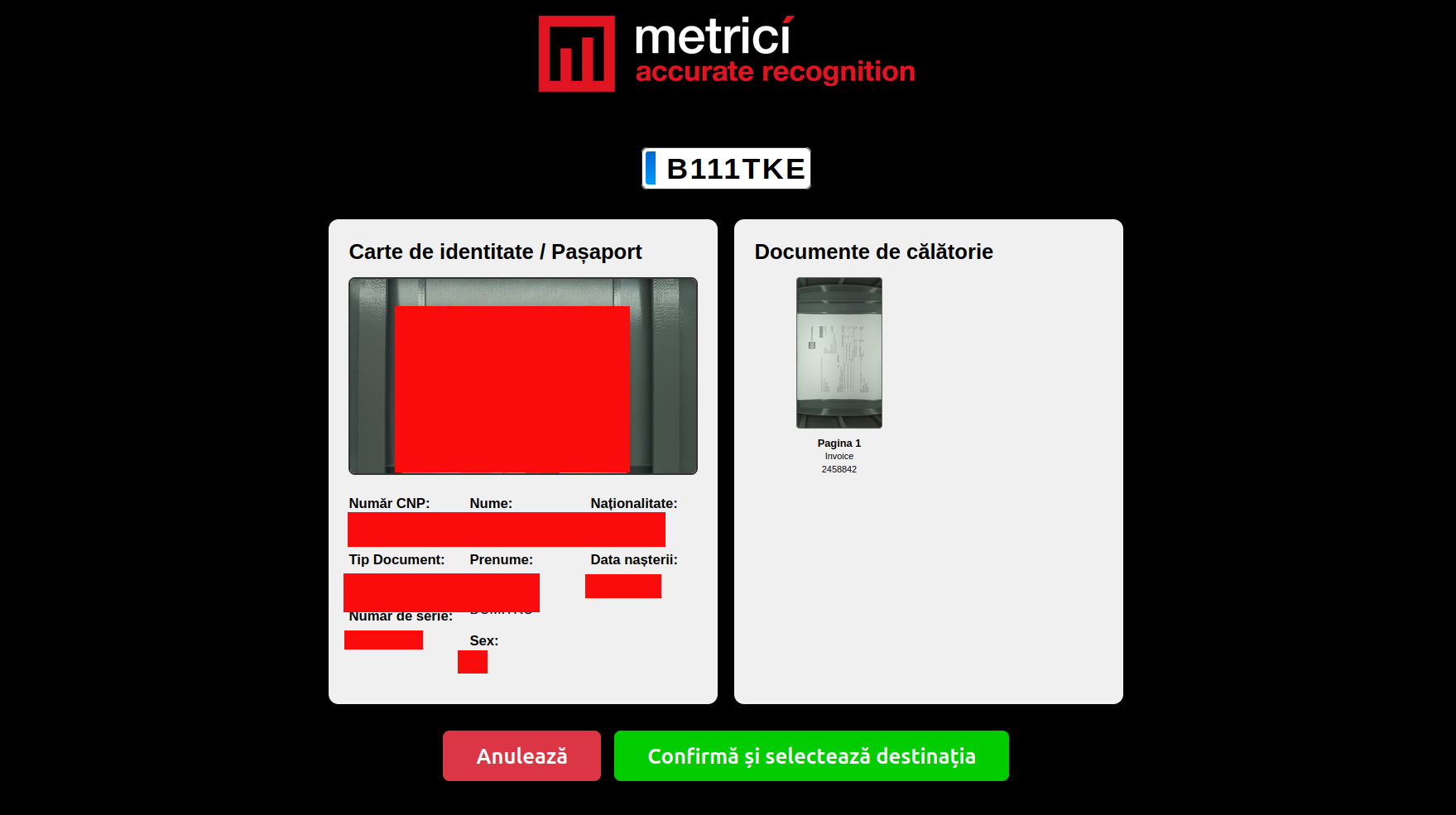
Două acțiuni sunt disponibile:
- Confirmă și selectează destinația (verde) — continuă cu alegerea destinației
- Anulează (roșu) — anulează întreaga sesiune
6.7 Selectare destinație
Utilizatorul selectează destinația din incintă dintr-o listă dropdown — vezi Fig.10 Selectare destinație. Lista destinațiilor disponibile este preluată din Interfata Metrici Visitor Journal. Pentru a adauga/ crea noi destinatii in locatie, mergeti la meniul Visitiors Journal, Setttings, alegeti o locatie si click pe ea (sau creati o locatie noua) iar in fereastra care se deschide apasati butonul verde "+ Add destination"
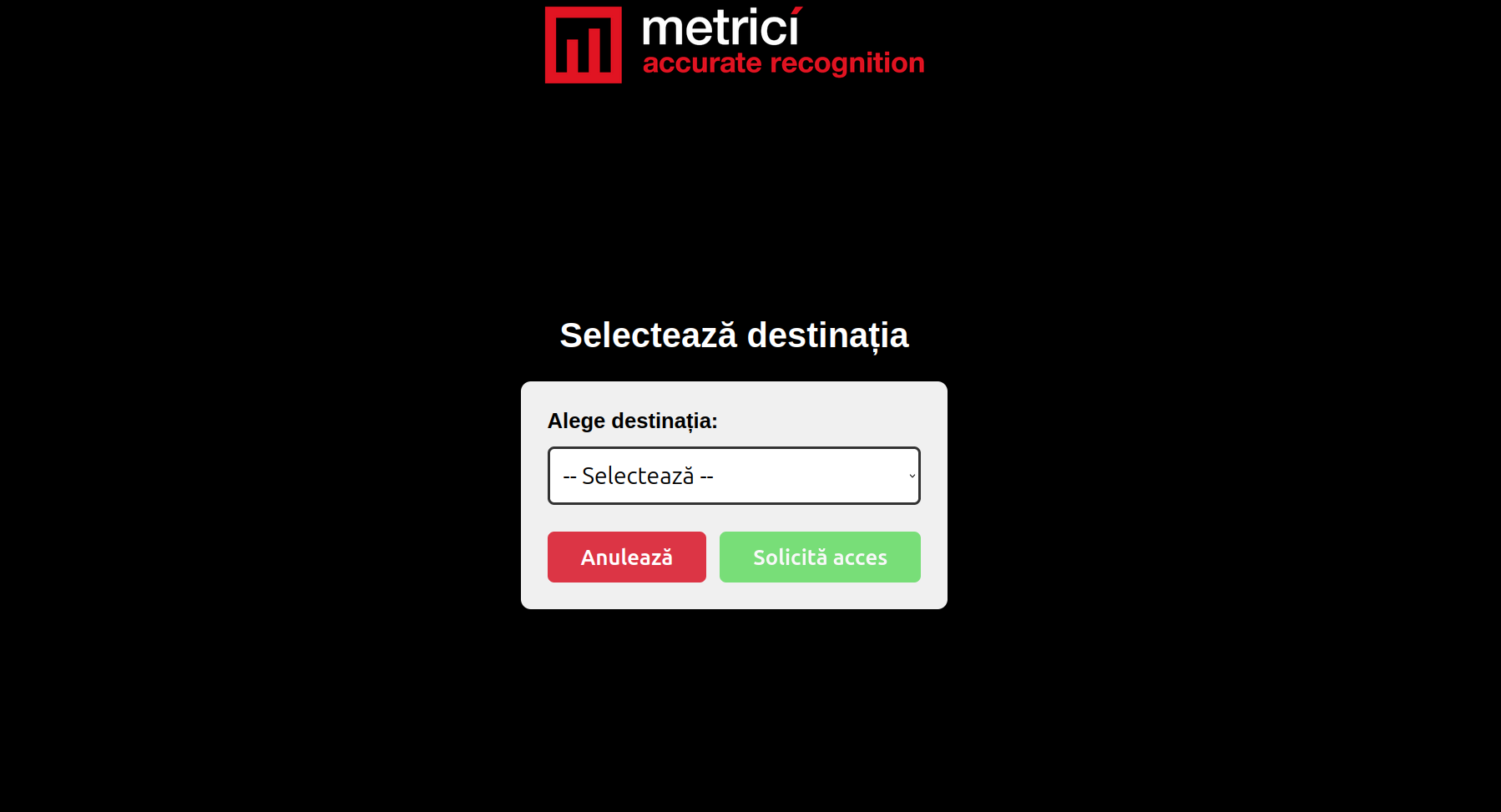
După selectarea destinației, apăsați Solicită acces pentru a trimite toate datele către Metrici Visitor Journal.
http://IP_ADDRESS/api_v2/vj/event_receiver.php conținând toate datele colectate: numarul de inmatriculare, date personale, imagini documente, documente de transport și destinația selectată. Interfata web Metrici procesează cererea și acordă sau refuză accesul.
6.8 Acces acordat
Dacă cererea de acces este aprobată, un mesaj verde de confirmare este afișat — vezi Fig.11 Acces acordat.
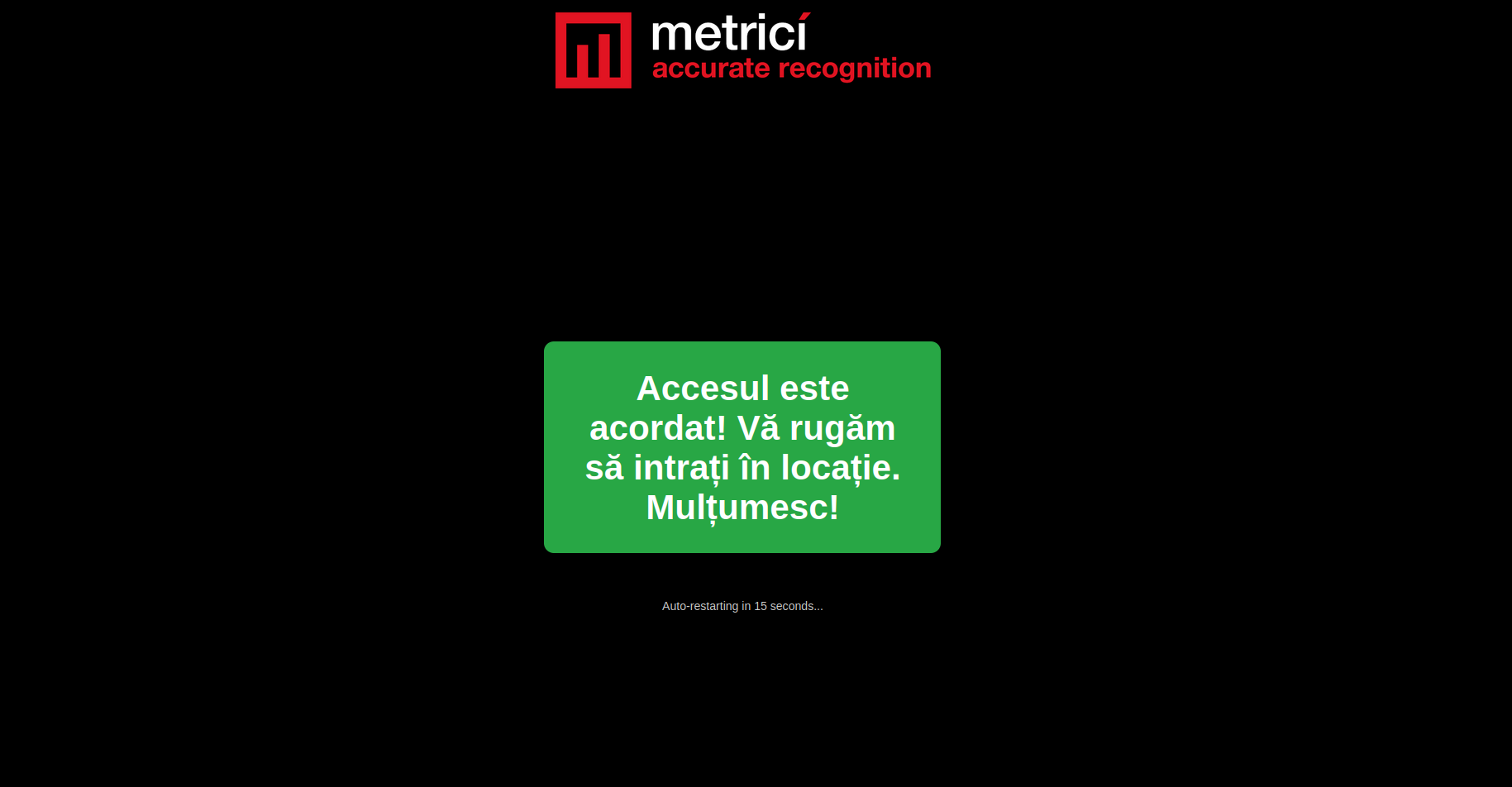
Ecranul afișează „Accesul este acordat! Vă rugăm să intrați în locație. Mulțumesc!" împreună cu un cronometru de numărătoare inversă. După intervalul configurat de repornire (implicit: 20 secunde), dispozitivul revine automat la ecranul de selectare a limbii, pregătit pentru următorul vizitator.
7. Depanare
Nu se poate accesa interfața de configurare
- Verificați că dispozitivul este pornit și cablul Ethernet este conectat.
- Asigurați-vă că dispozitivul si serverul dvs. sunt pe aceeași rețea (același subnet).
- Verificați adresa IP curentă a dispozitivului — deschideți meniul de administrare pe dispozitiv (atingeți partea de jos a ecranului de 8 ori), mergeți la Network Settings și citiți câmpul IP Address. Apoi tastați acea adresă în browser (ex:
http://192.168.100.133). - Dacă nu puteți accesa dispozitivul fizic, verificați lista de clienți DHCP din router pentru IP-ul dispozitivului.
Dispozitivul nu pornește
- Acest dispozitiv necesită PoE+ (IEEE 802.3at) ca minim. PoE standard (802.3af) nu furnizează suficientă putere — verificați că switch-ul sau injectorul dvs. suportă PoE+ sau superior.
- Încercați un alt cablu Ethernet — cablurile deteriorate pot împiedica alimentarea PoE+ corespunzatoare.
- Încercați un alt port pe switch-ul PoE+.
- Dacă utilizați un injector PoE, asigurați-vă că este compatibil PoE+ (802.3at) și că este conectat la priză.
Cartea de identitate sau pașaportul nu este recunoscut corect
- Asigurați-vă că documentul este plasat plat pe tava de scanare, fără indoituri sau umbre.
- Verificați că lentila camerei este curată și neobstrucționată.
- Verificați condițiile de iluminare — documentul trebuie iluminat uniform, fără reflexii sau umbre.
- Utilizați Reîncercare capturare pentru a face o nouă fotografie dacă prima încercare eșuează.
- Verificați că LLM API URL este configurat corect și că serviciul AI funcționează.
Lista de destinații este goală sau afișează N/A
- Verificați că Destinations URL din Application Settings este corect.
- Verificați că destinațiile au fost configurate în aplicația web Metrici Visitor Journal.
- Asigurați-vă că serverul Metrici este accesibil din rețeaua dispozitivului.
Dispozitivul nu repornește după sesiune
- Verificați valoarea Restart Delay din Application Settings. Dacă este setat pe 0, dispozitivul s-ar putea să nu repornească automat.
- Setați intervalul de repornire la o valoare mai mare decât 0 (recomandat: 20 secunde).