Metrici RGB LED Display
Manual de utilizare pentru utilizatori finali și administratori de sistem

Introducere
Metrici RGB LED Display este o matrice LED full color, conectată la rețea, proiectată să afișeze în timp real date operaționale dintr-un sistem Metrici — locuri de parcare libere, viteza vehiculelor, numere de înmatriculare, citiri de cântar, alocări de platforme, săgeți direcționale sau orice text personalizat pe care sistemul trebuie să îl transmită. Dispozitivul rulează o interfață de configurare integrată (documentată în restul acestui manual) și este destinat montării permanente în interior sau în exterior.
Modele standard
Sunt disponibile două formate standard, iar la cerere se pot produce și dimensiuni personalizate:
- Panou compact — aproximativ 32 × 16 cm, 64 × 32 pixeli, cu trei caractere mari pe rând.Folosit de regulă pentru semnalizarea fiecărui rând de parcare, inclusiv cu o săgeată direcțională configurabilă. Pot fi legate zece sau mai multe panouri pe un singur rând.
- Afișaj mare — aproximativ 65 × 33 cm, 128 × 64 pixeli, cu unul până la trei rânduri de text și până la douăsprezece caractere pe rând. Utilizat pentru avertizări de viteză pe drum, platforme de transport, timpi de așteptare la feriboturi și afișarea numerelor de înmatriculare.
Modelele cu dimensiuni personalizate folosesc aceeași carcasă, același grad de protecție, aceeași capabilitate RGB, aceeași conectivitate de rețea și aceeași interfață de configurare ca modelele standard.
Caracteristici hardware
- Carcasă din aluminiu anodizat cu grad de protecție IP66 — protejată împotriva prafului și a apei, pentru montare permanentă în exterior.
- Interval de funcționare −20 °C până la +50 °C.
- LED-uri cu durată mare de viață, evaluate la peste 100.000 de ore de funcționare.
- WiFi și Ethernet integrate — fără controler extern.
- Full RGB color, configurabil pentru fiecare linie de text.
Aplicații tipice
- Indicatoare pentru locuri libere de parcare (pe rând, pe zonă, pe etaj sau pe total locație), alimentate de modulul Parking for LPR sau de Parking Place Detector.
- Semne de avertizare a vitezei împreună cu Metrici Observer Radar.
- Afișarea numerelor de înmatriculare ale camioanelor și alocarea rampelor la platformele de logistică.
- Citirile cântarului-pod vizibile direct pentru șofer.
- Semnalizare în porturi, terminale de feribot și unități industriale.
- Contoare de producție și instrucțiuni pe zone, alimentate de Area Counter și Line Counter.
Ce acoperă acest manual
Acest manual documentează interfața de configurare care rulează chiar pe afișaj, accesibilă din orice dispozitiv aflat în aceeași rețea, pe portul 3000. De acolo puteți alege între conținut transmis prin API (date live din Metrici Web Interface) și text static, puteți configura textul, culoarea și fontul pentru fiecare linie sau setările de interogare, puteți regla parametrii de nivel scăzut ai panoului, puteți gestiona rețeaua și credențialele și puteți inspecta jurnalele și actualizările.
Configurarea surselor de date — Parking for LPR, Area Counter, Line Counter și Parking Place Detector — se face din manualul Metrici Web Interface; Secțiunea 8 – Integrarea cu aplicația web a acestui document descrie codurile și URL-urile necesare pentru a face legătura între cele două.
Pentru specificațiile hardware complete, dimensiuni și opțiuni de comandă, consultați pagina produsului Metrici LED Display de pe site-ul Metrici.
1. Primii pași
- Deschideți un browser web (Chrome, Firefox, Edge, Safari etc.) pe orice dispozitiv conectat la aceeași rețea locală ca Metrici RGB Display.
- Introduceți adresa IP afișată pe ecranul fizic sau folosiți adresa implicită
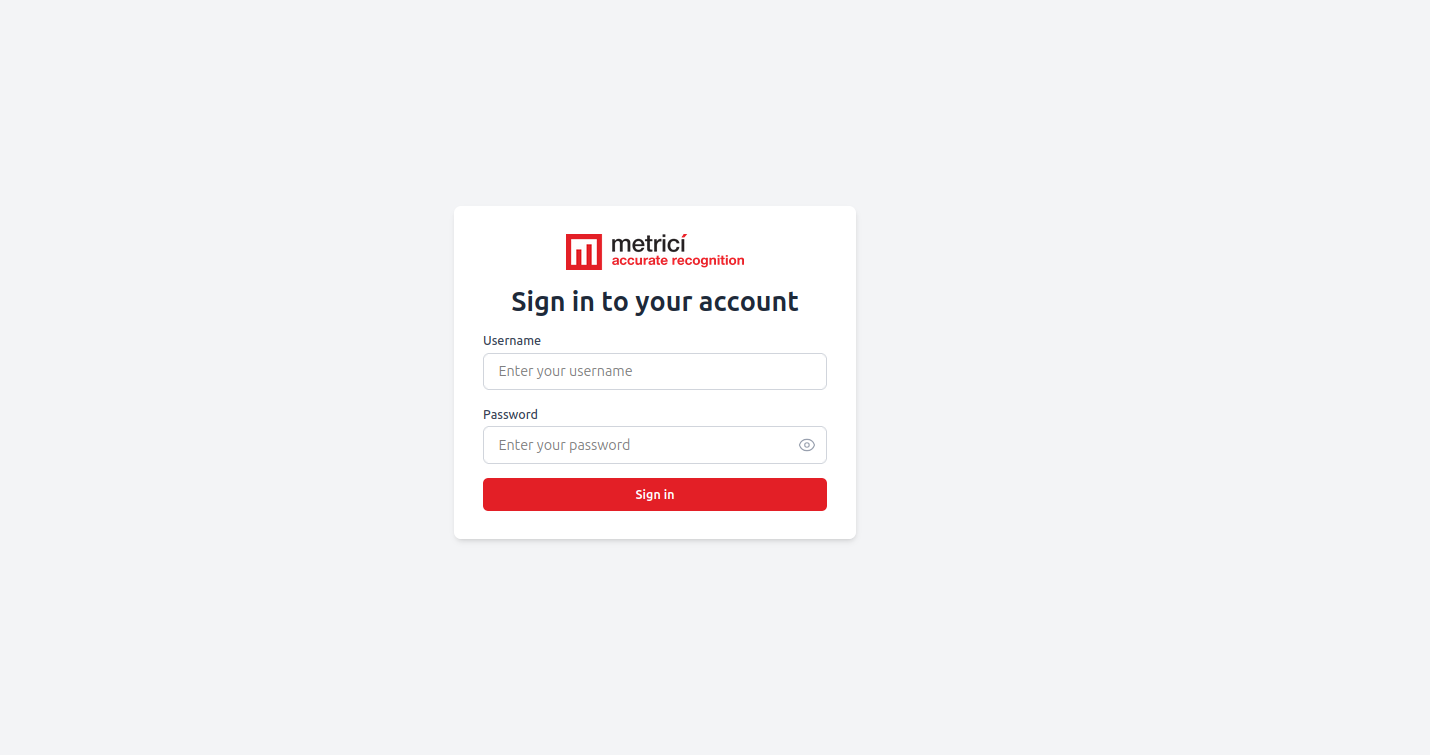
192.168.100.40. Afișajul ascultă pe portul3000, deci URL-ul complet are formahttp://<ip-afișaj>:3000(de exemplu,http://192.168.100.40:3000). Dacă nu cunoașteți adresa, întrebați administratorul de sistem. - Vi se va afișa ecranul de Login — vezi Login. Credențialele implicite sunt:
- Utilizator:
metrici - Parolă:
metrici
- Utilizator:
2. Tabloul de bord principal
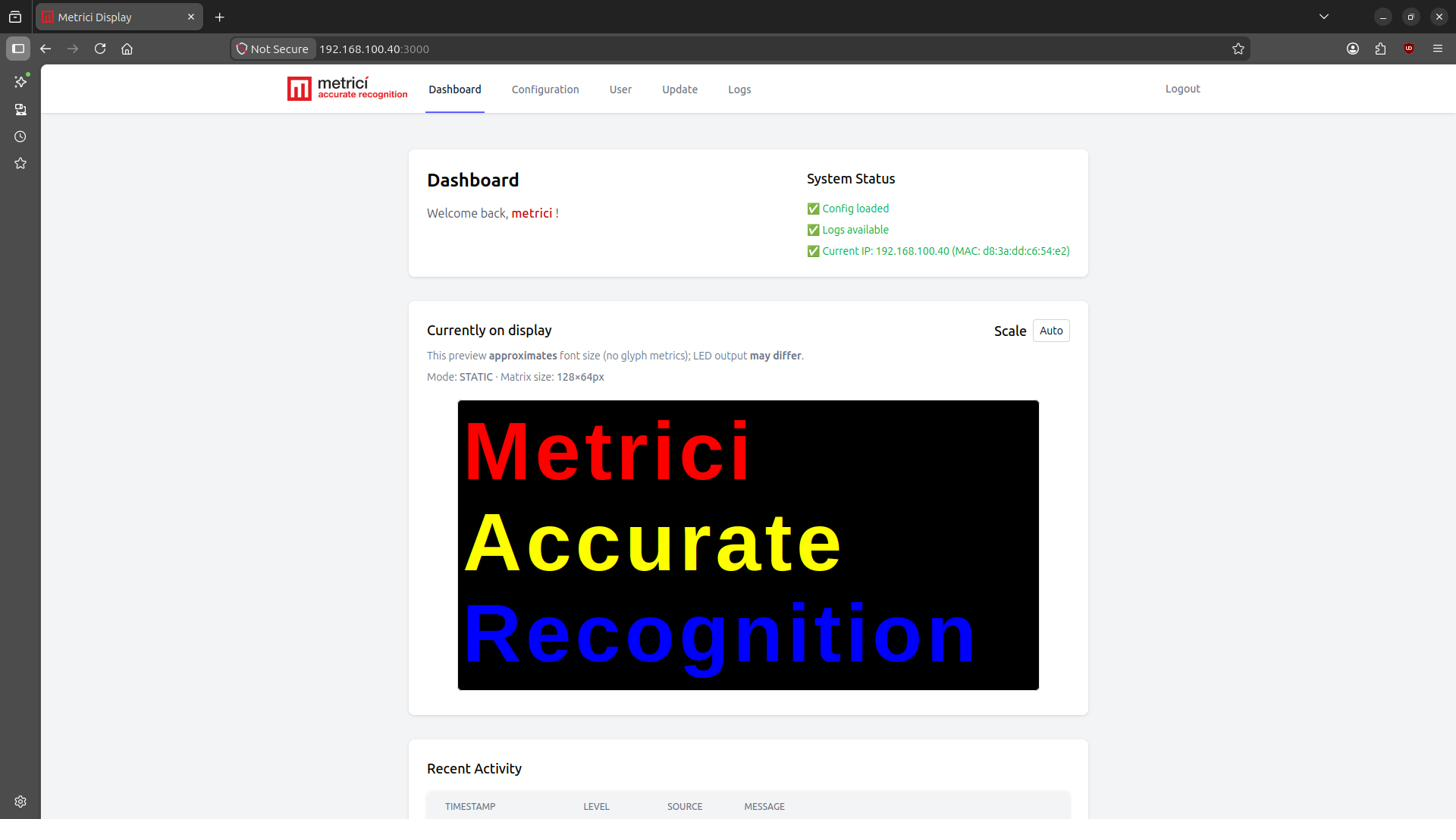
După o autentificare reușită sunteți direcționat către tabloul de bord, care oferă o privire generală rapidă asupra dispozitivului — vezi Fig.1 Tabloul de bord.
- System Status – trei indicatori codați pe culori, plasați în colțul din dreapta sus:
Config loaded– o configurație validă a fost citită.Logs available– jurnalele de activitate recente sunt disponibile.Current IP– adresa IP folosită în prezent de dispozitiv, împreună cu adresa MAC.
- Currently on display – o previzualizare, în timp real, a ceea ce arată display-ul LED. Previzualizarea indică modul curent de funcționare (de ex.
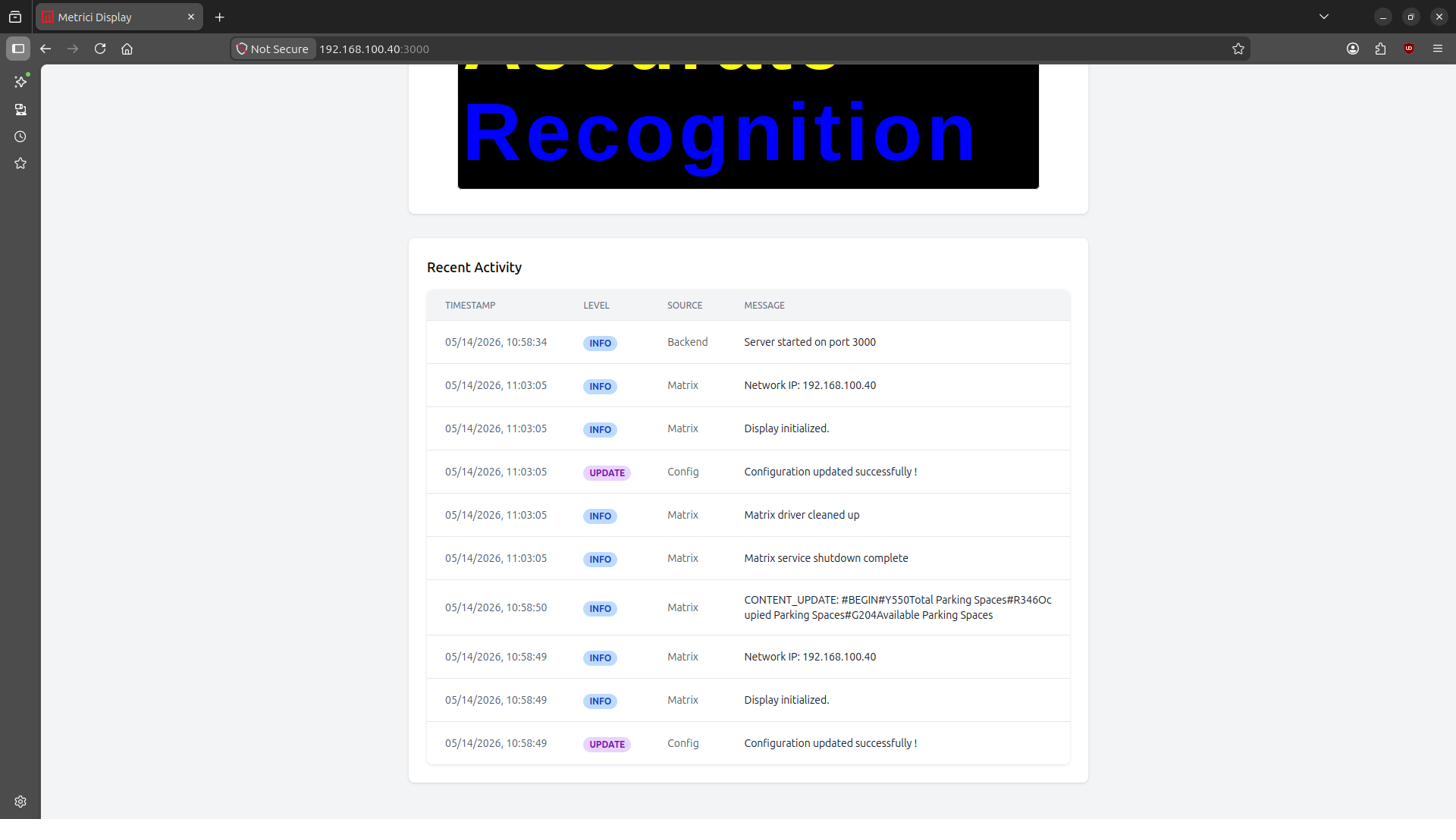
STATICsauAPI) și dimensiunea în pixeli (de ex.128×64px). Folosiți selectorul Scale din colțul din dreapta sus al acestui panou pentru a comuta întreAutoși niveluri fixe de zoom. - Recent Activity – o listă cu cele mai recente intrări din jurnal, cu marcaj de timp, o etichetă de severitate colorată (Info – albastru, Update – mov, Warning – galben, Error – roșu), sursa evenimentului (
Backend,Matrix,Config) și un mesaj scurt.
4. Pagina de configurare
Pagina de configurare este locul în care personalizați comportamentul displayului. Este împărțită în mai multe secțiuni. În mod implicit sunt afișate doar setările cele mai des folosite. Pentru a dezvălui opțiunile avansate, ascunse, bifați caseta Show advanced config din partea de sus a paginii.
4.1 Display Source (sursa conținutului)
În partea de sus a paginii, alegeți sursa conținutului pe care displayul LED trebuie să îl afișeze — vezi Fig.3 Configurație API:
- API – dispozitivul solicită periodic date de la un URL extern furnizat de dumneavoastră. Acesta este modul utilizat când afișajul este alimentat de inetrfata web Metrici (Parking, Area Counter, Line Counter, PPD, etc.).
- STATIC – completați până la trei linii de text fix care vor fi afișate continuu.
4.2 Setări API (când este selectat API)
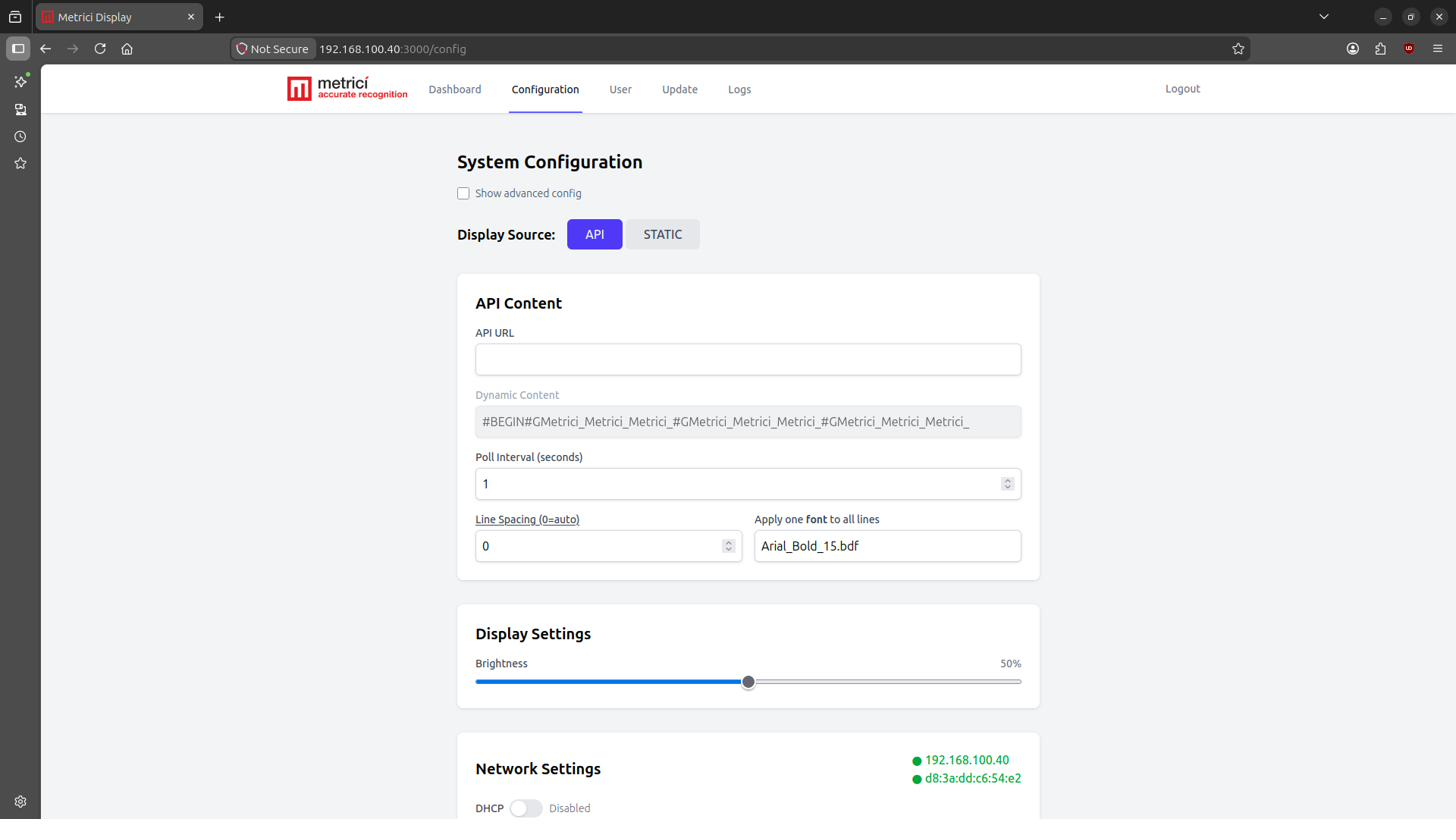
- API URL – adresa completă de la care displayul își preia datele. Când afișajul este conectat la Interfata web Metrici, acest URL este generat automat de aplicația web (vezi Secțiunea 8 – Integrarea cu aplicația web). O valoare tipică arată astfel:
http://<METRICI_SERVER_IP>/io/lpr/location_display.php?id=1. - Dynamic Content – un câmp de previzualizare doar pentru citire, care afișează textul brut returnat în prezent de API, inclusiv codurile de format (de ex.
#BEGIN#GMetrici_Metrici_Metrici_...). Este util pentru a verifica dacă endpoint-ul este accesibil și dacă returnează conținutul așteptat. - Poll Interval (seconds) – cât de des interoghează matricea endpoint-ul. O valoare de
1înseamnă că afișajul se reîmprospătează la fiecare secundă. - Line Spacing (0 = auto) – spațierea verticală dintre linii, în pixeli. Lăsați
0pentru ca dispozitivul să calculeze automat spațierea. - Apply one font to all lines – alegeți un font din lista derulantă. Fontul selectat va fi aplicat fiecărei linii returnate de API.
4.3 Static Content (când este selectat STATIC)
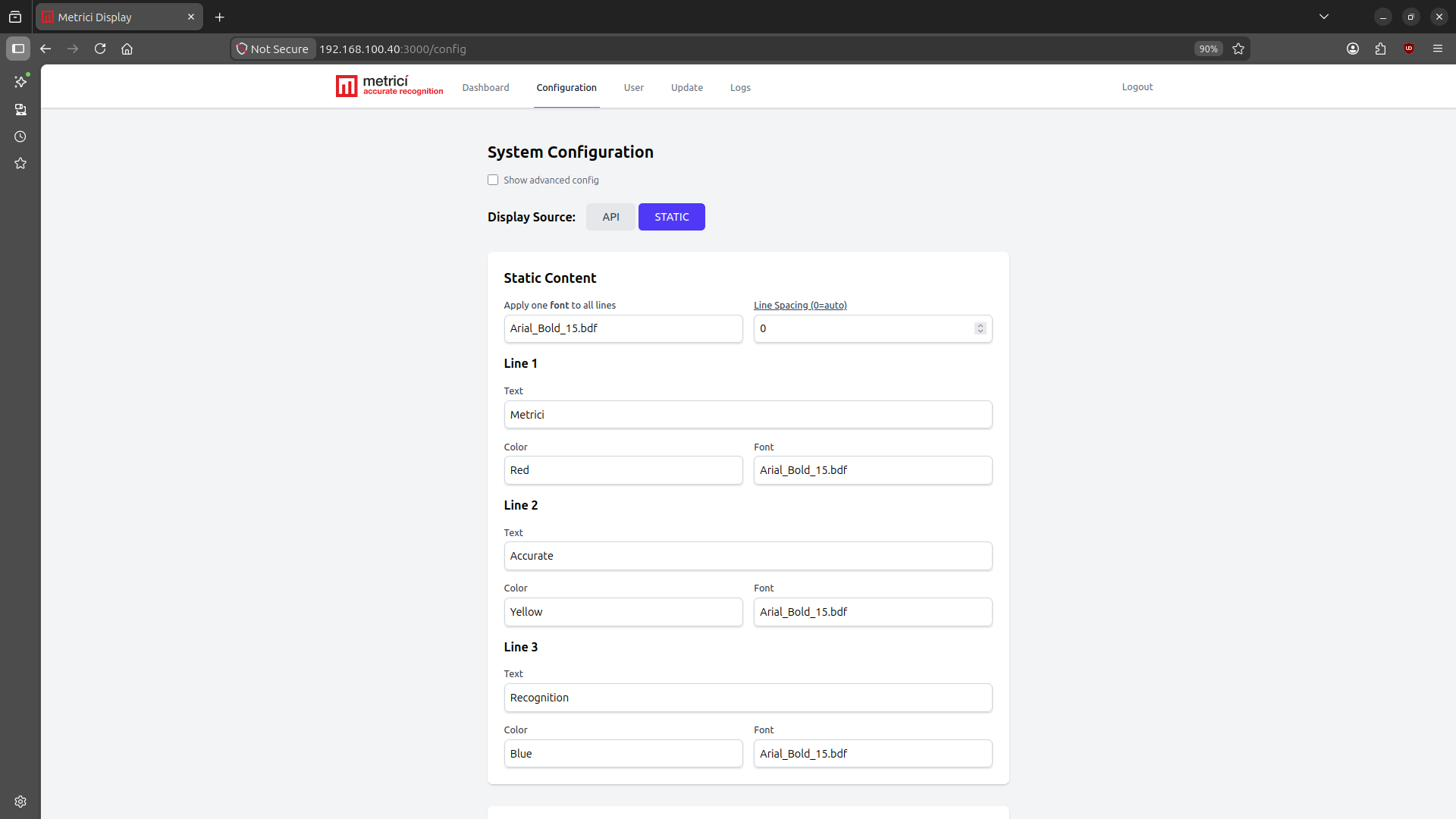
În modul static puteți configura până la trei linii de text fix. Fiecare linie este independentă și are propriile setări — vezi Fig.4 Static:
- Text – mesajul care va fi afișat pe această linie (de ex. Metrici, Accurate, Recognition).
- Color – culoarea în care va fi randat textul (Red, Yellow, Blue, Green, Orange, Indigo, Violet, White).
- Font – fontul folosit pentru linia respectivă (de ex.
Arial_Bold_15.bdf).
Deasupra configurării pe fiecare linie sunt disponibile două controale globale:
- Apply one font to all lines – aplică același font tuturor celor trei linii deodată.
- Line Spacing (0 = auto) – spațierea verticală dintre linii, în pixeli. Lăsați
0pentru ca dispozitivul să o calculeze automat.
4.4 Display Settings (Brightness)
Folosiți glisorul Brightness pentru a schimba luminozitatea matricei. Procentajul curent este afișat în dreapta glisorului (de ex. 50%). Acest control este vizibil întotdeauna, indiferent de sursa afișajului.
4.5 Setări avansate de afișare
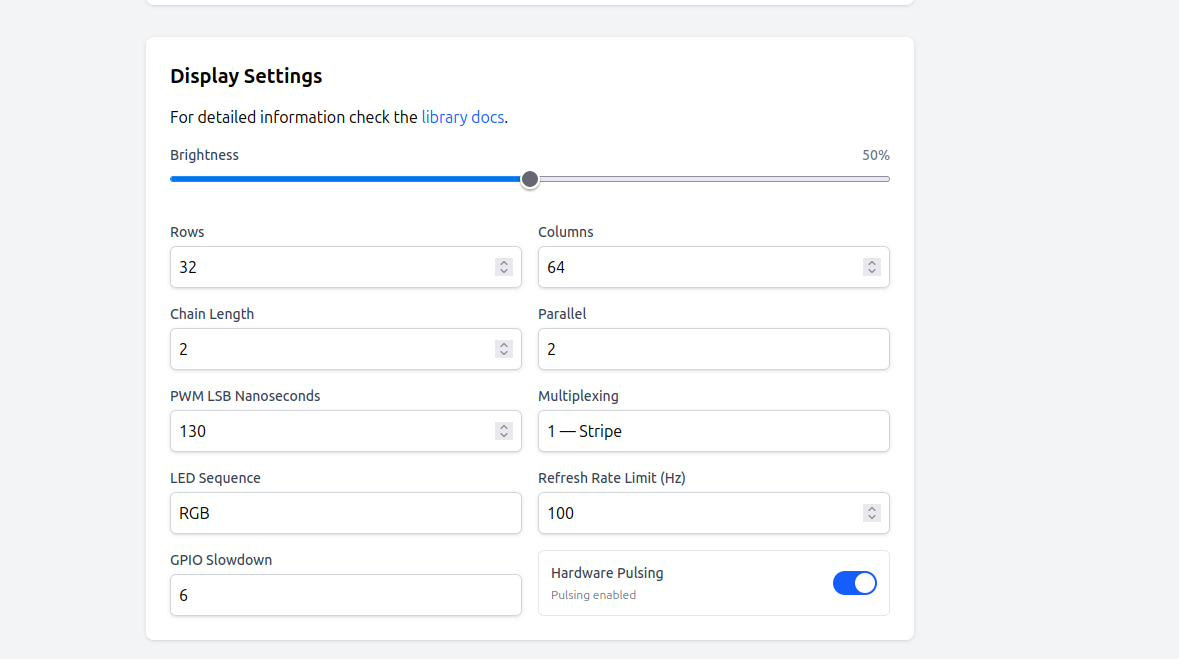
Putem accesa mai mulți parametrii suplimentari de configurare dacă bifăm căsuța Show advanced config. Intern, afișajul este alimentat de biblioteca open-source hzeller/rpi-rgb-led-matrix, iar fiecare dintre câmpurile de mai jos corespunde direct unui dintre opțiunile sale de linie de comandă. Linkul este afișat și în interfață sub forma “For detailed information check the library docs” — consultați acea pagină dacă aveți nevoie de informații suplimentare.
Valorile livrate cu dispozitivul au fost alese pentru a se potrivi panourilor furnizate de Metrici; modificați-le doar dacă montați un panou diferit sau dacă depanați o problemă vizuală — vezi Fig.5 Setări avansate de afișare.
- Rows (parametrul bibliotecii
--led-rows) – numărul de rânduri de pixeli ale unui singur panou. Valori uzuale:16,32sau64. Configurația din fabrică este32. - Columns (
--led-cols) – numărul de coloane de pixeli ale unui singur panou. Valori uzuale:32sau64. Configurația din fabrică este64. - Chain Length (
--led-chain) – numărul de panouri conectate unul după altul prin conectorii de intrare/ieșire ai panoului. Fiecare panou suplimentar reduce frecvența de reîmprospătare ce poate fi atinsă. - Parallel (
--led-parallel) – numărul de lanțuri de panouri independente conectate în paralel. Intervalul valid este1–3pe un Raspberry Pi standard. - PWM LSB Nanoseconds (
--led-pwm-lsb-nanoseconds) – unitatea de timp de bază, în nanosecunde, folosită de bitul cel mai puțin semnificativ al PWM-ului. Implicit130; valori bune pentru culoare completă sunt între100și300. Valorile mai mici oferă o frecvență de reîmprospătare mai mare, dar pot introduce „ghosting” (vizibil mai ales la text luminos pe fundal negru). Dacă observați ghosting, creșteți această valoare. - Multiplexing (
--led-multiplexing) – modul de multiplexare a pixelilor panoului.0 — Directeste valoarea implicită și funcționează pentru panourile standard;1 — Stripe,2 — Checkeredși numerele mai mari sunt necesare pentru diverse panouri „outdoor” sau cu multiplexare prin scanare. Dacă imaginea este corectă, dar pixelii apar amestecați sau împărțiți în dungi, încercați următoarea valoare de multiplexare. - LED Sequence (
--led-rgb-sequence) – ordinea culorilor LED-urilor. Implicit esteRGB. Dacă pe panoul dumneavoastră culorile sunt schimbate între ele (de ex. roșul apare ca albastru), încercați una dintre celelalte permutări:RBG,GRB,GBR,BRG,BGR. - Refresh Rate Limit (Hz) (
--led-limit-refresh) – o limită superioară pentru frecvența de reîmprospătare a panoului.0înseamnă fără limită. Setarea unei valori explicite (de ex.100) reduce pâlpâirea vizibilă când sistemul este încărcat și oferă un aspect mai stabil când panoul este filmat cu o cameră. Compromisul este o luminozitate maximă ușor mai redusă. - GPIO Slowdown (
--led-slowdown-gpio) – încetinește semnalul GPIO astfel încât panoul să poată ține pasul. Implicit1; valori de2sau mai mari sunt deseori necesare pe Raspberry Pi 3/4. Dacă observați pixeli care pâlpâie aleatoriu, franjuri de culoare sau „static” pe porțiuni din panou, creșteți această valoare câte un pas până când artefactele dispar. - Hardware Pulsing (inversul lui
--led-no-hardware-pulse) – când este activat, biblioteca folosește subsistemul PWM hardware al Raspberry Pi pentru sincronizarea panoului. Aceasta produce o imagine mult mai stabilă decât pulsarea software. Lăsați-l activat dacă nu depanați un conflict (de ex. cu cipul audio integrat).
config.ini curent, ca să puteți reveni. Modificați câte un parametru pe rând și observați rezultatul în previzualizarea din tabloul de bord înainte de a face alte modificări.
4.6 Setări de rețea
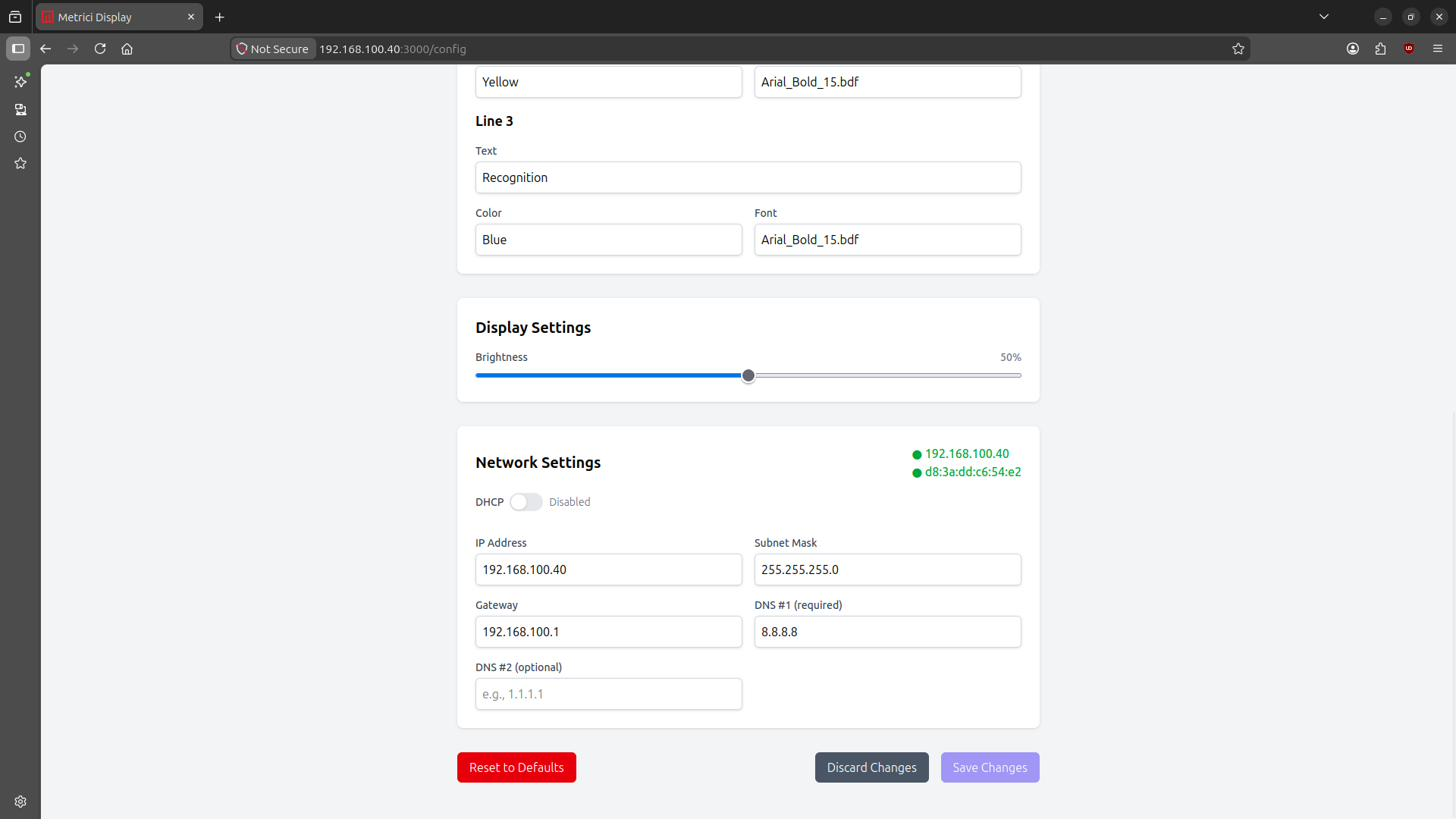
Această secțiune vă permite să configurați modul în care dispozitivul se conectează la rețea. Adresa IP activă și adresa MAC sunt afișate în colțul din dreapta sus al panoului Network Settings, ca indicatori de referință rapidă — vezi Fig.6 Setări de rețea.
- DHCP – un comutator. Când este activat, dispozitivul cere automat o adresă IP. Când este dezactivat (modul Static), următoarele câmpuri devin editabile:
- IP Address – adresa IPv4 statică atribuită afișajului (de ex.
192.168.100.40). - Subnet Mask – masca de subrețea (de ex.
255.255.255.0). - Gateway – gateway-ul implicit (de ex.
192.168.100.1). - DNS #1 (required) – serverul DNS principal (de ex.
8.8.8.8). - DNS #2 (optional) – un server DNS secundar (de ex.
1.1.1.1).
Când modificați o valoare legată de rețea și apăsați Save Changes, se deschide o fereastră de numărătoare inversă. După încheierea numărătorii, se deschide o filă nouă de browser la noua adresă, astfel încât puteți continua să folosiți interfața fără să căutați manual noul IP.
4.7 Import / Export configurație
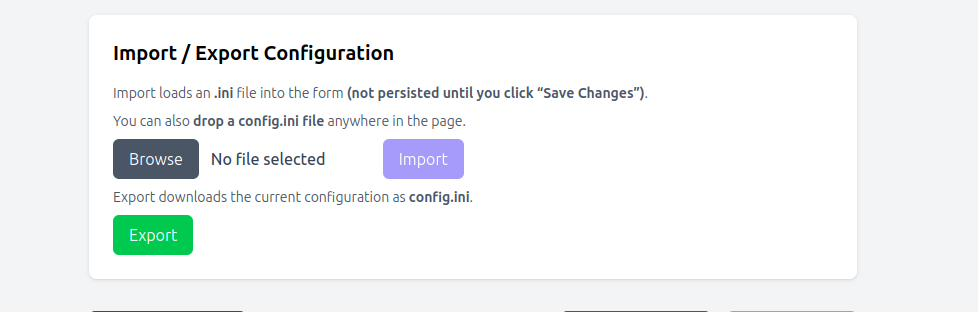
Acest panou vă permite să faceți o copie de rezervă sau să replicați întreaga configurație a afișajului sub forma unui singur fișier config.ini. Este util mai ales când implementați mai multe afișaje cu setări identice.
- Import – apăsați Browse pentru a alege un fișier
.inide pe calculator, apoi apăsați Import. Valorile din fișier sunt încărcate în formular, dar nu sunt persistate până când apăsați Save Changes în partea de jos a paginii. De asemenea, puteți trage și plasa un fișierconfig.inioriunde pe pagină pentru a-l încărca. - Export – apăsați butonul verde Export pentru a descărca configurația curentă ca fișier
config.ini.
4.8 Salvare, anulare, resetare și repornire
În partea de jos a paginii de configurare există trei butoane:
- Save Changes – scrie noua configurație pe dispozitiv. Butonul este dezactivat până când chiar modificați ceva.
- Discard Changes – restaurează valorile încărcate inițial când ați deschis pagina.
- Reset to Defaults – restaurează configurația din fabrică.
5. Pagina de jurnale
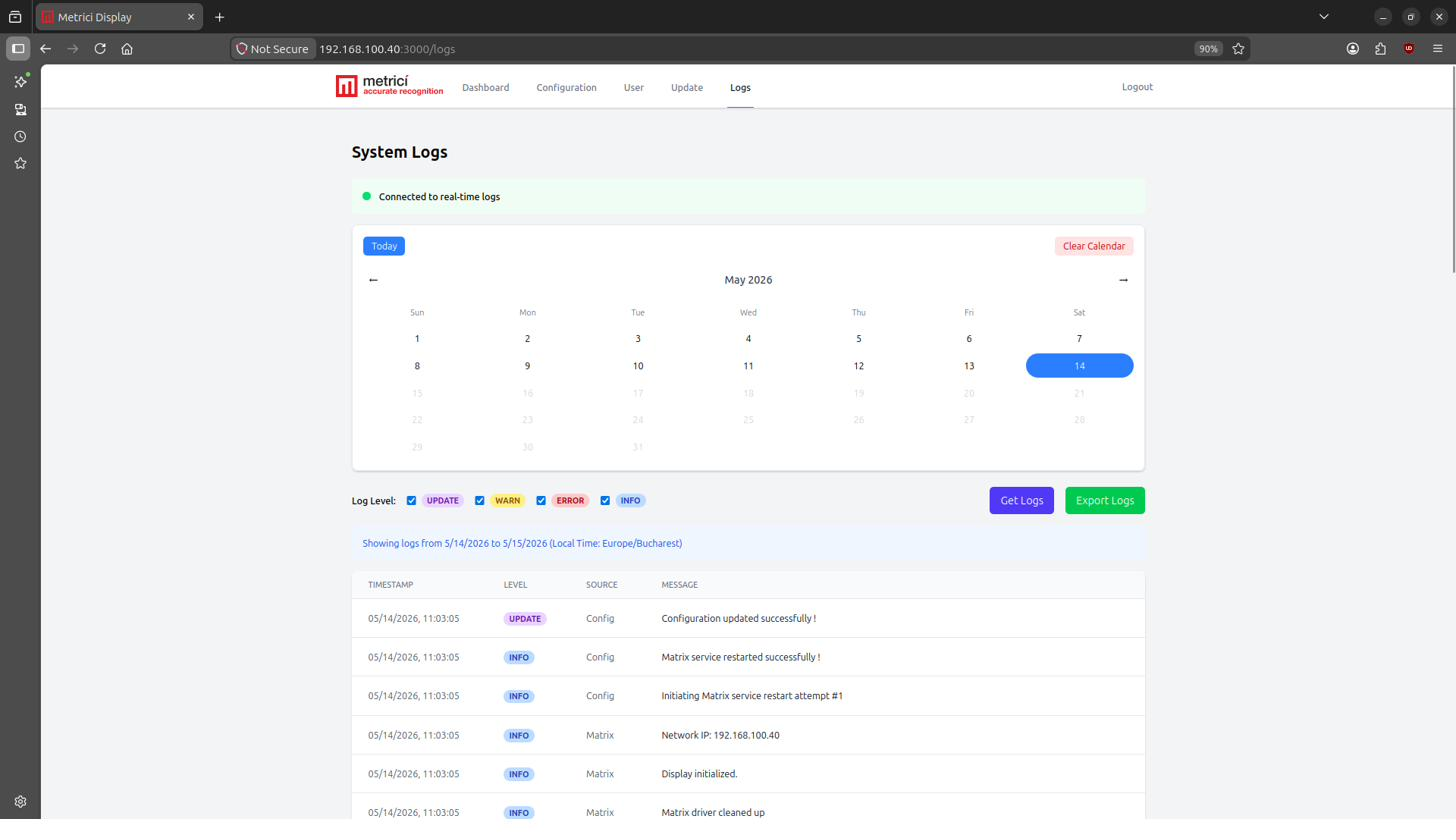
Pagina de jurnale- logs afișează o listă cronologică a evenimentelor de sistem. În partea de sus sub System Logs, bulina verde indică dacă pagina înregistrează în timp real evenimente sau nu "Connected to real-time logs".
- Calendar – selectați una sau mai multe zile din vizualizarea lunii. Ziua selectată este evidențiată cu albastru. Folosiți săgețile ← și → pentru a schimba luna curentă, butonul Today (sus, stânga) pentru a reveni la ziua curentă și Clear Calendar (sus, dreapta) pentru a goli selecția.
- Log Level filters – patru casete de selectare (
UPDATE,WARN,ERROR,INFO) prin care alegeți nivelurile de severitate care sunt afișate. - Get Logs – butonul mov care încarcă intrările care corespund zilelor și filtrelor selectate.
- Export Logs – butonul verde care descarcă intrările filtrate sub formă de fișier.
- Deasupra tabelului de jurnal, o linie de stare arată intervalul curent și fusul orar local (de exemplu, Showing logs from 5/14/2026 to 5/15/2026 (Local Time: Europe/Bucharest)).
- Fiecare rând conține un marcaj de timp, o etichetă de severitate colorată, sursa evenimentului (
Backend,Matrix,Config) și mesajul.
6. Pagina de actualizare
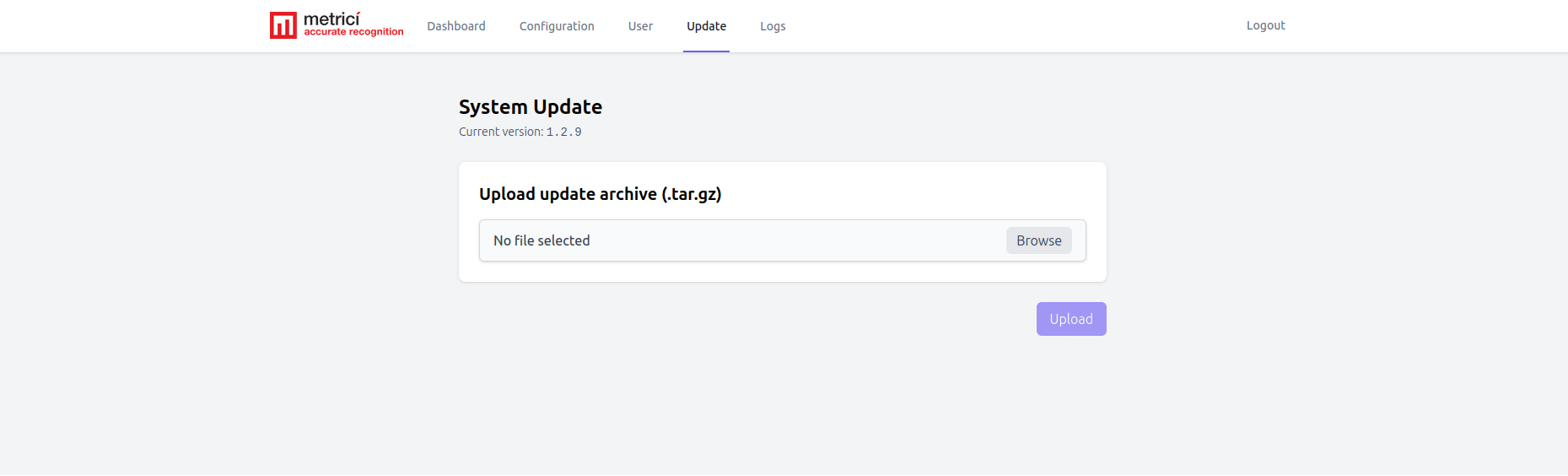
Din pagina de actualizare puteți instala versiuni mai noi ale software-ului Metrici Display — vezi Fig.9 Actualizare sistem.
- Current version este afișată în partea de sus (de exemplu,
1.2.9). - Actualizările sunt distribuite ca arhive
.tar.gz. Puteți descărca cea mai recentă arhivă de pe pagina de suport Metrici și o puteți salva local. - Apăsați Browse pentru a selecta arhiva descărcată, apoi apăsați Upload pentru a începe procesul de actualizare.
- Dispozitivul se va reporni automat după încheierea actualizării. După repornire vă puteți întoarce la tabloul de bord pentru a verifica noua versiune.
7. Pagina de utilizator
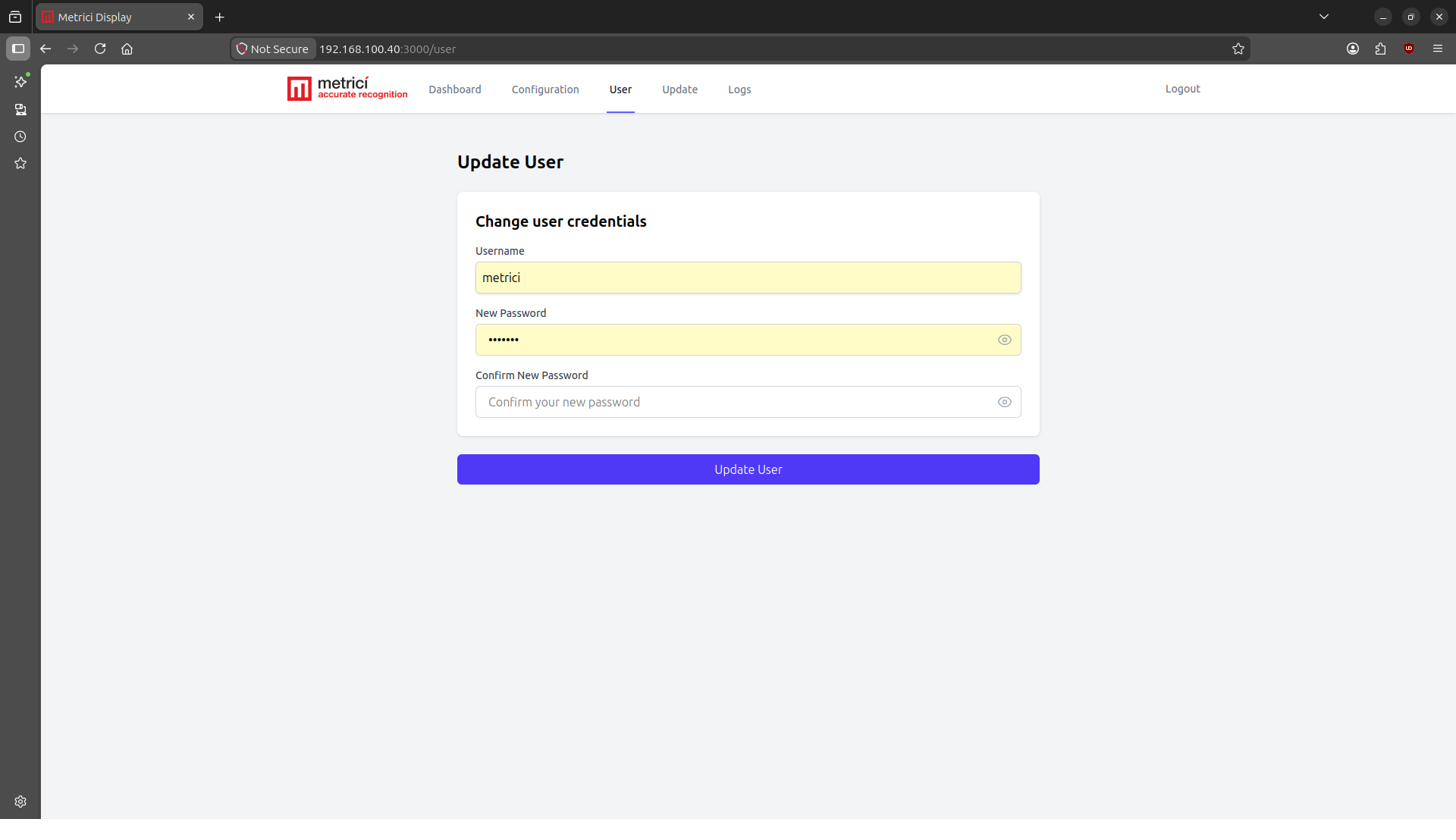
Pagina de utilizator vă permite să scimbați datele de autentificare. Userul și parola implicite sunt: metrici / metrici. Formularul conține trei câmpuri — vezi Fig.10 Actualizare utilizator:
- Username – completat automat cu numele de utilizator curent; modificați-l pentru a-l schimba.
- New Password – introduceți noua parolă. Folosiți pictograma cu ochi din dreapta câmpului pentru a dezvălui sau ascunde caracterele.
- Confirm New Password – reintroduceți noua parolă pentru confirmare.
Apăsați butonul albastru Update User pentru a aplica modificările. Pentru a încheia sesiunea curentă în orice moment, apăsați Logout în colțul din dreapta sus al paginii.
8. Integrarea cu Interfata web Metrici
Display-ul ne oferă posibilitatea de a-l integra cu aplicația web. Pentru a face această integrare, mai întâi trebuie să setăm Display Source pe API — vezi Fig.3 Configurație API .
Conținutul afișat pe displayul LED este generat de un modul al Inerfetei web Metrici (Parking for LPR, Area Counter, Line Counter sau Parking Place Detector). Pentru fiecare modul trebuie să faceți două lucruri:
- În aplicația web, completați câmpul Display Text cu codurile care descriu ce trebuie să apară pe display LED.
- Copiați URL-ul generat automat din aplicația web și inserați-l în câmpul API URL al afișajului (vezi Secțiunea 4.2 – Setări API).
Câmpul Display Text folosește două tipuri de coduri: coduri de culoare (care încep cu # urmat de o literă) și coduri de date (care încep cu # urmat de numele valorii). Codul de culoare se aplică la tot ce urmează după el, până la următorul cod de culoare.
8.1 Coduri de culoare
Următoarele coduri de culoare sunt suportate în toate modulele:
#Y– Galben#R– Roșu#G– Verde#O– Portocaliu#B– Albastru#I– Indigo#V– Violet#W– Alb
Un număr de la 1 la 9 poate fi adăugat după un cod de date pentru a defini câte caractere sunt rezervate acelei valori (de exemplu, #COUNTER3 rezervă trei caractere). Dacă lungimea afișată depășește lățimea fizică a panoului, textul derulează orizontal pe display.
8.2 Modulul Parking for LPR
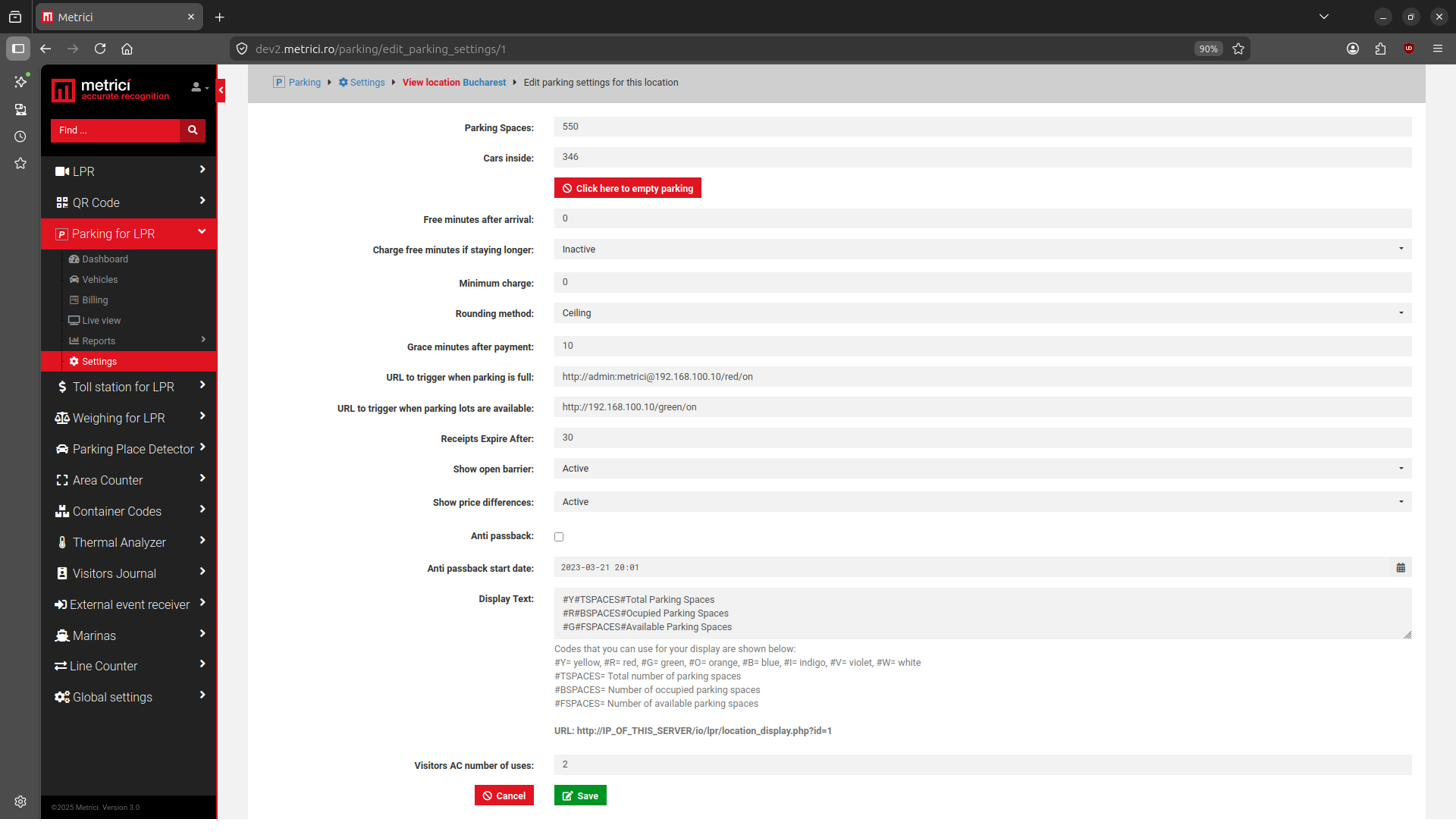
În aplicația web mergeți la Parking for LPR → Settings, selectați locația și apăsați Edit Parking Settings. Trebuie să personalizați ce doriți să apară în câmpul Display Text — vezi Fig.11 Parking for LPR.
Codurile de date disponibile pentru modulul Parking sunt:
#TSPACES– numărul total de locuri de parcare.#BSPACES– numărul de locuri ocupate (busy).#FSPACES– numărul de locuri disponibile (free).
Exemplu: #Y#TSPACES#Total Parking Spaces #R#BSPACES#Occupied Parking Spaces #G#FSPACES#Available Parking Spaces
URL-ul generat automat are forma:
http://IP_OF_THIS_SERVER/io/lpr/location_display.php?id=1Copiați acest URL în câmpul API URL al display-ului. Pagina Parking Settings mai expune și câmpurile URL to trigger when parking is full și URL to trigger when parking lots are available, care pot fi direcționate către endpoint-urile HTTP ale afișajului (de ex. http://admin:metrici@192.168.100.40/red/on) pentru a schimba culoarea unui indicator extern.
Pentru detalii complete, consultați capitolul Parking Module for LPR – Settings din manualul Metrici Web Interface.
8.3 Area Counter
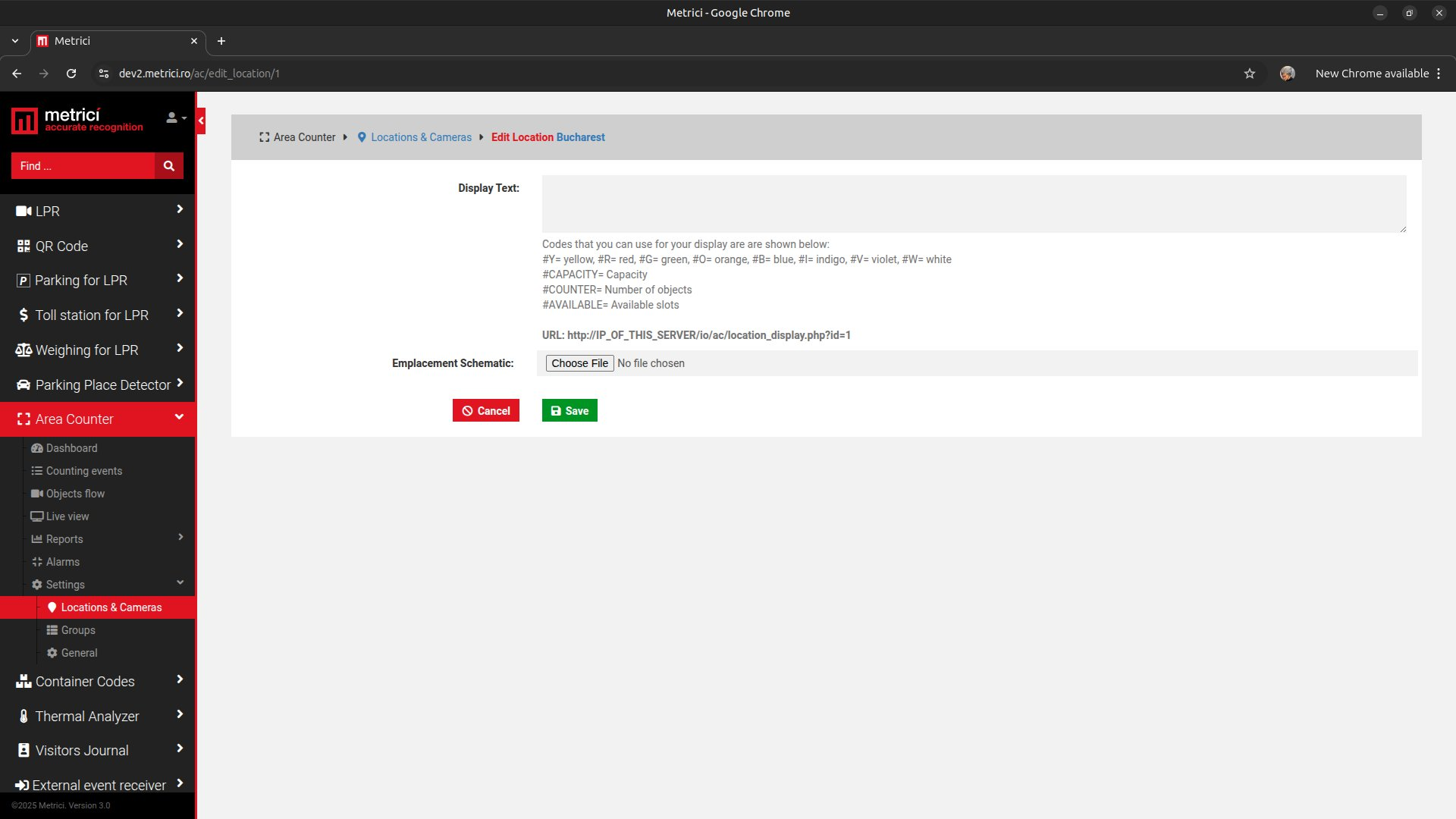
În aplicația web mergeți la Area Counter → Settings → Locations & Cameras, selectați locația și apăsați butonul albastru Edit. Completați câmpul Display Text — vezi Fig.12 Area Counter.
Codurile de date disponibile pentru modulul Area Counter sunt:
#CAPACITY– capacitatea totală a zonei.#COUNTER– numărul curent de obiecte detectate.#AVAILABLE– numărul de locuri disponibile.
Exemplu: #YCapacity=#CAPACITY3 #RBusy=#COUNTER3 #GAvailable=#AVAILABLE3
URL-ul generat automat are forma:
http://IP_OF_THIS_SERVER/io/ac/location_display.php?id=11Același mecanism de Display Text poate fi aplicat și la nivel de Grup (un grup este o colecție de zone care împărtășesc o caracteristică). Pentru detalii complete, consultați capitolul Area Counter – Settings din manualul Metrici Web Interface.
8.4 Line Counter
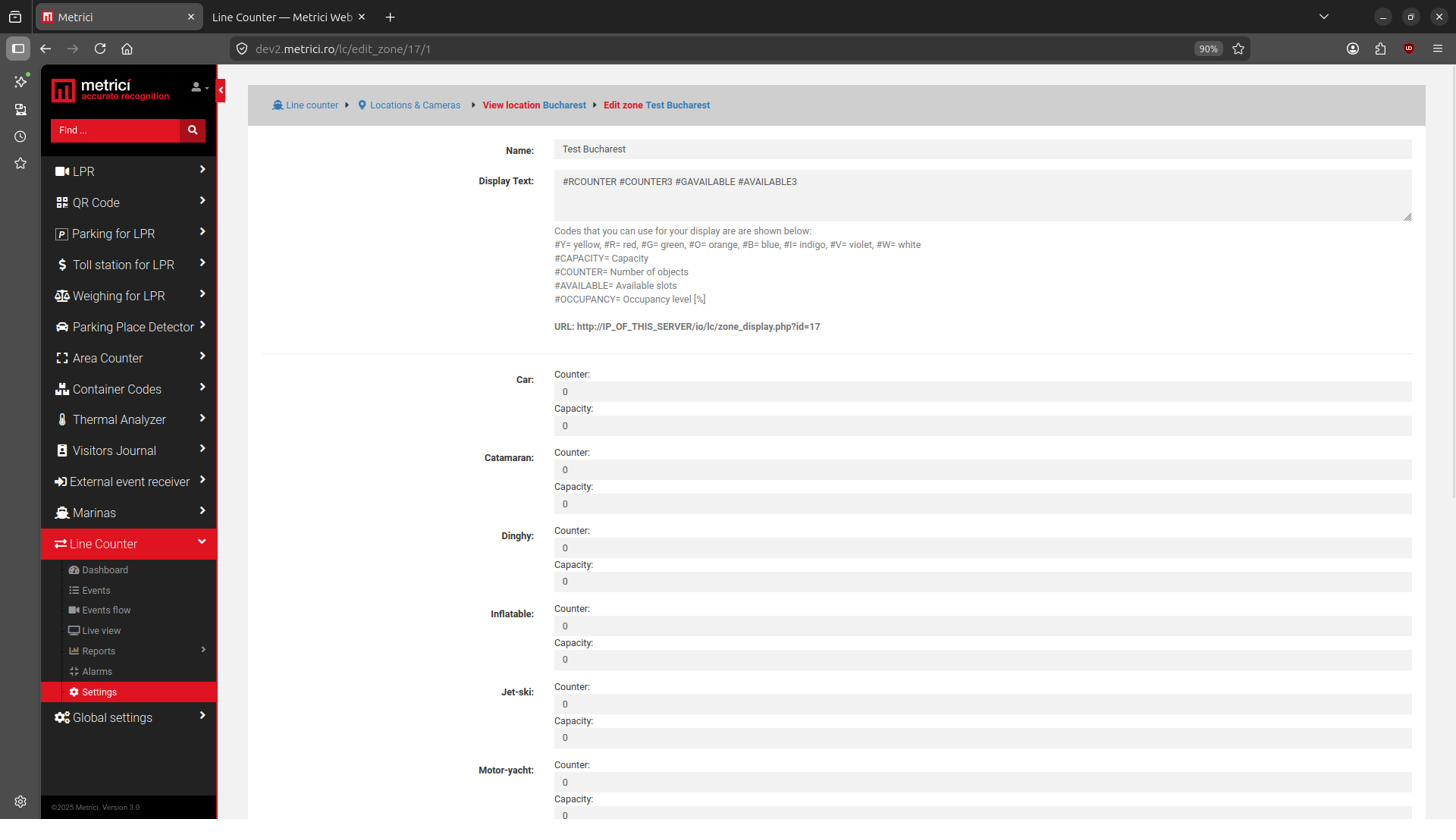
În aplicația web mergeți la Line Counter → Settings, selectați locația și zona pe care vreți să o editați, apoi apăsați Edit Zone. Completați câmpul Display Text — vezi Fig.13 Line Counter.
Codurile de date disponibile pentru modulul Line Counter sunt:
#CAPACITY– capacitatea totală a zonei.#COUNTER– numărul curent de obiecte din zonă.#AVAILABLE– numărul de locuri disponibile.#OCCUPANCY– gradul de ocupare exprimat în procente.
Exemplu: #RCOUNTER #COUNTER3 #GAVAILABLE #AVAILABLE3
URL-ul generat automat are forma:
http://IP_OF_THIS_SERVER/io/lc/zone_display.php?id=17Pentru detalii complete, consultați capitolul Line Counter – Settings din manualul Metrici Web Interface.
8.5 Parking Place Detector
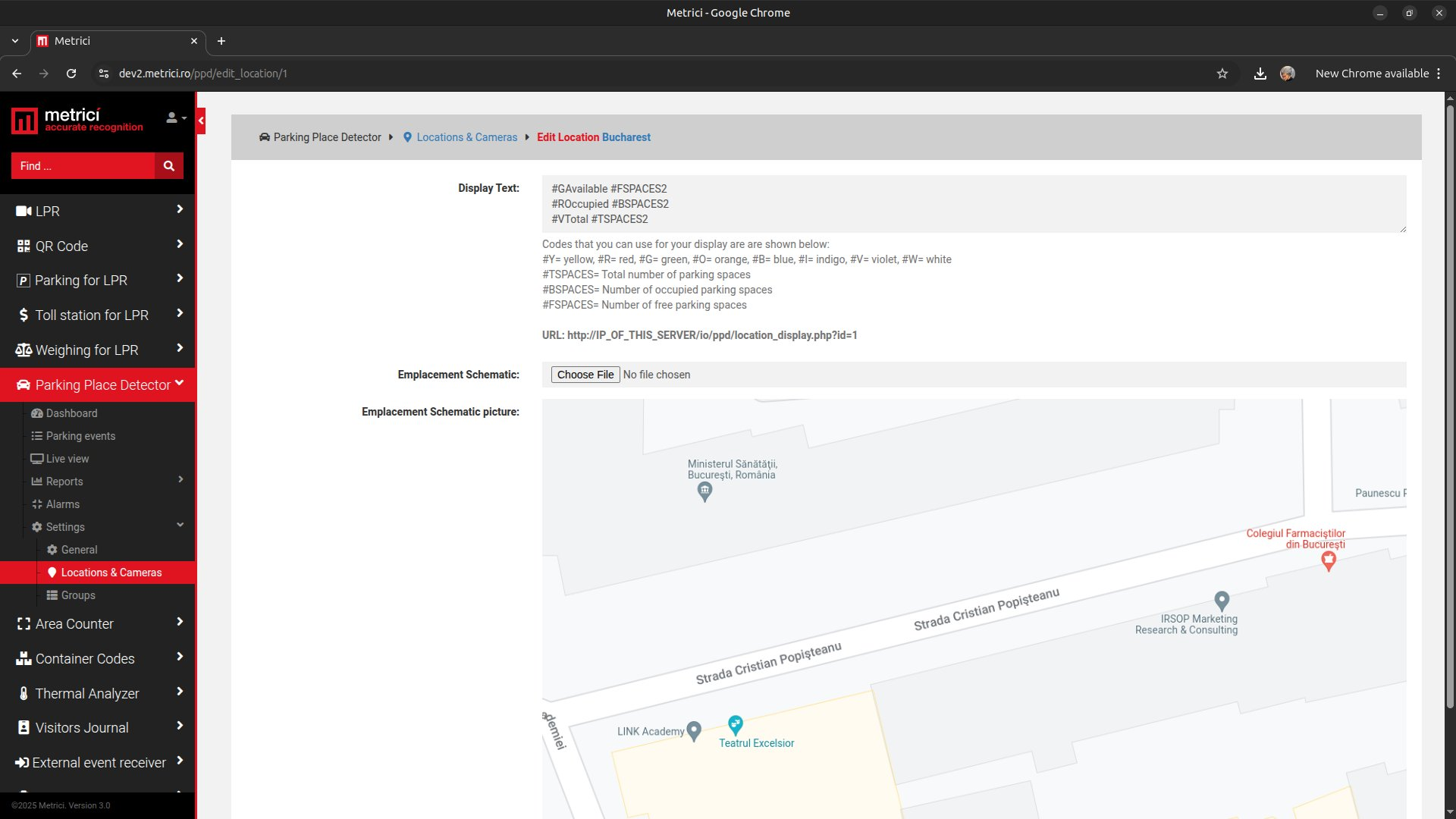
În aplicația web mergeți la Parking Place Detector → Settings → Locations & Cameras, selectați locația și apăsați butonul albastru Edit. Completați câmpul Display Text.
Codurile de date disponibile pentru modulul Parking Place Detector sunt:
#TSPACES– numărul total de locuri de parcare.#BSPACES– numărul de locuri ocupate.#FSPACES– numărul de locuri libere.
Exemplu (fiecare linie pe rândul ei, așa cum se vede în captura de mai sus):
#GAvailable #FSPACES2
#ROccupied #BSPACES2
#VTotal #TSPACES2
URL-ul generat automat are forma:
http://IP_OF_THIS_SERVER/io/ppd/location_display.php?id=1Același mecanism de Display Text poate fi aplicat și la nivel de Grup. Pentru detalii complete, consultați capitolul Parking Place Detector – Settings din manualul Metrici Web Interface.
8.6 Listă rapidă de verificare
- În aplicația web, completați câmpul Display Text al modulului relevant, folosind coduri de culoare și coduri de date.
- Copiați URL-ul generat automat de pe aceeași pagină.
- Pe afișaj, deschideți Configuration, setați Display Source pe API, inserați URL-ul în API URL și alegeți un Poll Interval rezonabil (de regulă
1secundă). - Apăsați Save Changes. Verificați pe tabloul de bord că previzualizarea Currently on display arată conținutul așteptat și că în câmpul Dynamic Content din pagina de configurare se reflectă răspunsul API-ului.
9. Sfaturi generale și depanare
- Toate formularele validează automat datele introduse; mesajele de eroare apar cu roșu chiar sub câmpul problematic.
- Când sistemul execută o operație de lungă durată (salvare, repornire, actualizare), interfața se estompează și apare un spinner. Pur și simplu așteptați să dispară.
- Dacă interfața nu mai răspunde, apăsați F5 (sau butonul de reîmprospătare al browserului) pentru a reîncărca pagina.
- Dacă LED display apare gol după trecerea în modul API, verificați previzualizarea din Dynamic Content de pe pagina de configurare — o valoare goală indică faptul că URL-ul API nu este accesibil sau nu returnează date.
- Dacă display LED afișează API ERROR, verificați că înaintea fiecărei bucăți de text apare un cod de culoare (de ex.
#R,#G). - După schimbarea configurației de rețea, dispozitivul poate deveni accesibil pe un IP nou. Folosiți fereastra de redirecționare cu numărătoare inversă sau verificați noua adresă pe afișajul fizic.
- Înainte de a face o actualizare de firmware, exportați configurația curentă din Import / Export configurație pentru a o putea restaura rapid dacă este nevoie.