Area Counter
Manual de utilizare pentru utilizatori și administratori de sistem

Aspectul esențial de reținut despre Metrici Area Counter este că un eveniment este salvat în baza de date de fiecare dată când numărul de obiecte definit de utilizator se schimbă în fluxul video, fie că este vorba de întreaga imagine sau de o zonă specifică.
De exemplu, dacă Metrici este setat să detecteze persoane într-o zonă acoperită de cameră, de fiecare dată când numărul de persoane din zonă se schimbă — de la 0 la 1, de la 5 la 4, de la 10 la niciunul, și așa mai departe — un eveniment este salvat în baza de date împreună cu o fotografie martor și date suplimentare.
Dashboard
Meniul Dashboard afișează toate detaliile locațiilor pe care le gestionați. Din meniul dropdown din partea de sus, selectați o locație specifică sau toate locațiile pentru a vizualiza un raport instantaneu de activitate.
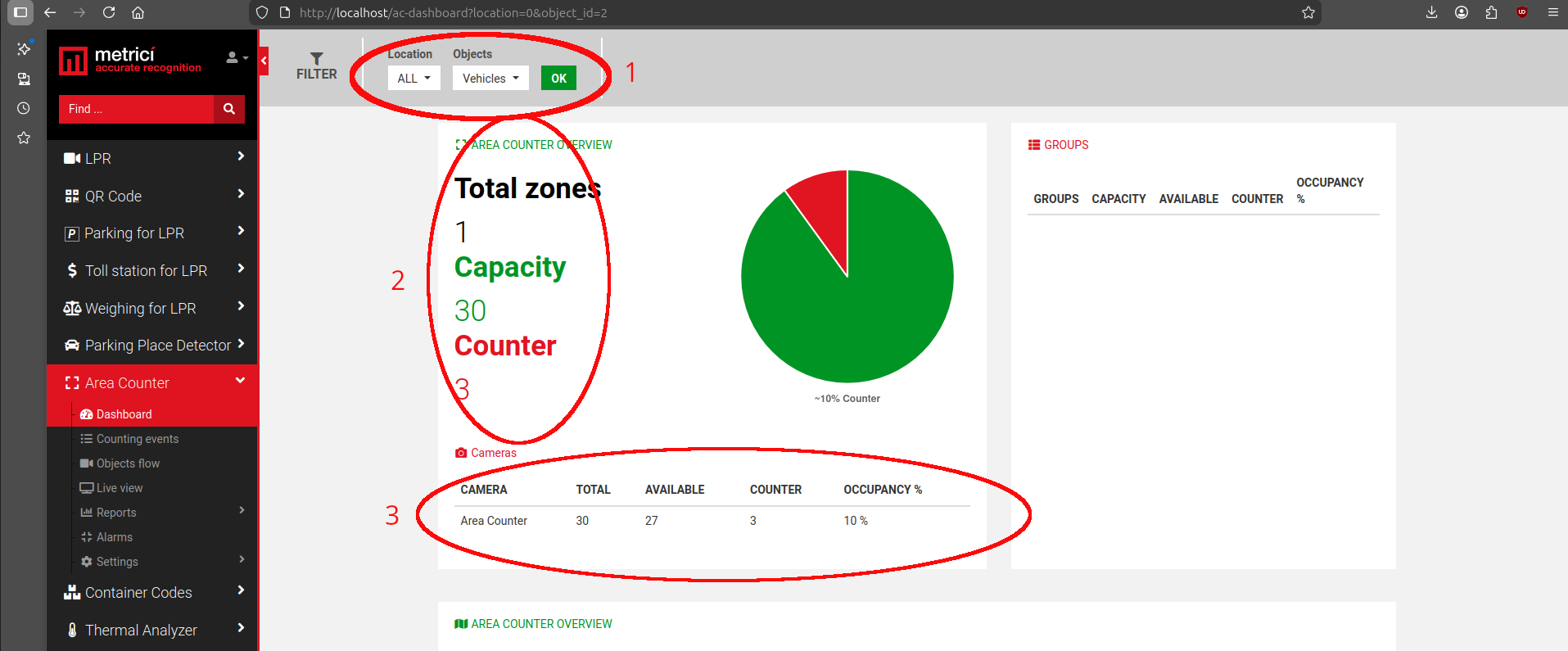
Alături, un al doilea meniu dropdown vă permite să alegeți tipul de obiecte pentru care doriți să vedeți detaliile detecției, cum ar fi persoane sau vehicule. Apăsați butonul OK după ce ați făcut selecția pentru a afișa informațiile corespunzătoare — vezi Fig.37 Dashboard (1).
În partea stângă a paginii, veți vedea o listă a tuturor zonelor create în locația selectată, împreună cu capacitatea totală și contorul curent (numărul de obiecte prezente în acel moment) — vezi Fig.37 Dashboard (2). Contorul de obiecte se referă doar la tipul selectat anterior — de exemplu, dacă ați ales să vizualizați rapoarte despre persoane, veți vedea numărul total de persoane detectate de Metrici pe toate camerele.
Sub lista de zone, este afișat un tabel cu următoarele câmpuri — vezi Fig.37 Dashboard (3):
| Câmp | Descriere |
|---|---|
| Camera | Numele camerei așa cum a fost configurat în Global Settings. |
| Total | Numărul maxim de obiecte care pot încăpea în cadru sau zona respectivei camere. |
| Available | Câte locuri sunt încă disponibile. |
| Counter | Câte obiecte se află în prezent în acea zonă. |
| Occupancy | Procentul care indică gradul de ocupare al zonei. |
Acesta este un dashboard defalcat, unde informațiile sunt afișate separat pentru fiecare cameră din locațiile selectate.
În partea dreaptă a paginii, veți vedea un meniu pentru grupurile configurate în locația dvs.
Counting Events (Evenimente de numărare)
Acest meniu afișează o listă a tuturor modificărilor care au avut loc în orice zonă și cameră dintr-o locație. O bară de filtrare în partea de sus a paginii vă permite să rafinați rezultatele după interval de timp, locație, cameră, grup și tip de obiect.
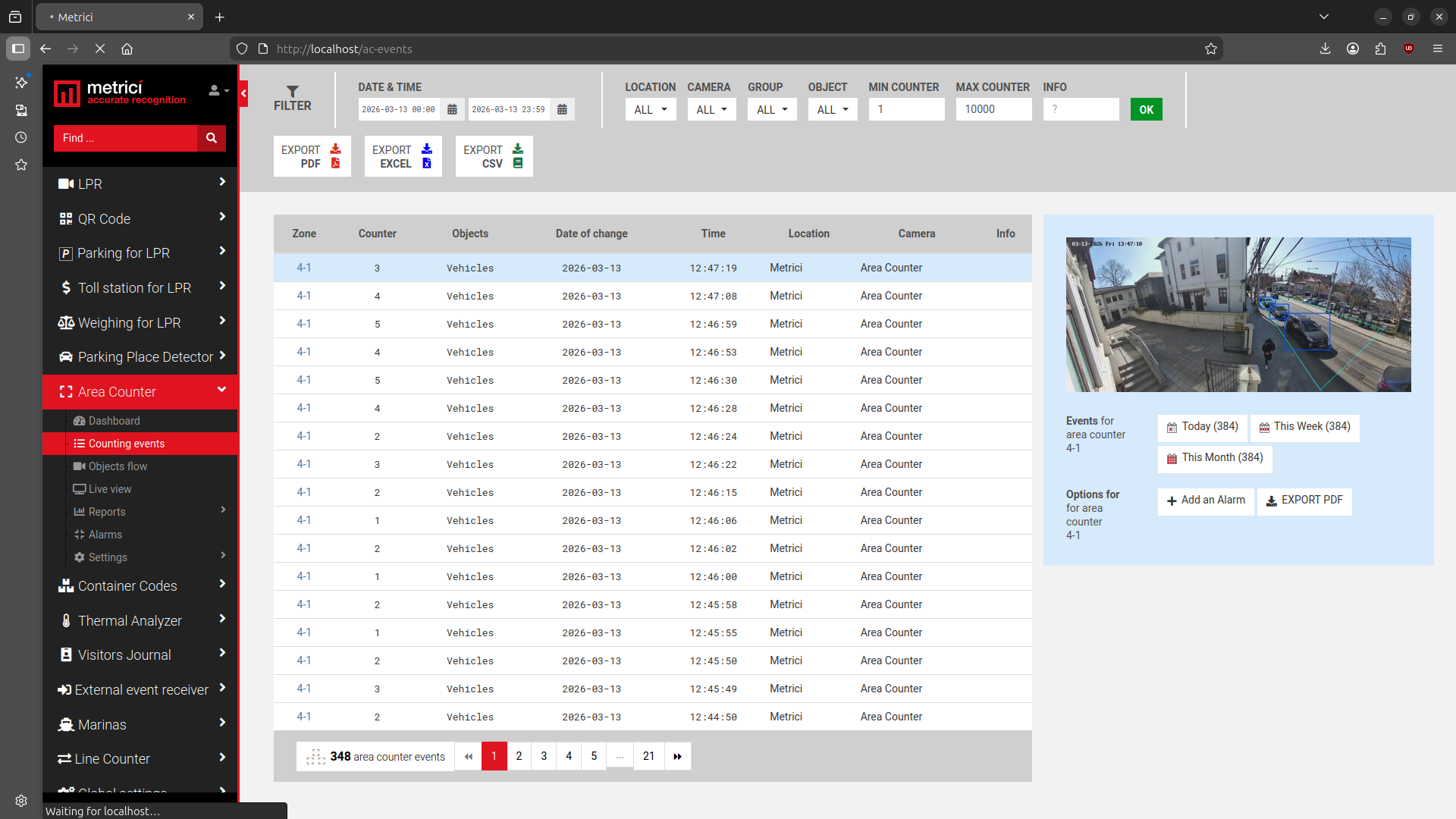
Orice rezultat sau set de rezultate filtrate poate fi exportat în trei formate:
- PDF — conține lista completă a evenimentelor care corespund filtrelor, cu toate datele despre unde, când și cum s-a schimbat contorul de obiecte, împreună cu o imagine statică capturată în momentul producerii evenimentului. Dacă o cameră companion este atașată, fotografia acesteia va fi de asemenea inclusă.
- XLS — conține o listă de date ale evenimentelor fără capturi foto.
- CSV — date brute pentru procesare ulterioară.
Fiecare eveniment din listă include următoarele informații: contorul (câte obiecte se aflau în zonă după modificare), tipul de obiect pe care Metrici îl detectează, data și ora modificării, locația unde a avut loc evenimentul și camera care l-a capturat.
În partea dreaptă a ecranului, fotografia martor este afișată împreună cu detalii suplimentare despre zona și evenimentul selectat. De exemplu, o etichetă de contor precum 4-1 reprezintă camera 4 și zona 1 pentru acel eveniment de numărare.
Mai multe butoane interactive sunt disponibile pentru evenimentul selectat:
- Today / This Week / This Month — apăsați oricare dintre acestea pentru a filtra lista și a vizualiza toate modificările de evenimente pentru acea zonă în perioada de timp selectată.
- Add Alarm — creează o alarmă pentru acea zonă. Nu uitați să adăugați condiții la alarmă pentru ca aceasta să funcționeze corect.
- Export PDF — exportă evenimentul selectat ca document PDF.
Flux obiecte
Această funcționalitate permite utilizatorilor să genereze alarme pentru evenimente specifice în interfața Metrici. Utilizatorii pot selecta ce locații și camere să monitorizeze. Dacă gestionați mai multe locații și alegeți doar una, alertele vor afișa detecțiile exclusiv din locația selectată.
Live View
Așa cum sugerează numele, această pagină vă permite să vizualizați camerele în timp real. Puteți adăuga sau elimina camere din acest meniu în orice moment, atât timp cât acestea au fost înregistrate în Global Settings la Locations & Cameras, setate ca camere Area Counter și aveți drepturile de vizualizare necesare.
Pentru a adăuga o cameră, selectați-o din meniul dropdown și apăsați butonul Add Live View din stânga sus. Mai multe camere pot fi afișate simultan.
Pe orice imagine live view, apăsați iconița de monitor pentru a maximiza vizualizarea pe ecran complet sau apăsați X pentru a o închide. Când minimizați o imagine pe ecran complet, veți reveni la afișajul multi-cameră care arată toate camerele setate în prezent în live view.
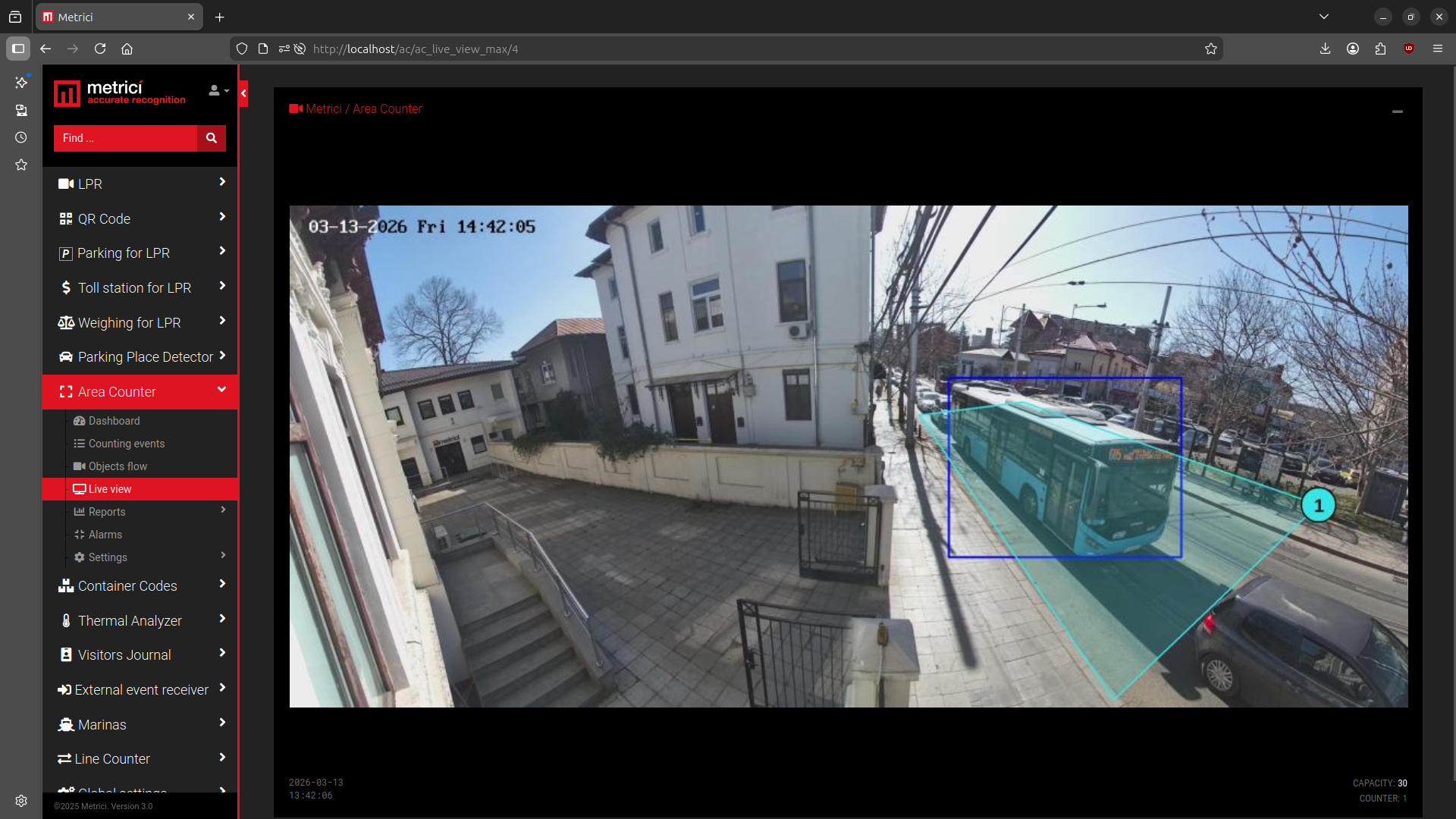
http://localhost/io/ac/live_view.php. Dacă fluxul video trebuie trimis sau vizualizat de la o altă adresă, înlocuiți localhost cu adresa sau IP-ul corespunzător — de exemplu, http://YOUR_IP_ADRESS/io/ac/live_view.php.Reports(Rapoarte)
În secțiunea Rapoarte, puteți alege din mai multe tipuri de rapoarte. Când selectați unul, filtrele standard sunt afișate: interval de timp, locație, cameră sau camere, tip de obiect și grup.
Rapoartele de Occupancy afișează valori ca procente, în timp ce rapoartele de Counter afișează numere absolute pentru fiecare perioadă selectată.
Occupancy Each Hour
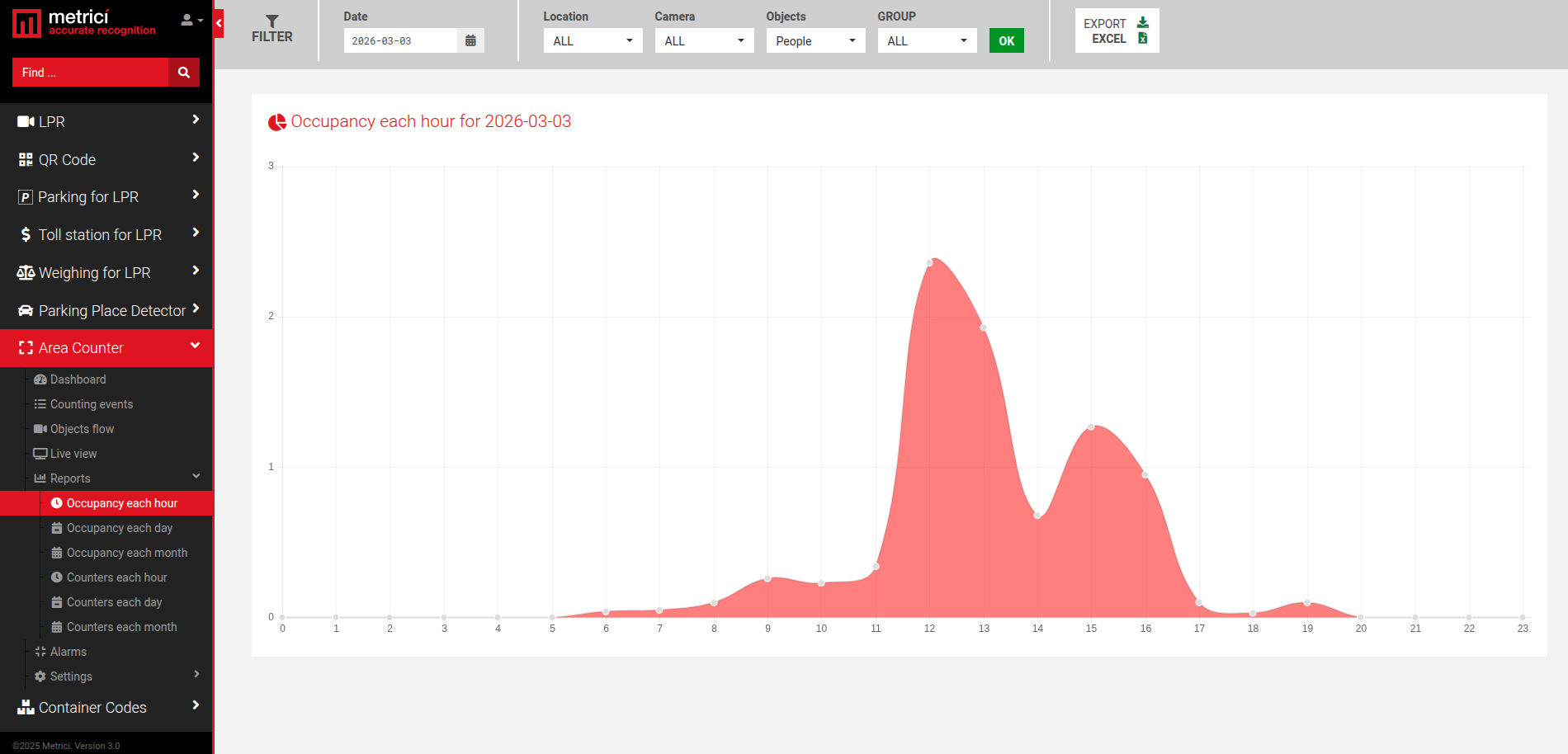
Generează un raport care arată procentul de ocupare al unei locații, camere, tip de obiect sau grup pentru fiecare oră în intervalul de timp selectat.
Occupancy Each Day
Generează un raport care arată procentul de ocupare pentru fiecare zi. Implicit, este afișată săptămâna curentă, dar un alt interval de timp poate fi setat folosind filtrele.
Occupancy Each Month
Generează un grafic cu procentul comparativ de ocupare pentru criteriile selectate. Implicit, sistemul generează un raport pentru anul curent, de la începutul anului până astăzi. Aceste date pot fi ajustate din meniul de filtre.
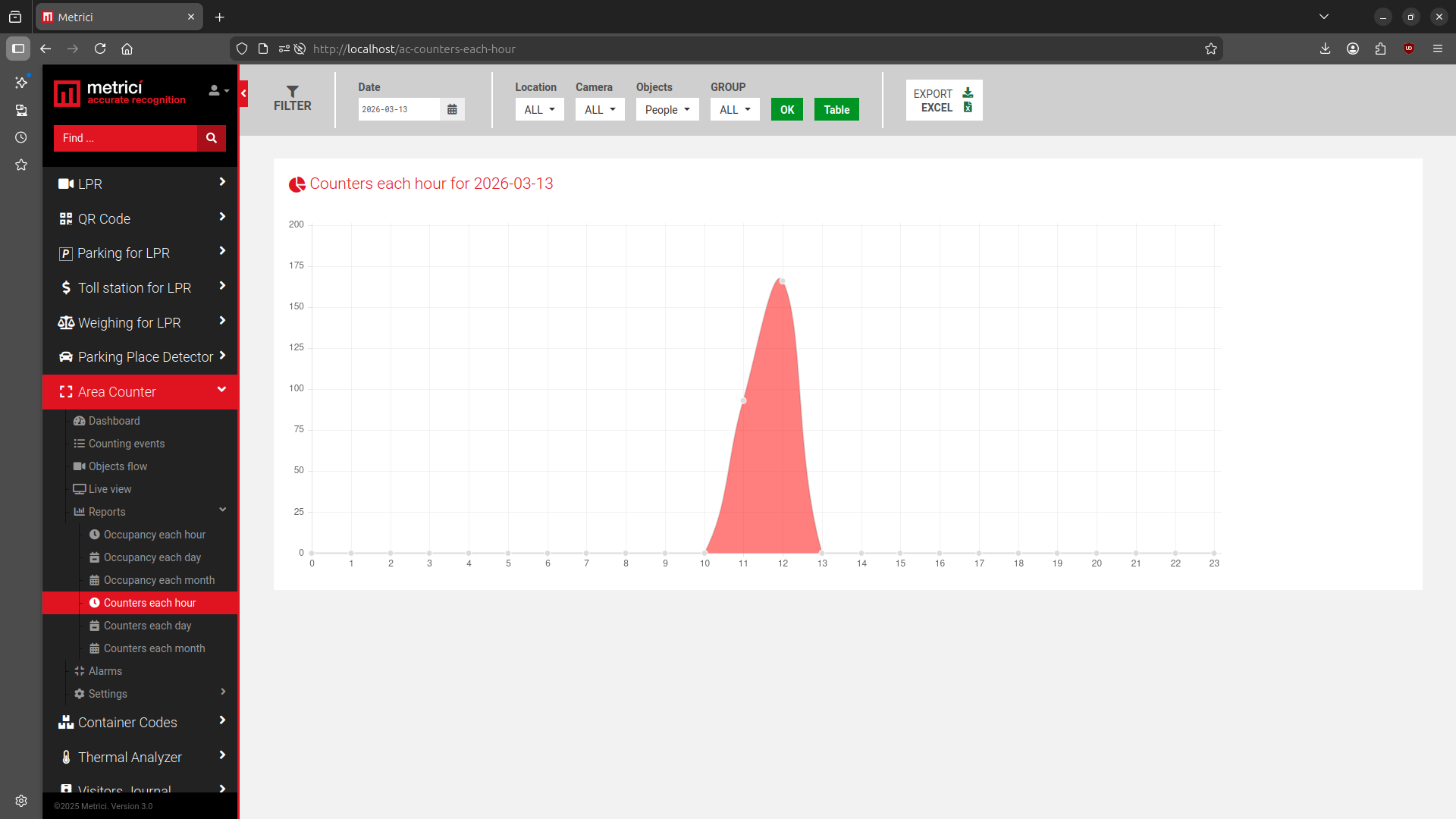
Counter Each Hour
Generează un raport care arată numărul absolut de obiecte detectate pe oră pentru o locație, cameră, tip de obiect sau grup în intervalul de timp selectat.
Counter Each Day
Generează un raport care arată numărul absolut de obiecte detectate pentru fiecare zi. Implicit, este afișată săptămâna curentă, dar un alt interval de timp poate fi selectat folosind filtrele.
Counter Each Month
Generează un grafic cu numărul total de obiecte detectate pentru fiecare lună. Implicit, sistemul generează un raport pentru anul curent, de la începutul anului până astăzi. Aceste date pot fi ajustate din meniul de filtre.
Alarms (Alarme)
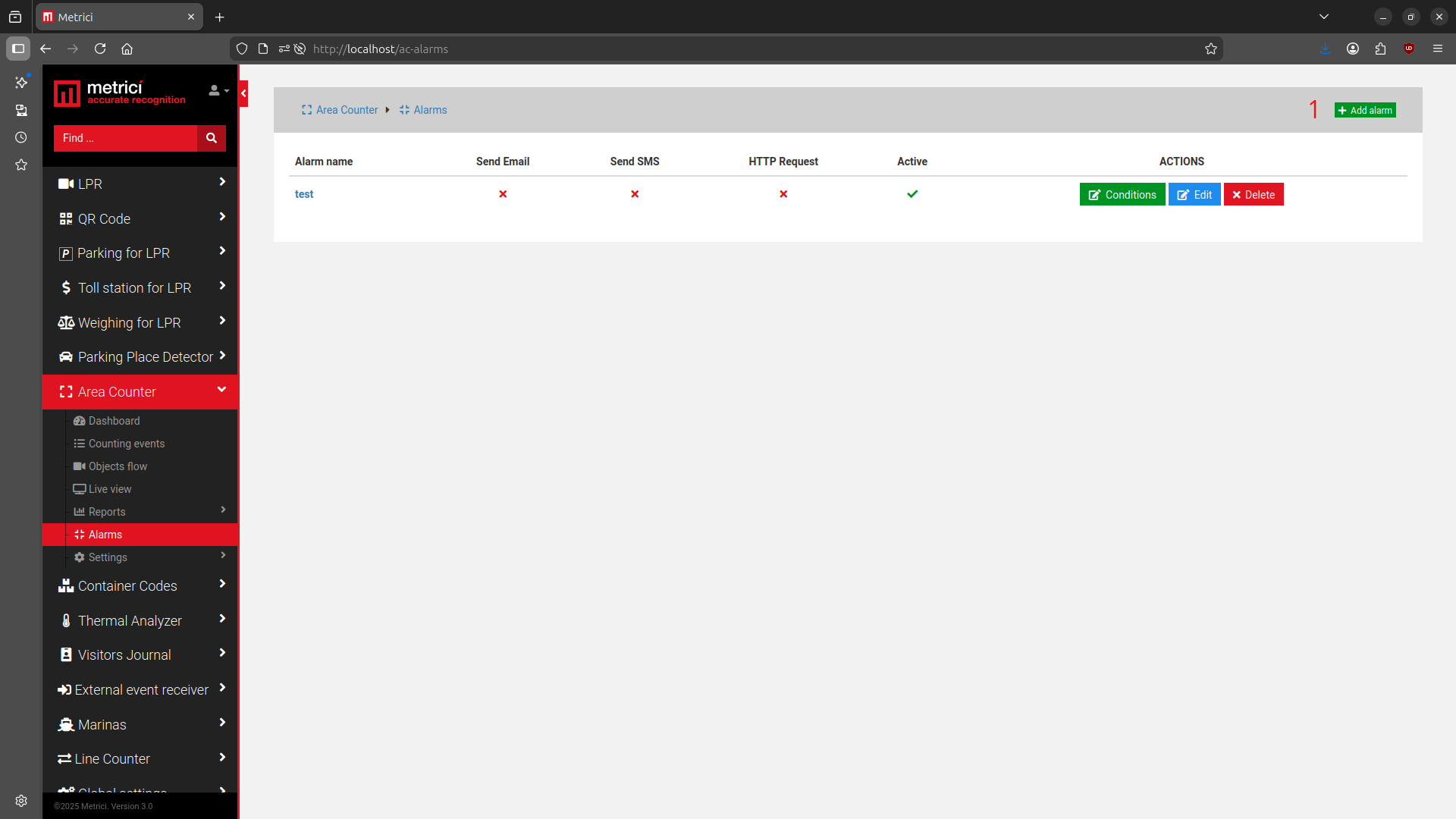
Fiecare locație sau zonă poate avea propria alarmă care se declanșează când una sau mai multe condiții sunt îndeplinite. Pentru a adăuga o alarmă, apăsați butonul verde Add Alarm din colțul din dreapta sus al meniului — vezi Fig.42 Alarmă (1).
Tipuri de alarme
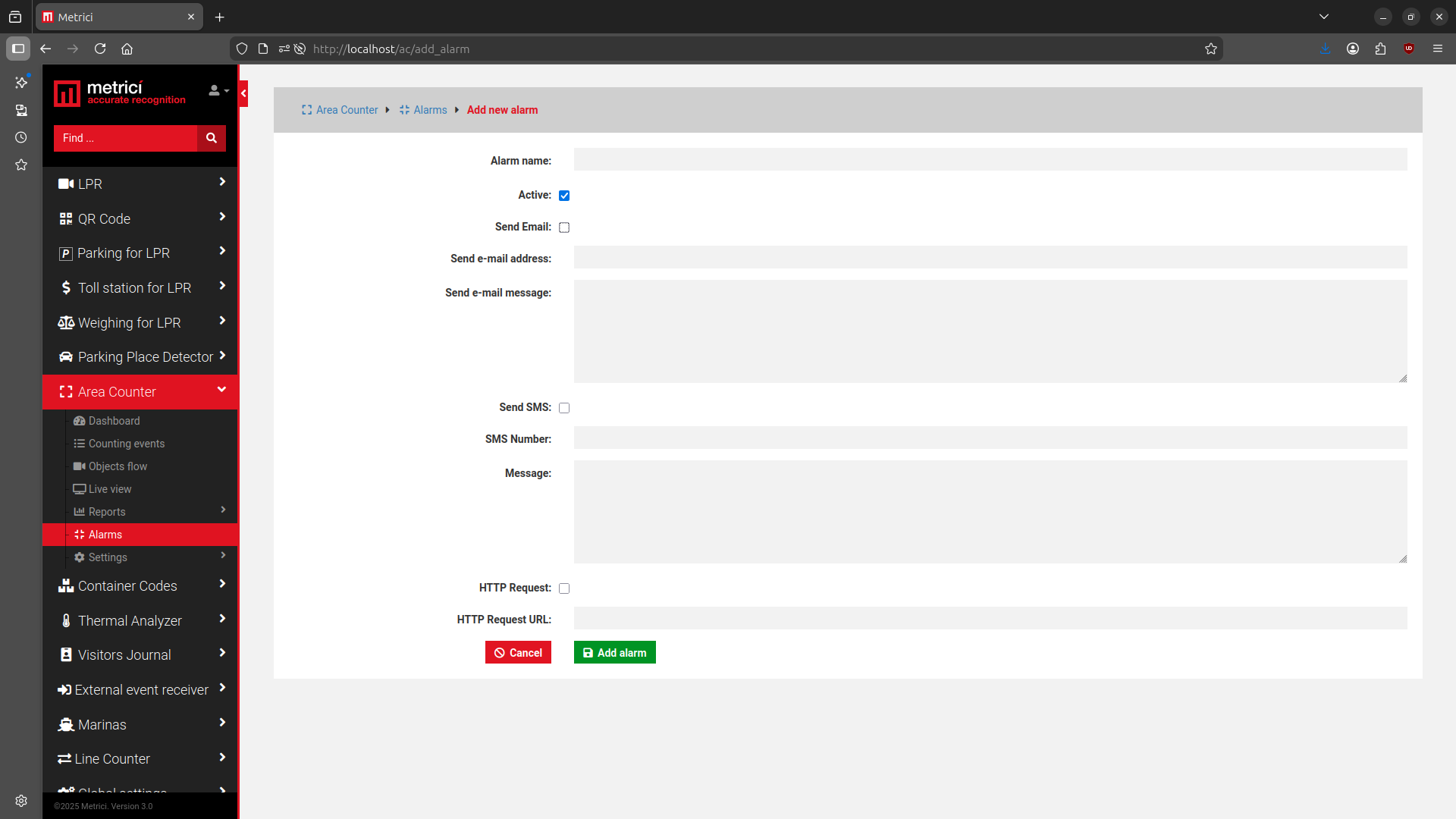
O alarmă poate fi setată ca activă sau inactivă și poate fi de trei tipuri:
- Email — introduceți adresa de email a destinatarului și personalizați mesajul care va fi trimis.
- SMS — bifați caseta Send SMS, introduceți numărul de telefon și scrieți mesajul de trimis. Un modul GSM trebuie atașat la server. Fiecare număr de telefon necesită propria alarmă separată — mai multe numere de telefon nu pot fi setate într-o singură alarmă.
- HTTP Request — alarma declanșează un URL când este activată, permițând controlul unei bariere, semafor sau orice alt dispozitiv care comunică prin HTTP.
Configurarea condițiilor
După crearea unei alarme (atribuirea unui nume și selectarea unui tip), trebuie să definiți condițiile în care alarma se va activa. Apăsați butonul verde Add Conditions pentru a adăuga condiții noi. Puteți adăuga oricâte condiții sunt necesare.
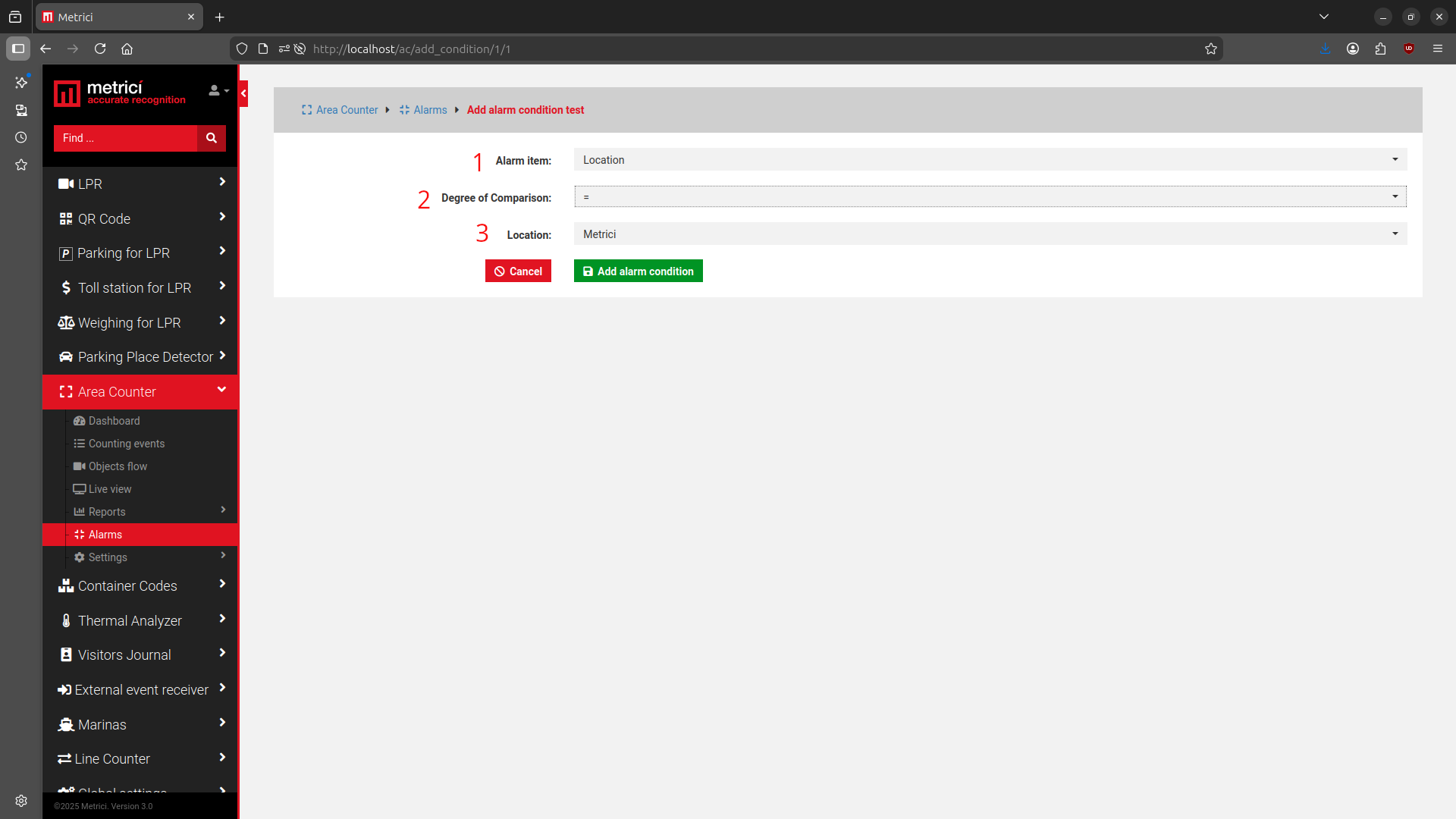
De reținut este că alarma trebuie sa aiba cel puțin două condiții ca să funționeze. Prima Condiție trebuie sa asocieze unul din termenii: Locația, Grupul sau Zona din Alarm item cu o locație ,grup sau zonă reală setată in aplicatia Web. După putem adăuga mai multe condiții specifice cazurilor de care avem nevoie (de exemplu alarma să sune daca parcare are 90% din locuri ocupate etc).
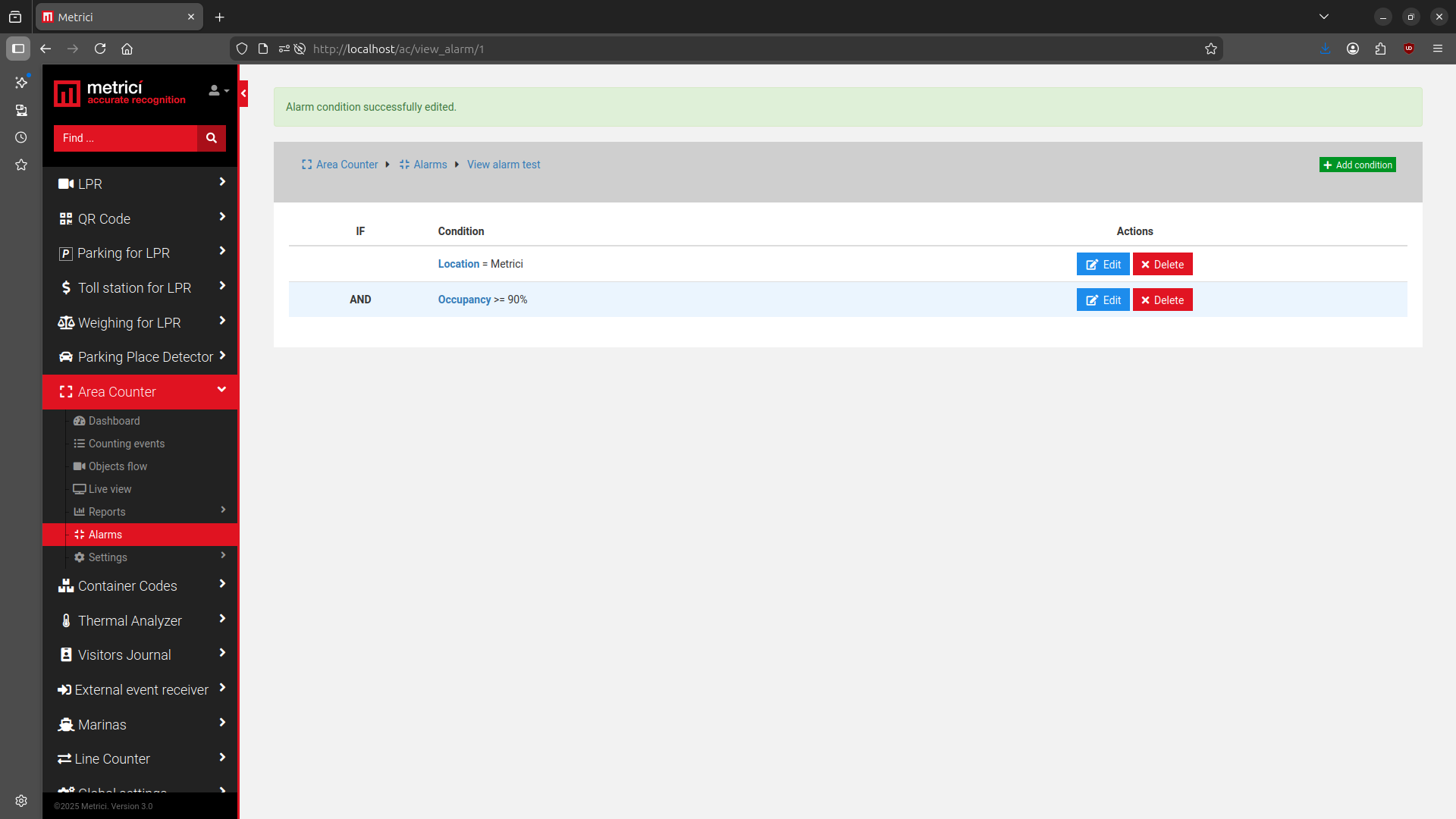
Prima condiție necesită selectarea unui Alarm Item — vezi Fig.45 Condiții alarmă (1):
| Alarm Item | Condiții disponibile |
|---|---|
| Location | Procent de ocupare — setați pragul la care alarma se activează. |
| Group | Selectați ce grup sau grupuri se aplică alarma, împreună cu un prag procentual sau numeric. |
| Zone | Selectați zona specifică și setați o condiție de stare sau contor. |
Operatori de comparare
| Operator | Semnificație |
|---|---|
= | Este egal cu o valoare specifică. |
!= | Este diferit de / nu este inclus în elementul de alarmă. |
< | Mai mic decât (folosit de obicei cu unități de timp). |
<= | Mai mic sau egal cu (folosit cu unități de timp sau procente). |
> | Mai mare decât (folosit de obicei cu condiții bazate pe timp). |
>= | Mai mare sau egal cu (folosit cu unități de timp sau procente). |
Exemple
Exemplul 1: Alertă când o zonă a fost ocupată mai mult de 1 minut.
- Alarm Item: Zone = selectați zona
- Condiție: Counter > mai mare decât
- Valoare: 1 minut
Exemplul 2: Alertă când o locație este aproape plină.
- Alarm Item: Location = selectați locația
- Condiție: Occupancy >= 90%
Settings (Setări) — Locations & Cameras
Doar locațiile care au fost create în Global Settings vor apărea în acest meniu. Pentru ca o locație să fie afișată în Area Counter, aceasta trebuie să aibă cel puțin o cameră atribuită.
Pentru orice locație, puteți edita camerele care i-au fost alocate în Global Settings. Pentru fiecare cameră, trebuie să setați o capacitate maximă de obiecte care pot încăpea în zonă și să o înregistrați — de exemplu, câte vehicule pot încăpea într-o zonă, sau câte persoane.
Capacitatea este esențială pentru ca sistemul să calculeze corect rapoartele de ocupare și să genereze statistici precise. Dacă informația despre capacitate nu este corectă, nici rapoartele nu vor fi. De asemenea, dacă o zonă nu este înregistrată, evenimentele sale nu vor apărea în baza de date.
Pentru a înregistra o zonă, alegeți o locație din lista dvs. și apăsați pe numele acesteia. Din lista de camere din acea locație, selectați-o pe cea pentru care doriți să înregistrați capacitatea.
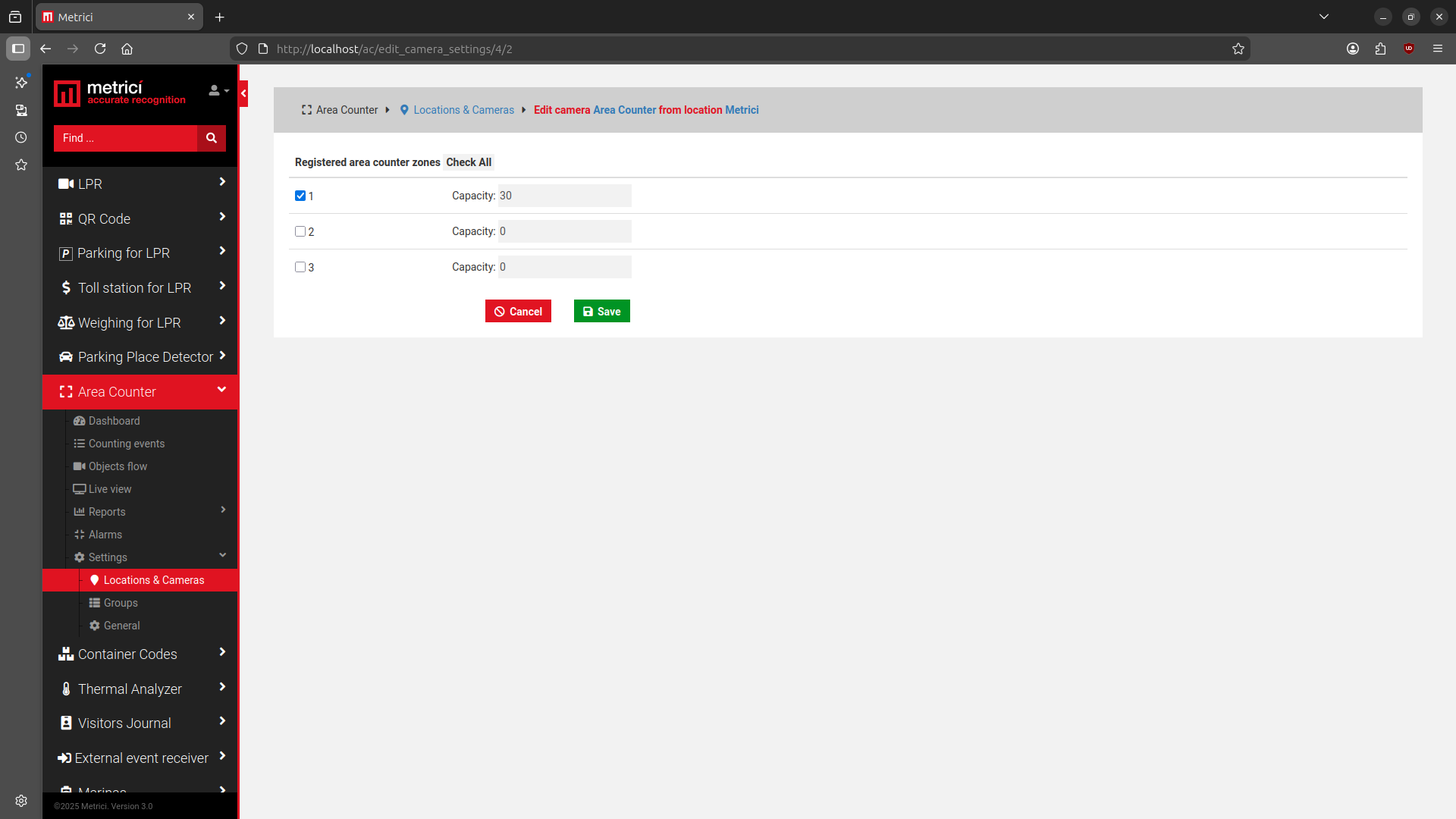
Dacă o zonă devine indisponibilă din cauza reconfigurării, întreținerii sau oricărui alt motiv, aceasta poate fi deselectată astfel încât să nu mai fie luată în calcul la calcularea procentelor de ocupare.
Comunicare cu afișajul LED
Dacă doriți să afișați informații despre locurile disponibile pe un Metrici LED Display, navigați la Area Counter → Settings → Locations & Cameras. Din lista locațiilor, apăsați butonul albastru Edit.
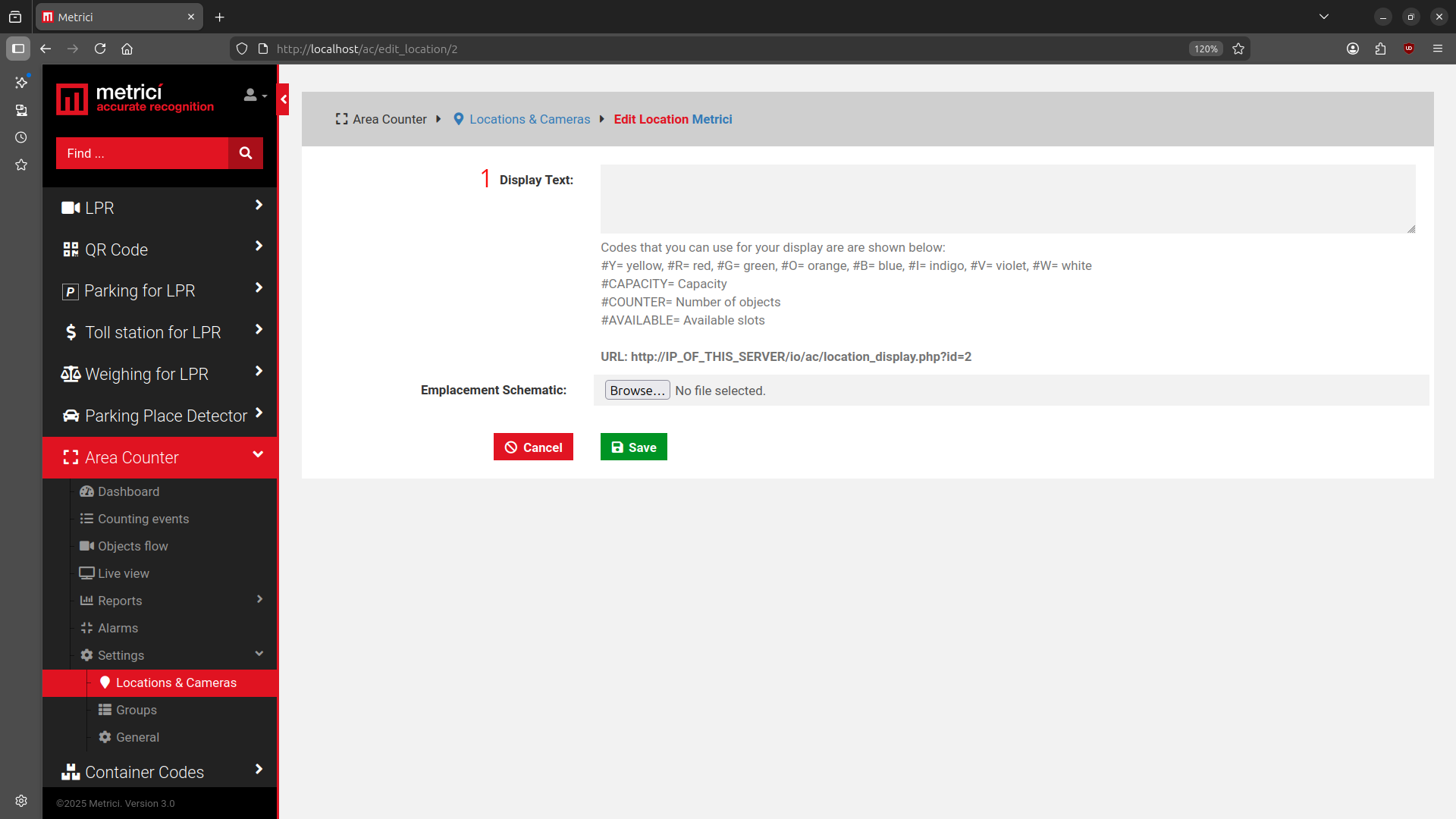
În câmpul Display Text, puteți folosi coduri speciale pentru a instrui Metrici LED Display ce să afișeze — vezi Fig.47 Display (1). De exemplu:
#YCapacitate=#CAPACITY3 #RContor=#COUNTER3 #GDisponibil=#AVAILABLE3
Coduri de culoare
| Cod | Culoare |
|---|---|
#Y | Galben |
#R | Roșu |
#G | Verde |
#O | Portocaliu |
#B | Albastru |
#I | Indigo |
#V | Violet |
#W | Alb |
Coduri de date
| Cod | Descriere |
|---|---|
#CAPACITY3 | Afișează capacitatea totală folosind maximum 3 caractere. |
#COUNTER3 | Afișează numărul curent de obiecte folosind maximum 3 caractere. |
#AVAILABLE3 | Afișează numărul de locuri disponibile folosind maximum 3 caractere. |
Numărul de după cod (1–9) definește câte caractere să se folosească pentru afișaj. Dacă numărul de caractere depășește dimensiunea fizică a LED Display-ului, informația se va derula.
În interfața Metrici LED Display, completați URL-ul generat automat, de exemplu:http://IP_OF_THIS_SERVER/io/ac/location_display.php?id=11
Pentru mai multe detalii, consultați ghidurile de utilizare și integrare Metrici LED Display.
Grupuri
Un grup este o colecție de mai multe zone care au o caracteristică specifică comună, definită de administrator. Grupurile pot fi folosite și pentru a livra informații consolidate către un Metrici LED Display.
Un grup poate include oricâte zone de la oricâte camere. Nu trebuie incluse toate zonele de la o singură cameră — puteți selecta doar cele relevante.
Crearea unui grup
- Apăsați pe numele unei locații unde doriți să creați un grup.
- Apăsați butonul verde Add Group din colțul din dreapta sus.
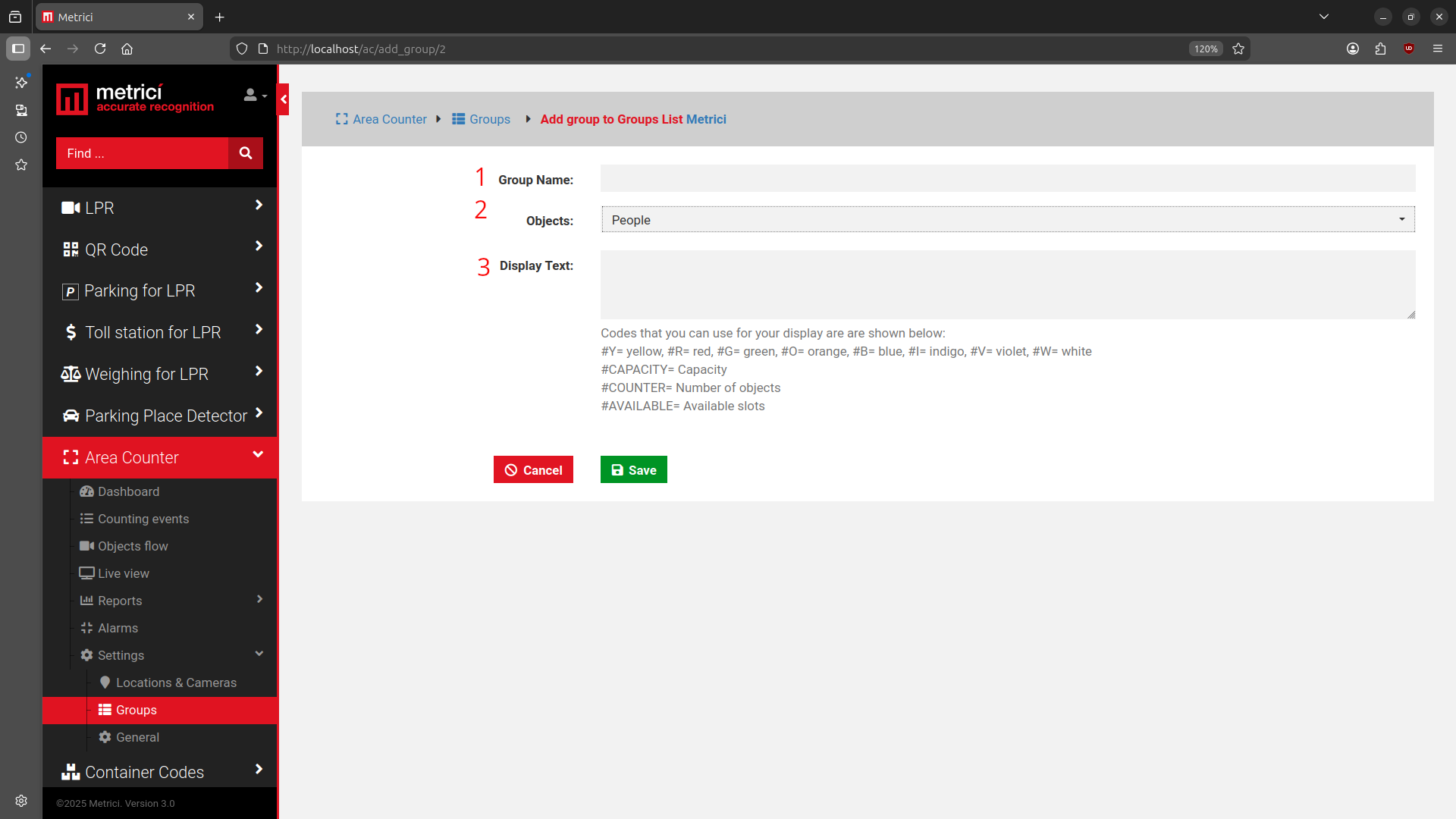
- Alegeți un nume pentru grup, selectați ce obiecte sunt incluse și introduceți codurile de afișaj pentru Metrici LED Display (dacă este cazul) — vezi Fig.48 Setări grup.
- Apăsați Save.
Gestionarea unui grup
- Mergeți la lista de grupuri și apăsați pe numele unui grup sau pe butonul verde View.
- Din lista de zone disponibile în acea locație (de la toate camerele), apăsați pe cele pe care doriți să le adăugați în grup.
- Puteți adăuga sau elimina zone dintr-un grup în orice moment apăsând pe numele acestuia sau pe butonul View.
Plan locație
Pentru o gestionare mai ușoară, un plan de etaj sau o hartă a unei locații poate fi încărcată în interfața Metrici. Aceasta oferă o prezentare vizuală instantanee a întregii locații cu date live suprapuse.
Încărcarea unui plan
- Navigați la Area Counter → Settings → Locations & Cameras.
- Din lista de locații, apăsați butonul Edit pentru locația la care doriți să adăugați o hartă.
- În secțiunea Emplacement Schematic, alegeți fișierul pe care doriți să-l încărcați, selectați-l și apăsați Save.
.png sau .jpeg.Desenarea zonelor pe hartă
- Reveniți la Area Counter → Settings → Locations & Cameras.
- Din lista de camere din locație, selectați una apăsând pe numele acesteia.
- În meniul care se deschide, apăsați butonul Edit Plan.
- Selectați o zonă înregistrată anterior și desenați manual perimetrul pentru acea zonă pe hartă prin plasarea punctelor.
- Apăsați Save.
- Repetați acest proces pentru fiecare cameră din locație.
Odată ce toate zonele au fost desenate, meniul Dashboard din Area Counter va afișa o vizualizare instantanee a locației cu date de detecție live de la fiecare cameră suprapuse pe hartă.
Setări generale
![Pagina Edit Settings cu câmpurile Delete events after [days], Show objects, Show report bad detection button și URL for reporting bad detection](images/generalSettingsAC.png)
| Câmp | Descriere |
|---|---|
| Delete events after [days] | Stabilește după câte zile evenimentele vor fi șterse automat din baza de date. Implicit: 90 de zile. |
| Show objects | Când este activat, obiectele detectate sunt vizibile în live view și în capturile evenimentelor. |
| Show report bad detection button | Afișează un buton care permite utilizatorilor să raporteze detecțiile incorecte pentru îmbunătățirea sistemului. |
| URL for reporting bad detection | URL-ul către care sunt trimise rapoartele de detecții incorecte. |