Line Counter
Manual de utilizare pentru utilizatori și administratori de sistem

Line Counter (LC) este un instrument dedicat dezvoltat de Metrici pentru detectarea și numărarea diferitelor obiecte dintr-un flux video pe măsură ce acestea trec printr-o poartă virtuală.
Metrici LC este conceput să ajute la abordarea și gestionarea provocărilor din securitate, prevenirea accesului neautorizat, monitorizarea traficului, gestionarea parcărilor și analiza retail.
Dashboard
De exemplu, dacă Metrici este setat să detecteze persoane, de fiecare dată când o persoană trece, un eveniment este salvat în baza de date cu o fotografie ca dovadă și alte date relevante.
Prezentare generală Dashboard
În meniul Dashboard, puteți vedea toate detaliile locațiilor pe care le gestionați. Din meniul dropdown din partea de sus a paginii, alegeți o locație — sau toate locațiile — pentru care doriți să vedeți un raport instantaneu de activitate. Apăsați butonul OK după ce ați făcut selecția pentru a afișa informațiile corespunzătoare — vezi Fig.49 Dashboard.
În partea stângă, veți observa o listă a tuturor liniilor create în locația pe care o gestionați, împreună cu capacitatea totală și contorul (numărul de obiecte aflate în prezent în zonă). Numărul de obiecte se referă doar la selecția pe care ați făcut-o anterior. De exemplu, dacă ați selectat să vedeți rapoarte despre persoane, veți vedea numărul total de persoane detectate de Metrici pe camere.
Dashboard-ul este deosebit de util pentru locații care au un număr finit de obiecte care pot încăpea, cum ar fi parcări, porturi de agrement și magazine. Nu este la fel de potrivit pentru alte tipuri de aplicații — de exemplu, numărarea cutiilor expediate de o companie de transport sau a mașinilor care traversează o intersecție — unde meniul Reports ar fi mai util.
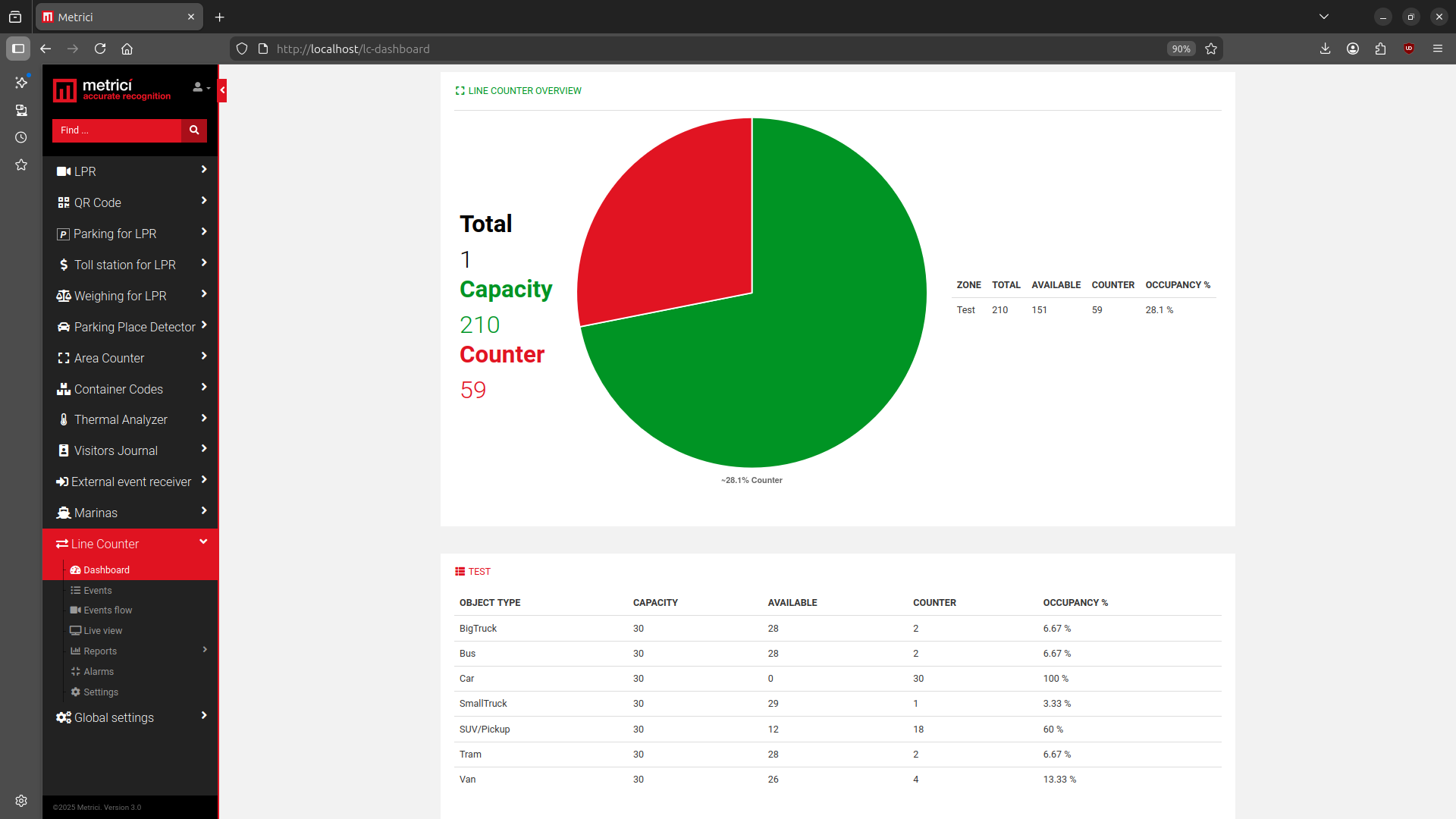
Câmpuri tabel Dashboard
| Câmp | Descriere |
|---|---|
| Object Type | Tipul de obiect detectat, așa cum a fost setat în Control Panel. |
| Capacity | Numărul maxim de obiecte care pot încăpea în zonă. |
| Available | Câte locuri sunt încă disponibile. |
| Counter | Câte obiecte se află în acea zonă în momentul curent. |
| Occupancy | Procentul care indică gradul de ocupare al zonei. |
Events (Evenimente)
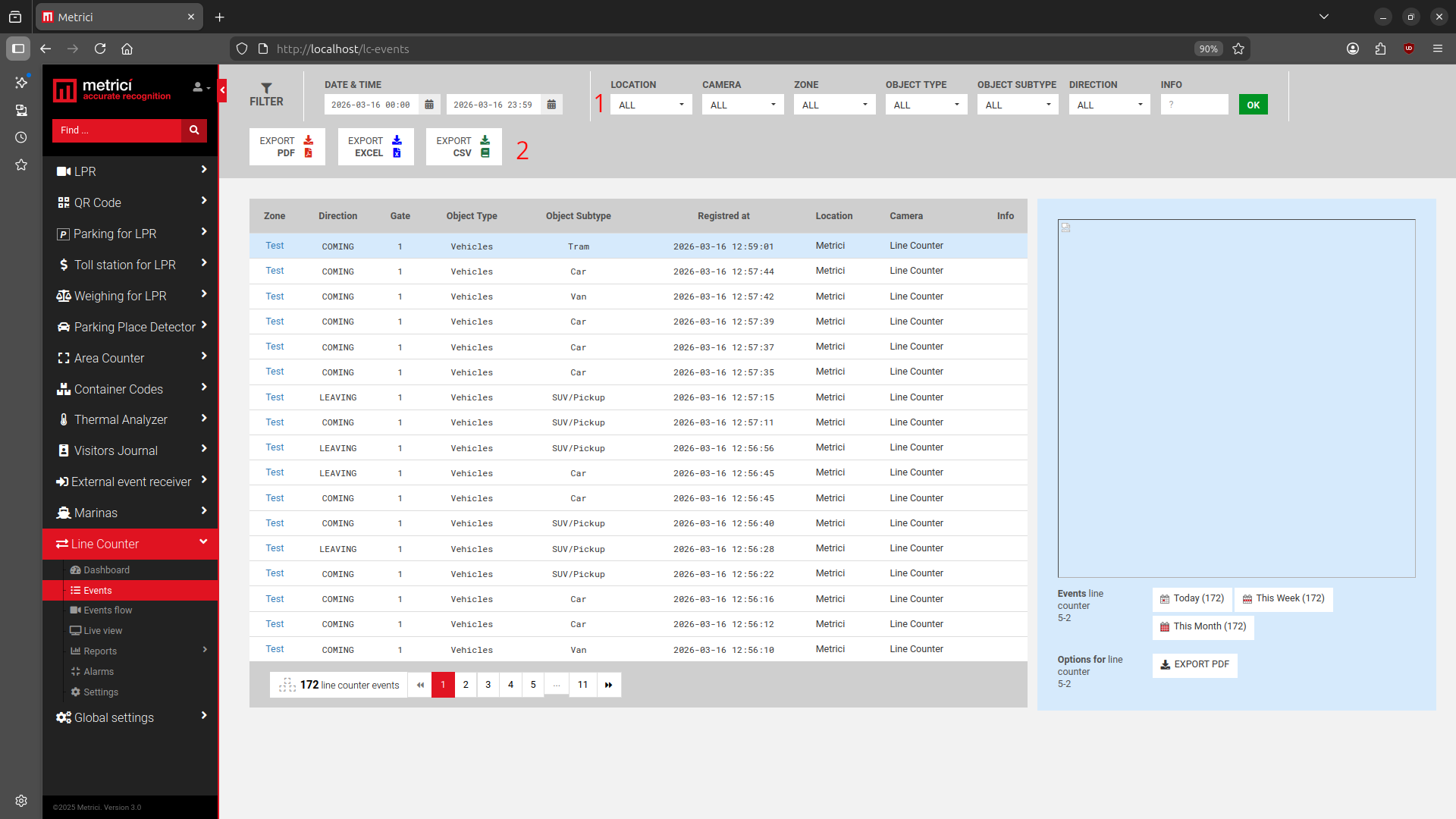
O listă a tuturor modificărilor care au avut loc pentru orice cameră dintr-o locație va fi afișată în acest meniu. Mai multe filtre pot fi aplicate din bara dedicată din partea de sus a paginii — vezi Fig.50 Evenimente (1).
Aceste filtre se referă la un interval de timp, locația sau locațiile pentru care doriți să vedeți informații, camera pe care doriți să o monitorizați, precum și tipurile de obiecte.
Exportare rezultate
Orice rezultat, sau rezultatele unei căutări filtrate, pot fi exportate ca fișier PDF, XLS sau CSV — vezi Fig.50 Evenimente (2).
Un fișier PDF va conține o listă a rezultatelor de căutare selectate cu toate datele despre unde, când și cum s-a schimbat numărul de stare, împreună cu o imagine statică din momentul producerii evenimentului. Dacă o cameră companion este atașată, fotografia de la acea cameră va fi salvată de asemenea. Un fișier XLS va include o listă de date ale evenimentelor fără capturile foto.
Detalii eveniment
Fiecare eveniment include următoarele informații în listă: direcția de mișcare (intrare sau ieșire), prin ce poartă a trecut, tipul și subtipul său (de exemplu, tipul poate fi „vehicul", dar subtipul poate fi „autobuz" sau „dubă", etc.), data și ora modificării, locația în care a avut loc evenimentul și camera unde s-a produs schimbarea.
În partea dreaptă a ecranului, unde este afișată fotografia martor, există informații suplimentare despre acea poartă particulară. „Counter 5-2" reprezintă camera 5 și poarta 2 pentru acea cameră.
Puteți vizualiza fiecare modificare de eveniment pentru o anumită zonă pentru astăzi (Today), această săptămână (This Week) sau această lună (This Month). De asemenea, puteți adăuga o alarmă sau exporta datele ca PDF.
Butoanele sunt interactive și pot fi apăsate — lista din stânga se va actualiza conform filtrului selectat.
Events Flow (Flux evenimente)
În acest meniu, puteți vedea evenimentele pe măsură ce au loc, pentru una sau toate locațiile deodată. De fiecare dată când o poartă virtuală este traversată, evenimentul este afișat imediat aici. O zonă este o grupare de camere care au fost atribuite împreună în aceeași categorie.
Live View
Această pagină afișează un flux live de la camerele dvs. la 1 cadru pe secundă. Puteți adăuga sau elimina orice cameră din live view, atâta timp cât a fost adăugată în Global Settings → Locations & Cameras cu tipul Line Counter selectat și contul dvs. de utilizator are drepturile de vizualizare pentru acea cameră.
Pentru a adăuga mai multe camere, alegeți-o pe cea dorită din meniul dropdown și apăsați butonul ADD LIVE VIEW din stânga sus.
Pe o imagine live view, apăsați pe iconița de monitor pentru a maximiza vizualizarea (ecran complet) sau pe X pentru a o închide. Când minimizați o cameră de stream, veți reveni la vizualizarea tuturor camerelor setate în live view.
Implicit, câmpul live view este completat automat de Metrici în Control Panel cu un URL precum http://localhost/io/lc/live_view.php. Dacă video-ul trebuie trimis și vizualizat de la o altă adresă, înlocuiți localhost cu adresa sau IP-ul corespunzător — de exemplu, http://metrici.ro/io/lc/live_view.php.
Reports (Rapoarte)
În secțiunea Rapoarte, puteți alege din trei tipuri diferite de rapoarte. Când apăsați pe unul dintre ele, puteți filtra după: un interval de timp, locația pentru care va fi generat raportul, camera sau camerele, zona, tipul și subtipul de obiect și direcția.
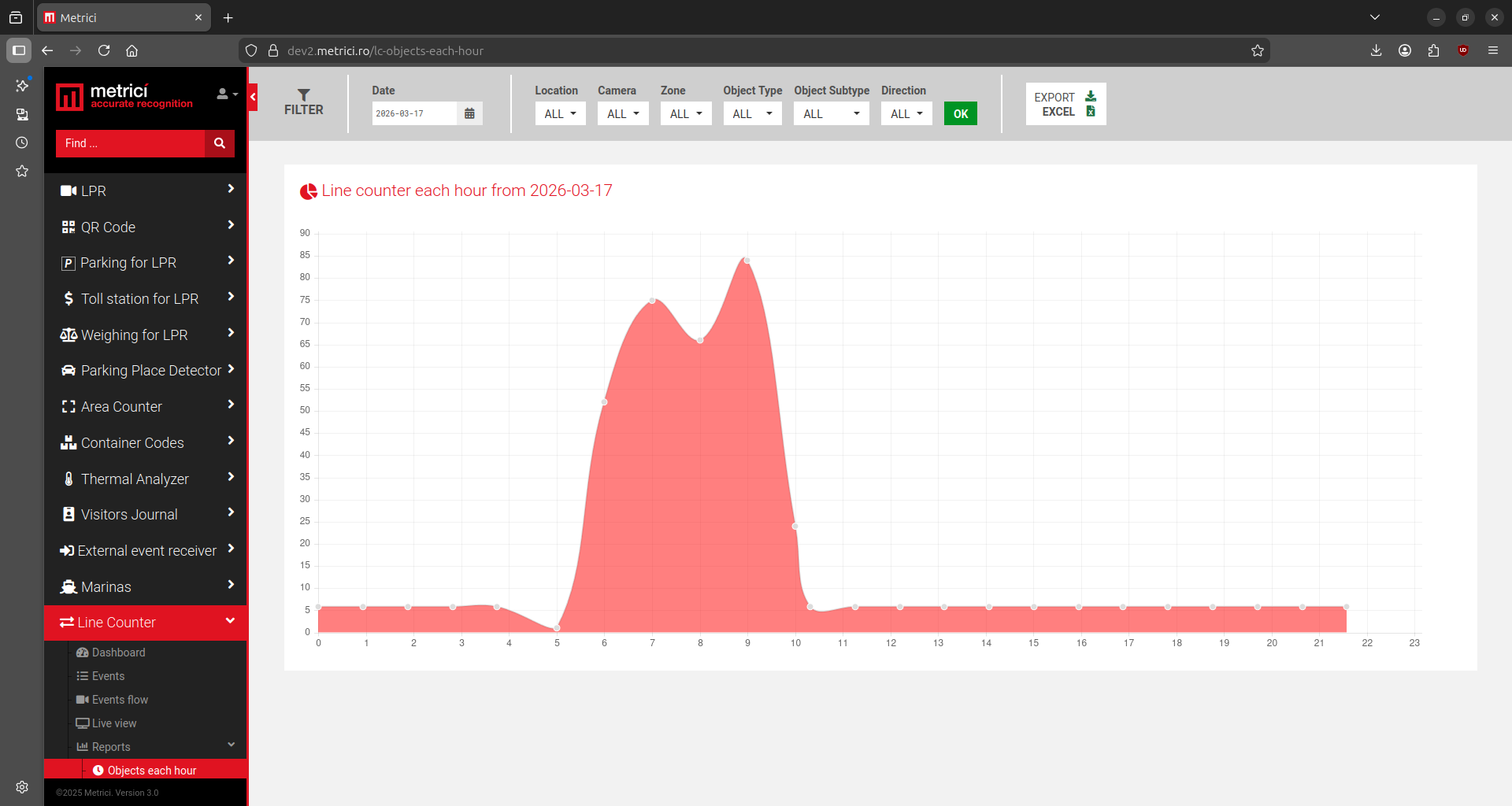
Obiecte pe oră
Acest raport generează un grafic cu numărul de obiecte pentru fiecare oră în intervalul de timp selectat.
Obiecte pe zi
Acest raport generează un grafic cu numărul de obiecte pentru săptămâna curentă implicit, sau pentru un alt interval de timp setat în filtru.
Obiecte pe lună
Acest raport generează un grafic cu numărul de obiecte pentru datele de intrare selectate.
Alarme
Fiecare locație sau zonă poate avea propriile alarme care se declanșează când una sau mai multe condiții sunt îndeplinite.
Pentru a adăuga o alarmă, apăsați pe butonul verde ADD ALARM din dreapta sus a acestui meniu.
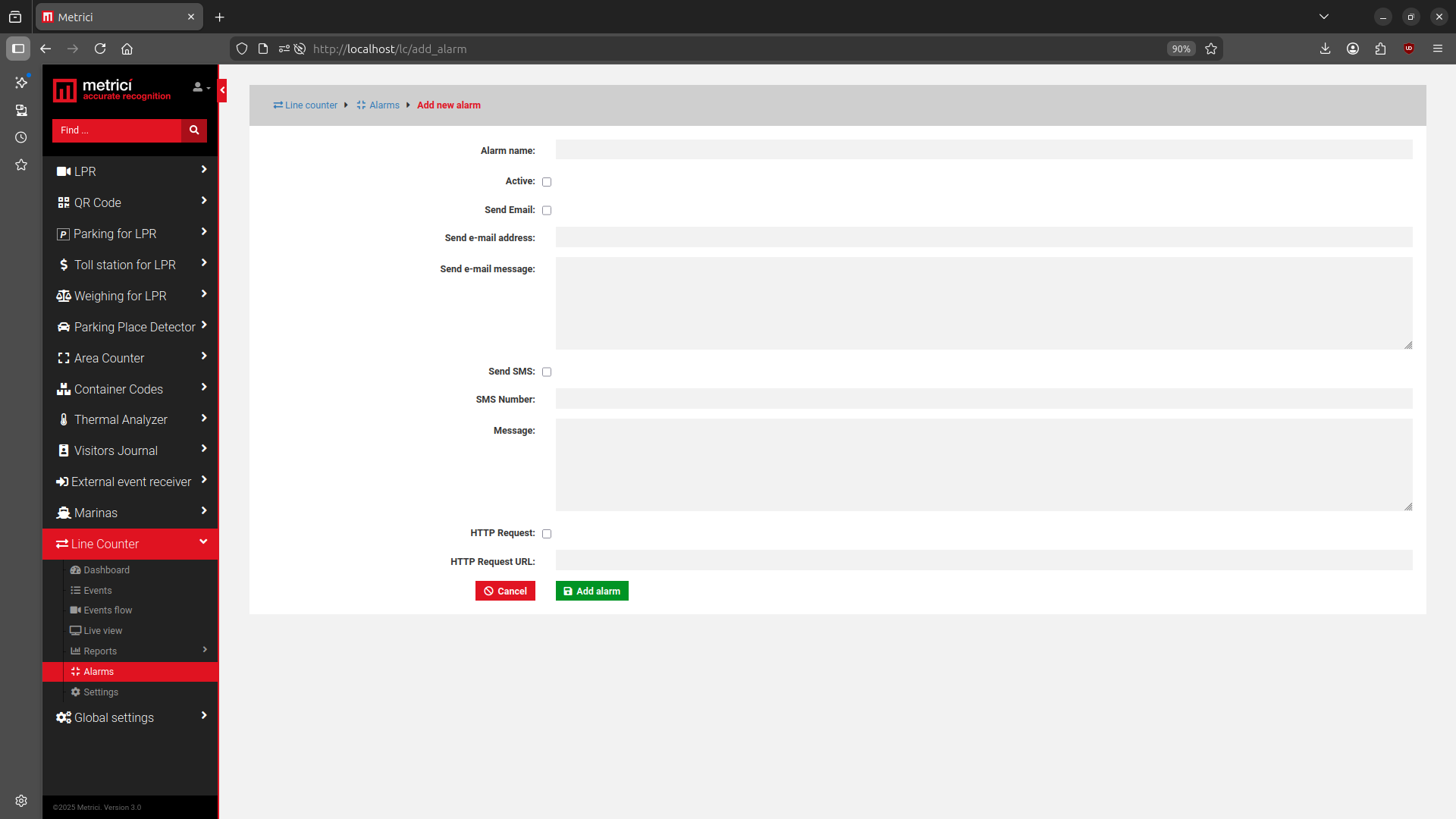
Tipuri de alarme
O alarmă poate fi setată ca activă sau inactivă și puteți alege unul sau toate cele trei tipuri de notificare: o alertă pe email, un mesaj SMS către un număr de telefon (dacă un modul GSM este atașat la server), sau o cerere HTTP.
Email: Completați câmpul adresei de email cu adresa la care va fi trimisă notificarea. Puteți de asemenea personaliza mesajul care va fi livrat.
SMS: Bifați caseta Send SMS, introduceți numărul de telefon la care va fi trimis mesajul și scrieți mesajul care va fi livrat. Mai multe numere de telefon pot primi alerte SMS, dar fiecare număr trebuie să aibă propria alarmă configurată. Mai multe numere de telefon nu pot fi setate într-o singură alarmă.
HTTP Request: Acest tip de alarmă declanșează un URL când este activată, permițând controlul hardware-ului extern precum o barieră, un semafor, un semnal audio, etc.
Configurarea condițiilor
După ce o alarmă a fost creată (cu un nume) și un tip a fost selectat (SMS, email sau HTTP), trebuie să definiți condițiile în care alarma se va activa.
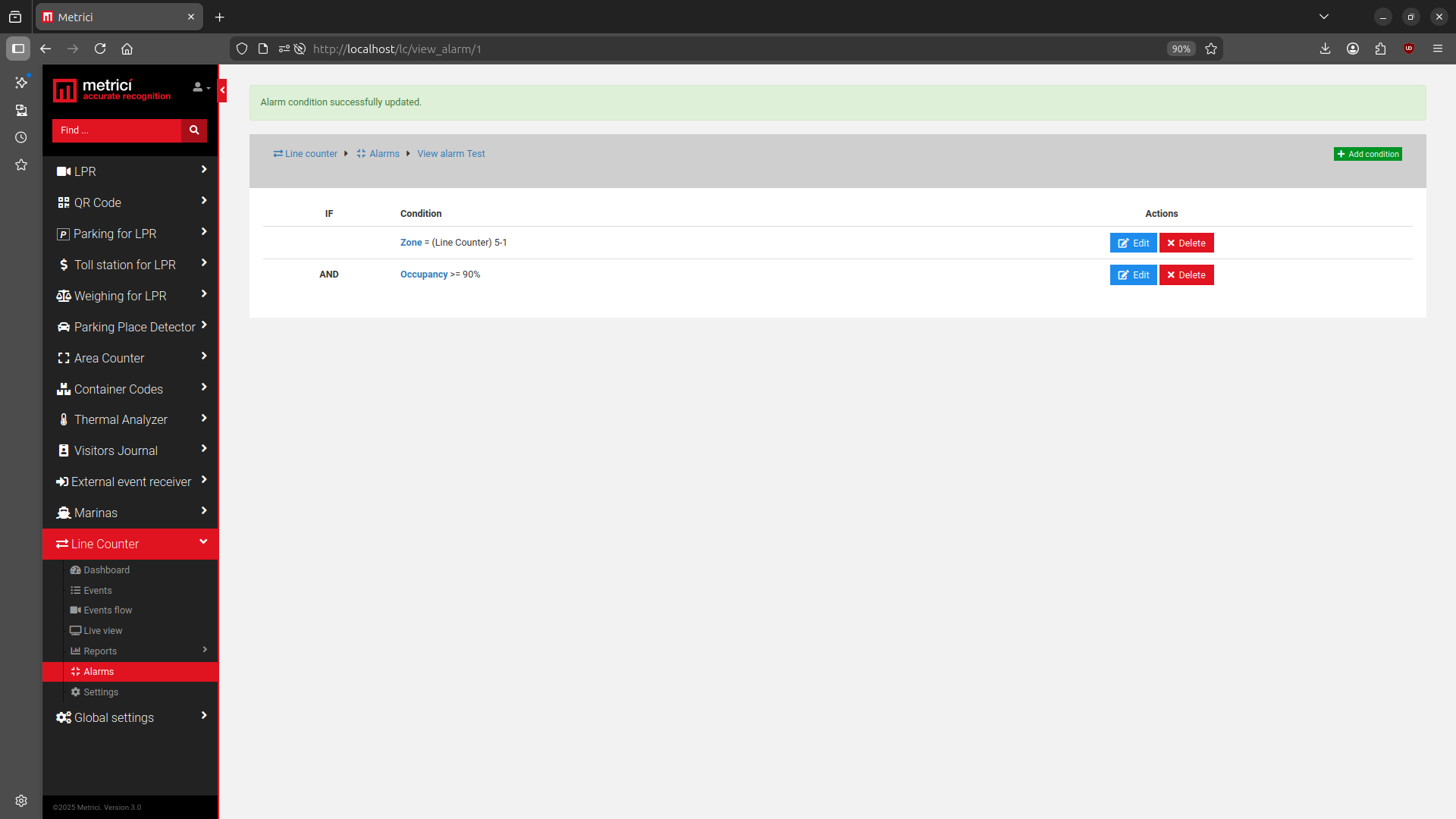
Apăsați butonul verde Conditions pentru a adăuga condiții noi pentru acea alarmă. Puteți adăuga oricâte condiții aveți nevoie și le puteți salva.
Prima condiție la configurarea unei alarme este să stabiliți un alarm item — acesta poate fi o zonă pentru orice locație. Pe baza elementului selectat, veți adăuga apoi condiții suplimentare.
Operatori de comparare
| Operator | Semnificație |
|---|---|
| = | Condiția aparține sau este egală cu o valoare specifică. |
| != | Condiția este diferită de sau nu este inclusă în elementul de alarmă. |
| < | Mai mic decât — folosit de obicei pentru alarme cu unități de timp. |
| <= | Mai mic sau egal cu — folosit de asemenea pentru alarme cu unități de timp sau procente. |
| > | Mai mare decât — folosit de obicei pentru alarme setate cu marcaje temporale. |
| >= | Mai mare sau egal cu — folosit de obicei cu unități de timp. |
În final, pentru ca o alarmă să fie salvată, trebuie să selectați un parametru la care să o aplicați.
Settings (Setări)
În această secțiune, puteți seta câte zile să păstrați evenimentele înregistrate în baza de date. Puteți de asemenea vedea câte evenimente sunt înregistrate în prezent și cât spațiu pe disc folosesc.
![Pagina Settings Line Counter cu Delete events after [days], Events counter, Disk space, Active objects și Locations and Cameras](images/settingsLC.png)
Locații și camere
În acest meniu vor apărea doar locațiile introduse în Global Settings și care au cel puțin o cameră atribuită. Pentru ca o locație să fie afișată în meniul Line Counter, aceasta trebuie să aibă cel puțin o cameră atribuită.
În partea de jos a paginii, puteți vedea toate locațiile create în meniul Global Settings. Apăsați pe numele unei locații pentru a o deschide. În noul meniu, puteți crea zone pentru fiecare locație. De exemplu, o locație poate fi un întreg mall — atunci o zonă ar putea fi primul etaj, alta ar putea fi nivelul subteran, alta o intrare, și așa mai departe.
Fiecare zonă va avea propriile camere desemnate. Începeți prin a crea o zonă, chiar dacă aveți nevoie de una singură, și alegeți un nume pentru ea. Din meniul dropdown Object Type, alegeți ce fel de obiect va fi numărat: persoane, vehicule, bărci, etc.
După ce o zonă este creată, apăsați butonul albastru View. Pe noua pagină, alegeți ce camere sau porți de numărare din listă sunt asociate cu acea zonă, apoi apăsați Save când ați terminat.
De asemenea, rețineți că dacă ștergeți vreodată o poartă de numărare dintr-un motor de detecție, ar trebui să o dezînregistrați și din această listă din interfață.
Editare zonă – Capacitate și contor
Butonul verde EDIT ZONE vă permite să setați parametrii de comunicare cu Metrici LED Display (dacă unul este conectat) și de asemenea să configurați parametrii de capacitate pentru acea zonă particulară.
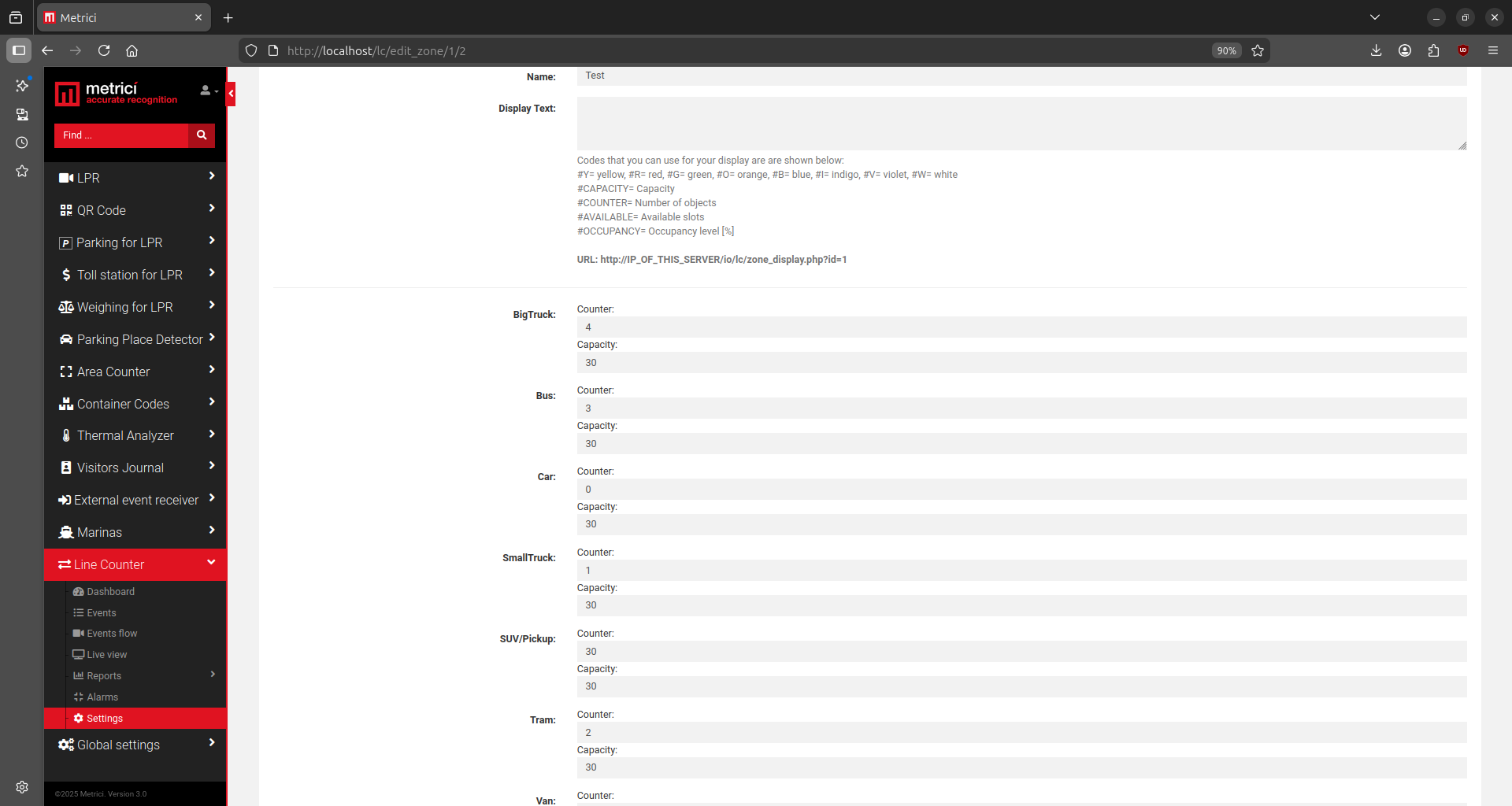
Counter este numărul de obiecte aflate în zonă la un moment dat. Se calculează ca diferența dintre intrări și ieșiri. Când creați o zonă — sau în orice moment după aceea — puteți schimba manual numărul de obiecte din interior.
Capacity este numărul total de obiecte care pot încăpea într-o zonă. Odată ce îl setați, veți putea vedea procentul de ocupare și seta alarme când capacitatea se apropie de 100%.
Acești parametri sunt utili în aplicații unde o capacitate maximă se aplică unei zone sau locații, cum ar fi o parcare, un magazin sau un port de agrement. Nu sunt utili în alte aplicații — cum ar fi numărarea vehiculelor pe o stradă sau a obiectelor pe o linie de producție.
Comunicare cu afișajul
Dacă doriți să afișați informații despre zonele dvs. pe un Metrici LED Display, puteți configura acest lucru aici.
| Cod culoare | Culoare |
|---|---|
#Y | Galben |
#R | Roșu |
#G | Verde |
#O | Portocaliu |
#B | Albastru |
#I | Indigo |
#V | Violet |
#W | Alb |
| Cod date | Afișează |
|---|---|
#CAPACITY | Capacitate totală |
#COUNTER | Număr de obiecte |
#AVAILABLE | Locuri disponibile |
#OCCUPANCY | Nivel de ocupare [%] |
Prima literă de după hashtag reprezintă culoarea în care informația este afișată. Pe Metrici LED Display-ul dvs., introduceți un URL precum http://IP_OF_THIS_SERVER/io/lc/zone_display.php?id=5, care este generat automat în interfața Metrici.
Numărul de după un cod de date indică câte cifre să se folosească. De exemplu, #CAPACITY3 va afișa capacitatea folosind maximum 3 caractere.
Pentru o mai bună înțelegere, consultați și ghidurile de utilizare și integrare Metrici LED Display.