Parking Place Detector
Manual de utilizare pentru utilizatori și administratori de sistem

Parking Place Detector (PPD) este un instrument dedicat dezvoltat de Metrici pentru gestionarea parcărilor de orice dimensiune folosind camere IP și software, cu funcționalități specializate concepute să vă ajute să administrați și să dezvoltați afacerea mai eficient. Ca toate soluțiile software Metrici, PPD se bazează pe analiza fluxului video de la camerele IP și recunoașterea diferitelor obiecte din cadre.
Dashboard
Meniul Dashboard vă oferă o privire de ansamblu asupra parcărilor pe care le administrați. Selectați din partea stângă o locație sau toate locațiile pentru care doriți un raport instant de activitate, apoi apăsați OK pentru a afișa informațiile.
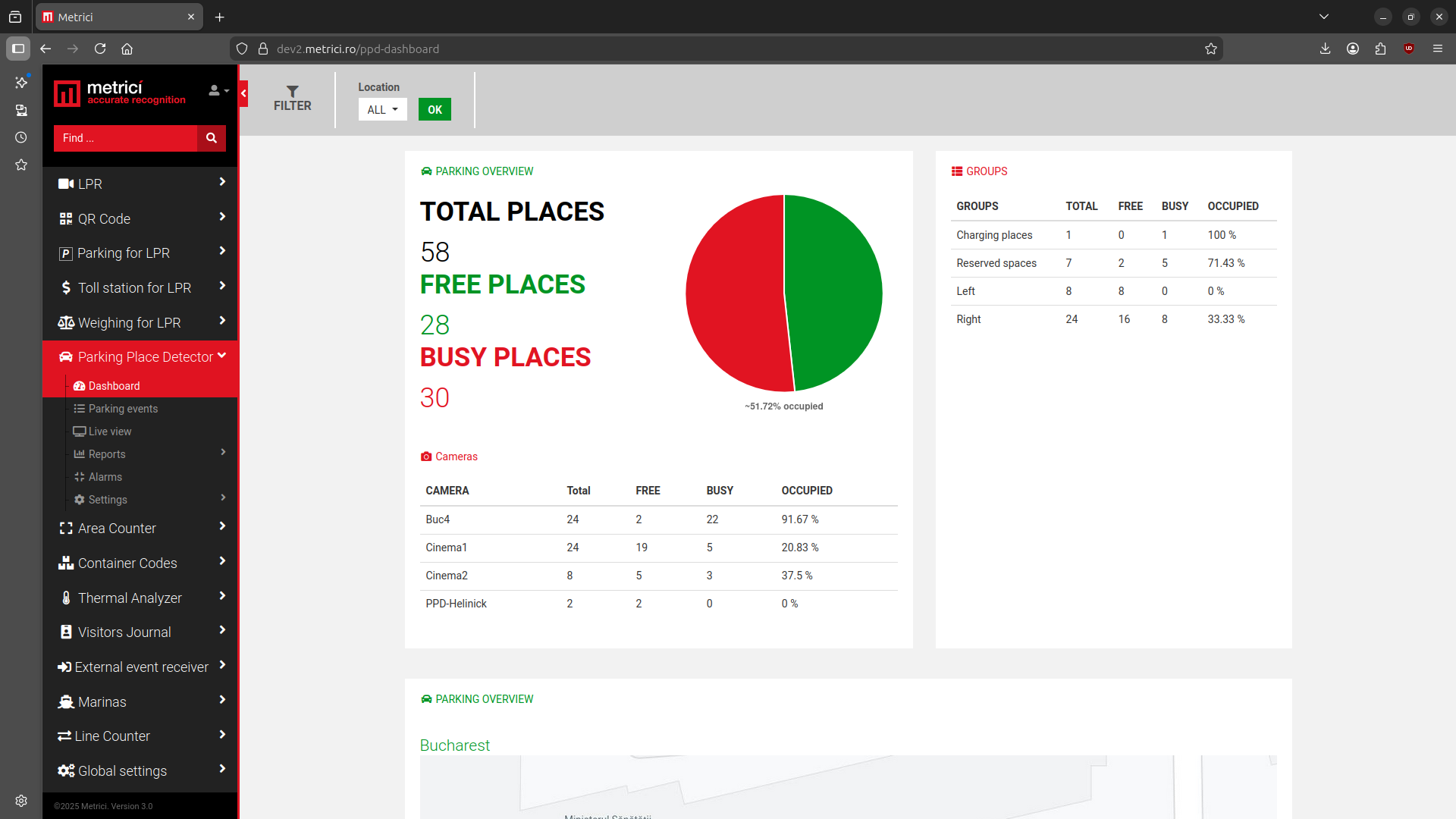
Se afișează o prezentare generală a locației selectate, cu gradul de ocupare al fiecărei camere în timp real. Pentru fiecare cameră sunt afișate numărul total de locuri configurate, locurile libere, locurile ocupate și procentul de ocupare.
În partea dreaptă sunt afișate datele fiecărui grup definit în cadrul parcării. Spre deosebire de o grupare de camere, un grup poate conține locuri de parcare din mai multe camere sau doar anumite locuri selectate din camere diferite. Pentru mai multe detalii, consultați meniul Groups.
„Numele" unui loc de parcare este compus din ID-ul camerei și numărul atribuit acelui loc când a fost creat în motorul de detecție Metrici.
Evenimente parcare
O listă a tuturor schimbărilor de stare care au avut loc pentru orice loc de parcare va fi afișată în acest meniu. Putem aplica mai multe filtre din bara dedicată din partea de sus a paginii.
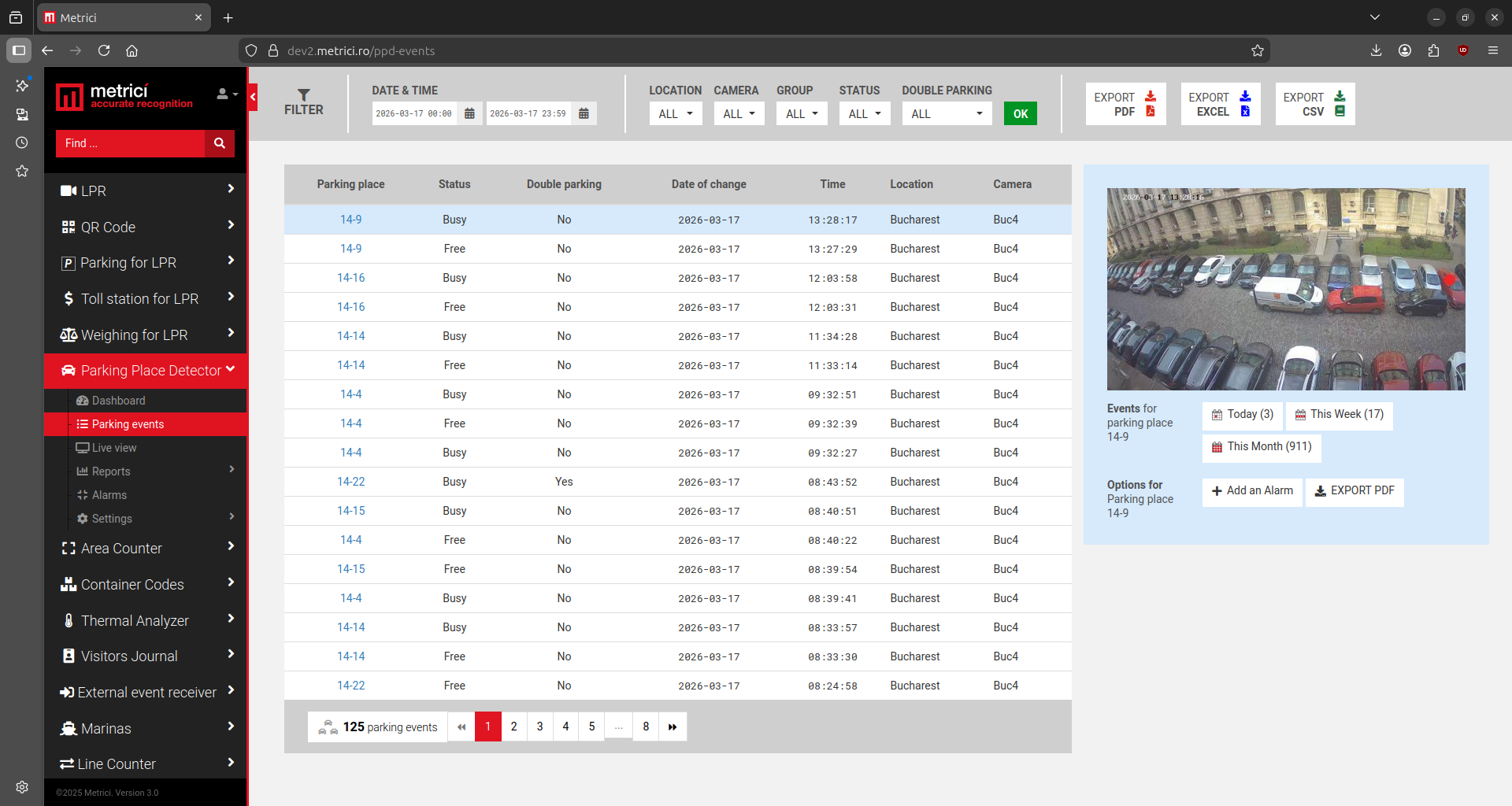
Aceste filtre se referă la un interval de timp, locația sau locațiile pentru care doriți să vizualizați informații și camera sau grupul pe care doriți să-l monitorizați.
Exportare rezultate
Orice rezultat, sau rezultatele unei căutări filtrate, pot fi exportate ca fișier PDF sau XLS.
Un fișier PDF va conține o listă a rezultatelor de căutare selectate cu toate datele despre unde, când și cum s-a schimbat starea unui loc de parcare, împreună cu o imagine statică din momentul producerii evenimentului. Dacă o cameră companion este atașată, fotografia de la acea cameră va fi salvată de asemenea. Un fișier XLS va include o listă de date ale evenimentelor fără capturile foto.
Detalii eveniment
Fiecare eveniment pentru un loc de parcare include următoarele informații: schimbarea de stare (dacă locul a devenit ocupat sau liber), data și ora când s-a produs schimbarea de stare, locația și camera unde a avut loc schimbarea, precum și numele grupului căruia îi aparține acel loc particular, dacă este cazul.
În partea dreaptă a ecranului, sunt afișate informații suplimentare despre locul de parcare selectat, împreună cu câteva acțiuni disponibile.
Pentru un loc de parcare selectat, puteți vedea numărul de evenimente pentru acel loc pentru ziua curentă, săptămâna curentă și luna curentă. Butoanele sunt interactive — apăsarea pe ele va actualiza lista din stânga pentru a corespunde filtrului selectat.
Câteva opțiuni suplimentare sunt de asemenea disponibile: puteți adăuga o alarmă pentru acel loc sau exporta evenimentul ca PDF. Pentru a configura o alarmă, accesați meniul Alarms. Nu uitați să definiți condițiile de declanșare — fără acestea, alarma nu va funcționa.
Live View
După cum sugerează și numele, această pagină vă permite să alegeți camerele pe care doriți să le vizualizați live. Puteți adăuga sau elimina camere din acest meniu, cu condiția ca ele să fie deja adăugate în Global Settings → Locations & Cameras, configurate ca tip Parking Place Detector, iar dumneavoastră să aveți drepturile necesare de vizualizare pentru meniu și pentru camerele respective.
Pentru a adăuga o cameră nouă, selectați-o din meniul dropdown și apăsați butonul ADD LIVE VIEW din stânga sus.
Într-o imagine live, apăsați pictograma de monitor pentru a trece în modul ecran complet sau X pentru a închide imaginea. După ieșirea din modul ecran complet, veți reveni la vizualizarea tuturor camerelor configurate în live view.
Implicit, câmpul live view este completat automat de Metrici în Control Panel cu un URL de forma http://localhost/io/ppd/live_view.php. Dacă fluxul video trebuie transmis de la o altă adresă, înlocuiți localhost cu adresa sau IP-ul corespunzător.
Rapoarte
În secțiunea Rapoarte, puteți alege din trei tipuri diferite de rapoarte, cu filtrele obișnuite: un interval de timp, locația pentru care va fi generat raportul, camera sau camerele și grupul.
Occupancy Each Hour
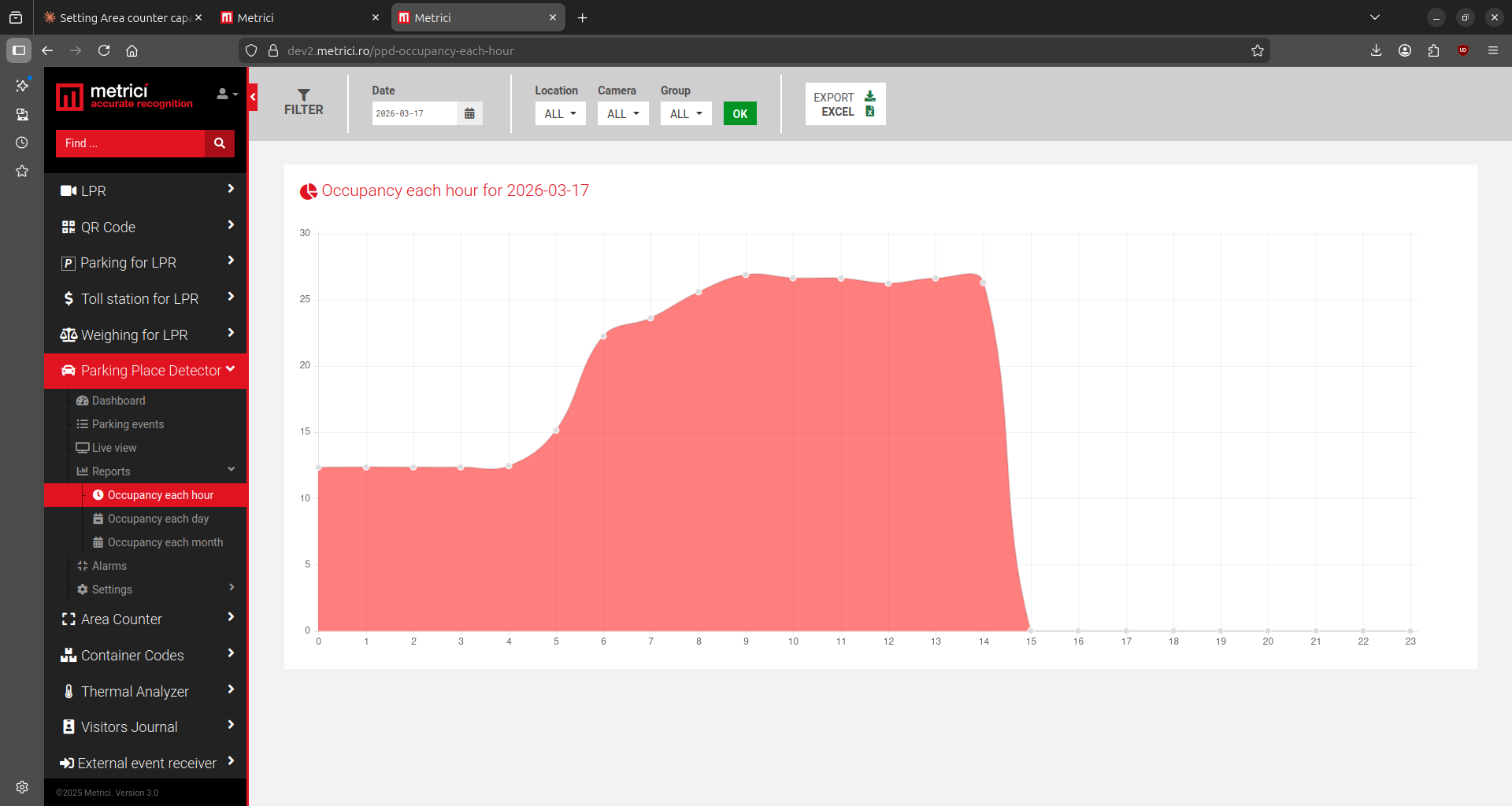
Acest raport generează procentul de ocupare al unei locații, camere sau grup pentru fiecare oră în intervalul de timp selectat.
Occupancy Each Day
Acest raport generează procentul de ocupare pentru săptămâna curentă implicit, sau pentru un alt interval de timp setat în filtru.
Occupancy Each Month
Acest raport generează un grafic cu procentul comparativ de ocupare pentru datele de intrare selectate. Implicit, sistemul va genera un raport pentru anul curent, de la începutul anului până astăzi. Acești parametri pot fi modificați din meniul de filtre.
Alarme
Fiecare loc de parcare, grup sau cameră poate avea o alarmă setată să se declanșeze când una sau mai multe condiții sunt îndeplinite.
Tipuri de alarme
O alarmă poate fi setată ca activă sau inactivă și poate fi de trei tipuri: o alertă pe email, un mesaj SMS către un număr de telefon (dacă un modul GSM este atașat la server), sau o cerere HTTP.
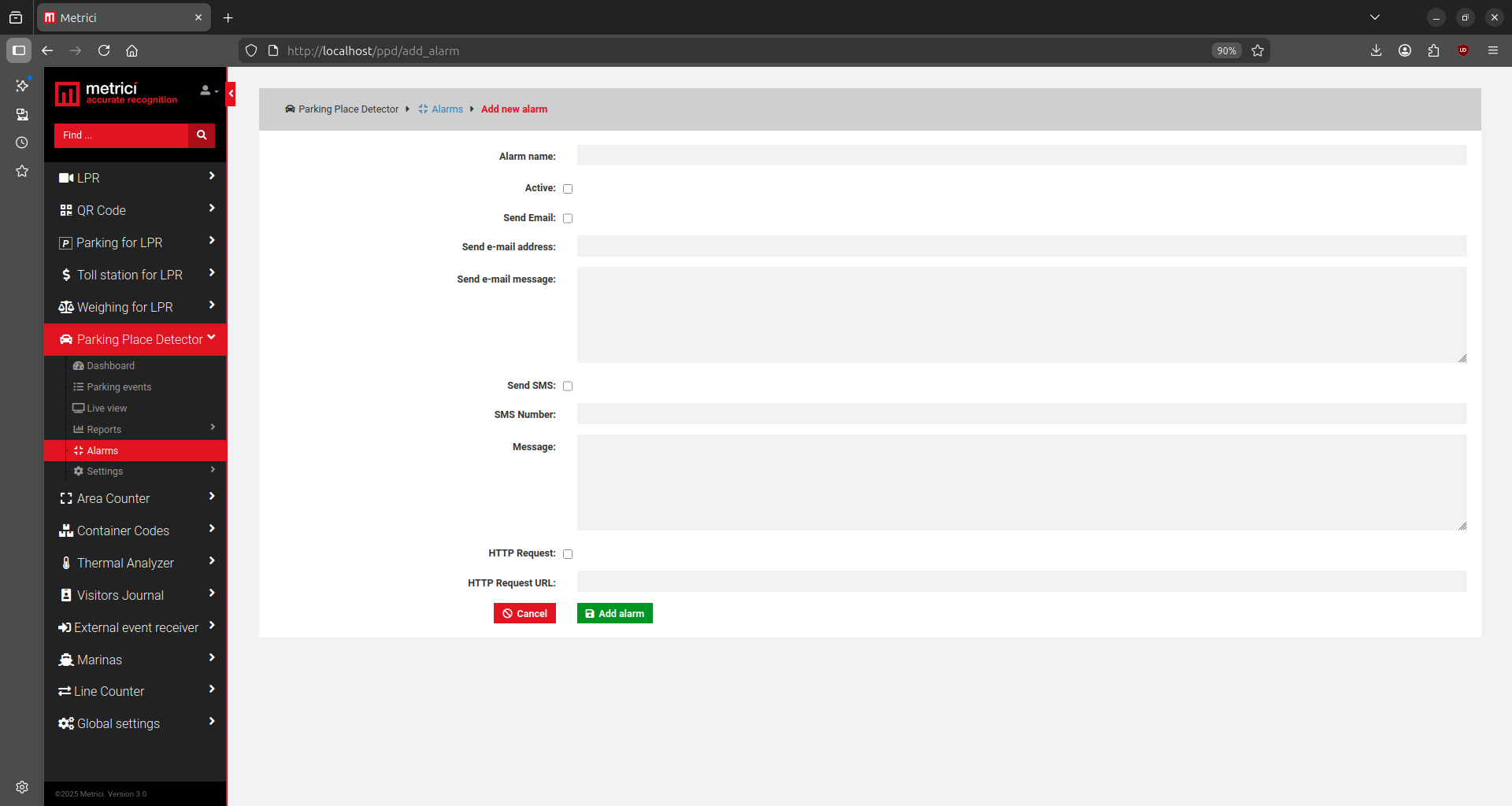
Email: Completați câmpul adresei de email cu adresa la care va fi trimisă notificarea. Puteți de asemenea personaliza mesajul care va fi livrat.
SMS: Bifați caseta Send SMS, introduceți numărul de telefon la care va fi trimis mesajul și scrieți mesajul care va fi livrat. Mai multe numere de telefon pot primi alerte SMS, dar fiecare număr trebuie să aibă propria alarmă configurată.
HTTP Request: Acest tip de alarmă declanșează un URL când este activată, permițând controlul unei bariere sau alt sistem hardware extern.
Configurarea condițiilor
După ce o alarmă a fost creată (cu un nume) și un tip a fost selectat (SMS, email sau HTTP), trebuie să definiți condițiile în care alarma se va activa.
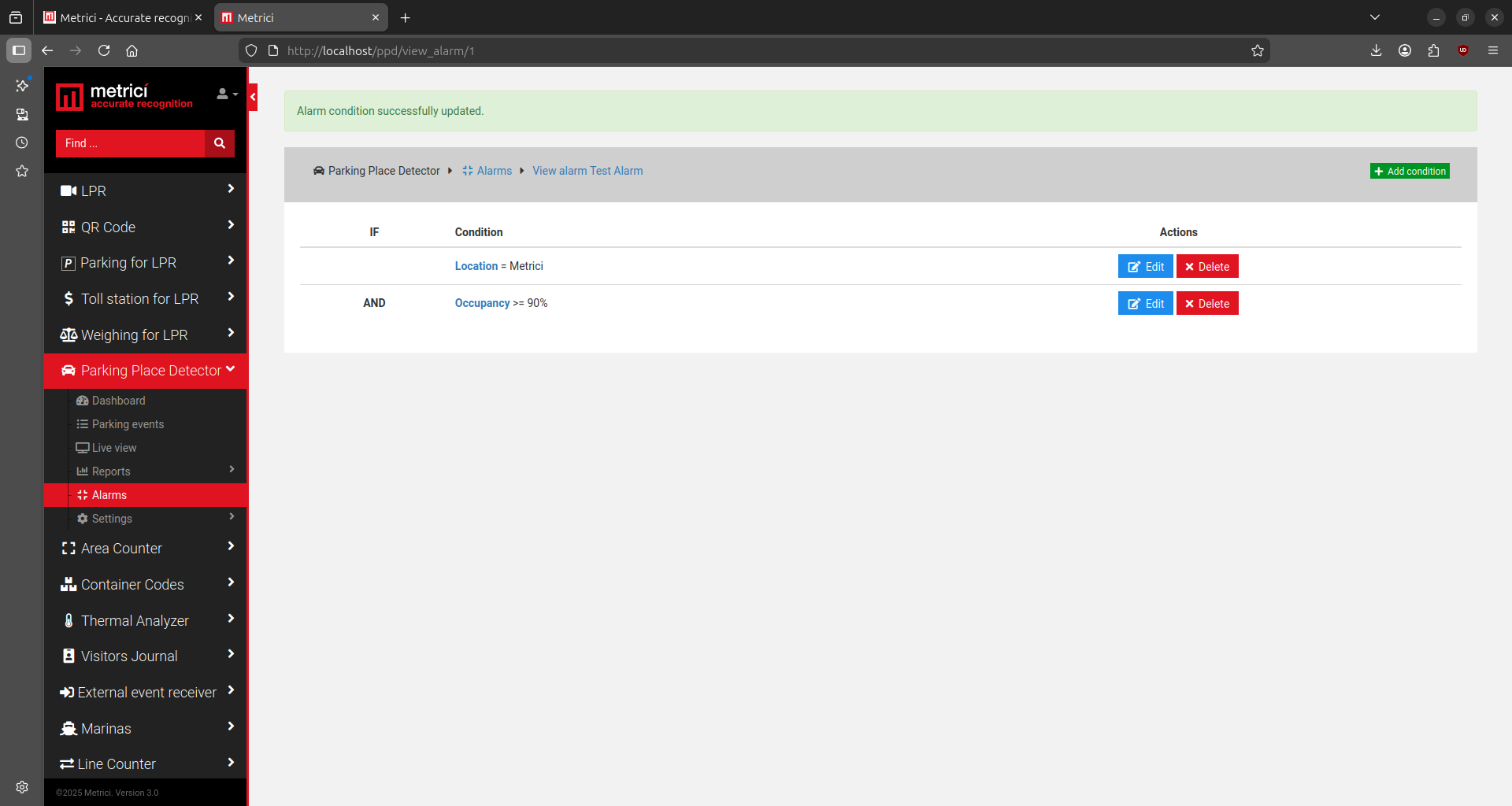
Apăsați butonul verde View după butonul + Add Conditions pentru a adăuga condiții noi. Adăugați oricâte condiții aveți nevoie și salvați-le.
Prima condiție la configurarea unei alarme este să stabiliți un alarm item, care poate fi o locație (Location), un grup (Group) sau un loc (Place). În funcție de elementul selectat, vor fi disponibile condiții diferite.
De exemplu, dacă alarm item este setat pe Location, următoarea condiție va fi automat procentul de ocupare. Când un Group este selectat, veți alege căror grupuri li se aplică alarma și procentul. Când un Place este selectat, următoarea condiție va fi starea.
Operatori de comparare
| Operator | Semnificație |
|---|---|
| = | Este egal cu o valoare specifică. |
| != | Este diferit de sau nu este inclus în elementul de alarmă. |
| < | Mai mic decât — folosit de obicei pentru alarme cu unități de timp. |
| <= | Mai mic sau egal cu. |
| > | Mai mare decât — folosit de obicei pentru alarme setate cu marcaje temporale. |
| >= | Mai mare sau egal cu. |
În final, pentru ca o alarmă să fie salvată, trebuie să selectați un parametru la care să o aplicați.
Exemple
Place = alegeți loculAND
Status = BusyAND
More than = 1 minutCreați o alarmă numită „Parcare aproape plină", apoi adăugați:
IF
Location = locația dvs.AND
Occupancy >= 90%Setări
Locații și camere — Înregistrarea locurilor
Doar locațiile introduse în Global Settings vor apărea în acest meniu. Pentru ca o locație să fie afișată în Parking Place Detector, aceasta trebuie să aibă cel puțin o cameră atribuită.
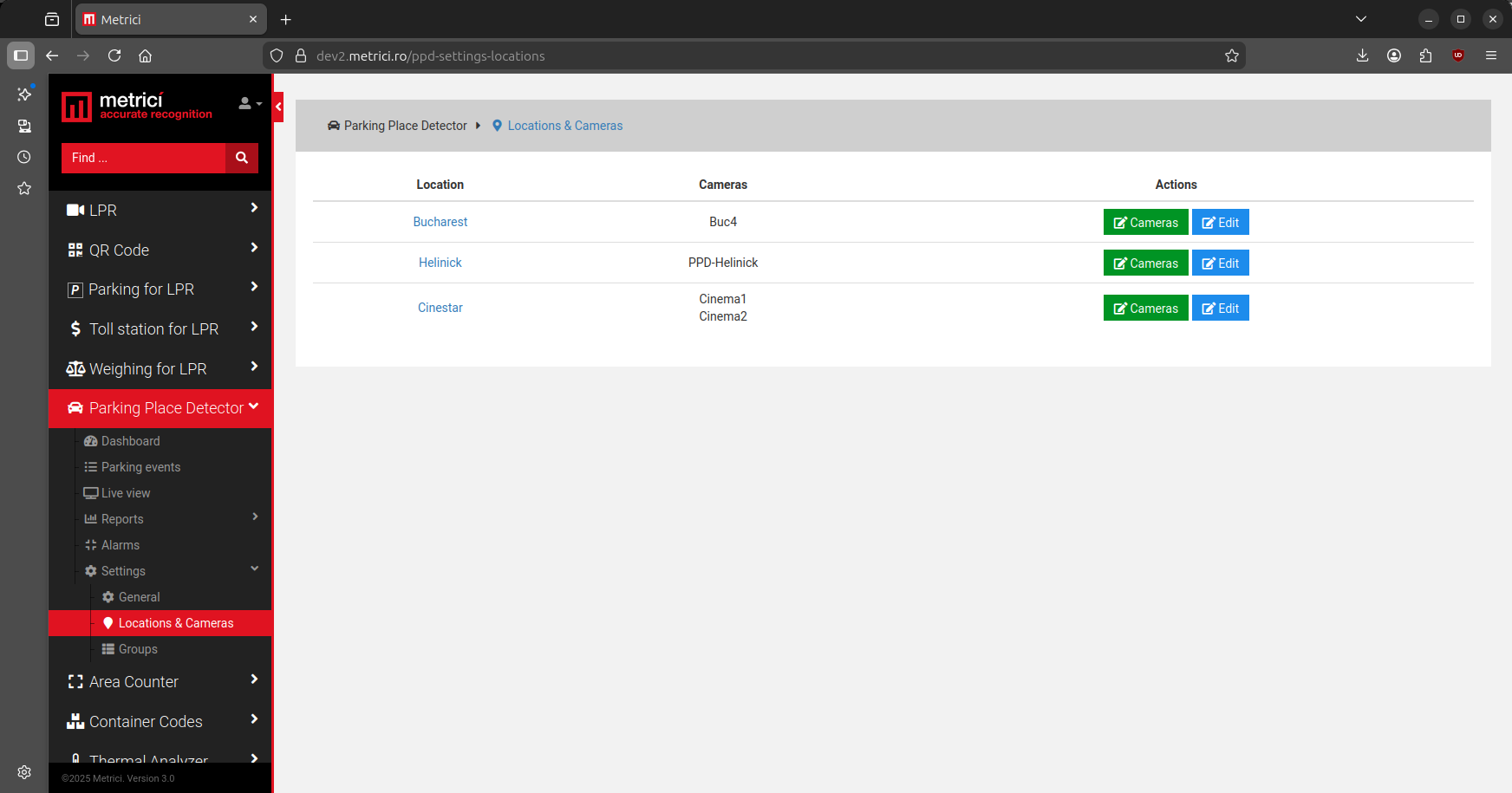
Pentru a înregistra un loc — sau toate locurile de parcare atribuite unei camere — mergeți la Parking Place Detector → Settings → Locations & Cameras — vezi Fig.59 Locații și camere.
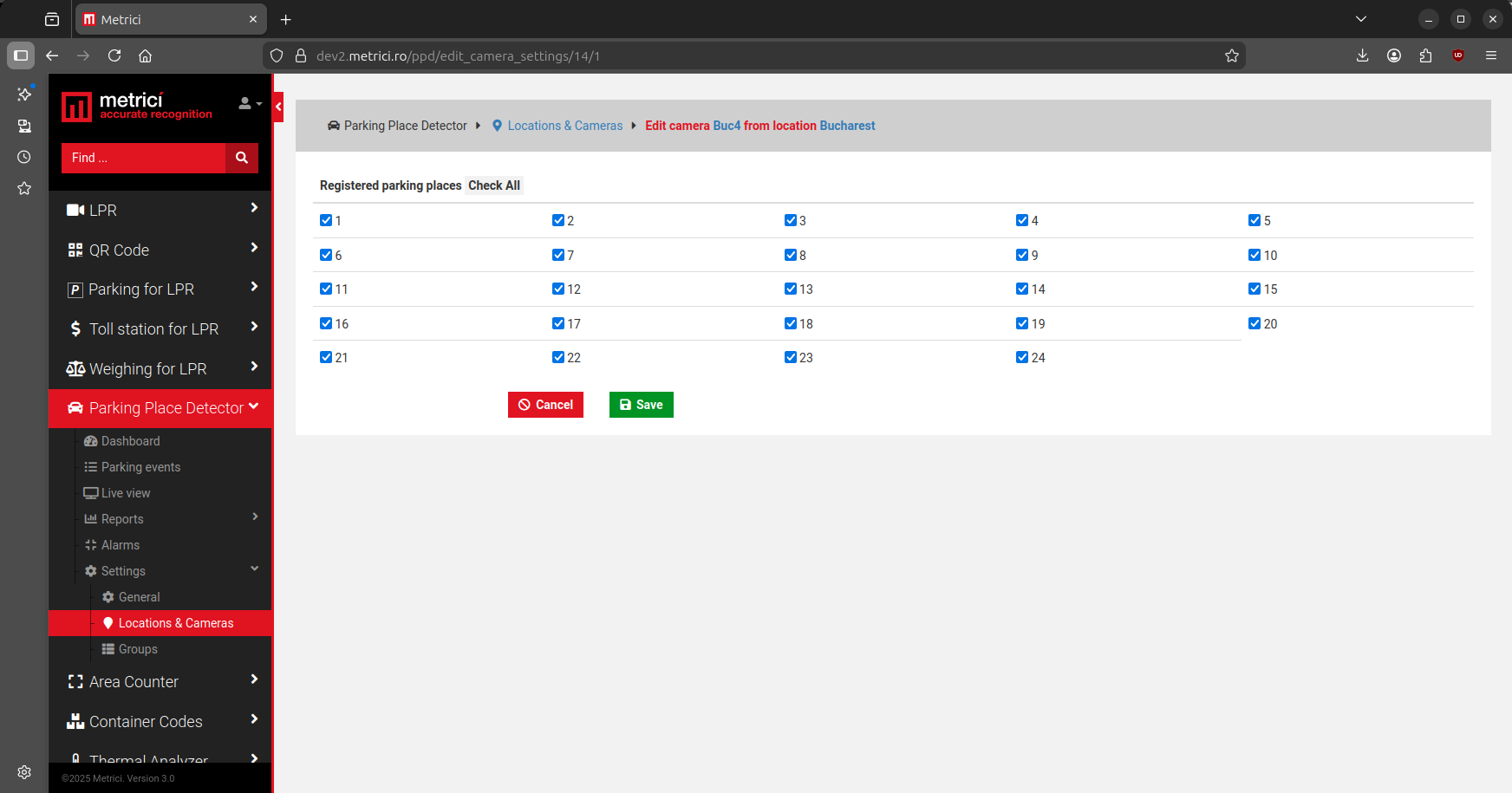
Alegeți o locație din lista dvs. și apăsați pe numele acesteia. Din lista de camere din locația dvs., alegeți-o pe cea pentru care doriți să înregistrați locuri de parcare. Din lista de locuri de parcare alocate acelei camere, selectați-le pe cele pe care doriți să le înregistrați, sau apăsați butonul Check All pentru a le activa pe toate — vezi Fig.60 Înregistrare parcare.
Dacă un loc devine indisponibil din cauza reconfigurării, lucrărilor în desfășurare sau oricărui alt motiv, acesta poate fi dezînregistrat astfel încât să nu mai fie luat în calcul la calcularea procentului de ocupare.
Comunicare cu afișajul
Dacă doriți să afișați informații despre locurile disponibile pe un afișaj LED, mergeți la Parking Place Detector → Locations & Cameras. Din lista locațiilor dvs., apăsați butonul albastru EDIT.
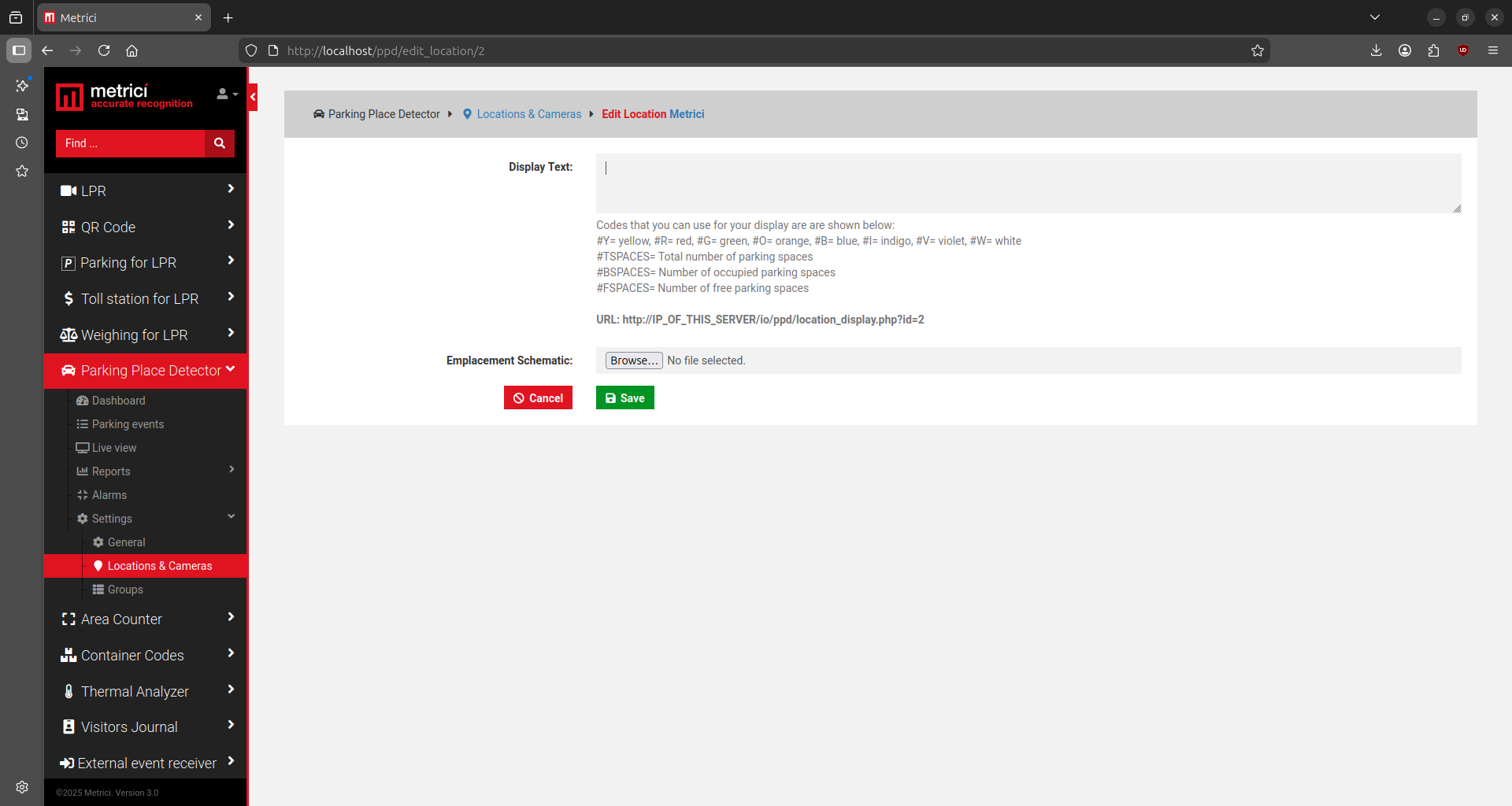
În câmpul Display Text, puteți folosi coduri pentru a comanda Metrici LED Display — vezi Fig.61 Display.
| Cod culoare | Culoare |
|---|---|
#Y | Galben |
#R | Roșu |
#G | Verde |
| Cod date | Afișează |
|---|---|
#TSPACES | Numărul total de locuri de parcare |
#BSPACES | Numărul de locuri de parcare ocupate |
#FSPACES | Numărul de locuri de parcare libere |
De exemplu: #RBUSY #BSPACES3 / #GFREE #FSPACES3
Pe Metrici LED Display-ul dvs., introduceți un URL precum: http://METRICI_IP_ADDRESS_OF_SERVER/io/ppd/location_display.php?id=1
Pentru o mai bună înțelegere, consultați și ghidul de utilizare Metrici LED Display.
Grupuri
Un grup este o colecție de mai multe locuri de parcare care corespund unei categorii specifice, definită de administrator.
Un grup poate include oricâte locuri de parcare sunt necesare, de la oricâte camere. Apăsați pe numele unei locații pentru a vizualiza sau adăuga un grup. Apăsați butonul verde Add Group din dreapta sus — vezi Fig.62 Grupuri (1).
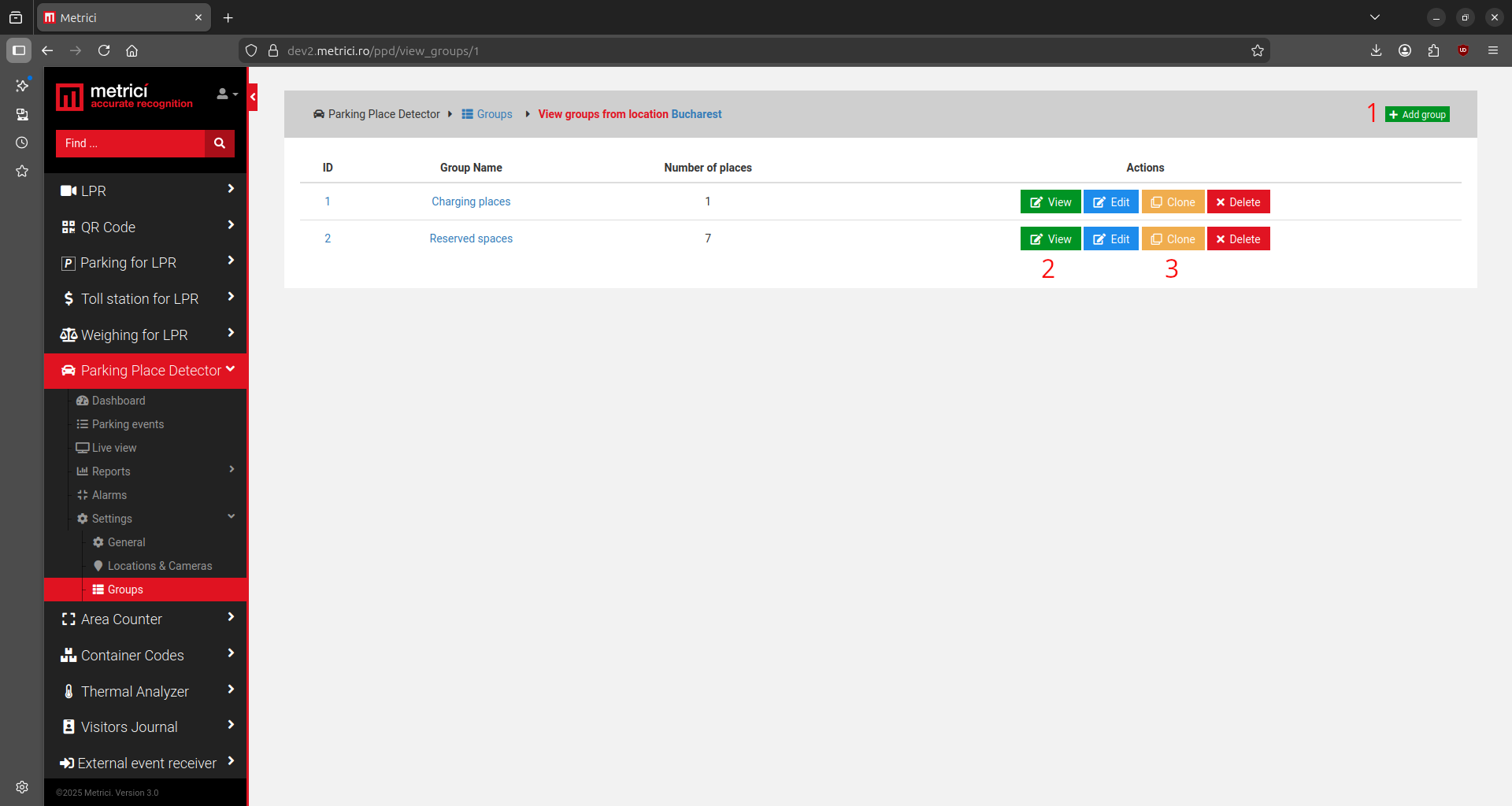
Alegeți un nume pentru grup și introduceți codurile pentru comunicarea cu Metrici LED Display (dacă este cazul). După ce un grup a fost creat, mergeți la lista de grupuri și apăsați pe numele grupului sau pe butonul verde View pentru a adăuga sau elimina locuri — vezi Fig.62 Grupuri (2).
Evenimentele înregistrate de un grup pot fi exportate din meniul Parking Events selectând numele grupului din filtre.
Clonare setări grup
Puteți clona setările unui grup existent. După crearea unui grup și atribuirea locurilor la acesta, apăsați butonul galben Clone și toate datele vor fi copiate în noul grup — vezi Fig.62 Grupuri (3).
Plan locație
Pentru o gestionare mai ușoară, un plan sau o hartă a unei locații poate fi încărcată în interfața Metrici. Mergeți la Parking Place Detector → Settings → Locations & Cameras. Apăsați butonul Edit pentru locație, și în secțiunea Emplacement Schematic, încărcați un fișier .jpeg sau .png.
După încărcare, plasați manual locurile de parcare pe hartă pentru fiecare cameră. Apăsați pe fiecare loc de parcare și desenați unde se află pe plan, apoi apăsați Save. Repetați pentru toate camerele și locurile.
Când accesați meniul Dashboard din Parking Place Detector, veți vedea o vizualizare instantanee a locației cu toate datele de detecție de la fiecare cameră.