Container Code Recognition
Interfața web — Manual de utilizare pentru utilizatori finali și administratori de sistem

Bun venit în modulul Container Code Recognition (CCR)! Această pagină acoperă partea de interfață web a CCR — tot ce gestionați din browser sub meniul Container Codes. Pentru autentificare, administrarea utilizatorilor, tabele orare, locații și camere, backup și alte setări comune, consultați pagina Introducere și setări globale.
Cuprins
1. Introducere
Metrici Container Code Recognition (CCR) citește codurile de identificare a containerelor (ISO 6346, de ex. CFSU 000560 [1]) de la camere IP și trimite fiecare detecție către interfața web. De acolo puteți parcurge evenimentele împreună cu fotografiile lor, genera rapoarte și statistici, defini acțiuni automate pentru fiecare cod, grupa coduri pentru gestionare în masă și urmări fluxurile live ale camerelor. Toate acestea se află sub meniul Container Codes din bara laterală stângă a interfeței.
Înainte ca meniul CCR să afișeze date, trebuie îndeplinite două condiții prealabile în Setări globale:
- Există cel puțin o locație, cu cel puțin o cameră al cărei Camera Type este setat la Container Code Recognition.
- ID-ul și authkey-ul camerei au fost introduse în Control Panel, astfel încât motorul să poată trimite evenimente către interfața web.
Meniul Container Codes grupează următoarele submeniuri, fiecare documentat mai jos: Containers, Containers flow, Live view, Reports, Actions (List și Groups) și Settings.
2. Containere
Meniul Containers listează fiecare detecție înregistrată de motoarele CCR. Aici puteți examina ce a fost văzut, când și unde — vezi Fig.1 Containers.
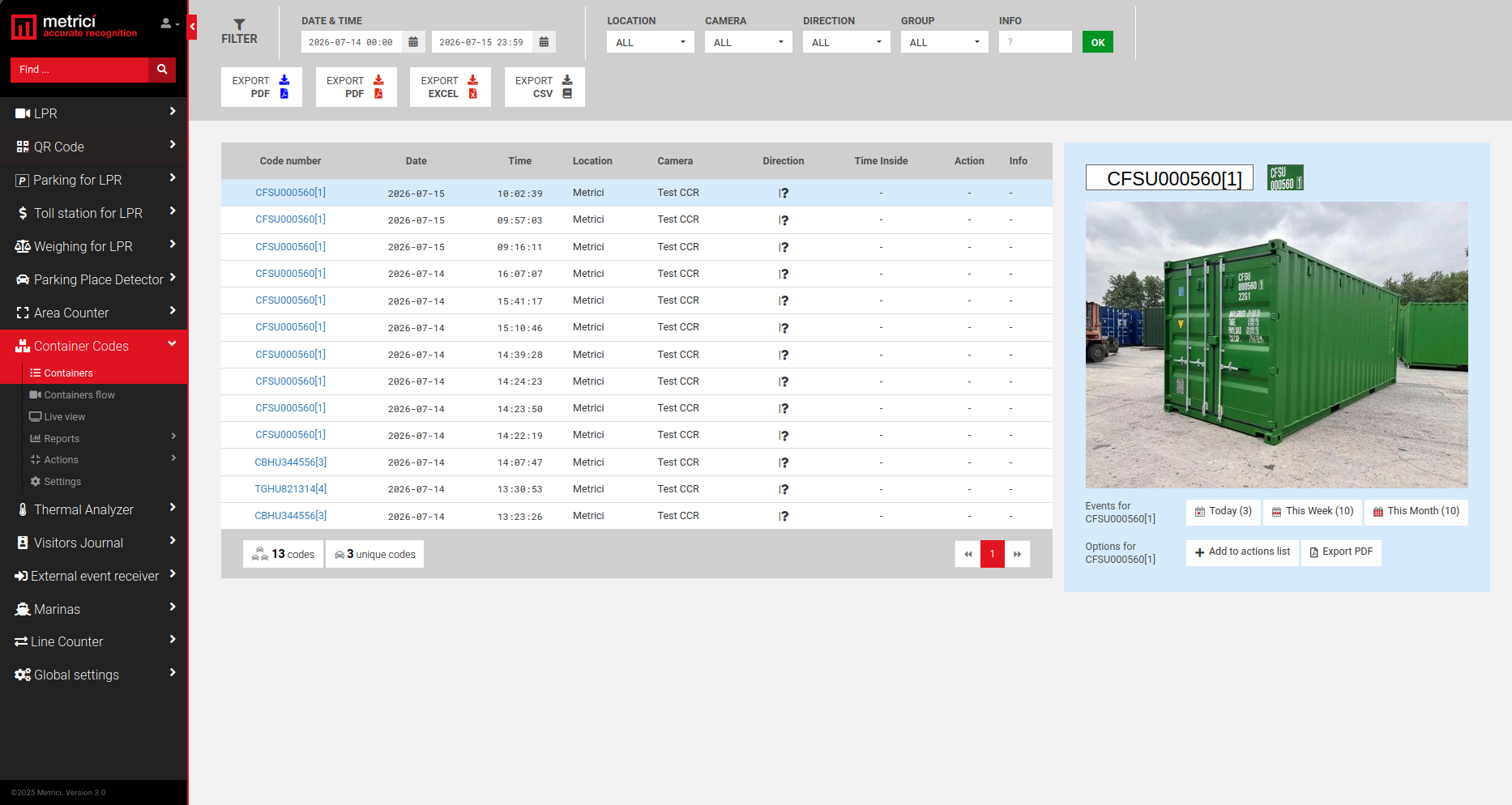
Bara de filtru din partea de sus vă permite să filtrați lista de evenimente. Filtrele disponibile sunt: Date & Time (de la/până la), Location, Camera, Direction, Group și Info (un câmp liber în care se pot stoca informații suplimentare pentru un cod) — vezi Fig.1 Containers. După ce selectați filtrul/filtrele dorite apăsați OK pentru a se aplica. Setul de rezultate poate fi exportat în mai multe formate (PDF, EXCEL sau CSV) cu ajutorul butoanelor Export PDF, Export Excel și Export CSV.
Fiecare rând al listei de evenimente conține:
| Coloană | Descriere |
|---|---|
| Code number | Codul de container recunoscut, de ex. CFSU000560[1]. Numărul dintre paranteze este cifra de control ISO 6346. |
| Date / Time | Când a fost văzut containerul. |
| Location / Camera | Unde a fost văzut și ce cameră l-a detectat. |
| Direction | Sensul de deplasare (coming sau leaving), conform setărilor de urmărire CCR din motor. |
| Time Inside | Timpul de staționare, când este cazul. |
| Action | Dacă este setată o acțiune pentru acel cod. |
| Info | Orice informație suplimentară atașată codului. |
În partea dreaptă a ecranului, un panou afișează mai multe detalii pentru codul selectat: fotografia containerului surprinsă în momentul detecției și câte evenimente are acel cod Today (ziua curentă), This Week (săptămâna curentă) și This Month (luna curentă). Pentru codul selectat sunt disponibile și două opțiuni — Add to actions list (vezi capitolul Acțiuni) și Export PDF. Apăsând pe cod sau pe fotografie, imaginea din momentul detecției este mărită. În partea de jos a listei, contoarele afișează numărul total de coduri și numărul de coduri unice din rezultatul curent.
3. Fluxul containerelor
Meniul Containers flow afișează în timp real alertele pentru utilizatorul care supraveghează interfața. Funcționează asemănător cu Live View, însă, în loc de întregul flux video, prezintă doar ultima detecție, care poate fi însoțită de un semnal sonor — vezi Fig.2 Containers Flow.
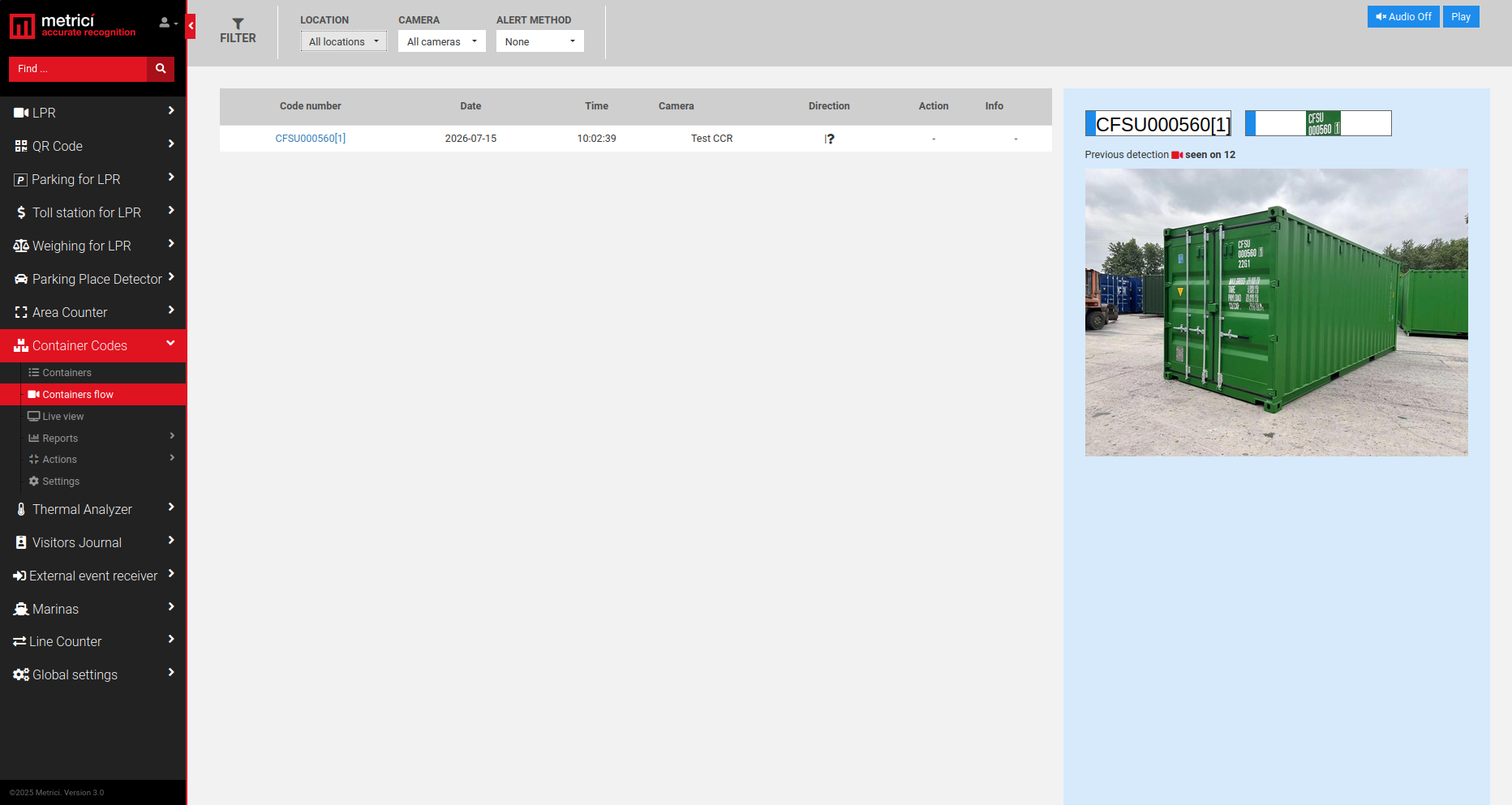
În partea de sus alegeți Location, Camera și Alert Method. Metoda de alertă stabilește ce detecții apar în flux:
- Codes on the action list — doar codurile aflate deja în listele de acțiuni (whitelist sau blacklist) declanșează alerta.
- Codes not on the list — doar codurile care nu se află în listele de acțiuni.
- None — fiecare detecție este listată pe măsură ce are loc.
Folosiți controalele Audio Off / Play pentru a comuta sunetul de alertă. Dacă gestionați mai multe locații și selectați doar una, fluxul afișează doar detecțiile din acea locație. Apăsând pe codul detectat sau pe fotografie, imaginea din momentul detecției este mărită. Panoul indică, de asemenea, detecția anterioară pentru același cod.
4. Vizualizare live
Live view afișează câte un cadru live pentru fiecare cameră CCR pe care ați definit-o — vezi Fig.3 Live View. Fiecare cadru afișează fluxul video al camerei împreună cu last code, data și ora, Direction și Time Inside.
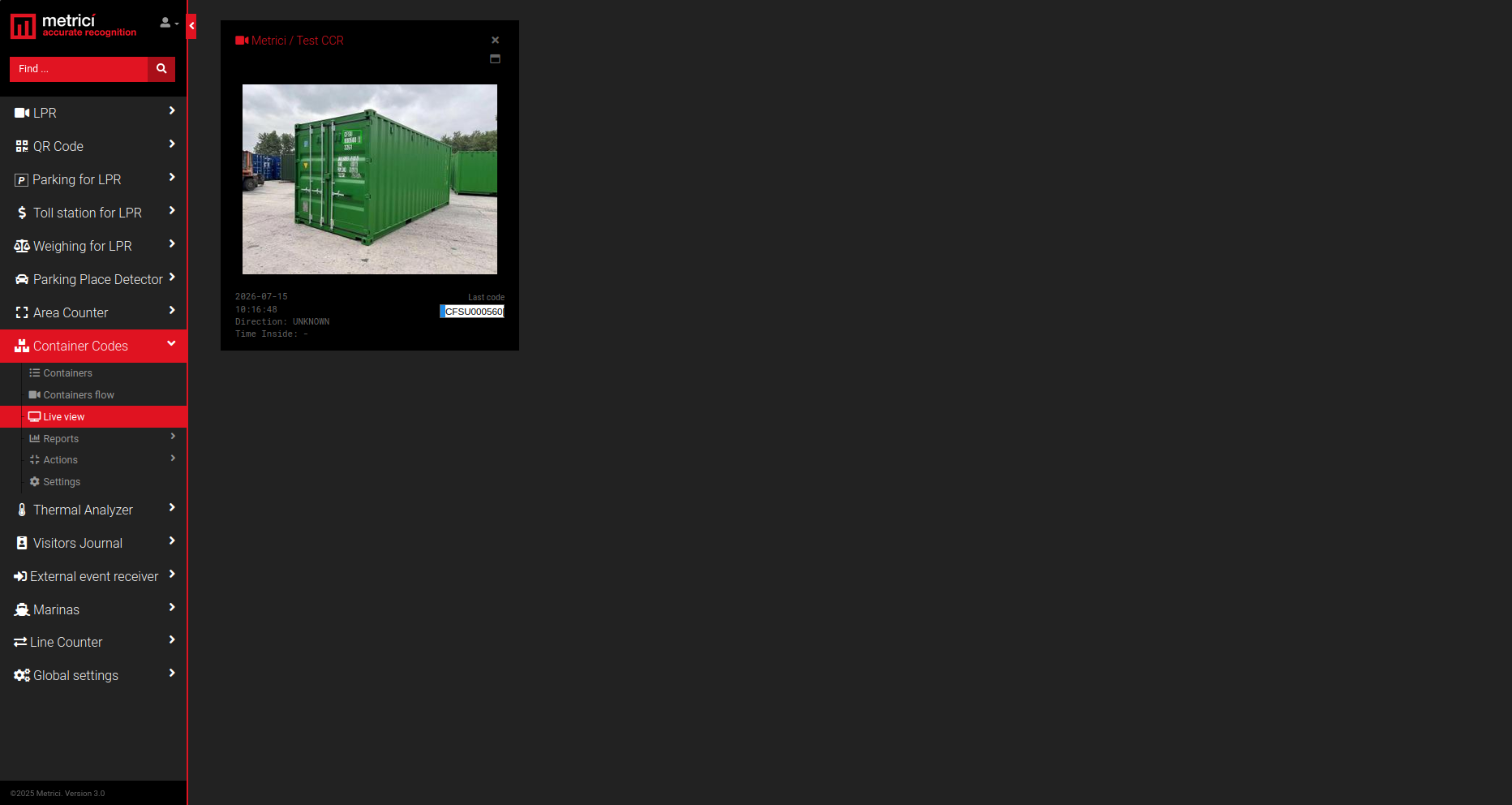
Cadrul poate fi trecută pe ecran complet apăsând pictograma monitorului din colțul din dreapta sus. Eliminarea se face prin butonul ×; după vizualizarea unei camere pe ecran complet, reveniți la toate camerele cu ajutorul controlului de restabilire (_).
http://localhost/io/ccr/live_view.php. Dacă imaginea video este servită de la o altă adresă, înlocuiți localhost cu IP-ul sau numele de gazdă al serverului.5. Rapoarte
Metrici generează automat mai multe rapoarte din evenimentele CCR. Fiecare raport poate fi exportat într-un fișier Excel (XLS), iar bara de sus vă permite să alegeți intervalul de date, locația și camera pentru care se face raportul.
Containers each hour
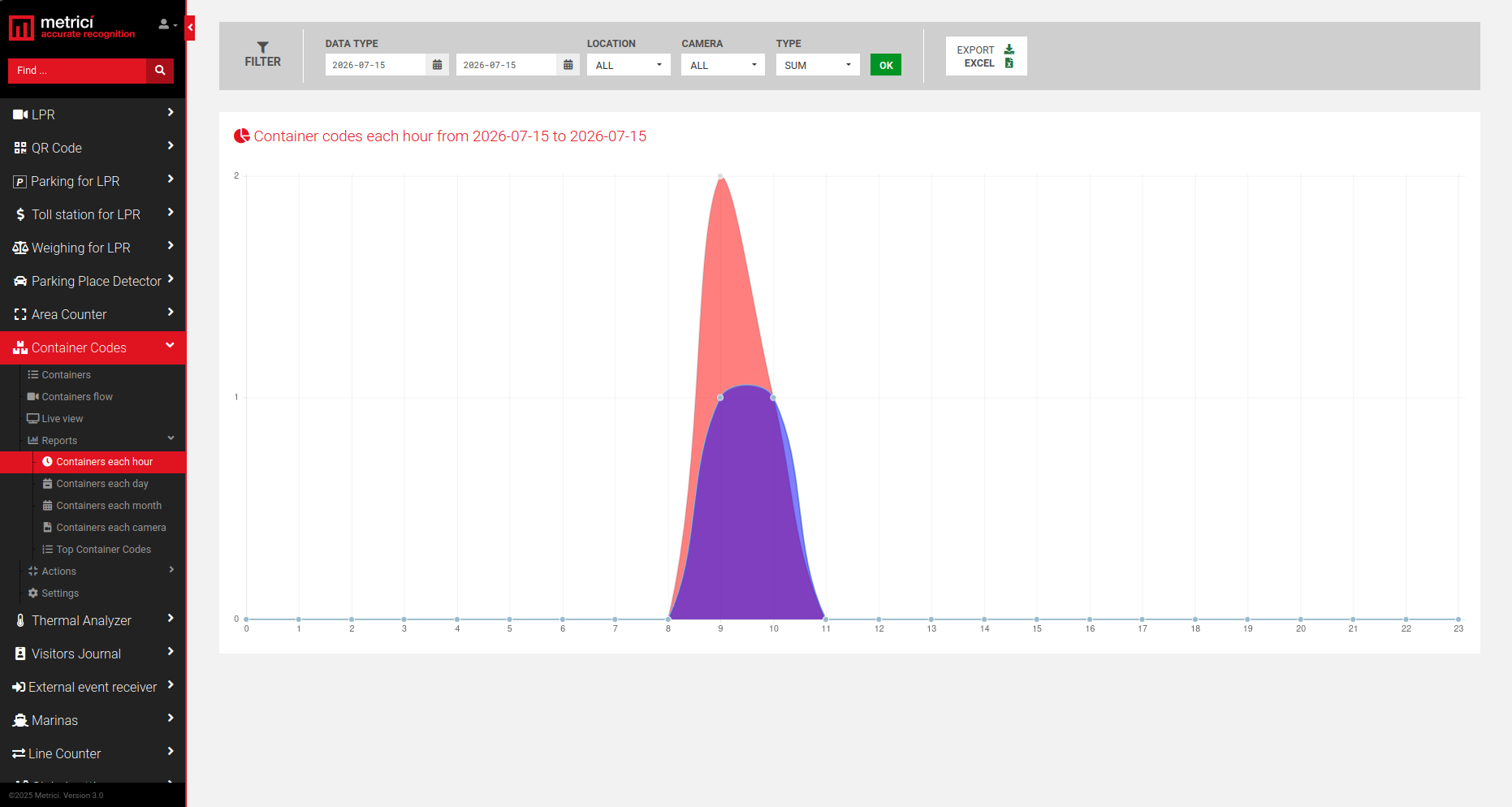
Afișează numărul de coduri recunoscute (detecții), precum și codurile unice, pentru fiecare oră a zilei — vezi Fig.4 Containers each hour. Selectorul Type alege între SUM și AVERAGE: suma adună detecțiile fiecărei ore din toate zilele filtrate, în timp ce media calculează o medie pe oră pentru acele zile.
Containers each day
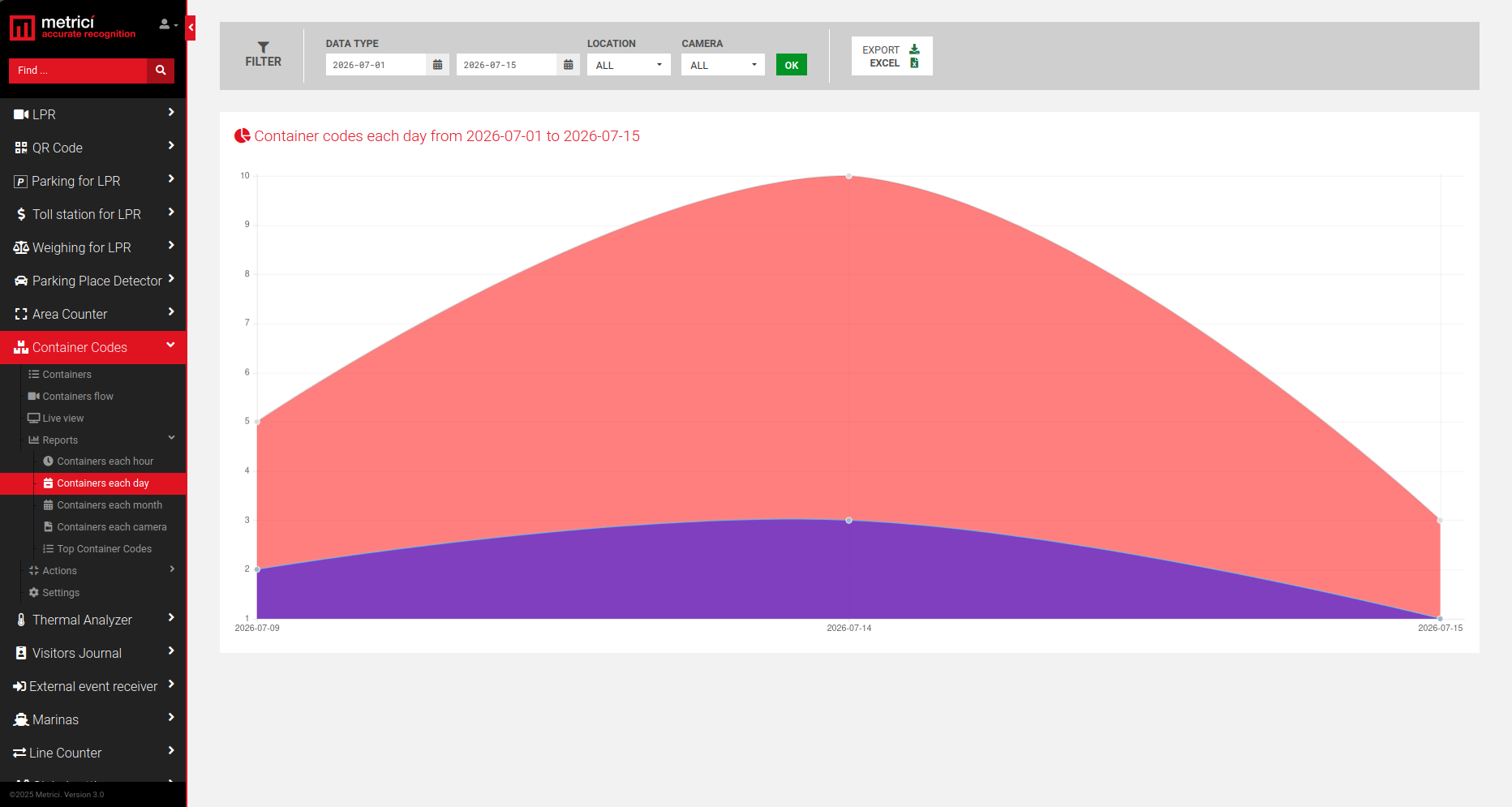
În mod implicit, acest raport acoperă toate zilele lunii curente; mai multe zile pot fi filtrate din bara de sus — vezi Fig.5 Containers each day.
Containers each month
În mod implicit, acest raport acoperă toate lunile anului curent; pentru raport pot fi alese și alte luni.
Containers each camera
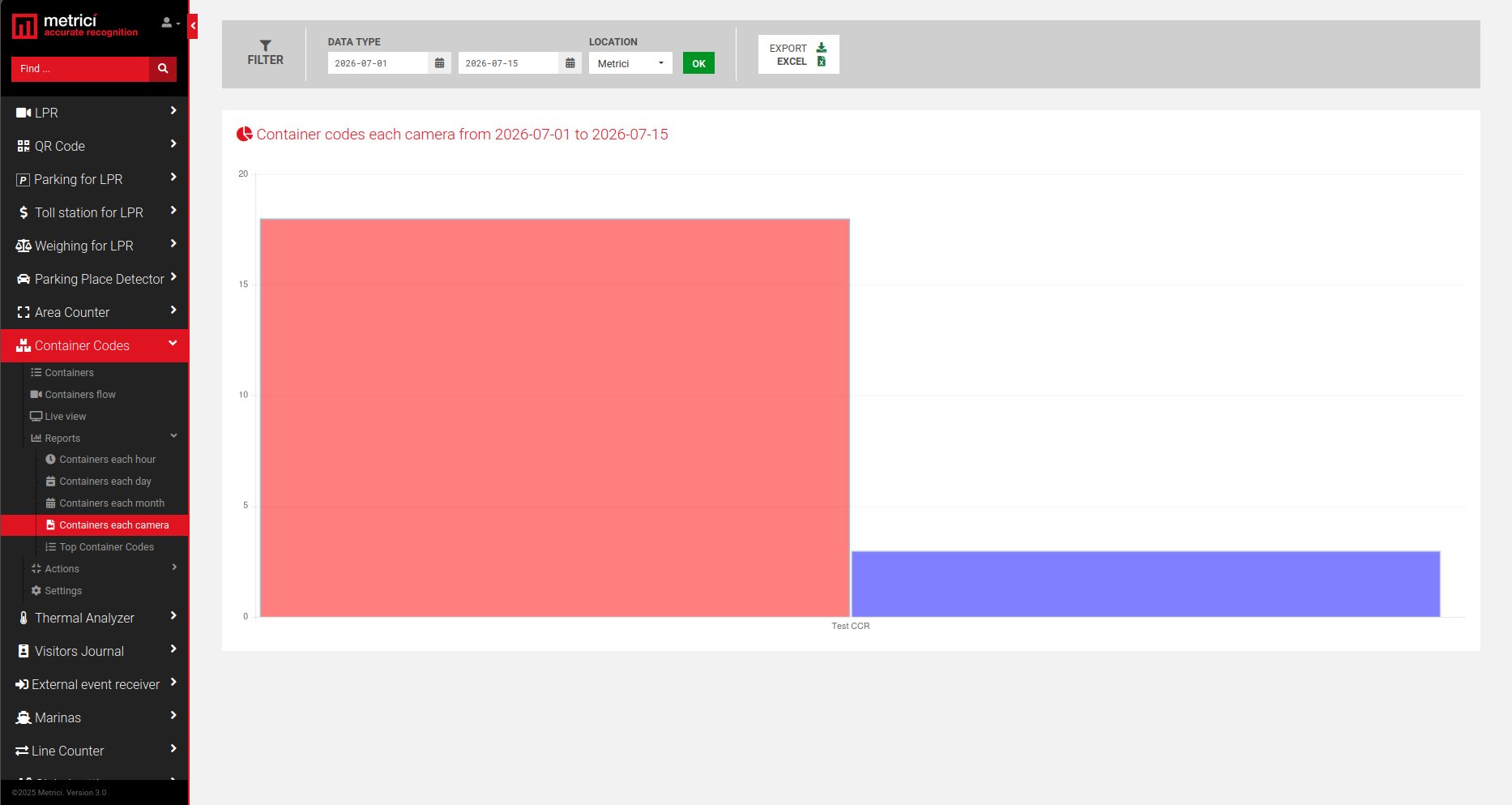
Generează un raport cu toate detecțiile văzute de fiecare cameră dintr-o locație — vezi Fig.6 Containers each camera.
Top Container Codes
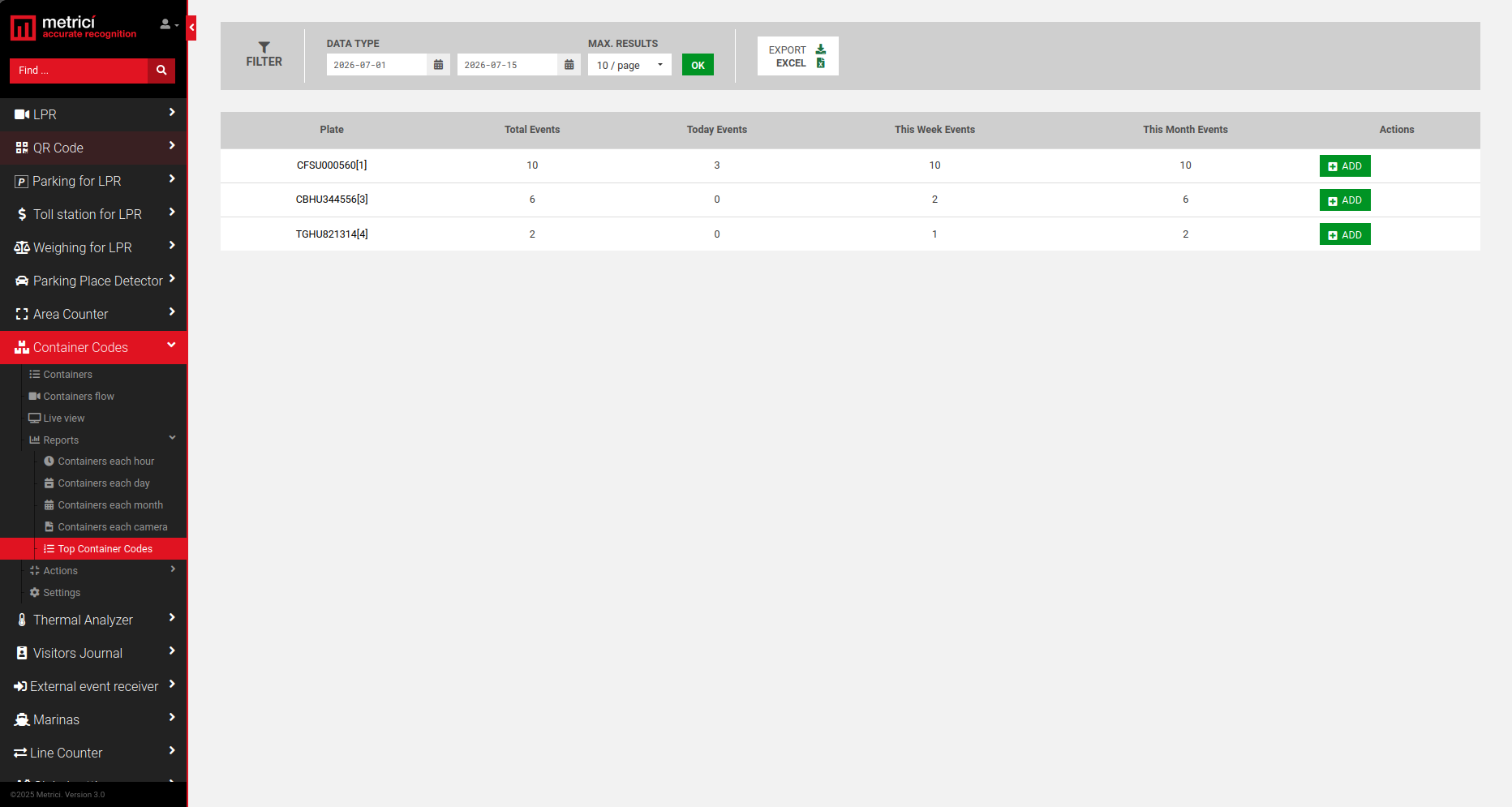
Listează codurile detectate cel mai frecvent, cu coloane pentru evenimentele Total, Today, This Week și This Month — vezi Fig.7 Top Container Codes. Din bara de sus puteți seta lungimea listei de la 10 pe pagină până la 100 pe pagină. Fiecare rând are un buton ADD pentru a adăuga codul respectiv direct într-o listă de acțiuni.
6. Acțiuni
Meniul Actions este locul unde stabiliți ce trebuie să facă sistemul când este recunoscut un cod de container, cum ar fi: deschiderea unei bariere, comutarea unui semafor, trimiterea unui e-mail sau afișarea unui pop-up. Acest meniu are două submeniuri: List (coduri individuale) și Groups (grupuri de coduri).
Lista de acțiuni
Lista de acțiuni afișează fiecare cod introdus în baza de date împreună cu setările sale — vezi Fig.8 Action List.
Coloanele includ:
- Code Number: Codul de container detectat de motorul de detecție.
- Info: Utilizatorul poate asocia informații cu fiecare cod în parte.
- Locations & Cameras: Locația și camera unde sistemul va acționa atunci când este detectat codul din lista de acțiuni.
- Active: Ne indică dacă codul este activ sau nu.
- Open Barrier: Când este activ, sistemul dă comanda de deschidere a barierei atunci când codul este detectat.
- Traffic Light: Când este activ, sistemul comandă semaforul atunci când codul de container este detectat.
- Send Email: Vă permite să trimiteți un e-mail atunci când codul de container este detectat.
- Show Pop-up: Când este activ, un mesaj pop-up personalizabil va apărea pe ecran atunci când sistemul detectează codul de container.
- Expires: Ne arată când expiră codul din baza de date.
- Group: Arată dacă codul face parte dintr-un grup.
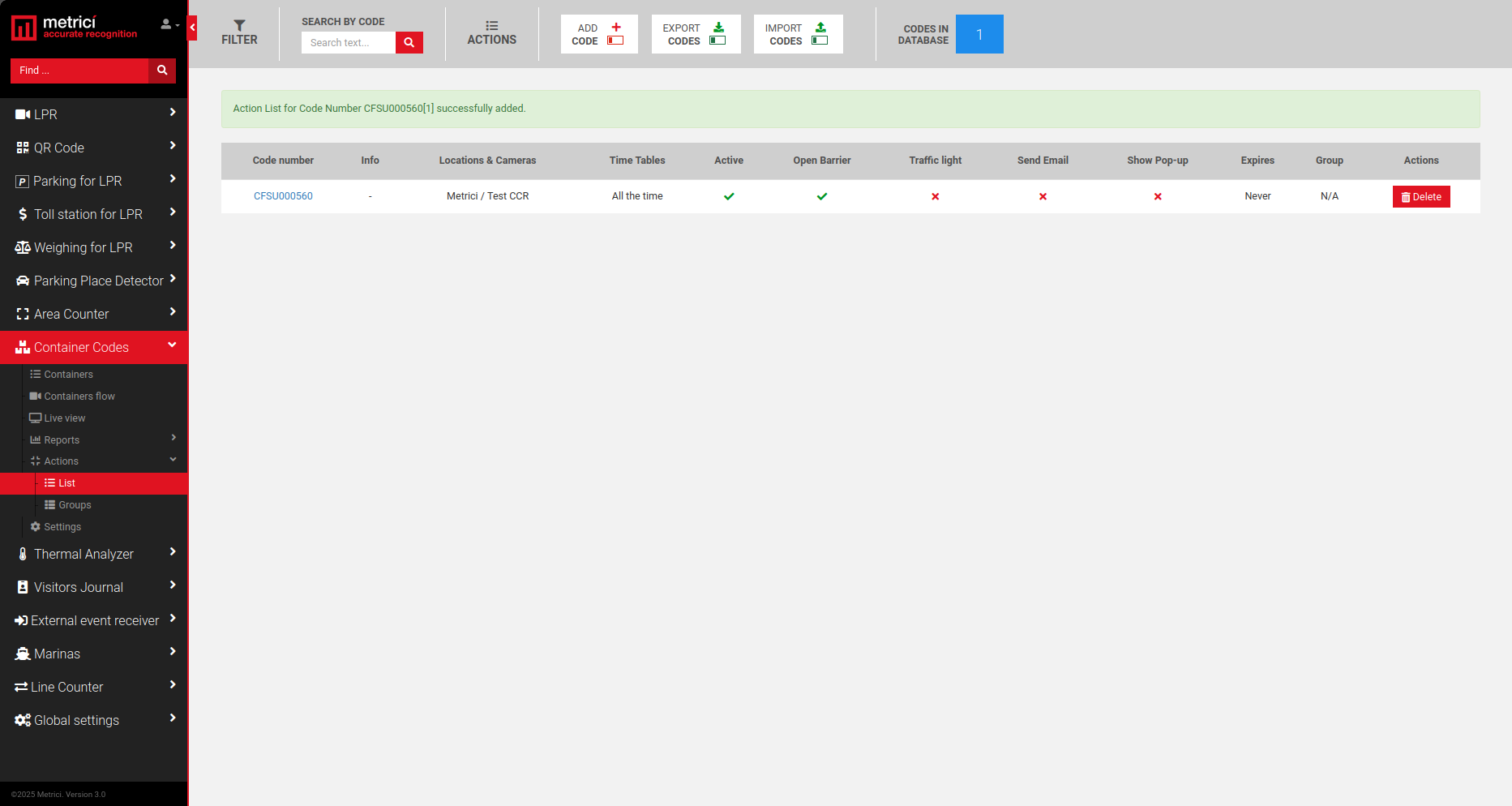
Din bara de sus puteți folosi:
- Search by code: Vă perminte să căutați un cod de container specific.
- Add Code: Vă perminte sa adăugați un cod nou in lista de acțiuni.
- Export Codes: Vă oferă posibilitatea de a exporta coduri din Aplicația Web.
- Import Codes: Vă oferă posibilitatea de a importa coduri din Aplicația Web. Este util atunci cand doriți sa introduceți un număr mare de coduri de container in baza de date.
- Contorul albastru arată câte coduri se află în prezent în baza de date.
Adăugarea unui cod în lista de acțiuni
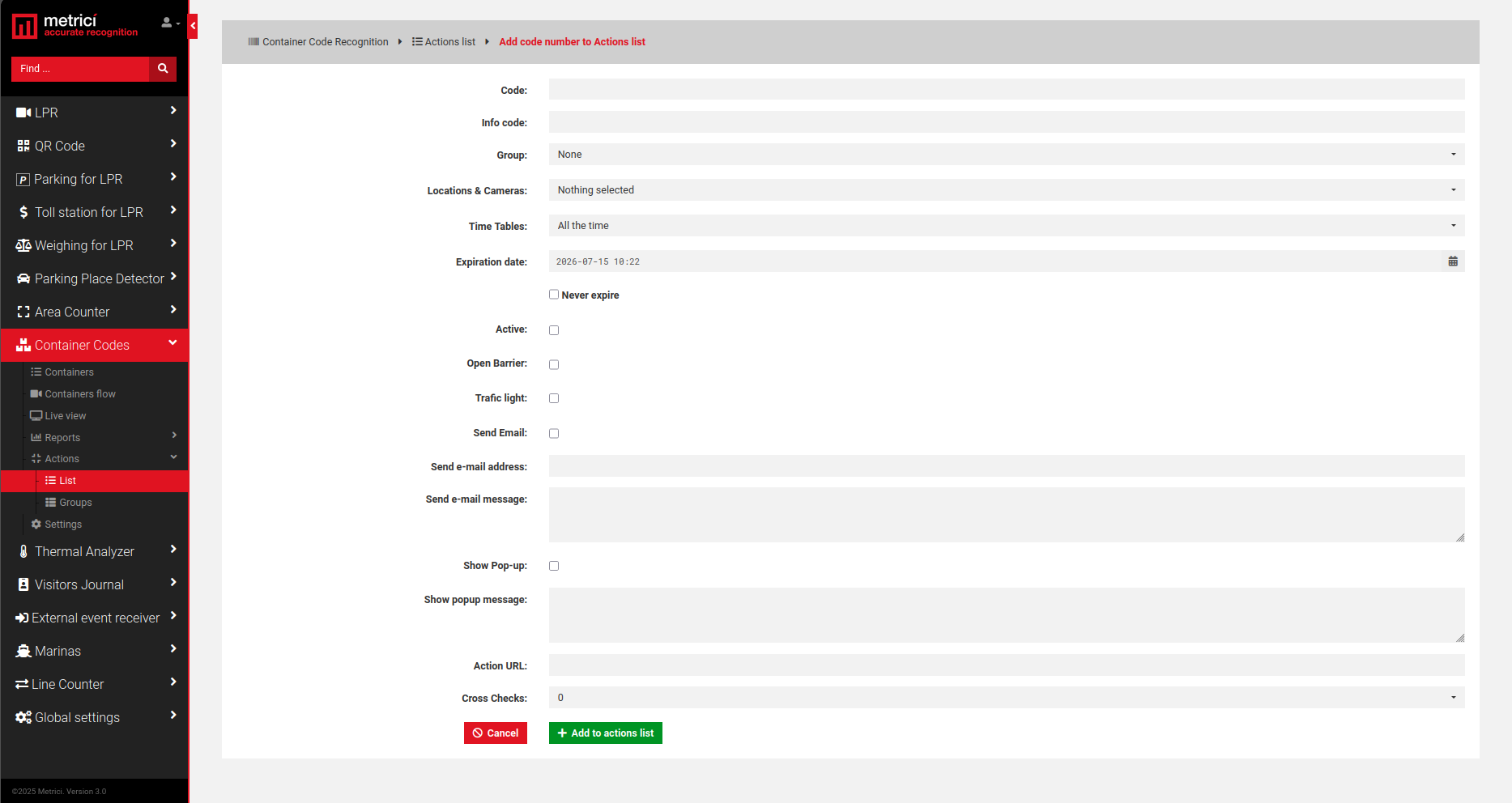
Apăsați Add Code pentru a deschide formularul — vezi Fig.9 Add Code to Action List. Câmpurile sale sunt:
| Câmp | Descriere |
|---|---|
| Code | Codul de container căruia i se aplică regula. |
| Info code | Text liber opcional, stocat împreună cu codul. |
| Group | Dacă codul aparține unui grup pe care l-ați creat, selectați-l aici. Un cod adăugat într-un grup moștenește automat toate setările acelui grup. |
| Locations & Cameras | Alegeți pentru ce locație(locații) și cameră(camere) are acest cod o regulă de acțiune. Un cod poate avea drepturi doar la o singură barieră, nu neapărat la toate. |
| Time Tables | Restrâng acțiunile la un program pe care l-ați creat. Acțiunile se execută doar în intervalul acelui tabel orar (de exemplu, o barieră care se deschide doar pe un tabel „Work Hours”). |
| Expiration date / Never expire | Când regula ar trebui să nu se mai aplice sau bifați Never expire pentru a o păstra permanentă. |
| Active | Activează regula pentru acest cod. |
| Open Barrier | Deschide bariera când este detectat acest cod. |
| Trafic light | Comută semaforul când este detectat acest cod. |
| Send Email / address / message | Trimite un e-mail de notificare; completați adresa destinatarului și mesajul. |
| Show Pop-up / message | Afișează un pop-up în interfață; completați textul mesajului. |
| Action URL | Adresa dispozitivului hardware de comandat (barieră, semafor etc.) — de obicei adresa controlerului LAN. |
| Cross Checks | Numărul de condiții suplimentare care trebuie îndeplinite înainte de executarea acțiunii. 0 (implicit) înseamnă o singură condiție. 1 înseamnă că trebuie îndeplinite simultan două condiții — de exemplu un cod de container și o plăcuță de înmatriculare, legate în baza de date, înainte de acordarea accesului. |
_ înlocuiește o singură literă sau cifră, iar semnul % înlocuiește oricâte litere sau cifre. De exemplu, o regulă pentru CFSU% se aplică oricărui cod care începe cu CFSU urmat de cel puțin încă un caracter.
7. Grupuri
Grupurile simplifică gestionarea unui număr mare de coduri: setările definite la nivel de grup se aplică automat tuturor codurilor din grup, așa că nu mai trebuie să configurați fiecare cod separat — vezi Fig.10 Groups. Meniul afișează toate grupurile create. Apăsați pe numele unui grup pentru a vedea codurile care îi aparțin, împreună cu acțiunile, locațiile și camerele în care acestea sunt active.
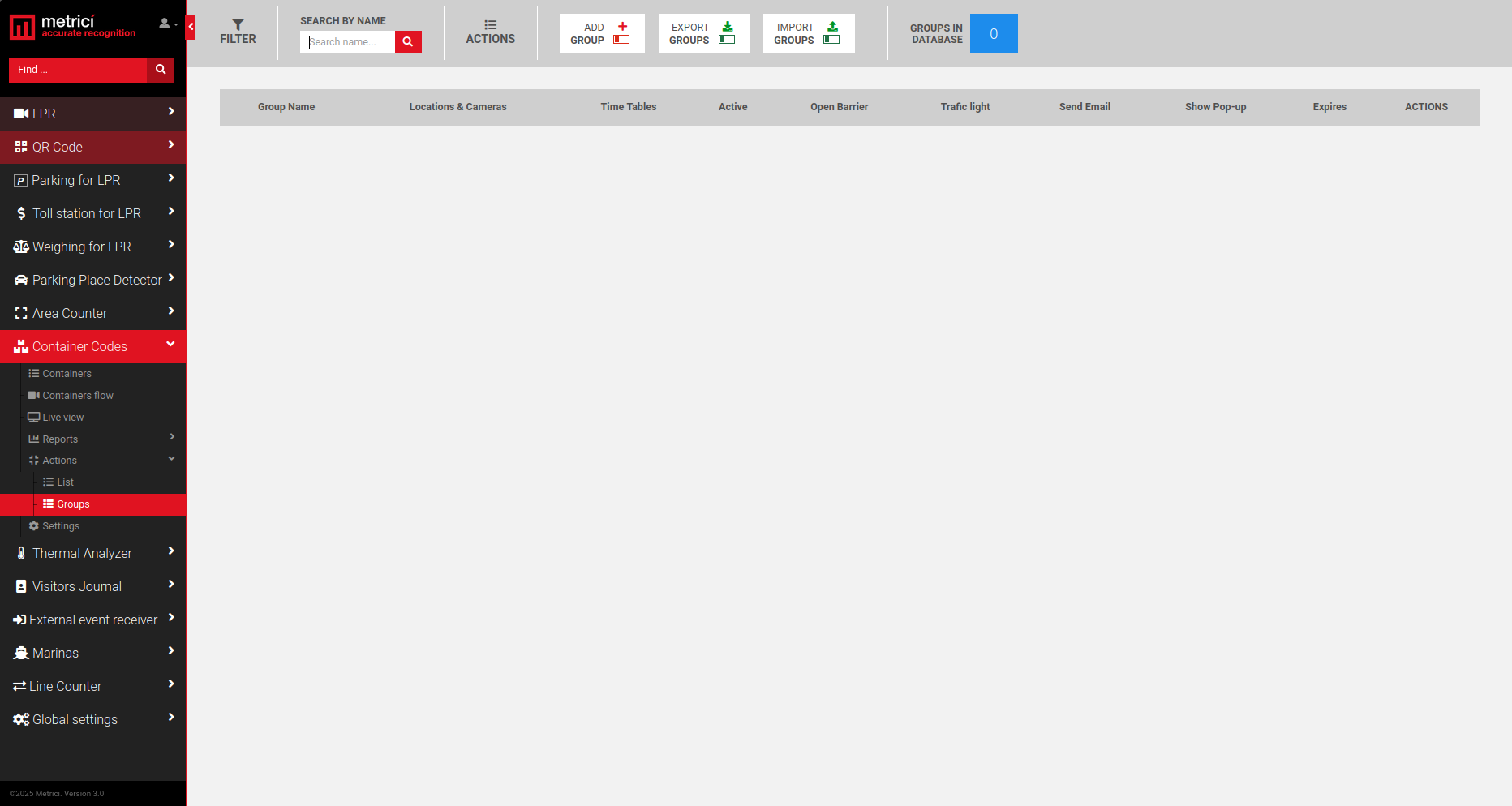
Pentru a crea un grup, apăsați Add Group și completați formularul — vezi Fig.11 Add Group.
Câmpurile sunt aceleași ca pentru un cod de container din lista de acțiuni.
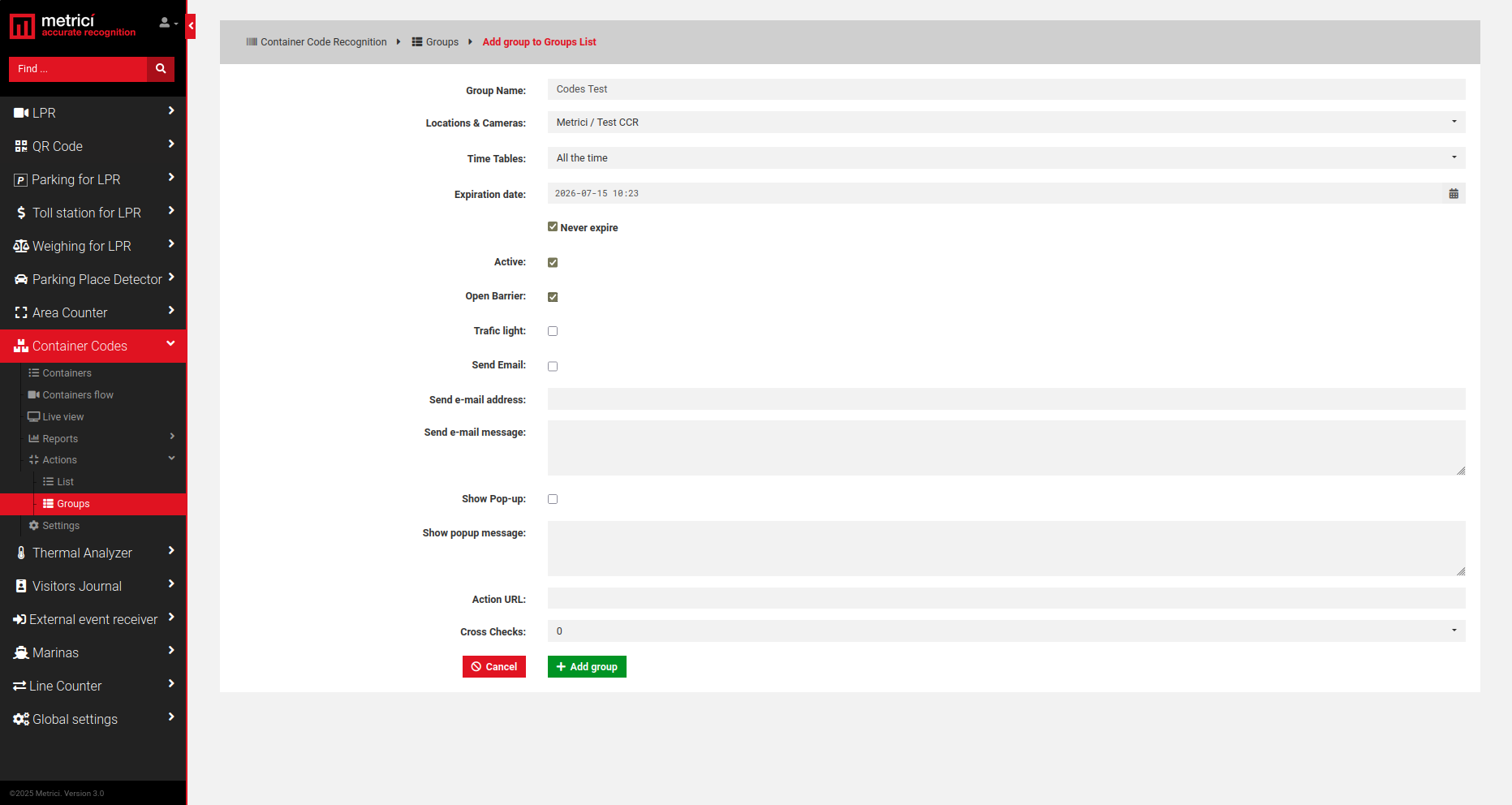
După ce ați creat un grup, îi puteți adăuga coduri pe rând, cu Add Code: introduceți codul și, opțional, informații suplimentare în câmpul Info. Codul preia automat setările grupului. Dacă aveți multe coduri de adăugat, folosiți Import Codes pentru a încărca o listă în format CSV.
8. Setări
Meniul Settings afișează informații de administrare pentru modulul CCR — vezi Fig.12 Settings:
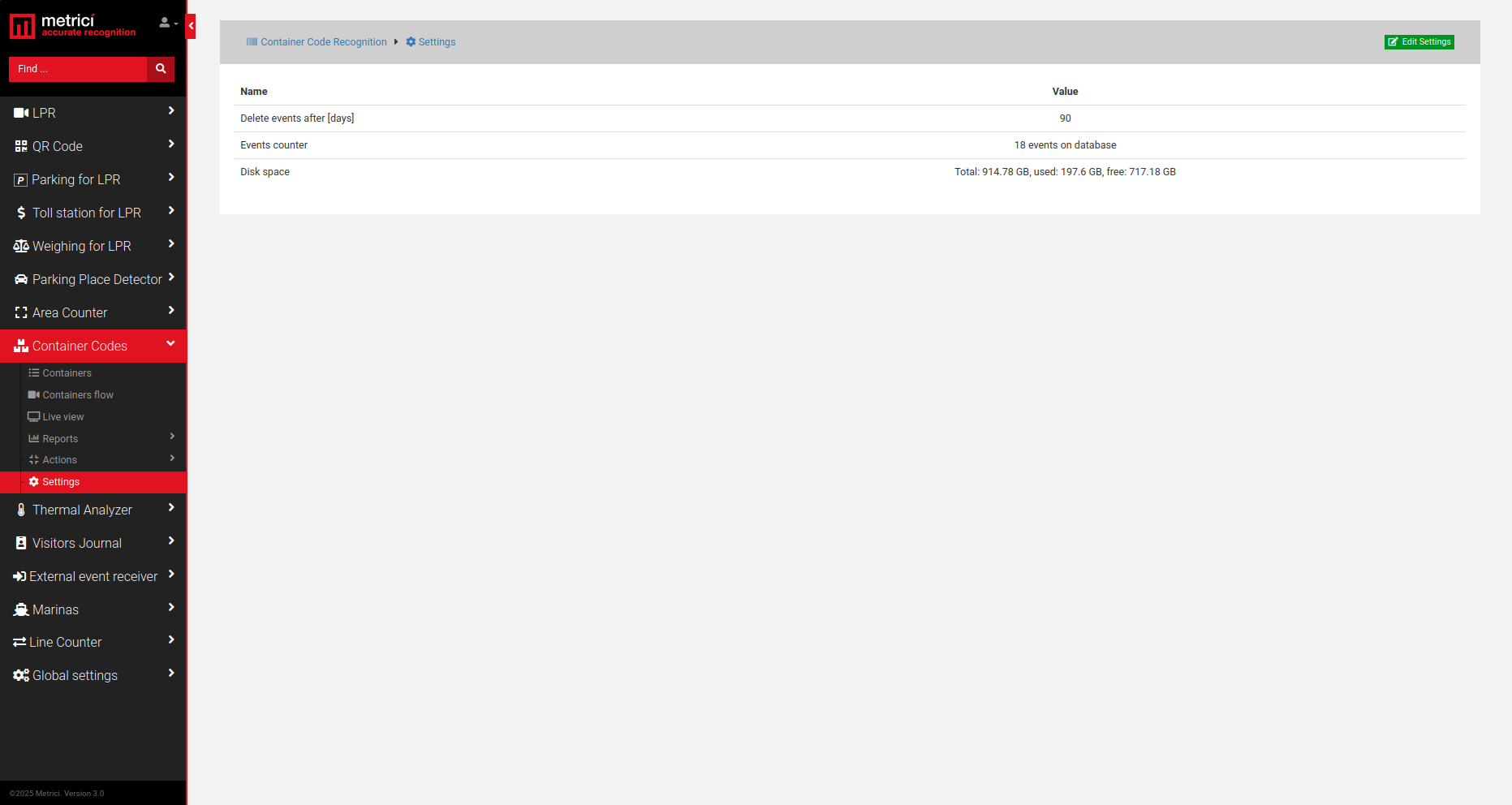
| Nume | Semnificație |
|---|---|
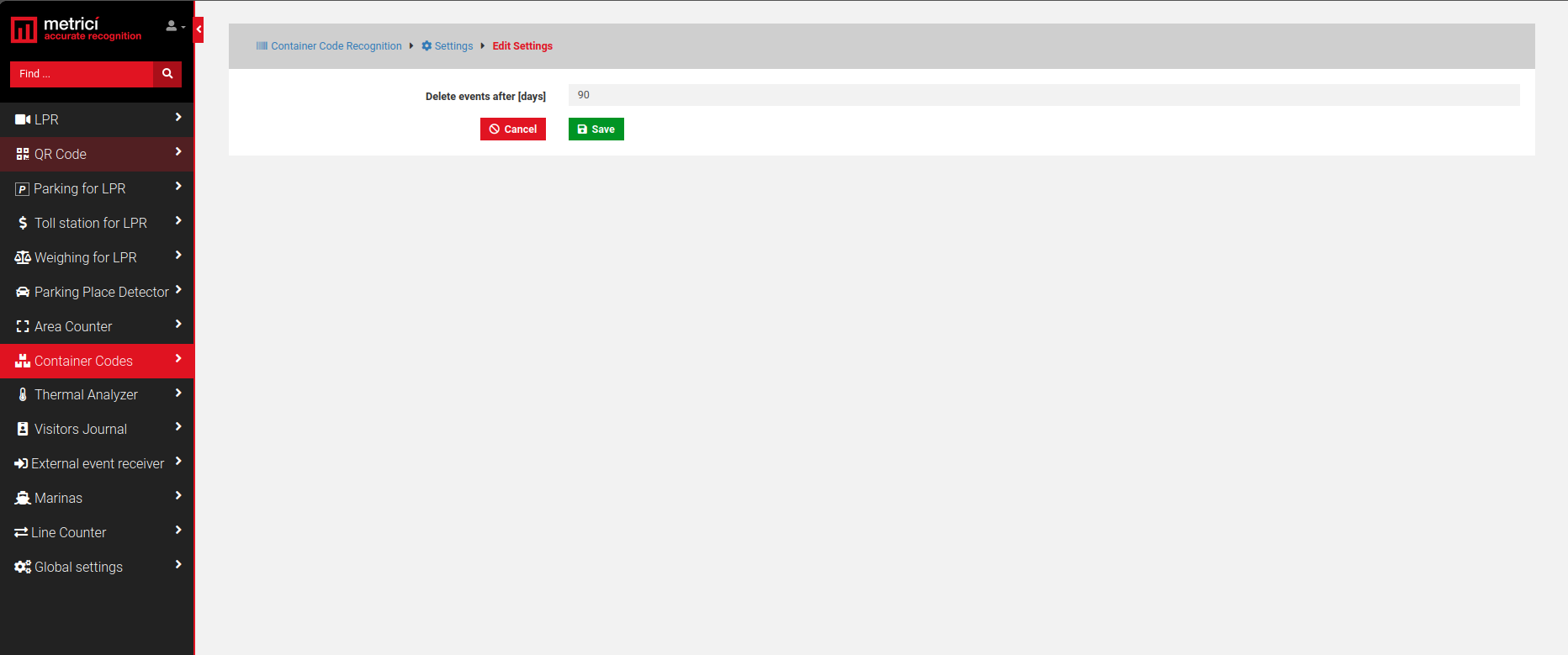
| Delete events after [days] | Cât timp sunt păstrate evenimentele înainte de a fi eliminate automat (implicit 90 de zile). |
| Events counter | Câte evenimente sunt stocate în prezent în baza de date. |
| Disk space | Spațiul total, utilizat și liber pe disc pe server. |
Pentru a modifica perioada de păstrare, apăsați Edit Settings (dreapta sus), setați o valoare nouă pentru Delete events after [days] și apăsați Save — vezi Fig.13 Edit Settings.