LPR - License Plate Recognition
Manual de Utilizare pentru Utilizatori Finali și Administratori de Sistem

Modulul LPR oferă cea mai complexă interfață, incluzând submodule dedicate pentru parcare, stații de taxare și stații de cântărire.
Vehicles
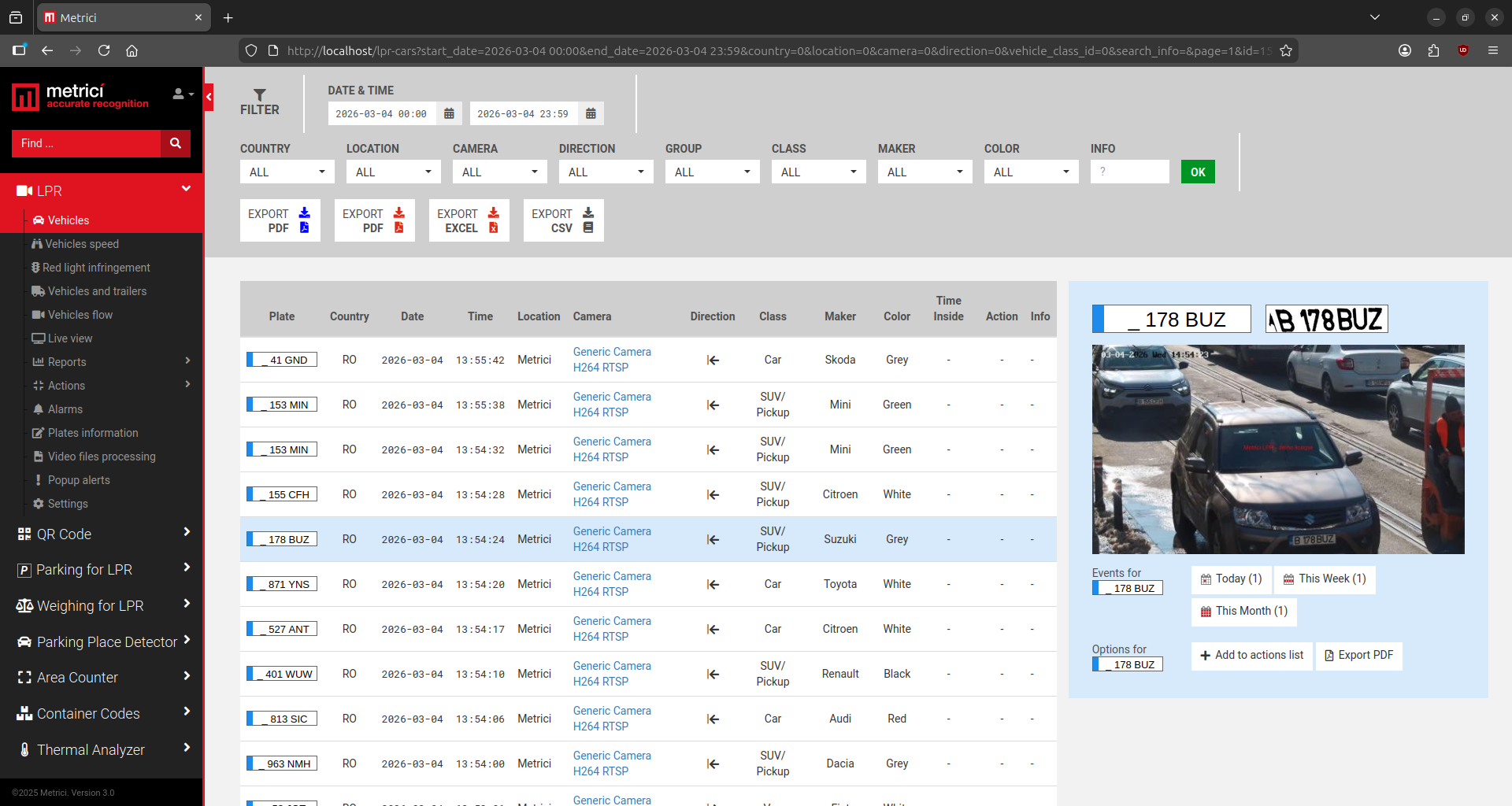
Pagina de evenimente — vezi Fig.13 LPR Vehicles — afișează o listă cu toate detecțiile, cu o bară de filtrare în partea de sus care vă permite să restrângeți căutarea. Opțiunile de filtrare disponibile includ data și ora, țara, locația, camera, direcția, info (un câmp personalizat în care pot fi stocate note suplimentare pentru orice număr de înmatriculare din baza de date), viteza autovehiculului și semaforul roșu. De asemenea, puteți filtra vehiculele după grupul din care fac parte.
Fiecare intrare din lista de evenimente include numărul de înmatriculare detectat, țara în care este înregistrat, marca temporală, locația în care a fost văzut, camera care l-a capturat, direcția de deplasare (configurată în Panoul de Control Metrici), timpul petrecut în interiorul locației (util pentru aplicații de parcare, printre altele), dacă o acțiune este atribuită acelui număr de înmatriculare și orice informație asociată.
În partea dreaptă a ecranului sunt afișate informații suplimentare pentru numărul de înmatriculare selectat din listă. Fotografia din momentul detecției este afișată alături de date despre numărul de evenimente înregistrate pentru acel număr în ziua curentă, săptămâna și luna curentă.
Sunt disponibile și două butoane: unul pentru a adăuga numărul direct într-o listă de acțiuni (vezi capitolul Acțiuni) și unul pentru a exporta evenimentul în format PDF.
Aplicația Web oferă alte 2 opțiuni de filtrare a mașinilor pentru viteză și încălcarea semaforului roșu.
Vehicles Flow
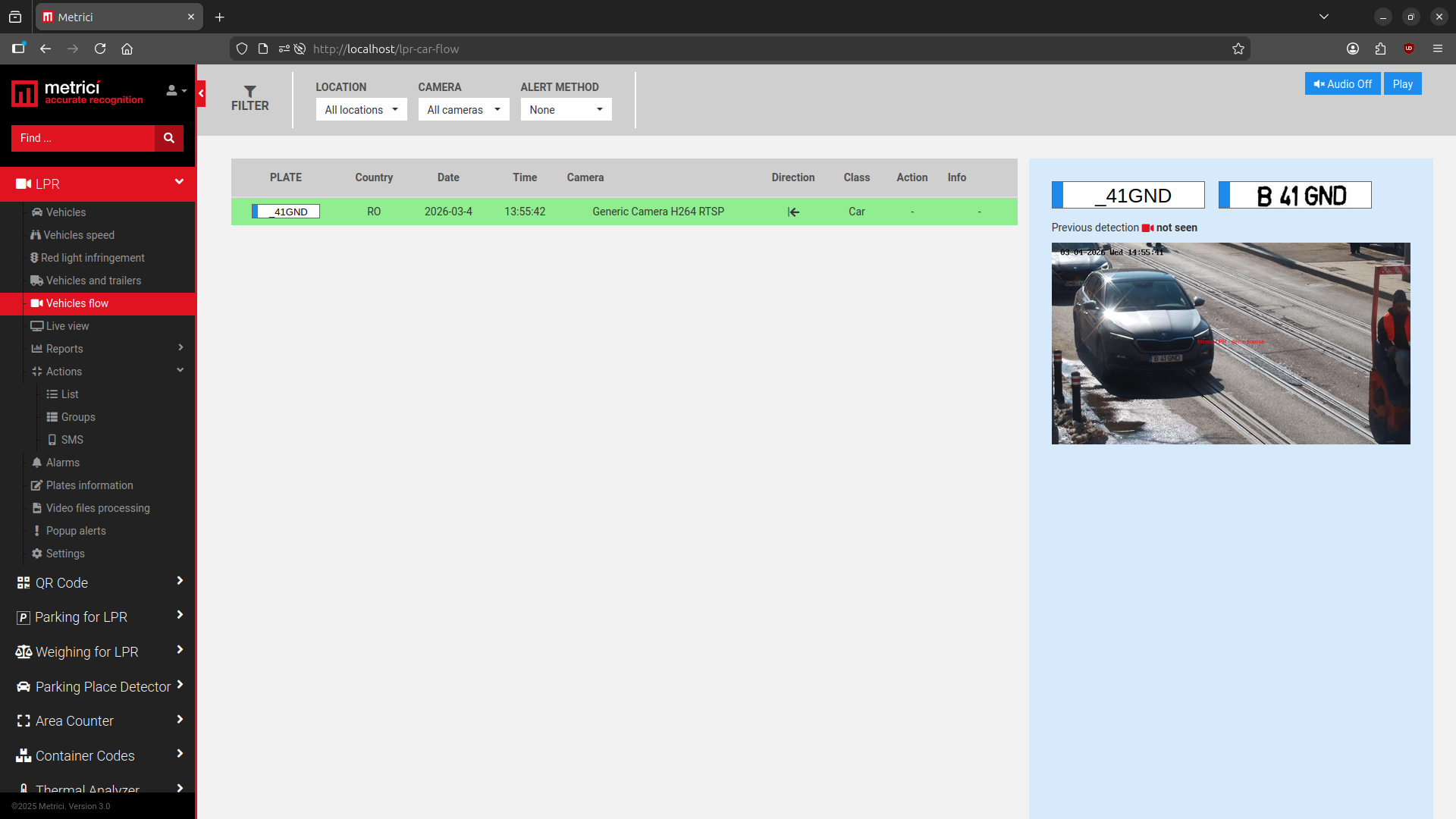
Această funcție oferă o metodă de generare a alertelor în timp real pentru evenimente specifice din Interfața Metrici. Alerta este transmisă sub formă de semnal sonor atunci când are loc o detecție. Formatul este similar cu Vizualizarea în Timp Real, dar în loc de a afișa fluxul video complet, este afișată doar cea mai recentă detecție — vezi Fig.14 Vehicles Flow. Sunt disponibile două opțiuni de alertare:
- Filtrarea Alertelor
- Cele două opțiuni disponibile vă permit să primiți alerte pentru vehiculele din lista de acțiuni (cele deja înregistrate în baza de date Metrici ca numere pe lista albă sau neagră) sau pentru vehiculele care nu sunt pe listă. Când selectați o metodă de alertare, lista se va popula doar cu detecțiile corespunzătoare selecției dumneavoastră. Dacă este selectat „None", toate detecțiile sunt listate pe măsură ce apar în timp real.
- Selectarea Locației și Camerei
- Un utilizator poate alege, de asemenea, locațiile și camerele pe care dorește să le monitorizeze. Dacă administrați mai multe locații și selectați doar una, alertele vor afișa detecțiile exclusiv din locația selectată.
- Previzualizare Imagine
- Apăsând pe un număr de înmatriculare detectat sau pe fotografia asociată, imaginea capturată în momentul detecției se va mări.
Live View
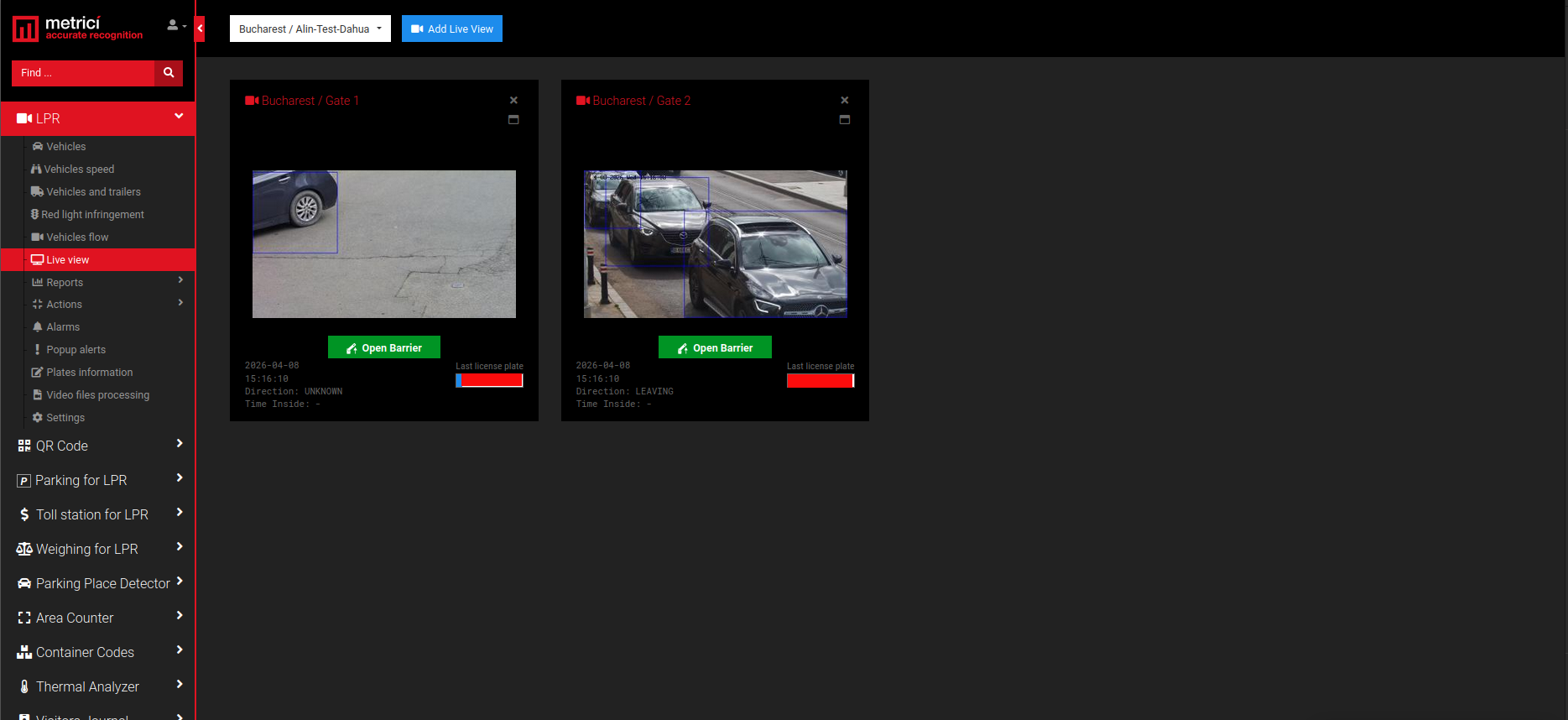
Din lista derulantă de camere disponibile, selectați pe rând camerele pe care doriți să le monitorizați și apăsați butonul albastru „Add Live View" pentru fiecare. Un flux de cameră poate fi extins pe tot ecranul apăsând pictograma monitorului. Pentru a elimina o cameră din vizualizarea live, apăsați butonul „x". După vizualizarea unei camere pe ecran complet, apăsați semnul „−" pentru a reveni la dispunerea cu mai multe camere. Dacă o barieră este conectată la o cameră, va apărea un buton verde care vă permite să deschideți bariera cu un singur dclicirect din vizualizarea live. Acest lucru este util în situațiile în care numărul de înmatriculare nu este vizibil, lipsește sau acțiunea nu poate fi executată automat de Metrici.
Reports
Mai multe rapoarte sunt generate automat de Metrici, iar fiecare raport poate fi exportat în format XLS.
Vehicles Each Hour
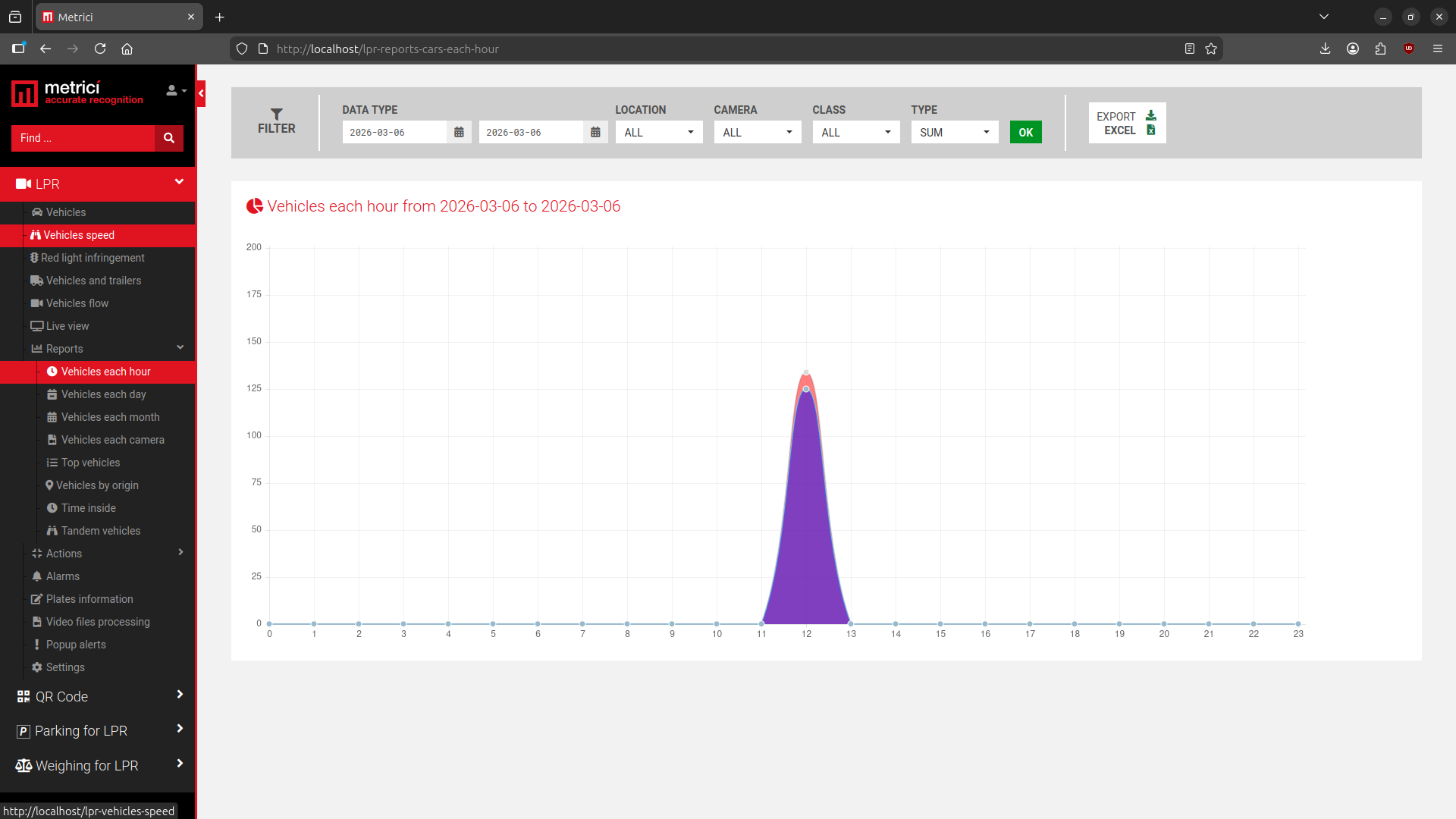
Afișează numărul de numere de înmatriculare recunoscute (detecții) și numărul de vehicule unice. Un număr de înmatriculare poate fi detectat de mai multe ori dacă același vehicul trece repetat prin fața unei camere sau circulă de mai multe ori prin locația monitorizată — vezi Fig.16 Reports.
Vehicles Each Month
Generează un raport pentru toate lunile anului curent, implicit. Se pot selecta luni suplimentare pentru a crea un raport personalizat.
Vehicles Each Camera
Afișează toate detecțiile înregistrate de fiecare cameră din cadrul unei locații selectate.
Top Vehicles
Listează cele mai frecvente numere de înmatriculare detectate. Bara de meniu superioară permite selectarea numărului de rezultate afișate pe pagină (10–100). Apăsarea pe un număr de înmatriculare afișează toate detecțiile asociate acelui număr pentru luna curentă.
Vehicles by Origin
Afișează țările de origine ale vehiculelor detectate și numărul de detecții pentru fiecare țară. Pentru vehiculele din România, raportul include și o defalcare pe județe.
Time Inside
Afișează cât timp rămân de obicei vehiculele într-o parcare sau locație monitorizată, oferind informații despre obiceiurile de parcare ale clienților.
Actions
În acest meniu puteți adăuga vehicule în listele de acțiuni sau le puteți elimina pe cele existente. Puteți crea, de asemenea, grupuri pentru a organiza mai bine numerele de înmatriculare stocate în baza de date. Lista de Acțiuni afișează toate numerele de înmatriculare introduse în baza de date, împreună cu setările asociate. Din bara de meniu superioară, puteți căuta un anumit număr de înmatriculare în baza de date sau puteți adăuga numere noi — vezi Fig.17 List (1).
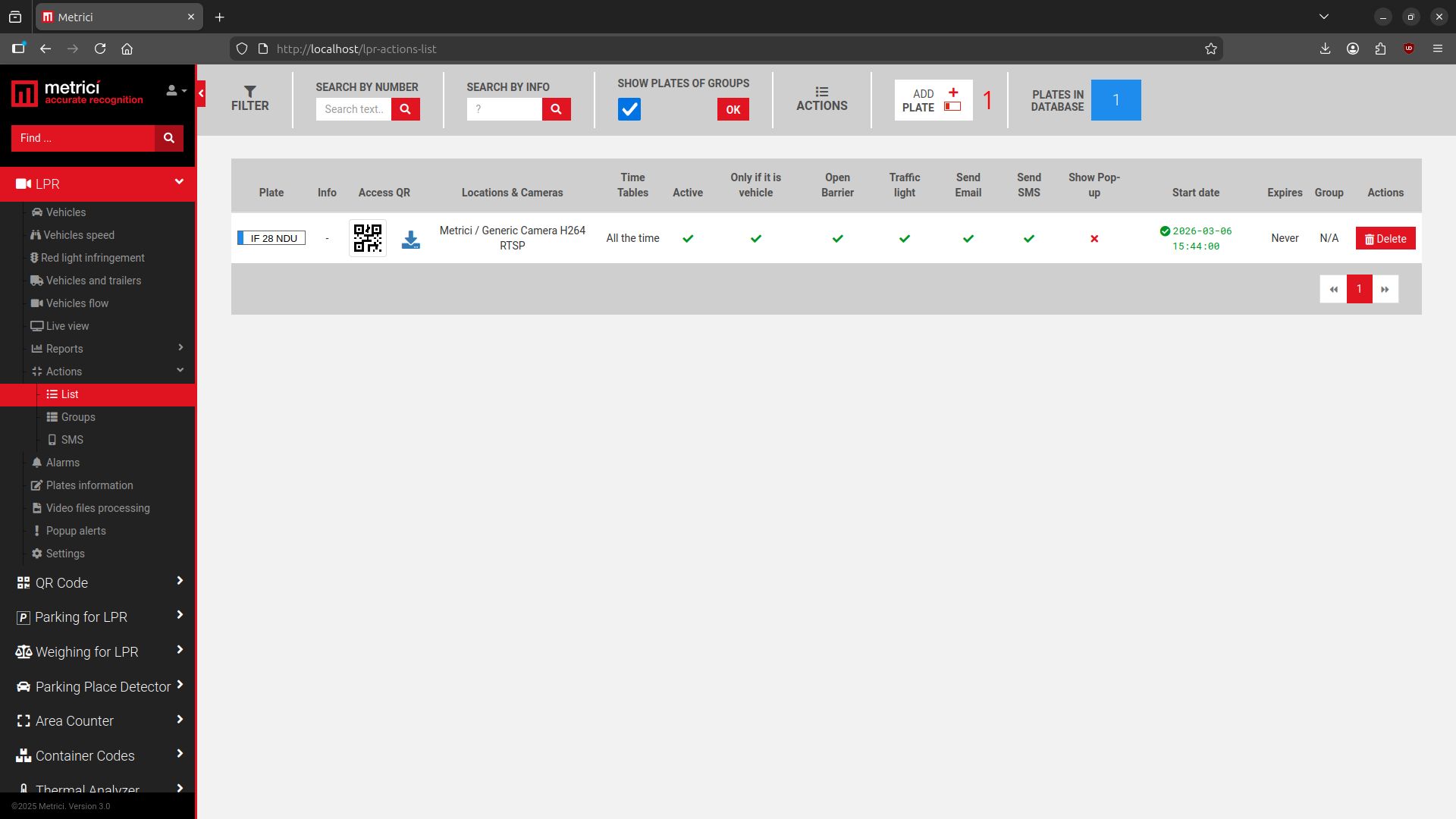
Lista de mașini va include: numărul de înmatriculare, info, acces QR Code, Locațiile și Camerele pentru care acel număr are setări configurate, orarele, dacă este activ sau nu, deschiderea barierei pentru acel număr, dacă se trimite email sau SMS, afișarea popup, dacă expiră, dacă aparține unui grup sau nu.
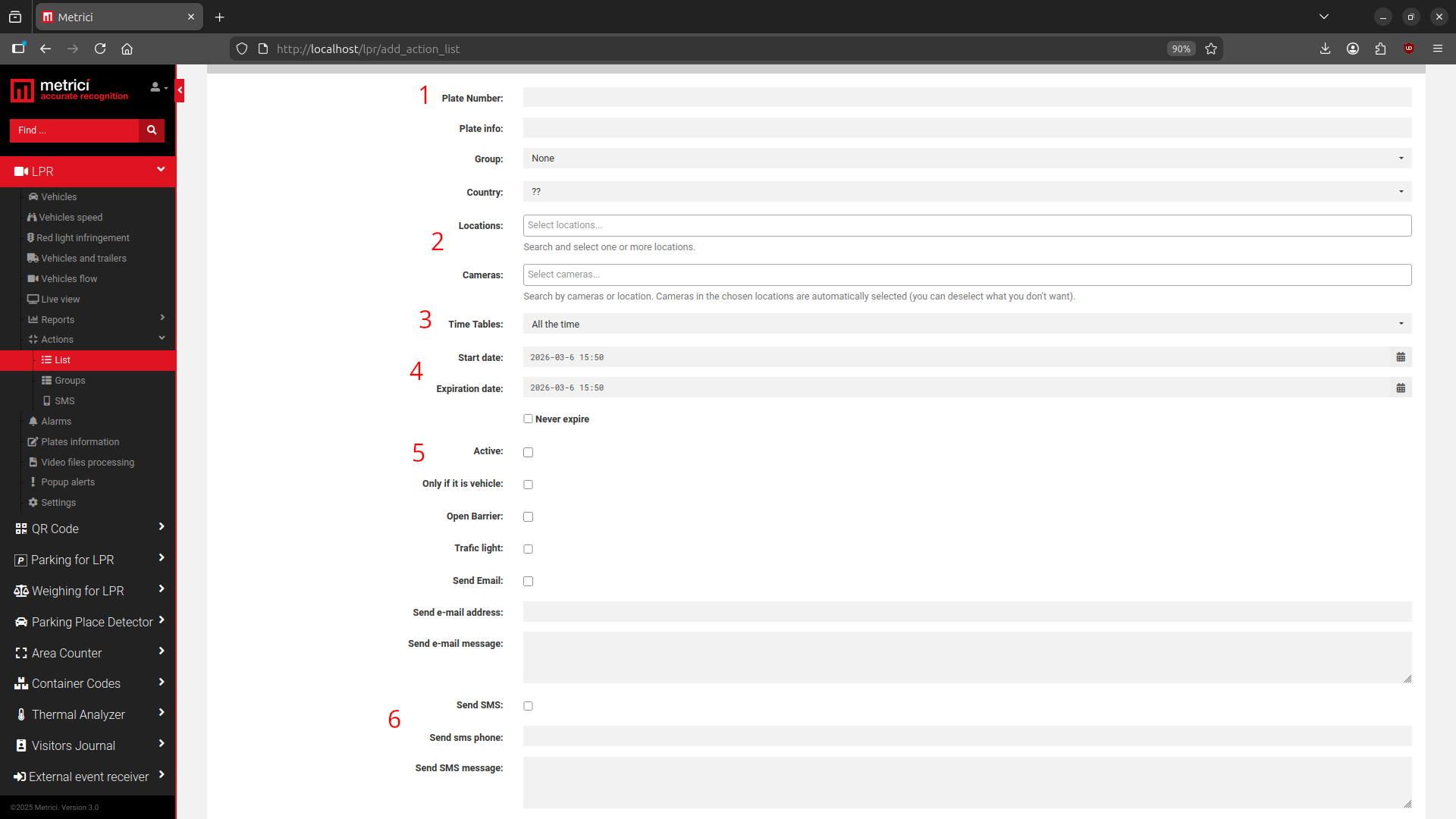
Plate Number
Mai întâi, introduceți numărul de înmatriculare și orice detalii relevante. Dacă acest număr aparține unui grup pe care l-ați creat deja, selectați acel grup. Rețineți că un număr de înmatriculare adăugat într-un grup va moșteni automat toate setările grupului, inclusiv acțiunile, orarele și locațiile — vezi Fig.18 Add Plate (1).
Locations and Camera
Alegeți locația și camera pentru care se va aplica regula de acțiune a acestui număr de înmatriculare. Puteți configura un număr de înmatriculare să aibă drepturi de acces doar pentru o anumită barieră dintr-o locație, nu pentru toate barierele — vezi Fig.18 Add Plate (2).
Timetable
Selectați un orar pe care l-ați creat anterior dacă doriți să asociați acest număr de înmatriculare cu unul. Acțiunile configurate în acest meniu vor fi active doar în perioada definită de orar. De exemplu, dacă ați creat un orar numit „Program de Lucru" (luni până vineri, 8:00 - 20:00), o barieră se va deschide doar în acel interval de timp — vezi Fig.18 Add Plate (4).
Start and Expiration date
Dacă regulile de acțiune ale acestui număr de înmatriculare au o dată de expirare, setați-o aici; în caz contrar, bifați „Never Expire" — vezi Fig.18 Add Plate (4).
Actions
Activați comutatorul Active și alegeți ce acțiune trebuie declanșată atunci când acest număr de înmatriculare este detectat: deschiderea unei bariere, controlul unui semafor, trimiterea unui email sau SMS, afișarea unui popup. Pentru opțiunile de email și SMS, specificați adresa destinatarului sau numărul de telefon și compuneți mesajul. Selectați Only if it is vehicle dacă doriți ca acțiunea să fie declanșată doar atunci când numărul de înmatriculare este detectat pe un vehicul real, și nu atunci când este tipărit pe hârtie sau ținut manual. Pentru ca aceasta să funcționeze corect, trebuie să activați și opțiunea Vehicle Classification în Panoul de Control — vezi Fig.18 Add Plate (5 and 6).
Action URL
Aceasta este adresa dispozitivului hardware — cum ar fi o barieră sau un semafor — care va fi declanșat atunci când numărul de înmatriculare este detectat — vezi Fig.19 URL & Cross Check (1).
Cross Check
Cross Check este o funcție specială Metrici care declanșează o acțiune doar atunci când un set definit de condiții sunt îndeplinite simultan. Metrici verifică întreaga sa bază de date și toate motoarele Metrici conectate pentru o cheie unică corespunzătoare. Valoarea implicită este zero, ceea ce înseamnă că doar o condiție trebuie îndeplinită. Dacă Cross Check este setat la 1, două condiții trebuie îndeplinite simultan. De exemplu, într-un scenariu de control al accesului care utilizează atât LPR, cât și verificarea QR code, puteți configura o regulă astfel încât accesul să fie acordat doar când atât un număr de înmatriculare valid, cât și un QR code valid sunt detectate și asociate în baza de date. Un motor Metrici detectează QR code-ul și declanșează o detecție LPR. Dacă ambele condiții sunt satisfăcute și numărul de înmatriculare este asociat cu acel QR code în baza de date, accesul este acordat. Fiecare eveniment trebuie să aibă propria regulă stabilită în baza de date, iar detecția trebuie declanșată printr-o cheie de verificare unică. Aceasta este de obicei inițiată prin Virtual Trigger din setările Panoului de Control Metrici. Interconexiunile Cross Check pot fi stabilite și între LPR și clasificarea vehiculelor, sau orice altă combinație suportată — vezi Fig.19 URL & Cross Check (2).

Groups (Grupuri)
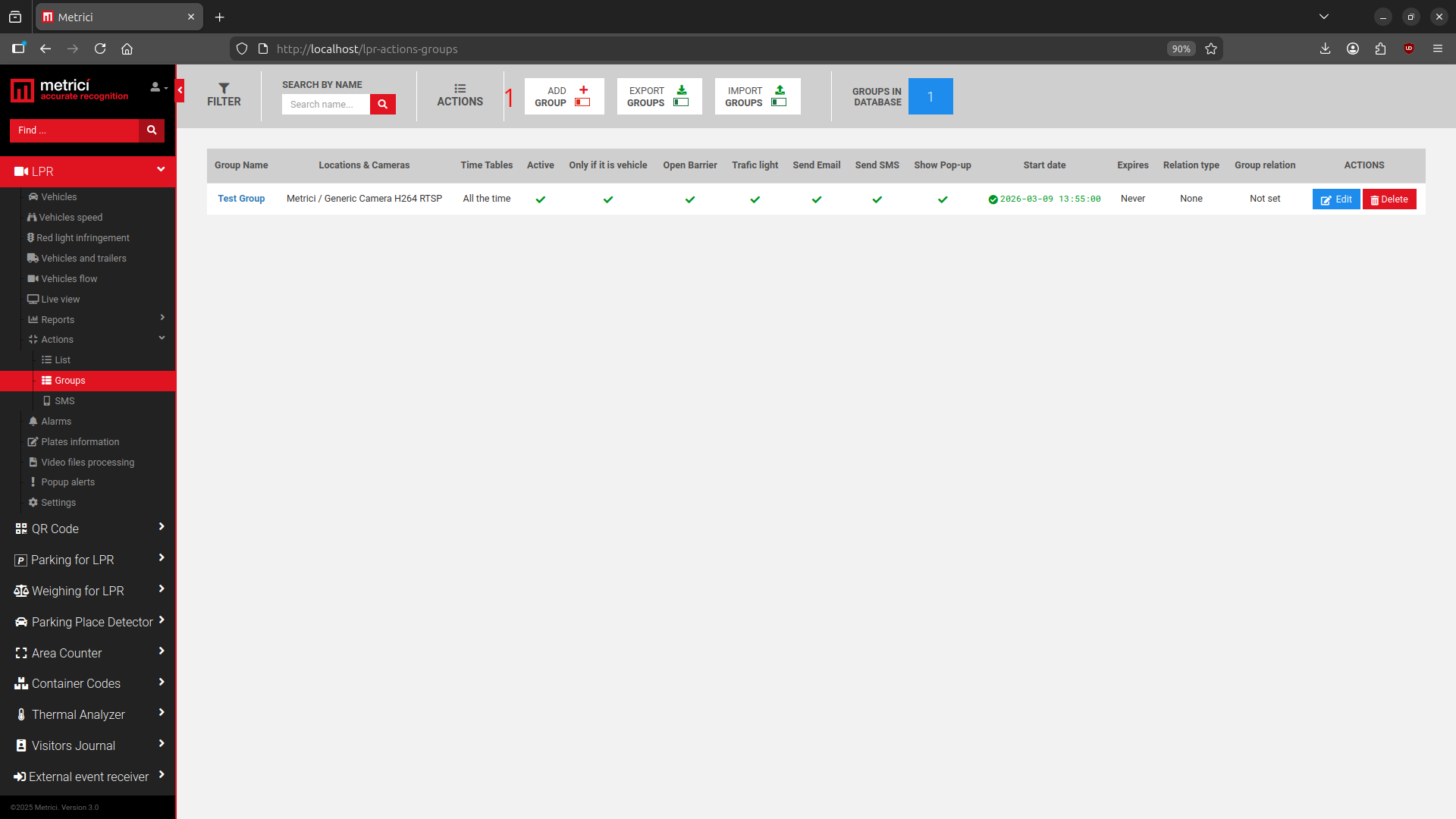
Opțiunile de grupuri sunt introduse pentru a ușura lucrurile pentru utilizatori. Atunci când creați un grup, rețineți că toate setările configurate pentru acesta vor fi atribuite mașinilor adăugate, astfel încât utilizatorii nu trebuie să configureze manual acțiunile pentru fiecare număr de înmatriculare. Când se formează un grup, asigurați-vă că setați corect regulile pentru acel grup, locațiile și camera unde are loc acțiunea, orarul și dacă are o dată de expirare. Toate aceste setări vor fi transferate unui număr de înmatriculare dacă este alocat grupului. Când introduceți un număr nou în lista de acțiuni, completați doar Plate Number și alegeți grupul căruia îi aparține, lăsând celelalte câmpuri așa cum sunt. Numărul de înmatriculare va copia setările grupului. În acest meniu veți vedea o listă cu toate grupurile pe care le-ați creat — vezi Fig.20 Groups.
Când se apasă pe un nume, veți vedea o listă cu toate numerele de înmatriculare atribuite acelui grup și acțiunile care trebuie efectuate, precum și locațiile și camerele unde aceste acțiuni sunt active. Aveți opțiunea de a importa liste în format CSV. Pentru aceasta, apăsați butonul IMPORT PLATES din meniul superior. Dacă utilizați un program de management terță parte sau un fișier extern care este actualizat constant, rețineți să bifați opțiunea EMPTY GROUP BEFORE IMPORT pentru a nu dubla numerele de înmatriculare din lista dvs. la fiecare import. Dacă un import nou nu conține numere vechi, ci doar numere noi, această opțiune NU trebuie bifată.
În orice moment după ce grupurile au fost create, puteți exporta setările acestora ca fișier CSV. Pentru un export cu numerele de înmatriculare aparținând unui grup, apăsați pe numele acestuia și alegeți opțiunea de export.
SMS
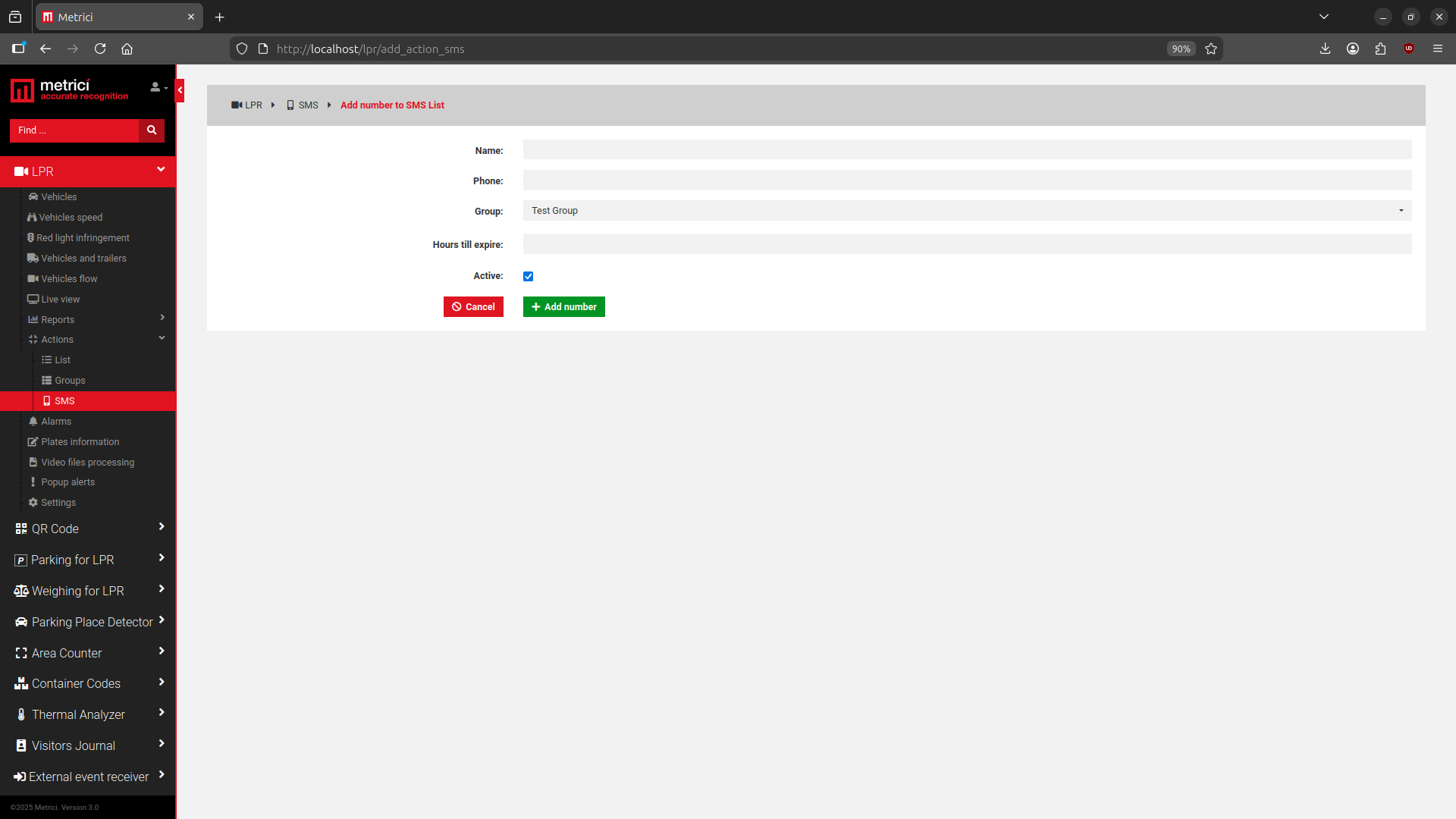
În acest meniu puteți adăuga numere de telefon care au drepturi de administrare pentru interfață. Când integrarea modulului SMS este activată, numerele de telefon adăugate în această listă pot trimite numere de înmatriculare prin SMS, care vor fi apoi adăugate automat în lista de acțiuni. Completați numele, numărul de telefon și grupul căruia îi aparține. Câmpul Hours Till Expire definește intervalul de timp în care un număr de înmatriculare — trimis prin SMS de acest telefon — va avea drepturi de acces active. Aceasta acordă acces temporar, iar odată ce timpul expiră, acțiunile asociate nu vor mai fi executate. Apăsați butonul Add Number când sunteți pregătit — vezi Fig.21 SMS.
Alarms (Alarme)
Diverse tipuri de alarme pot fi configurate în interfața Metrici. Pentru a crea o alarmă nouă, apăsați butonul Add Alarm. O alarmă poate fi trimisă la o adresă de email sau la un număr de telefon atunci când integrarea modulului SMS este activată. Când creați o alarmă, rețineți că acesta este un proces în doi pași. Mai întâi, denumiți alarma și selectați metoda de notificare dorită (SMS sau email). Apoi, definiți condițiile care trebuie îndeplinite pentru ca alarma să se activeze.
Crearea unei Alarme
Urmați pașii de mai jos pentru a crea o alarmă nouă. Fiecare alarmă necesită un nume, o metodă de notificare și cel puțin o condiție de declanșare — vezi Fig.22 Add Alarm.
- Navigați la secțiunea Alarms din meniul principal.
- Introduceți un nume descriptiv pentru alarmă.
- Activați comutatorul Active pentru a activa alarma.
- Alegeți o metodă de notificare:
Email: Introduceți o adresă de email validă și compuneți un mesaj personalizat care va însoți notificarea alarmei.
SMS: Introduceți numărul de telefon al destinatarului pentru alertele prin mesaj text.
- Apăsați butonul Add Alarm pentru a salva.
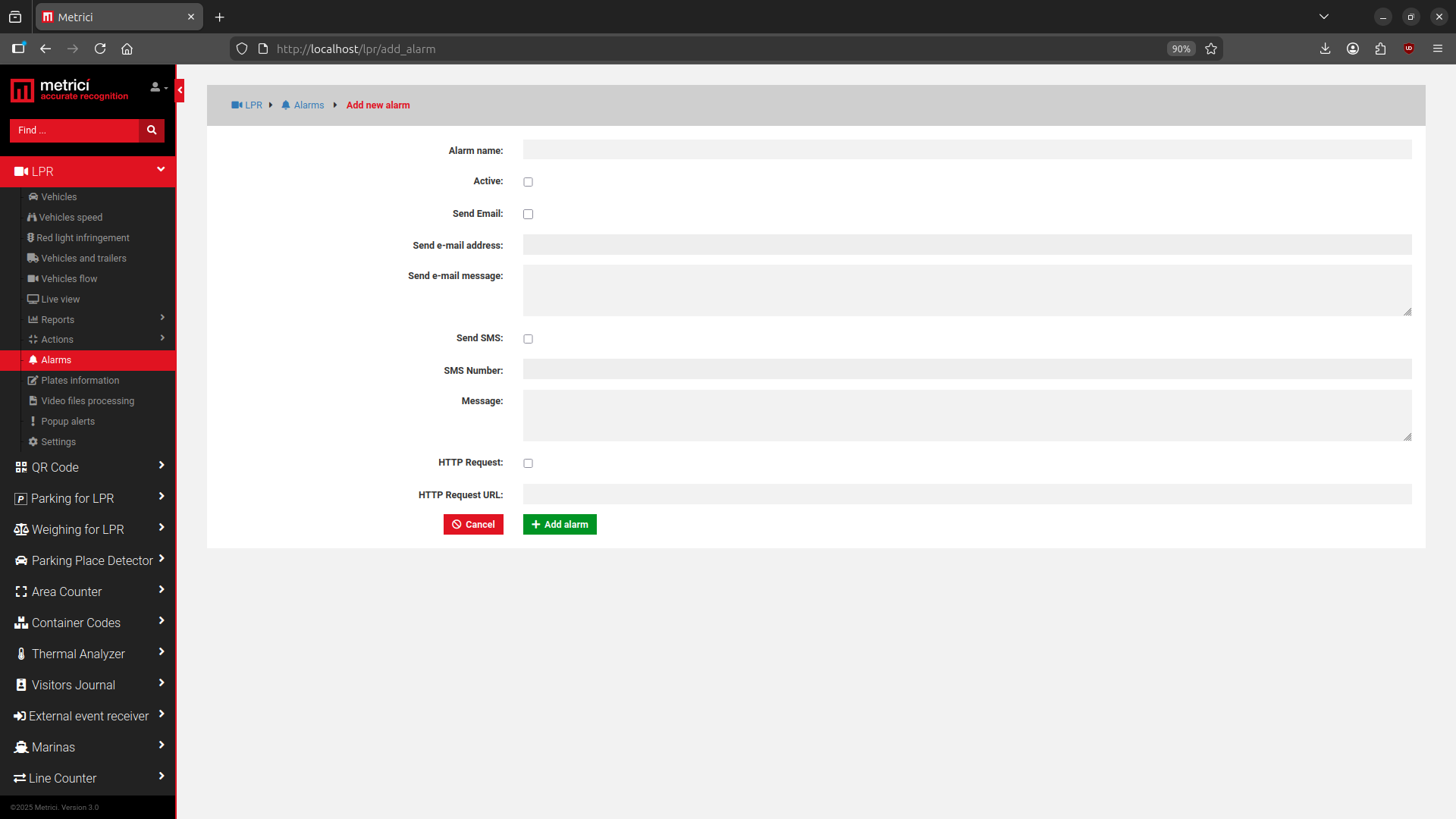
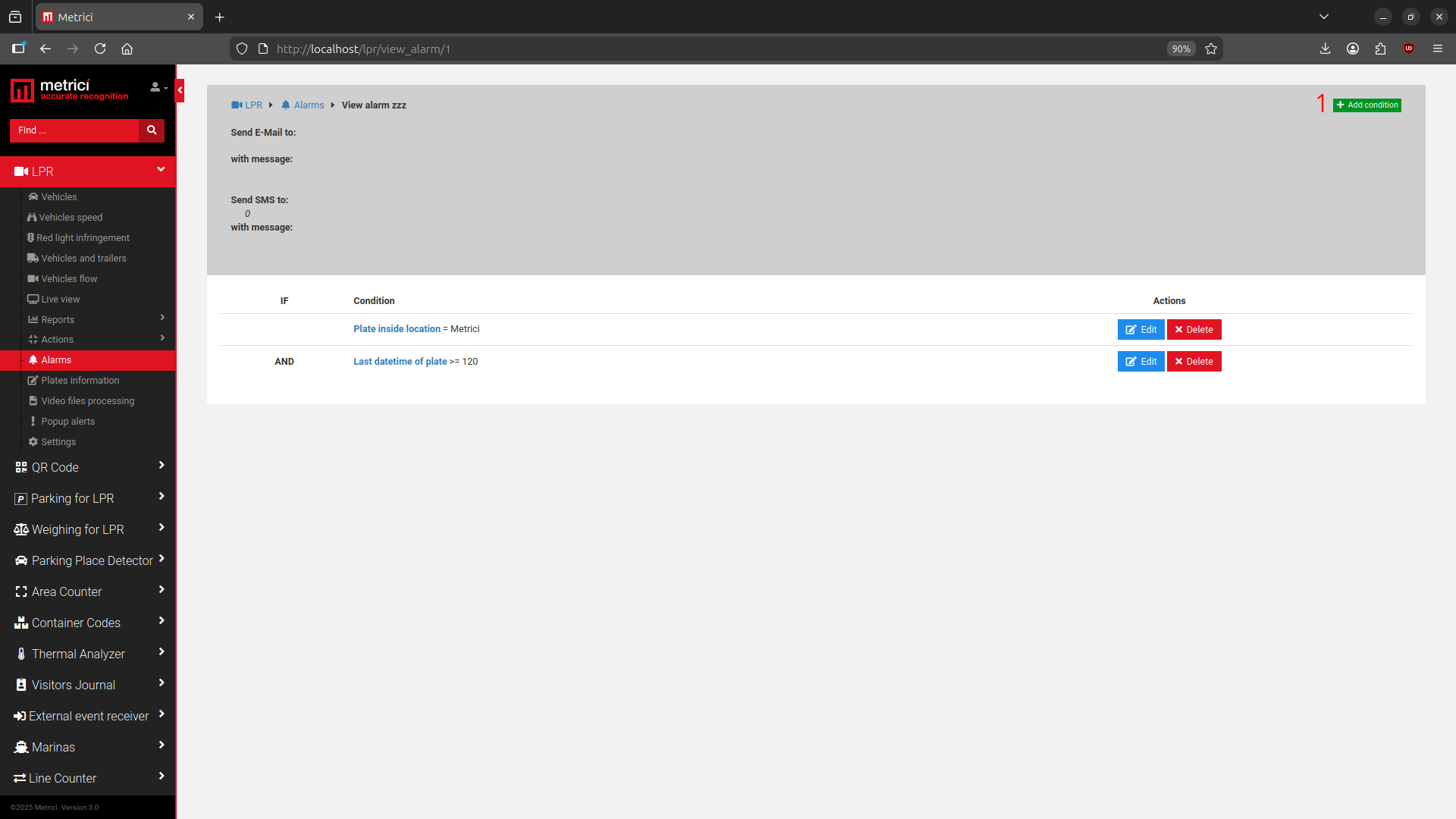
Pentru a adăuga condiții la alarmă, apăsați butonul verde Add Condition din colțul din dreapta sus — vezi Fig.23 Conditions(1). Puteți adăuga oricâte condiții sunt necesare — alarma se va declanșa doar când toate condițiile sunt îndeplinite simultan.
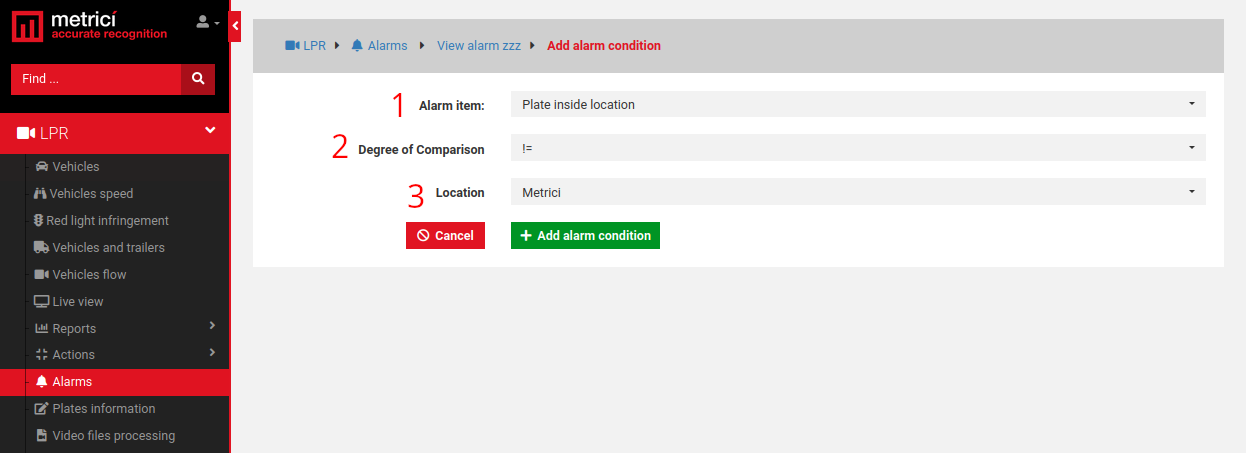
Pentru prima condiție trebuie să configurați trei parametri: un Alarm Item, un operator de comparație (Degree of Comparison) și o locație (Location) țintă. Alarm Item definește ce evaluează sistemul. Primele tipuri disponibile sunt Plate inside location și Speed — vezi Fig.24 Add Conditions(1, 2 and 3).
Pentru următoarele condiții, tipurile disponibile sunt: Plate Inside Location, Last Direction of Plate, Last Datetime of Plate, Plate in Group și Speed. Apoi, selectați un operator de comparație (cum ar fi =, !=, <, <=, > sau >=) pentru a defini relația dintre elementul alarmei și valoarea țintă. În final, specificați valoarea țintă — de exemplu, numele unei locații, un grup de numere, un prag de viteză sau o expresie SQL bazată pe timp.
Plates Information
Această secțiune afișează o listă cu toate vehiculele înregistrate în baza de date, împreună cu orice informații suplimentare introduse în câmpul info. Apăsați pe un număr de înmatriculare sau pe butonul Edit pentru a începe editarea detaliilor. Folosind bara de meniu superioară, puteți adăuga numere de înmatriculare noi în listă sau puteți exporta și importa liste în format CSV.
Video Processing
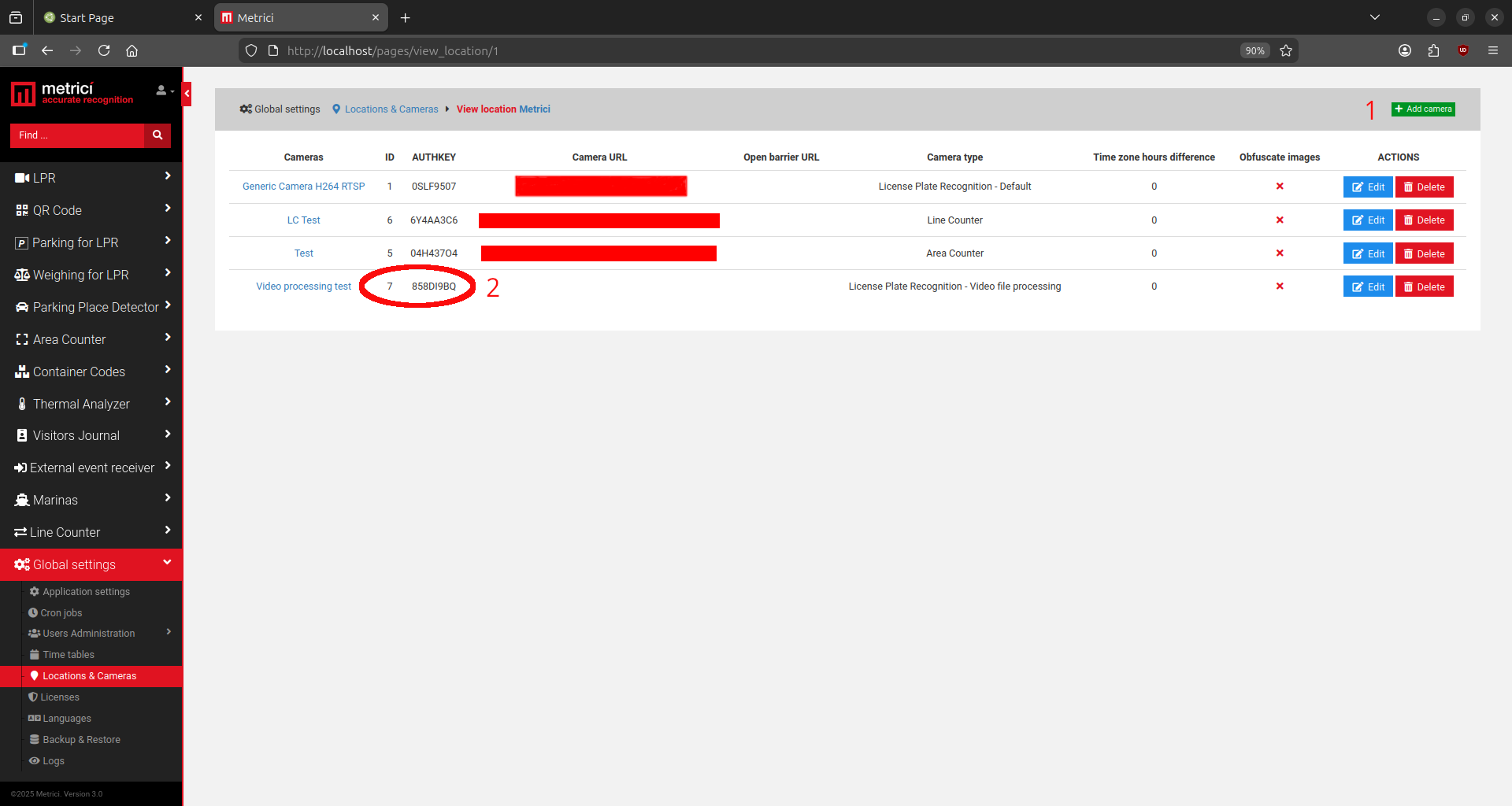
Metrici suportă analiza și detecția numerelor de înmatriculare în fișiere video înregistrate în format .mp4 sau .avi. Pentru a activa această funcție, este necesară configurarea atât în Interfața Metrici, cât și în panoul de control Metrici (Metrici Control Panel). Începeți navigând la Global Settings → Locations and Camera în Interfața Metrici. Selectați locația dorită apăsând pe numele acesteia, apoi apăsați butonul Add Camera din colțul din dreapta sus pentru a crea o intrare de cameră virtuală — vezi Fig.25 Add Camera (1).
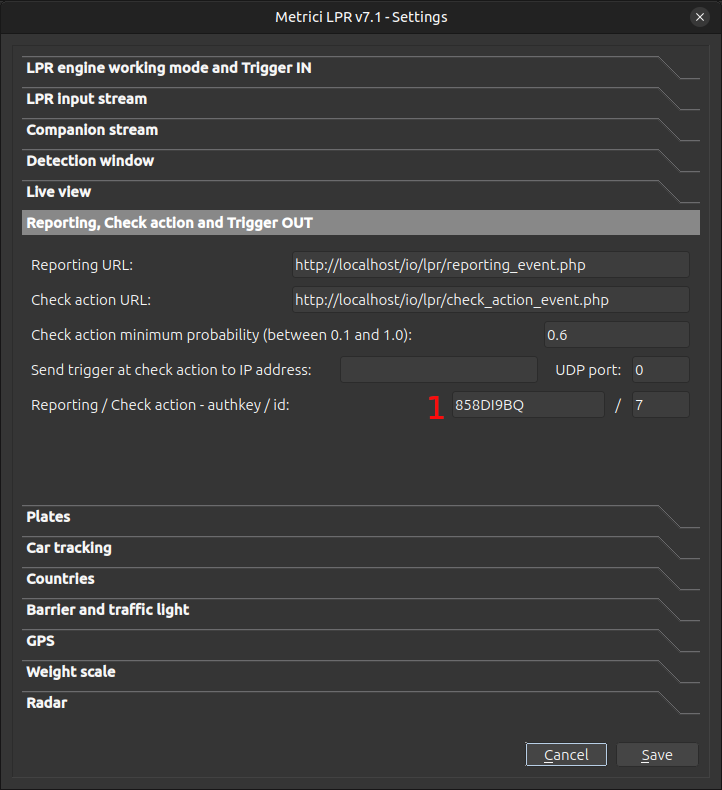
În fereastra de configurare, introduceți un nume descriptiv pentru cameră. Din meniul derulant Camera Type, selectați License Plate Recognition – Video Files Processing, apoi salvați setările. Odată ce camera este creată, Metrici îi va atribui un Auth Key și un Camera ID unic — vezi Fig.25 Add Camera (2). Notați ambele valori, deoarece acestea trebuie introduse în setările motorului din Panoul de Control pentru a finaliza configurarea.
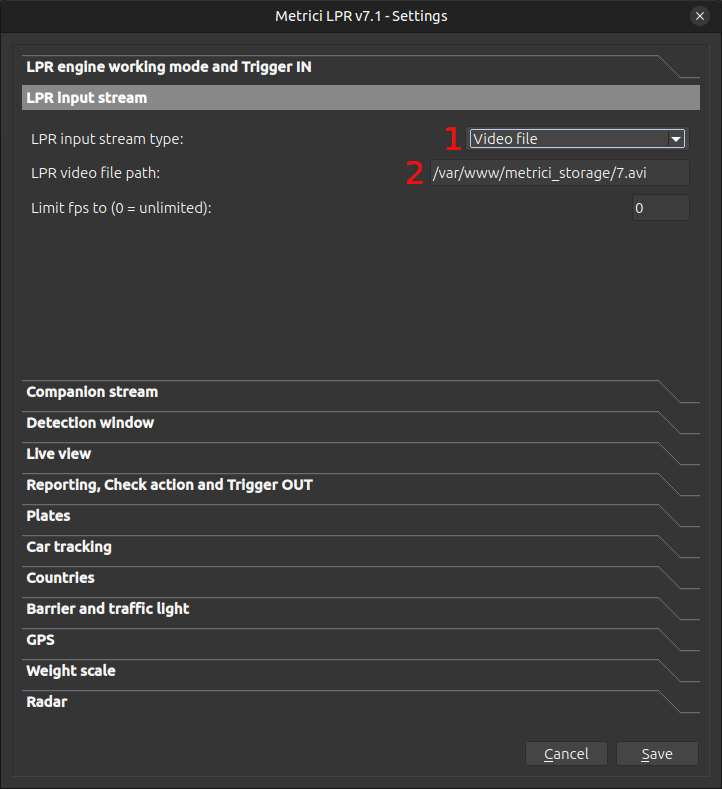
Configurarea Panoului de Control: Apăsați butonul Add din colțul din stânga jos. Introduceți un nume pentru cameră și setați LPR ca și Aplication Type. În setările motorului, navigați la LPR Input Stream și setați LPR Input Stream Type la Video File — vezi Fig.26 LPR Input Stream(1).
Apoi, în câmpul LPR Video File Path, introduceți calea către folderul în care motorul va căuta fișierele de analizat — vezi Fig.26 LPR Input Stream (2). De exemplu, dacă calea este /home/metrici/counter/54.avi, atunci 54 este Camera ID generat de Metrici în Interfață, iar extensia .avi indică faptul că motorul va procesa fișiere AVI. Pentru a analiza fișiere MP4 în schimb, pur și simplu schimbați extensia în .mp4 — Camera ID rămâne același. Pentru o instalare nouă, LPR Video File Path va urma întotdeauna unul din aceste formate:
/var/www/metrici_storage/ID.avi/var/www/metrici_storage/ID.mp4
ID-ul de la finalul path-ului /var/www/metrici_storage/ID.avi trebuie să fie același ID generat de aplicația Web atunci când este adăugată o cameră. Acest lucru înseamnă că trebuie să redenumim fișierele video cu acest ID generat înainte de a le procesa.
Apoi navigați la Reporting, Check Action and Trigger OUT și introduceți Auth Key și Camera ID pe care Metrici le-a generat în Interfață — vezi Fig.27 Reporting (1).
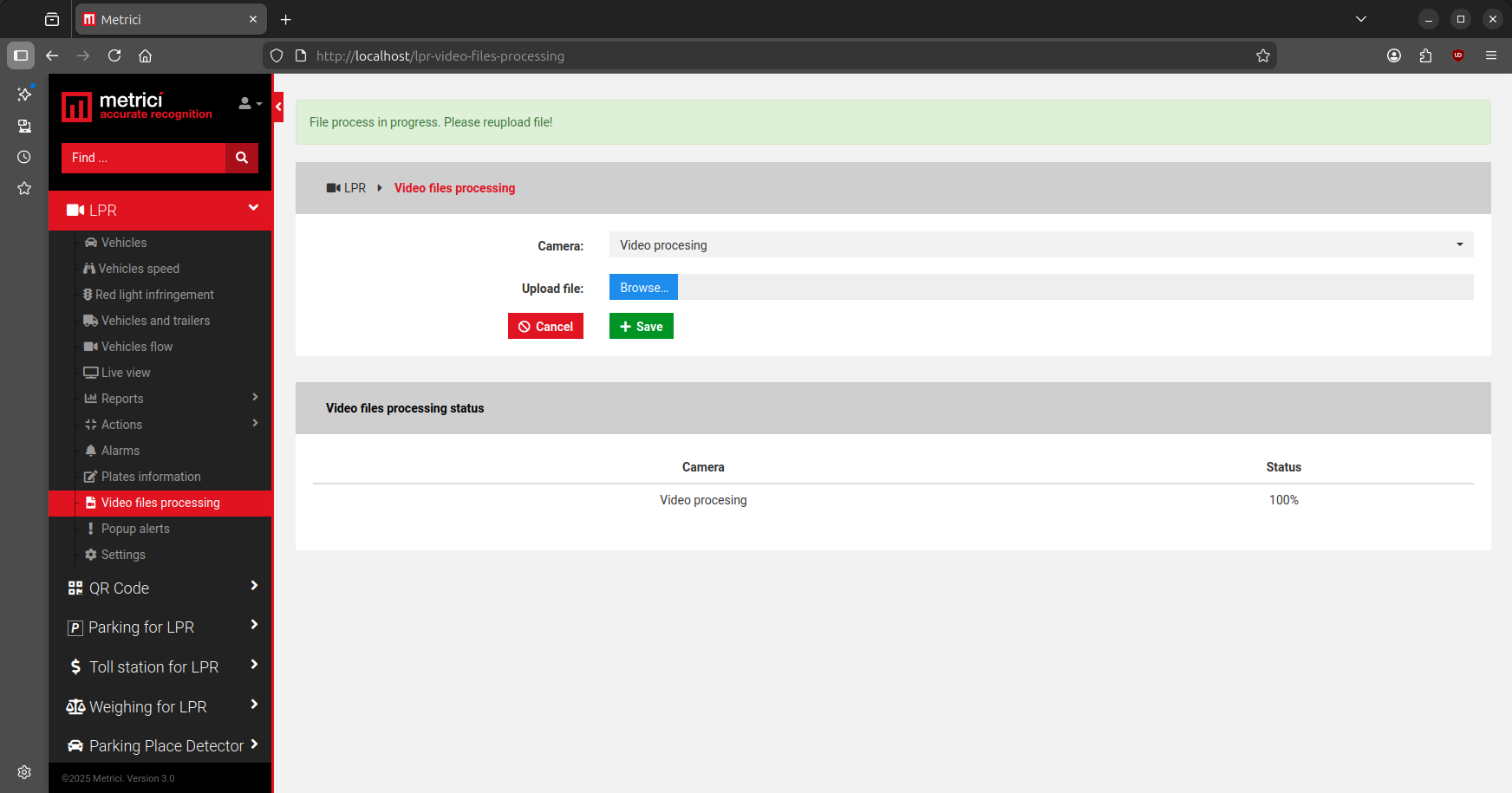
Pentru a analiza un videoclip înregistrat, accesați LPR → Video Files Processing în Interfața Metrici — vezi Fig.27.1 Processing. Dacă au fost adăugate mai multe camere în sistem, selectați-o pe cea pe care doriți să o utilizați pentru analiză. Apăsați butonul Browse pentru a localiza și selecta fișierul pe care doriți să-l încărcați, apoi apăsați Save și așteptați ca bara de progres să ajungă la 100%. Cât timp analiza este în desfășurare, niciun alt fișier nu poate fi încărcat pentru aceeași cameră. Indiferent de numele original al fișierului, Metrici îl va redenumi în ID.avi sau ID.mp4. Odată ce analiza este completă, extensia fișierului este schimbată în ID.avi.bac (sau ID.mp4.bac). Când un fișier nou este încărcat pentru analiză, fișierul de backup anterior va fi suprascris. Motorul va procesa doar fișierele de tipul configurat în Panoul de Control, așa că asigurați-vă că încărcați formatul corect sau actualizați setările corespunzător.
Settings
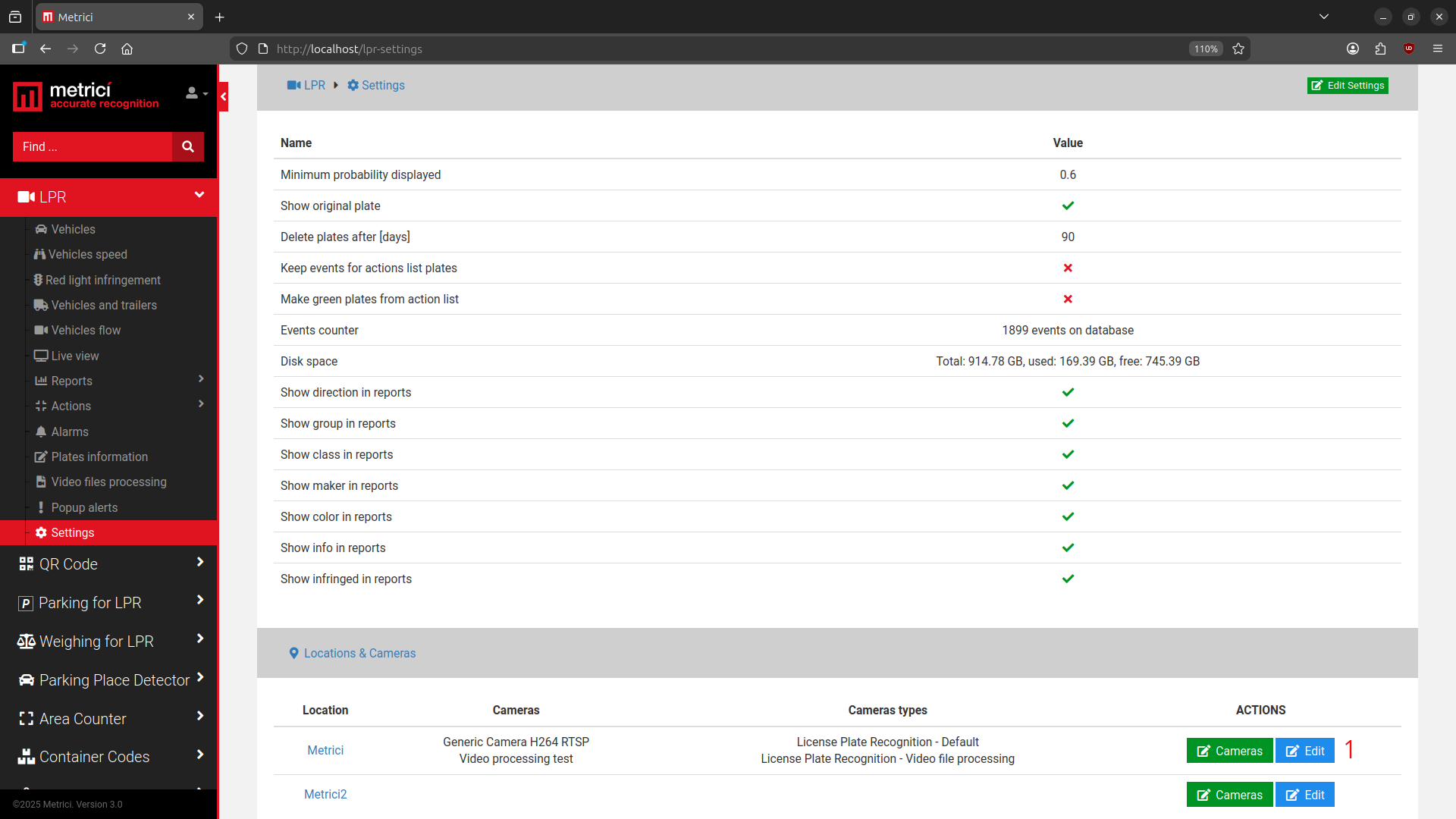
În această secțiune puteți configura mai mulți parametri pentru modulul LPR. Apăsați butonul verde Edit Settings din colțul din dreapta sus — vezi Fig.28 Settings.
Minimum Probability Display definește pragul de încredere la care un număr detectat este stocat în baza de date. Valoarea implicită este 0,6, ceea ce înseamnă că doar numerele recunoscute cu o probabilitate de cel puțin 60% vor fi înregistrate.
Show Original Plate activează afișarea fotografiei numărului de înmatriculare exact așa cum a fost capturată de sistem în momentul detecției. Aceasta este utilă pentru verificarea vizuală alături de rezultatul recunoscut. În vizualizarea detecției, imaginea evidențiată cu un cerc verde reprezintă captura originală a camerei, în timp ce imaginea evidențiată cu roșu arată cum a interpretat și recunoscut rețeaua neuronală numărul de înmatriculare.
Delete Plates After (days) setează perioada de retenție pentru detecțiile stocate în baza de date. O valoare de 0 înseamnă că toate numerele și înregistrările de detecție sunt păstrate pe termen nelimitat.
Events counter urmărește numărul total de evenimente din baza de date.
Disk Space afișează capacitatea totală a unității de stocare, împreună cu spațiul ocupat în prezent și spațiul disponibil rămas.
Gestionarea Locațiilor și Camerelor: Din acest meniu, puteți edita și locațiile și camerele configurate pentru LPR în Setări Generale. Când selectați o locație, va fi afișată o listă cu toate camerele atribuite acelei locații — vezi Fig.29 Locations & Cameras.
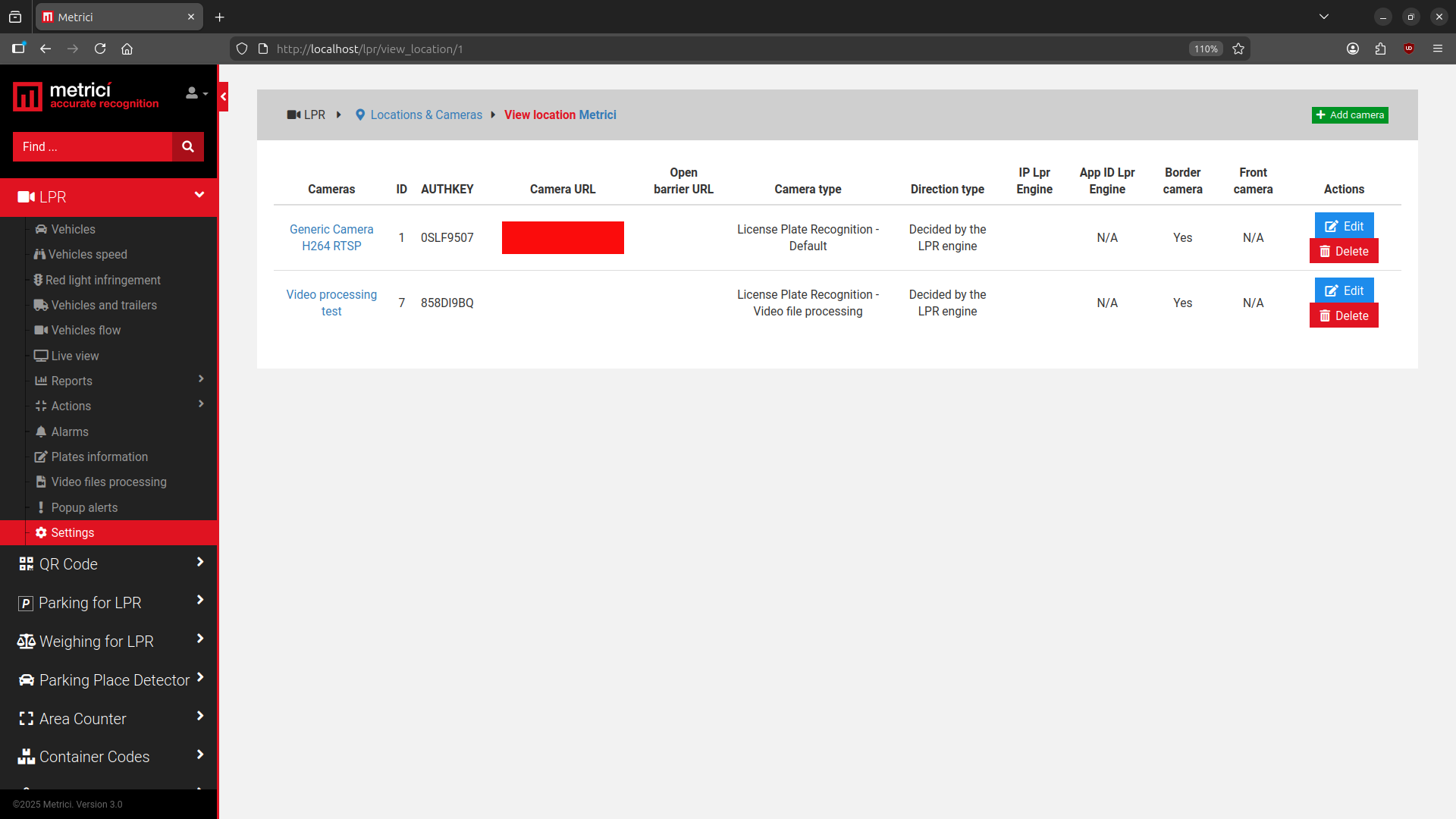
Apăsați pe numele unei camere pentru a accesa setările individuale și meniul de configurare — vezi Fig.30 Edit Camera.
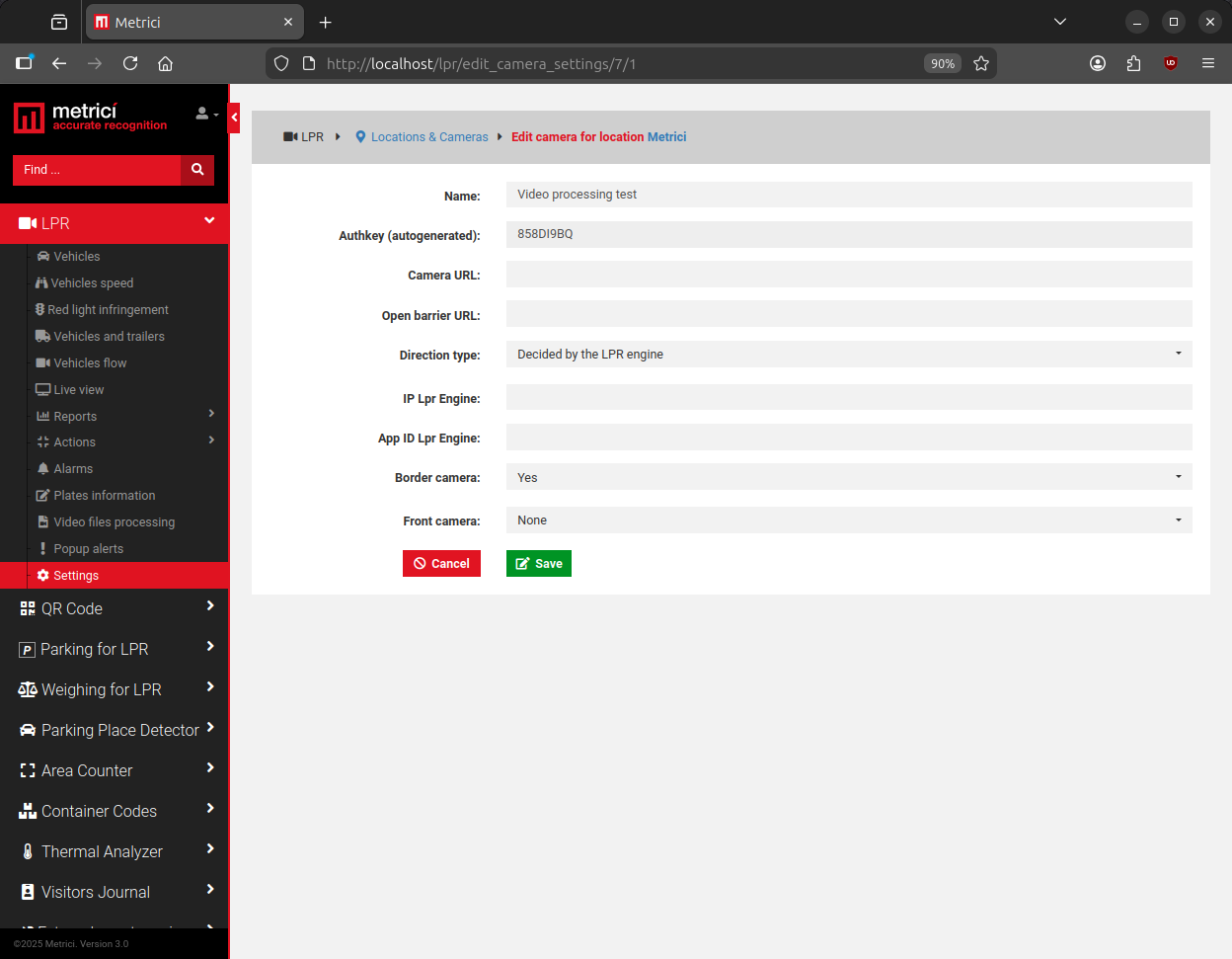
În această secțiune puteți configura următorii parametri pentru fiecare cameră:
Camera Name — o etichetă descriptivă pentru identificarea camerei în cadrul sistemului.
Auth Key — cheia de autentificare utilizată pentru stabilirea comunicării între Interfața Metrici și Panoul de Control.
Camera URL — adresa IP a camerei care furnizează fluxul video.
Barrier URL — utilizat în aplicațiile LPR pentru a deschide o barieră direct din Vizualizarea în Timp Real cu un singur click pe imaginea camerei. Introduceți adresa IP a controlerului LAN conectat la bariera asociată acestei camere. Fiecare cameră poate comanda o singură barieră. Comunicarea nu se face direct cu bariera în sine, ci cu un controler LAN care trimite comanda de deschidere către barieră.
Direction Type — această setare suprascrie informația de direcție furnizată de motorul de detecție. Opțiunile disponibile sunt:
- Always Coming — fiecare detecție este tratată ca un vehicul care intră în locație.
- Always Leaving — fiecare detecție este tratată ca un vehicul care părăsește locația.
- Decided by LPR Engine — motorul determină automat direcția.
Metrici calculează direcția de deplasare analizând diferențele dintre două cadre succesive. Totuși, când detecția este declanșată extern (de exemplu, de o buclă inductivă), vehiculul poate fi staționar în momentul capturii. În acest caz, motorul nu poate determina singur direcția. Prin setarea manuală a direcției la Always Coming sau Always Leaving, vă asigurați că sistemul calculează cu precizie fluxul de vehicule în și din locație — de exemplu, actualizând corect numărul de locuri de parcare disponibile.
Captură de Imagine la Deschiderea Manuală a Barierei: Implicit, când o barieră este deschisă manual din Interfață, evenimentul este înregistrat în baza de date, dar nu este salvată nicio imagine.
Următoarele setări vă permit să activați captura de imagine pentru aceste evenimente:
IP LPR Engine — adresa serverului unde rulează Panoul de Control. Aceasta poate fi localhost sau o adresă IP specifică (de ex., 192.168.1.1).
APP ID LPR Engine — ID-ul aplicației atribuit camerei în Panoul de Control. Această valoare trebuie copiată din Panoul de Control. Când o cameră este adăugată în sistem, aceasta primește automat un ID, care este afișat în prima coloană din partea stângă a interfeței Panoului de Control.
Border Camera — această setare are două opțiuni: Yes sau No. O cameră de frontieră este de obicei instalată la punctele de intrare și ieșire ale unei parcări, cum ar fi la bariere sau porți. Doar camerele desemnate ca camere de frontieră sunt autorizate să crească sau să scadă numărul de locuri de parcare disponibile. Când un vehicul intră, contorul scade; când iese, contorul crește. Dacă sunt instalate camere suplimentare în parcare — de exemplu, în puncte strategice pentru a ghida șoferii către locurile disponibile — acestea trebuie setate ca Border Camera: No, deoarece rolul lor este informativ și nu ar trebui să afecteze contorul de locuri de parcare.
Red Light Infringement, Speed & Vehicles and Trailers
Vehicles and Trailers
Meniul Vehicles and Trailers afișează o listă cu toate vehiculele detectate și remorcile asociate acestora (dacă este cazul). Acest meniu este deosebit de util în scenariile în care atât vehiculul, cât și remorca trebuie identificate și asociate — cum ar fi huburi logistice, stații de cântărire, puncte de trecere a frontierei sau facilități industriale.
Fiecare intrare din listă reprezintă un eveniment de detecție care include informații despre numărul din față al vehiculului și, când este prezentă o remorcă, și numărul din spate. O bară de filtrare în partea de sus a paginii vă permite să restrângeți rezultatele folosind orice combinație a câmpurilor disponibile.
Available Filters
| Filter | Description |
|---|---|
| Front Plate | Numărul de înmatriculare detectat pe partea din față a vehiculului. Puteți căuta un număr specific sau o potrivire parțială. |
| Country (Front) | Țara de înmatriculare asociată numărului din față, determinată prin analiza sintaxei în timpul detecției. |
| Back Plate | Numărul de înmatriculare detectat pe partea din spate a vehiculului sau pe remorcă. Aceasta este utilă pentru asocierea unui vehicul cu remorca sa. |
| Country (Back) | Țara de înmatriculare asociată numărului din spate sau numărului remorcii. |
| Date | Data la care a avut loc evenimentul de detecție. Puteți filtra după o dată specifică sau un interval de date. |
| Time | Ora la care a avut loc evenimentul de detecție. Utilizați aceasta în combinație cu filtrul de dată pentru a restrânge rezultatele la o fereastră de timp specifică. |
| Location | Locația unde a avut loc detecția, așa cum este definită în Global Settings → Locations & Cameras. |
| Direction | Direcția de deplasare a vehiculului — intrare sau ieșire — așa cum este configurată în Panoul de Control Metrici pentru acea cameră. |
| Class | Tipul de clasificare al vehiculului, cum ar fi mașină, SUV/pickup, van, autobuz, camion, bicicletă, tramvai sau utilaj/mașinărie grea. Aceasta necesită activarea opțiunii de clasificare a vehiculelor în Panoul de Control. |
| Maker | Producătorul vehiculului (marca), identificat de motorul de detecție — de exemplu, Toyota, BMW, Mercedes etc. |
| Colour | Culoarea vehiculului, identificată de motorul de detecție. |
| Action | Indică dacă o acțiune a fost atribuită acelui număr de înmatriculare în baza de date — cum ar fi deschiderea unei bariere, trimiterea unui email sau declanșarea unei alerte. |
| Info | Un câmp de informații suplimentare unde pot fi atașate note personalizate unui număr de înmatriculare în baza de date — de exemplu, numele proprietarului, o companie sau o observație specială. |
Puteți combina oricare dintre aceste filtre pentru a crea căutări precise. De exemplu, puteți filtra toate camioanele dintr-o anumită țară care au intrat într-o locație într-o anumită fereastră de timp, sau puteți căuta un anumit număr din față și vedea dacă o remorcă a fost atașată.
La fel ca în cazul altor liste de evenimente, rezultatele pot fi exportate ca fișier PDF sau XLS pentru analiză ulterioară sau arhivare.
Red Light Infringement & Speed
Când se selectează RED LIGHT INFRINGEMENT din coloana din stânga, apare un meniu de filtrare nou în partea de sus a paginii, unde puteți filtra mașinile care au trecut pe roșu sau nu. Dacă alegeți Yes, veți vedea doar mașinile care nu au oprit la semaforul roșu. Această opțiune poate fi activată când aveți o cameră companion care funcționează cu cea de LPR.
Pentru ca acest meniu să funcționeze, va trebui să creați o zonă de detecție în jurul semaforului în fluxul camerei companion din Panoul de Control Metrici. Metrici va monitoriza permanent ce culoare are semaforul și va „informa" motorul de detecție LPR. Când se face o detecție și semaforul este roșu, evenimentul va fi salvat în baza de date ca RED LIGHT INFRINGEMENT. De asemenea, rețineți că zona de detecție LPR trebuie poziționată după semafor.
Meniul Speed funcționează în același mod, dar când un Radar Metrici Controller este conectat la motorul LPR, orice eveniment LPR va avea o viteză atașată care poate fi filtrată în Interfață în același mod ca evenimentele de încălcare a semaforului roșu.
Popup Alerts
Alertele Popup vă permit să configurați notificări pentru numere de înmatriculare individuale sau grupuri de numere de înmatriculare, fiecare cu un mesaj personalizat. Pentru a începe, adăugați un număr sau creați un grup — vezi Fig.20 Groups (1), apoi activați opțiunea „Show Pop-up" din meniul de setări — vezi Fig.301 Popup Alerts Settings. Puteți personaliza și mesajul alertei în funcție de nevoile dvs.
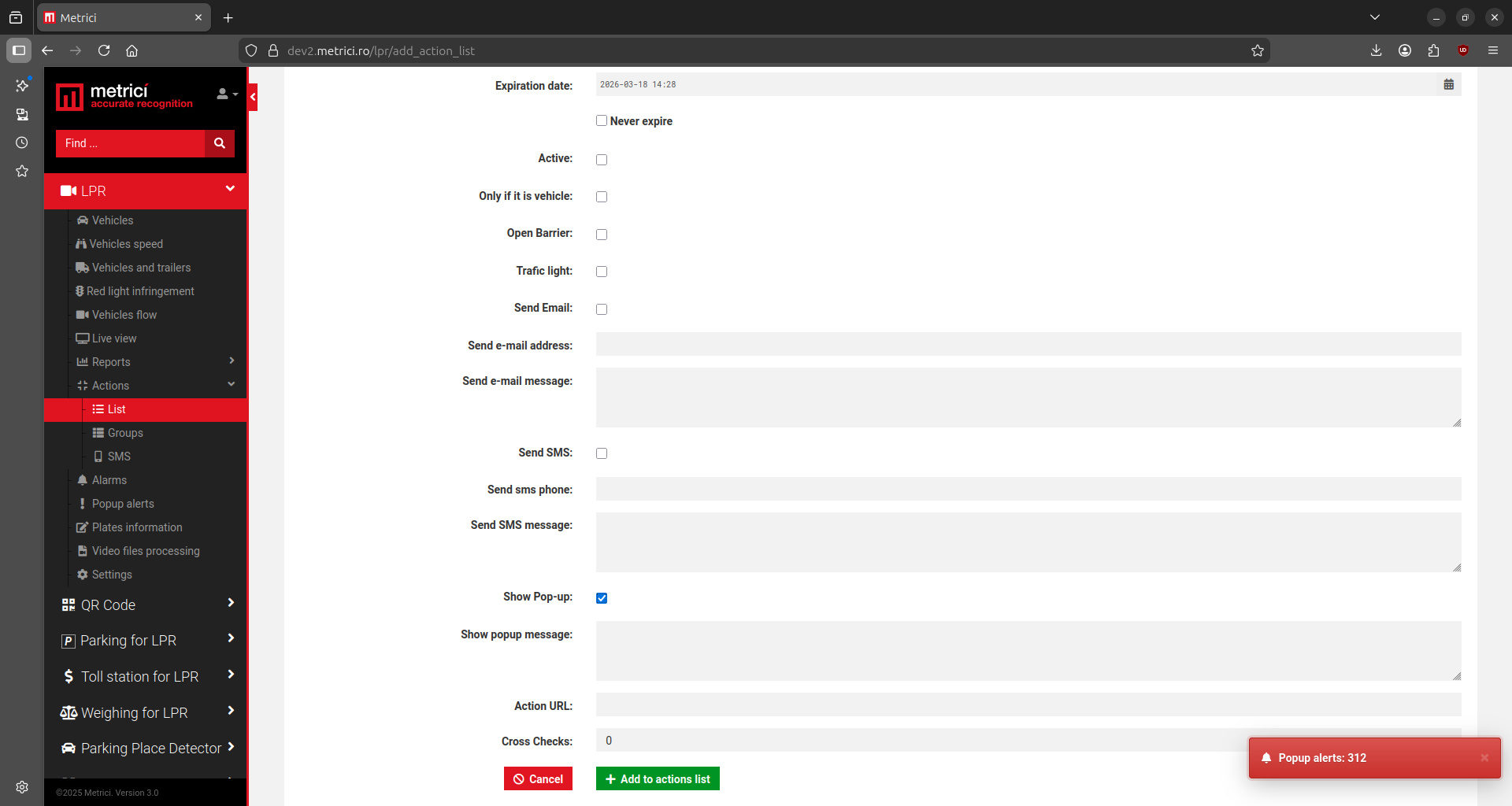
După ce alerta popup este setată, când alerta este declanșată, veți vedea o notificare în colțul din dreapta jos al ecranului. Puteți apăsa pe ea și veți fi redirecționat către meniul popup — vezi Fig.302 Popup Alerts Menu (1).
Apăsați butonul verde pentru a confirma notificarea, iar popup-ul va dispărea — vezi Fig.302 Popup Alerts Menu (2).
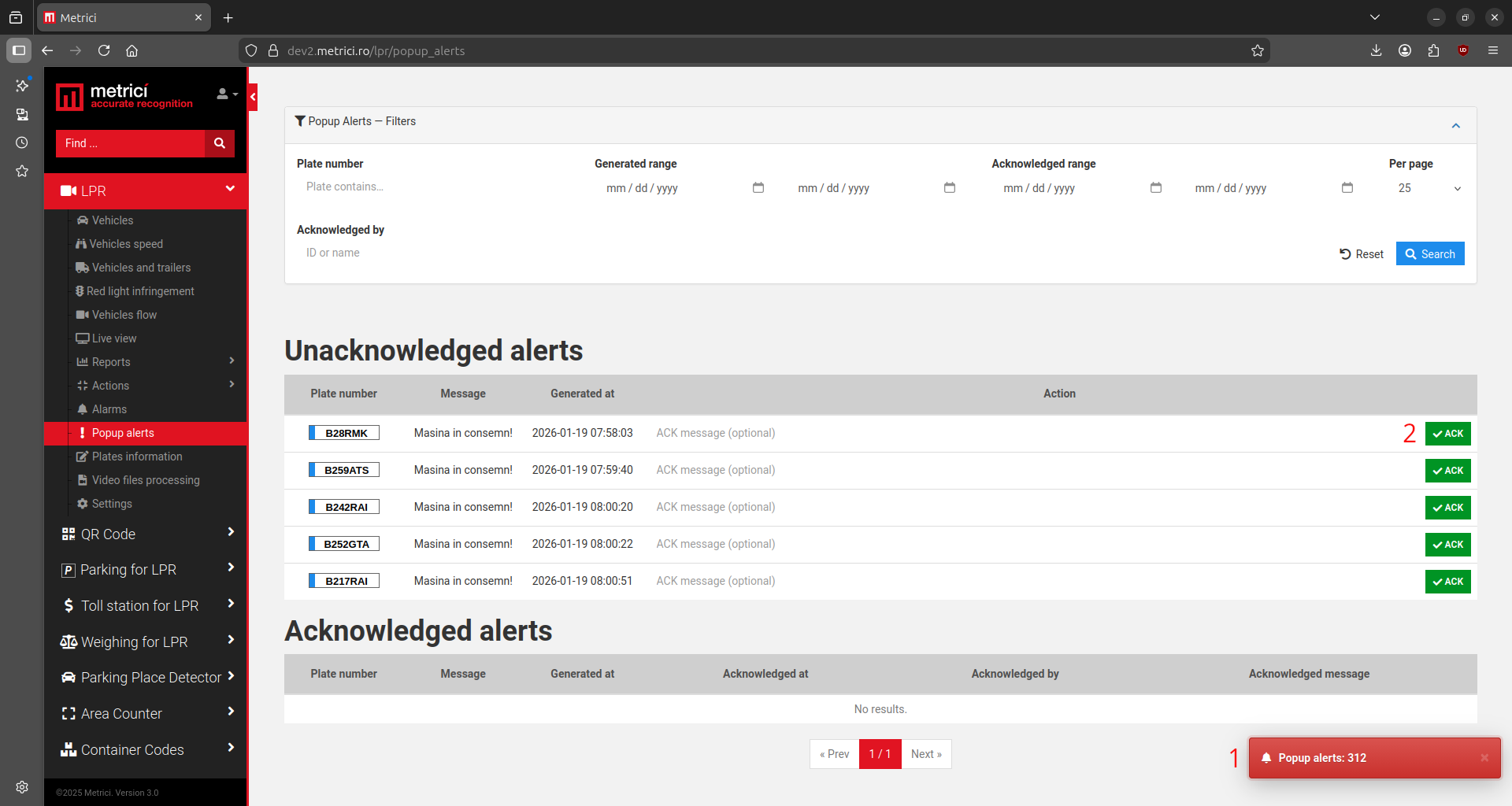
Aveți, de asemenea, opțiunea de a filtra alertele după numărul de înmatriculare, intervalul datei de generare sau intervalul datei de confirmare.