Metrici Access Terminal
Manual de Utilizare pentru Utilizatori Finali și Administratori de Sistem

Trage pentru rotire • Derulează pentru zoom • Click dreapta pentru mutare
Cuprins
- 1. Introducere
- 2. Meniu Admin
- 3. Setări Rețea
- 4. Setări API
- 5. Acces cu Cod QR și Funcționare Parcare
- 6. Control Barieră
- 7. Control Releu (GPIO23)
- 8. Senzor Intrare (GPIO24)
- 9. API HTTP Releu și Intrare
- 10. Setări Securitate
- 11. Setări Limbă
- 12. Jurnale Activitate Admin
- 13. Administrare Sistem
- 14. Conectori Fizici
Introducere
Metrici Access Terminal este un terminal de intrare/ieșire folosit pentru controlul accesului la bariera de parcare. Un șofer scanează un cod QR (sau introduce un cod de acces), dispozitivul îl validează prin aplicația web Metrici, iar dacă este aprobat, deschide bariera — fie prin releul încorporat, fie trimițând o comandă către un controler extern.
Terminalul de intrare/ieșire are un ecran de 7" și cameră încorporată pentru scanarea codurilor QR, un controler încorporat pentru acționarea barierei și posibilitatea de acces al vizitatorilor cu cod QR. Este alimentat printr-un singur cablu Ethernet (PoE 802.3bt), are o intrare și o ieșire (buclă inductivă pentru prezența vehiculului pe intrare, acționarea barierei pe ieșire) și este livrat cu un suport de montare pe perete/suprafață plană sau pe stâlp.
Dispozitivul are două conexiuni fizice:
Fluxul complet de acces funcționează astfel:
Date Tehnice
| Specificație | Detalii |
|---|---|
| Descriere | Terminal de intrare/ieșire cu ecran și cameră încorporată pentru scanarea codurilor QR |
| Ecran | Ecran tactil de 7" |
| Conectivitate | 1 port Ethernet (RJ45, compatibil Cat6A) |
| Cameră | 1 x cameră de 4 MP pentru scanarea codurilor QR |
| Rețea | Ethernet 10/100 Mbps |
| Intrări / Ieșiri | 1 x IN (buclă inductivă — prezența vehiculului), 1 x OUT (acționarea barierei) |
| Alimentare | PoE 802.3bt prin cablu Ethernet — nu este nevoie de adaptor de alimentare separat |
| Compatibilitate software | Aplicația web Metrici cu licență LPR (LPR și Parking for LPR) |
| Interfață | Interfață de utilizator plus panou de administrare web pentru administratori |
| Temperatură de funcționare | -20 până la +50 °C, IP55 |
| Montare | Suport de montare pe perete / suprafață plană sau pe stâlp (inclus) |
| Greutate | 2,1 KG |
Dimensiuni
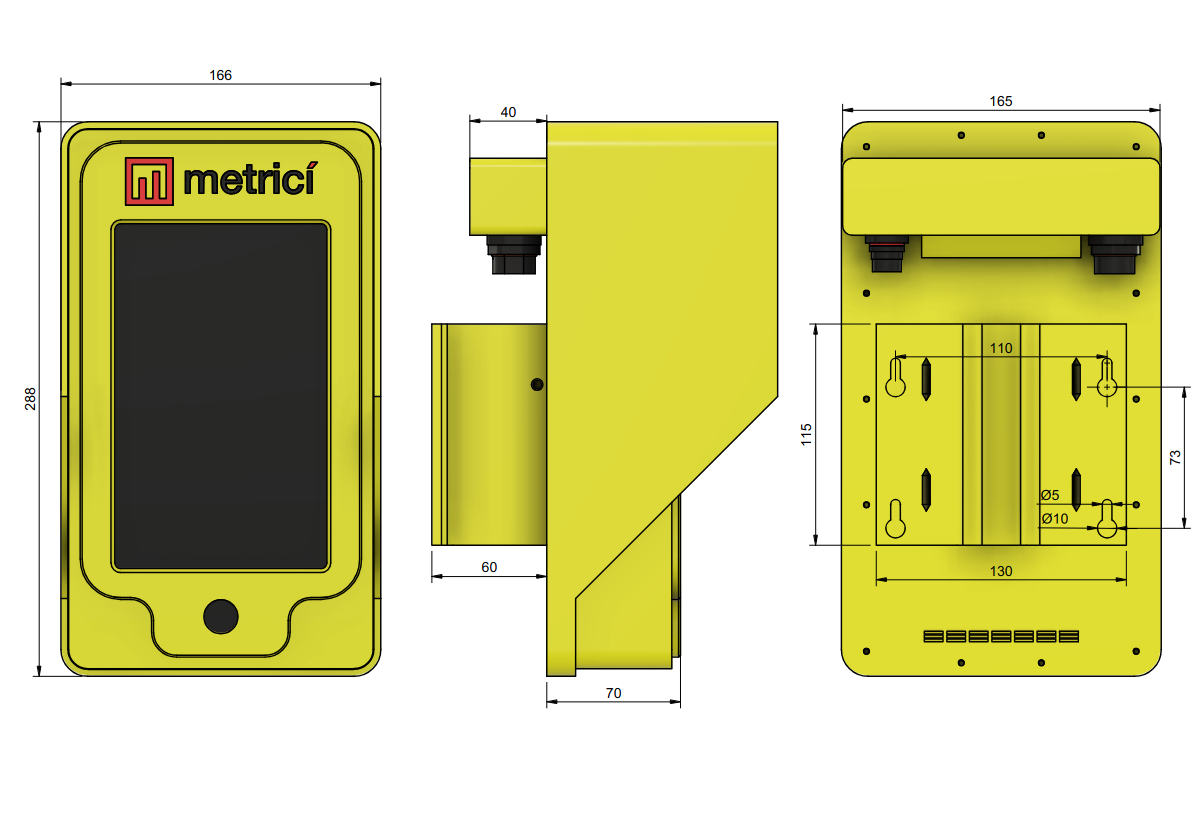
Alimentare (PoE 802.3bt)
Dispozitivul este alimentat prin PoE (Power over Ethernet), adică primește atât conectivitate de rețea, cât și alimentare electrică printr-un singur cablu Ethernet. Nu este nevoie de un adaptor de alimentare separat.
Terminalul necesită PoE 802.3bt. Pentru a-l alimenta corect, switch-ul de rețea sau un injector PoE trebuie să suporte standardul 802.3bt. Cablul Ethernet transportă atât date, cât și alimentare de 48V DC, pe care dispozitivul o convertește la tensiunile necesare componentelor sale interne.
Înainte de a Începe — Configurarea Aplicației Web
Terminalul de acces nu funcționează de unul singur. El validează codurile QR prezentate de șoferi prin aplicația web Metrici și raportează fiecare eveniment de intrare/ieșire către aceasta. Înainte de a configura 4. Setări API ale terminalului sau de a crea coduri QR, aplicația web trebuie să fie deja configurată — trebuie să existe o locație cu o cameră, iar modulele relevante (LPR și Parking for LPR) trebuie configurate.
Dacă aplicația web nu este încă configurată, urmați mai întâi aceste manuale:
- Metrici Web Interface — autentificare, Global Settings și Locations & Cameras (configurarea de bază necesară fiecărui modul).
- License Plate Recognition (LPR) — modulul de recunoaștere a plăcuțelor de înmatriculare.
- Parking Module for LPR — managementul parcării, inclusiv chiriași și coduri de acces pentru vizitatori.
- Parking Place Detector (PPD) — monitorizează ocuparea locurilor de parcare individuale (liber / ocupat).
Meniu Admin
Interfața terminalului poate fi accesată în două moduri: direct pe ecranul tactil al dispozitivului sau dintr-un browser web aflat în aceeași rețea, introducând adresa IP a dispozitivului.
192.168.100.121. Deschideți http://192.168.100.121 într-un browser aflat în
aceeași rețea. Dacă panoul nu se încarcă la această adresă, este posibil ca terminalul să folosească o altă
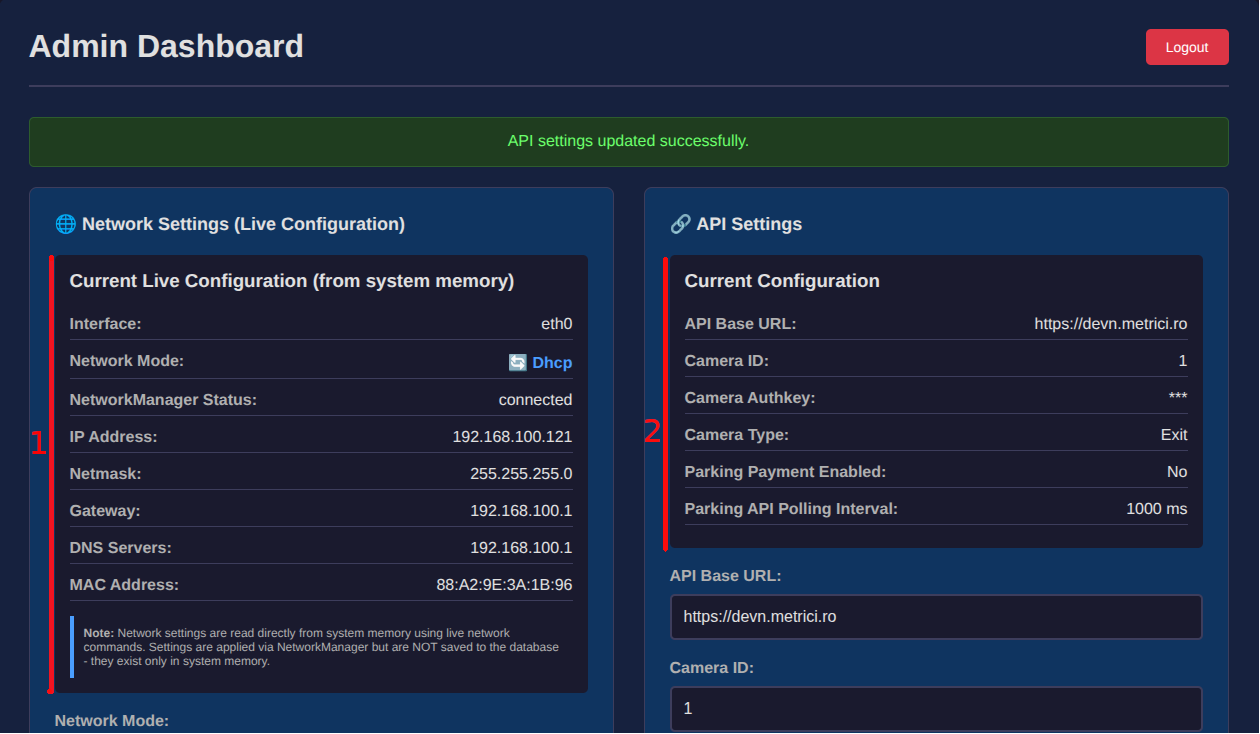
adresă IP — verificați-o în setările de rețea ale dispozitivului (vedeți configurația live în Fig.2 Configurație Live (1))
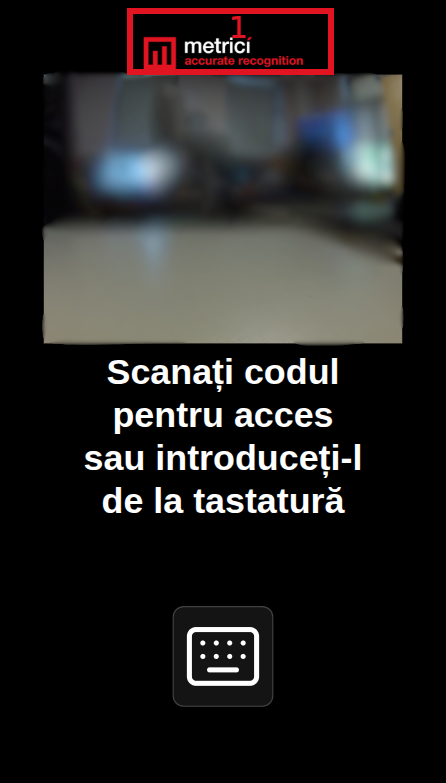
sau întrebați administratorul de rețea.Pentru a deschide pagina de autentificare admin — pe terminalul fizic sau în interfața web — apăsați de 8 ori pe logo-ul Metrici din partea de sus a ecranului — vezi Fig.A Interfața Firmware (1) .
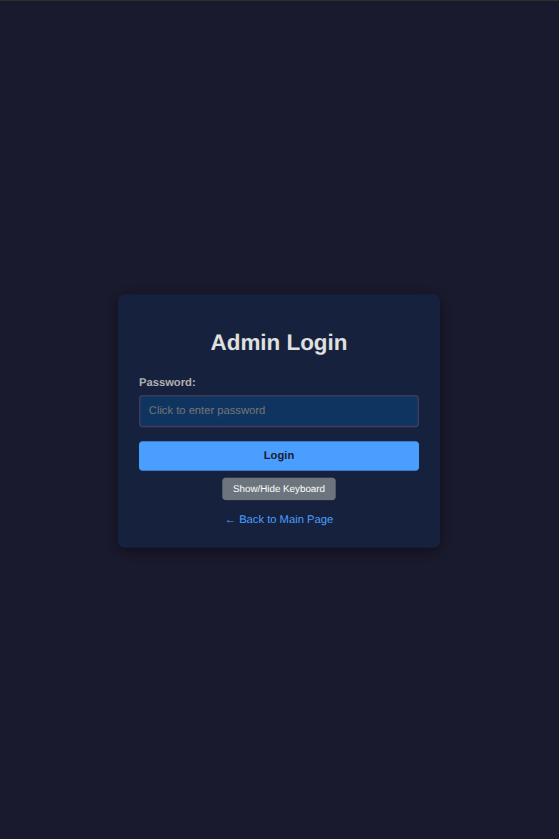
După ce apăsați de 8 ori pe logo, se deschide o pagină de autentificare. Parola implicită este „metriciadmin” — vedeți Fig.1 Autentificare Admin.
După prima autentificare, vă recomandăm să schimbați parola (vedeți 10. Setări Securitate).
Setări Rețea
Configurează conexiunea de rețea a dispozitivului. Secțiunea de sus a panoului afișează configurația live curentă, citită din memoria sistemului — vedeți Fig.2 Configurație Live (1).
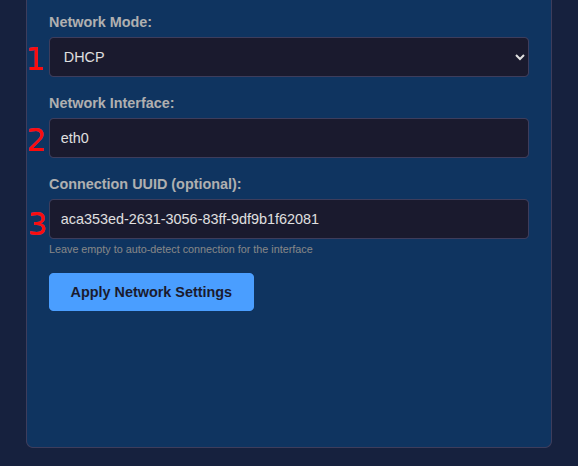
Secțiunea de jos vă permite să modificați setările și să le aplicați — vedeți Fig.3 Configurare Rețea.
Aceste setări trebuie configurate la instalare pentru a corespunde rețelei locale de la locația parcării. Instalatorul trebuie să obțină valorile corecte de la administratorul de rețea sau din configurația router-ului.
Network Mode
În modul DHCP, dispozitivul primește automat o adresă IP de la router — vedeți Fig.3 Configurare Rețea (1). În modul Static IP, atribuiți manual toate câmpurile de mai jos — vedeți Fig.4 Configurare Rețea Statică (1). Modul Static IP este recomandat pentru ca dispozitivul să aibă mereu aceeași adresă.
Network Interface
Introduceți: eth0 — vedeți Fig.3
Configurare Rețea (2). Acesta este numele portului Ethernet de pe dispozitiv. Deoarece
terminalul se conectează printr-un singur cablu Ethernet (PoE), această valoare ar trebui să rămână mereu
eth0.
Connection UUID (opțional)
Identificatorul conexiunii NetworkManager (UUID) pentru interfață — vedeți Fig.3 Configurare Rețea (3). Lăsați-l gol pentru detectarea automată a conexiunii pentru interfața aleasă. În majoritatea instalărilor, acesta poate rămâne necompletat.
IP Address
Adresa unică a dispozitivului în rețeaua locală. Cu acestă adresă IP accesați panoul de administrare din browser. Trebuie să fie unică — niciun alt dispozitiv din aceeași rețea nu poate folosi aceeași adresă IP — vedeți Fig.4 Configurare Rețea Statică (4).
ex. 192.168.100.121
Netmask
Definește ce adrese IP se află în aceeași rețea locală. Cu 255.255.255.0 dispozitivul poate
ajunge direct la orice adresă de la 192.168.100.1 la 192.168.100.254. În majoritatea cazurilor, această
valoare rămâne 255.255.255.0 — vedeți Fig.4
Configurare Rețea Statică (5).
Gateway
Adresa IP a router-ului. Dispozitivul o folosește pentru a ajunge la internet — mai exact la serverul API Metrici. Dacă aceasta este greșită, validarea codului QR va eșua, deoarece dispozitivul nu se poate conecta la API — vedeți Fig.4 Configurare Rețea Statică (6).
ex. 192.168.100.1
DNS Server
Traduce numele de domeniu (precum devn.metrici.ro) în adrese IP. De obicei se setează la aceeași adresă ca gateway-ul (router-ul gestionează DNS-ul). Fără un DNS funcțional, dispozitivul nu poate găsi serverul API după nume — vedeți Fig.4 Configurare Rețea Statică (7).
ex. 192.168.100.1
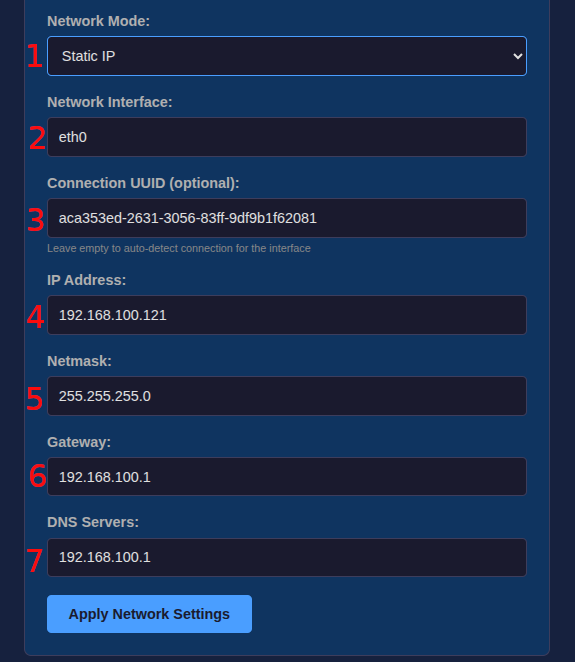
După configurarea setărilor de rețea, utilizatorul poate accesa panoul de administrare dintr-un browser introducând adresa IP setată la — vedeți Fig.4 Configurare Rețea Statică (4).
Setări API
Controlează modul în care dispozitivul comunică cu serverul Metrici. Când se scanează un cod QR, dispozitivul trimite datele către acest API pentru validare. Serverul răspunde dacă acordă sau refuză accesul. Partea de sus a panoului API afișează configurația live curentă — vedeți Fig.2 Configurație Live (2).
Înainte de a face setările API, trebuie să adăugăm o cameră în aplicația web:
- Mai întâi, camera trebuie configurată în motorul LPR și să fie complet funcțională înainte de a continua. Găsiți documentația aici: License Plate Recognition.
- Apoi, urmați instrucțiunile din secțiunea Locations & Cameras a manualului Web Interface. Tipul camerei trebuie să fie License Plate Recognition - Parking sau License Plate Recognition - Default.
API Base URL
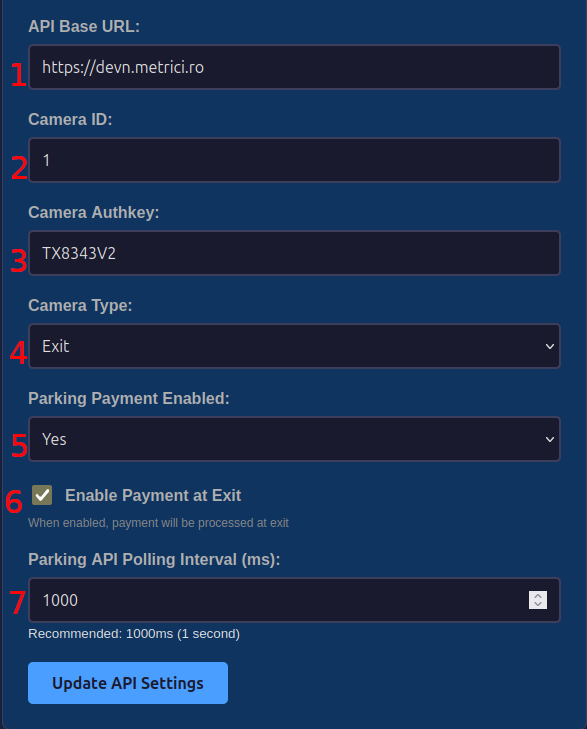
Adresa URL de bază trebuie să indice serverul pe care rulează aplicația web Metrici — vedeți Fig.5 Configurare API (1). Introduceți doar schema și gazda (dispozitivul adaugă automat căile API necesare):
Exemple:
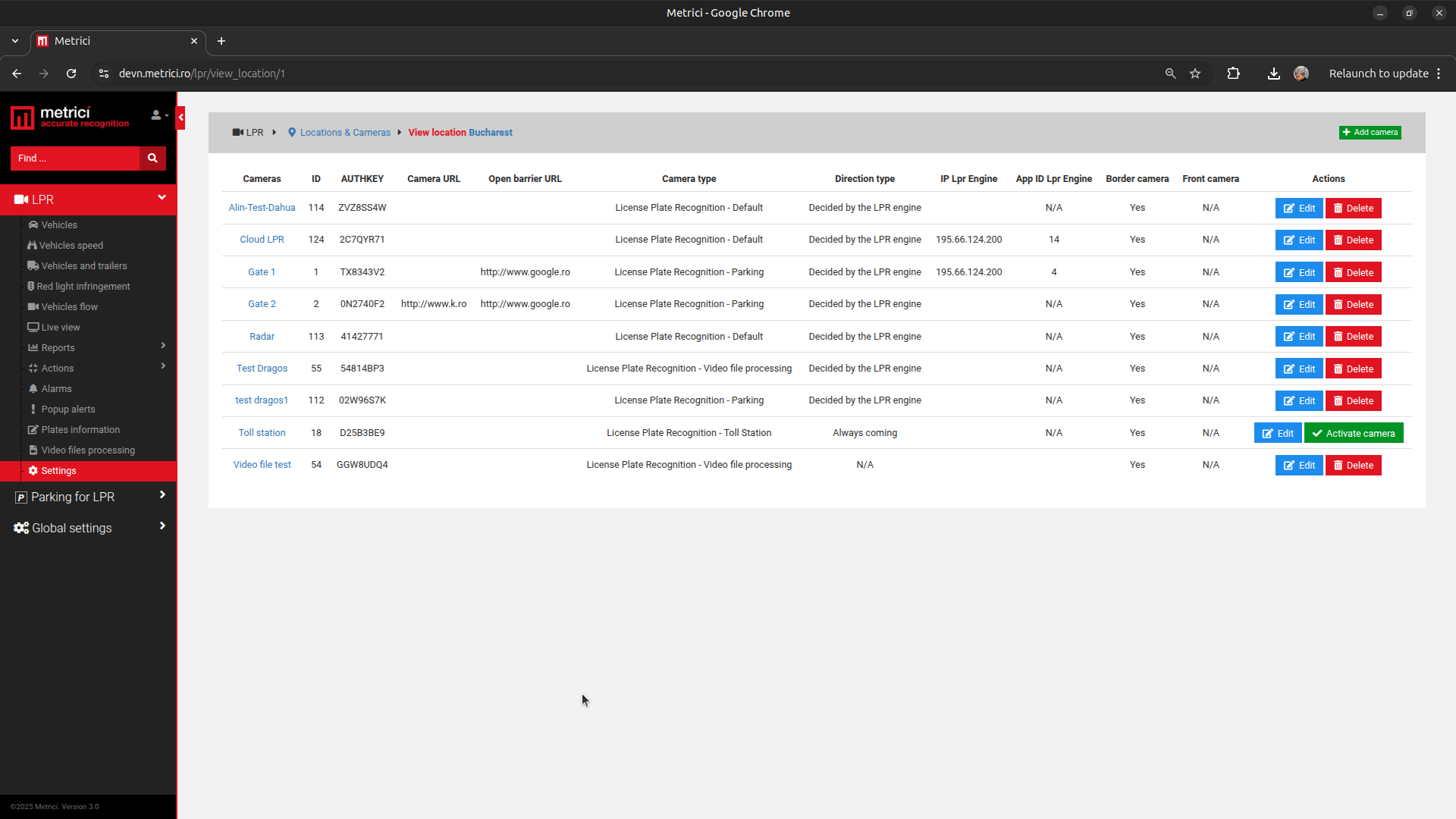
Acest ID este atribuit de aplicația web Metrici la înregistrarea unei camere noi — vedeți Fig.5 Configurare API (2). Puteți vedea unde găsiți ID-ul în Fig.6 ID & Authkey.
Aceasta este generată de aplicația web Metrici și trebuie să corespundă cheii înregistrate pentru acest Camera ID — vedeți Fig.5 Configurare API (3). Puteți vedea unde găsiți authkey-ul în Fig.6 ID & Authkey.
Îi spune aplicației web Metrici în ce direcție a fost înregistrat evenimentul — dacă acest dispozitiv controlează un punct de Entry (intrare) sau de Exit (ieșire) al zonei de parcare — vedeți Fig.5 Configurare API (4).
Permite plățile pentru parcare la terminal — vedeți Fig.5 Configurare API (5). Setați-l pe Yes pentru a permite plățile sau lăsați-l pe No dacă instalarea dvs. nu folosește plățile pentru parcare Metrici.
Această setare funcționează împreună cu Parking Payment Enabled. Când Parking Payment Enabled este setat pe Yes, șoferii trebuie să achite taxa înainte de a putea ieși din parcare. Plata se poate face în două moduri: la acest terminal sau la un Metrici Payment Terminal separat (dacă există în incinta locației). Această setare controlează dacă acest terminal de acces oferă posibilitatea de plată — vedeți Fig.5 Configurare API (6):
- Bifată — metoda de plată de pe acest terminal este activată (meniurile de plată, codul QR Payment Required etc. sunt active — vedeți fluxul de plată în 5. Acces cu Cod QR și Funcționare Parcare). Șoferii pot efectua plata atât la acest terminal, cât și la un Metrici Payment Terminal, dacă locația are unul instalat si funcțional.
- Nebifată — acest terminal nu procesează plăți. Dacă Parking Payment Enabled este setat pe Yes, șoferii trebuie să efectueze plata la Metrici Payment Terminal și apoi să prezinte tichetul plătit la acest terminal de ieșire pentru a deschide bariera.
Terminalul trimite o cerere către parcare (aplicația web) o dată la fiecare interval pentru a primi evenimentele din parcare — vedeți Fig.5 Configurare API (7). Valoarea recomandată este 1000 ms (1 secundă) — o cerere pe secundă.
Acces cu Cod QR și Funcționare Parcare
Codurile QR (și codurile de acces) pe care șoferii le prezintă la terminal sunt generate în aplicația web Metrici. Acest terminal funcționează cu LPR și Parking for LPR, iar acestea pot fi create în două moduri: prin Action List sau prin Tenants (chiriași). Ambele produc un cod QR și un cod de acces pe care terminalul le acceptă. Modul în care se comportă terminalul la o scanare depinde, de asemenea, de Camera Type (Entry sau Exit) și de faptul dacă Parking Payment Enabled este activat — ambele configurate în 4. Setări API și descrise în secțiunile de funcționare a parcării de mai jos.
1. Action List (LPR)
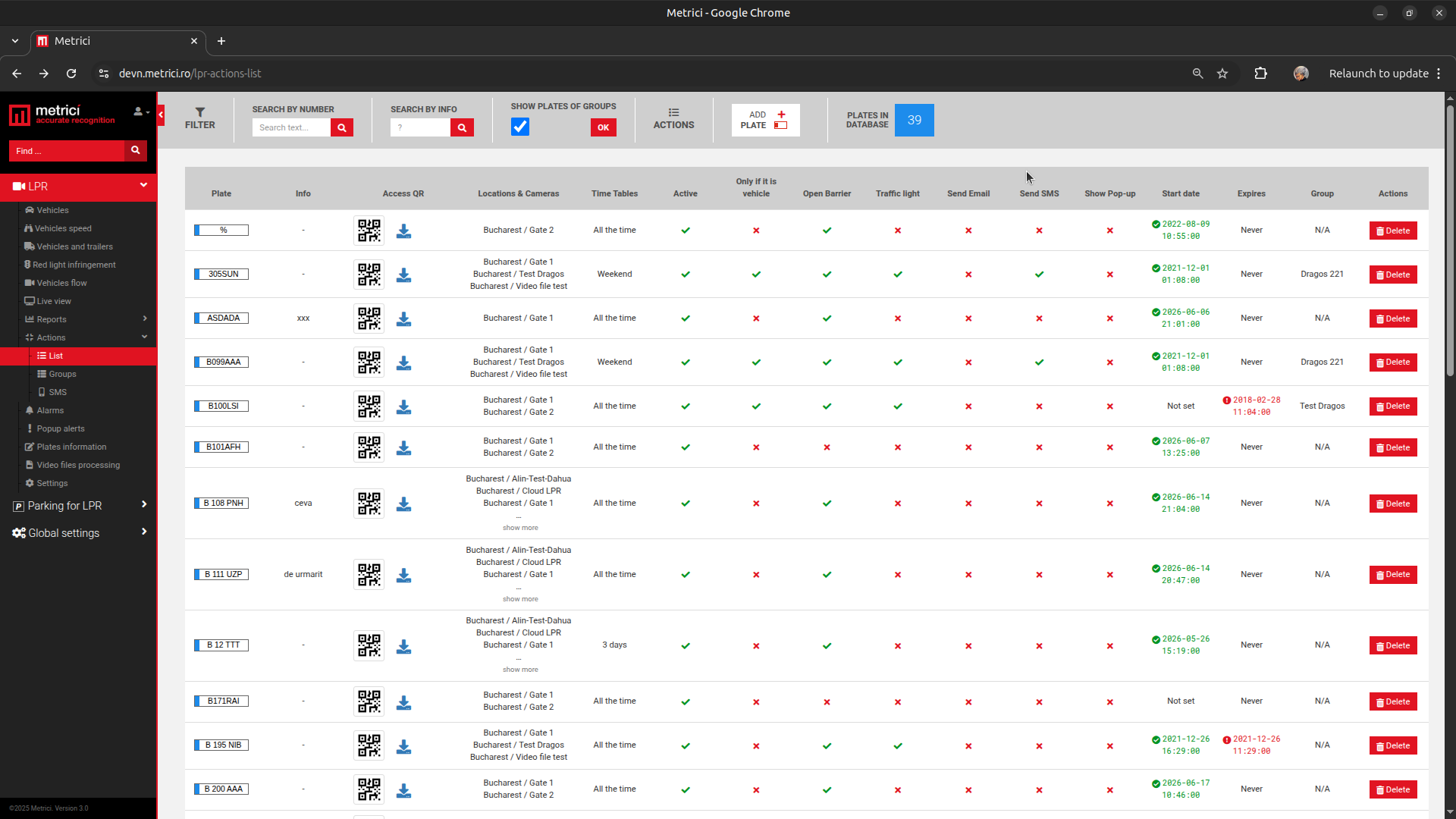
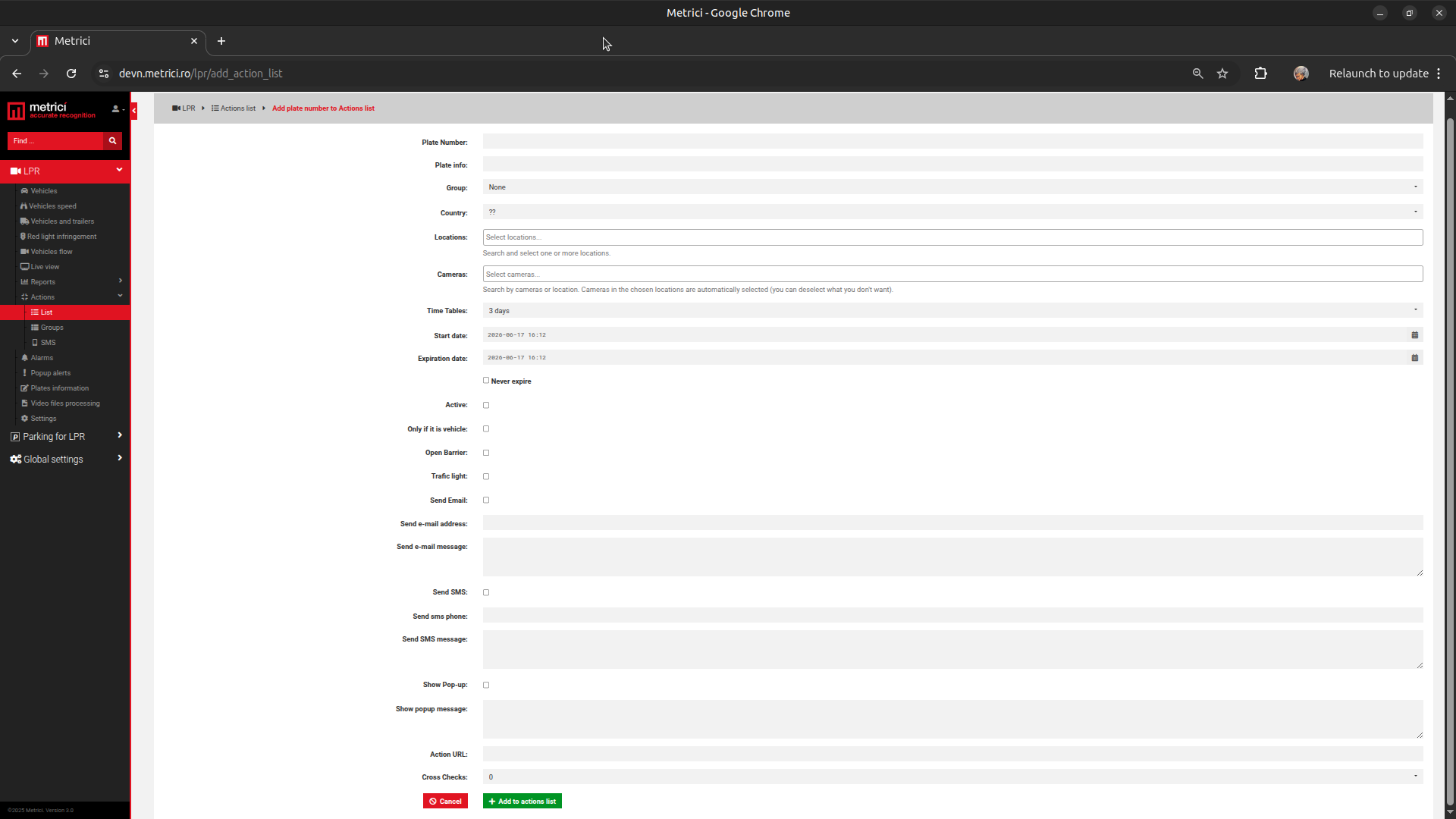
În aplicația web Metrici, mergeți la LPR → Actions → List pentru a deschide lista de acțiuni — vedeți Fig.7 Listă Acțiuni. Apăsați ADD PLATE și completați numărul plăcuței și restul formularului — vedeți Fig.8 Adăugare Plăcuță în Lista de Acțiuni.
După adăugarea plăcuței, se generează automat un cod Access QR și un cod de acces numeric.
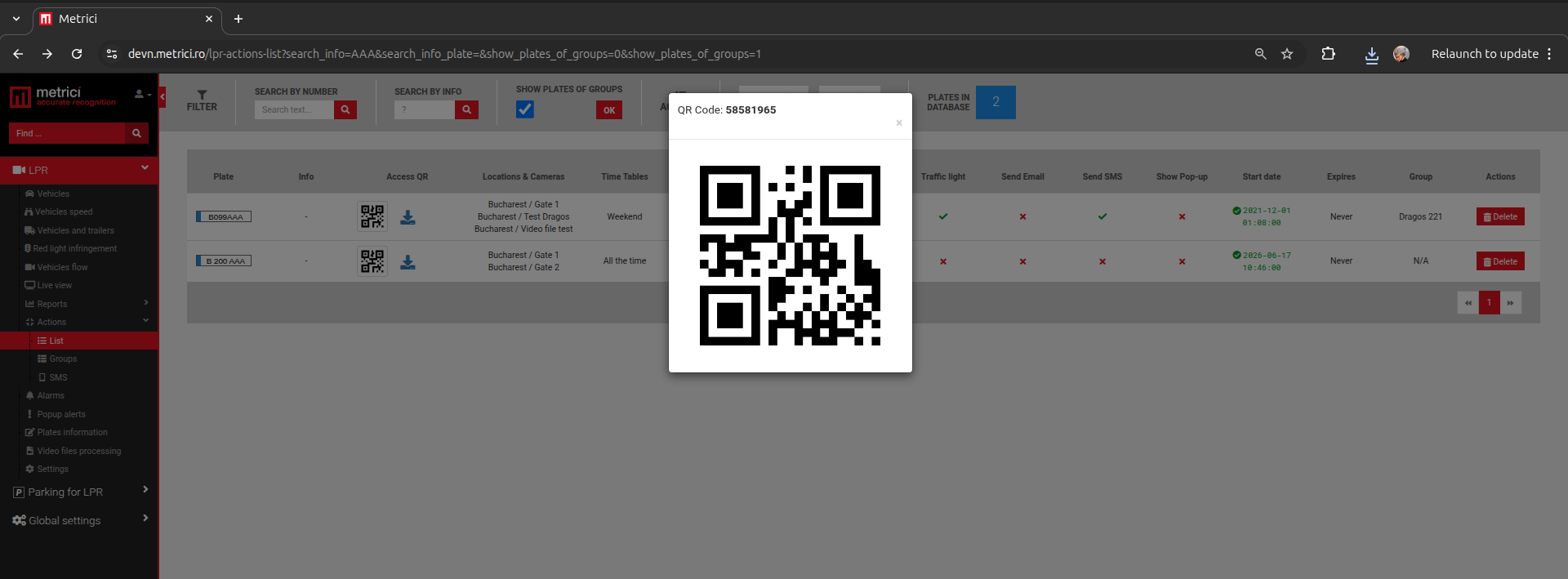
Puteți vizualiza și descărca codul QR din coloana Access QR a listei de acțiuni — vedeți Fig.9 Cod QR de Acces.
Numărul afișat deasupra codului QR (de exemplu 58581965) este codul de acces, care poate fi
introdus manual atunci când scanarea nu este posibilă.
2. Tenants (Parking for LPR)
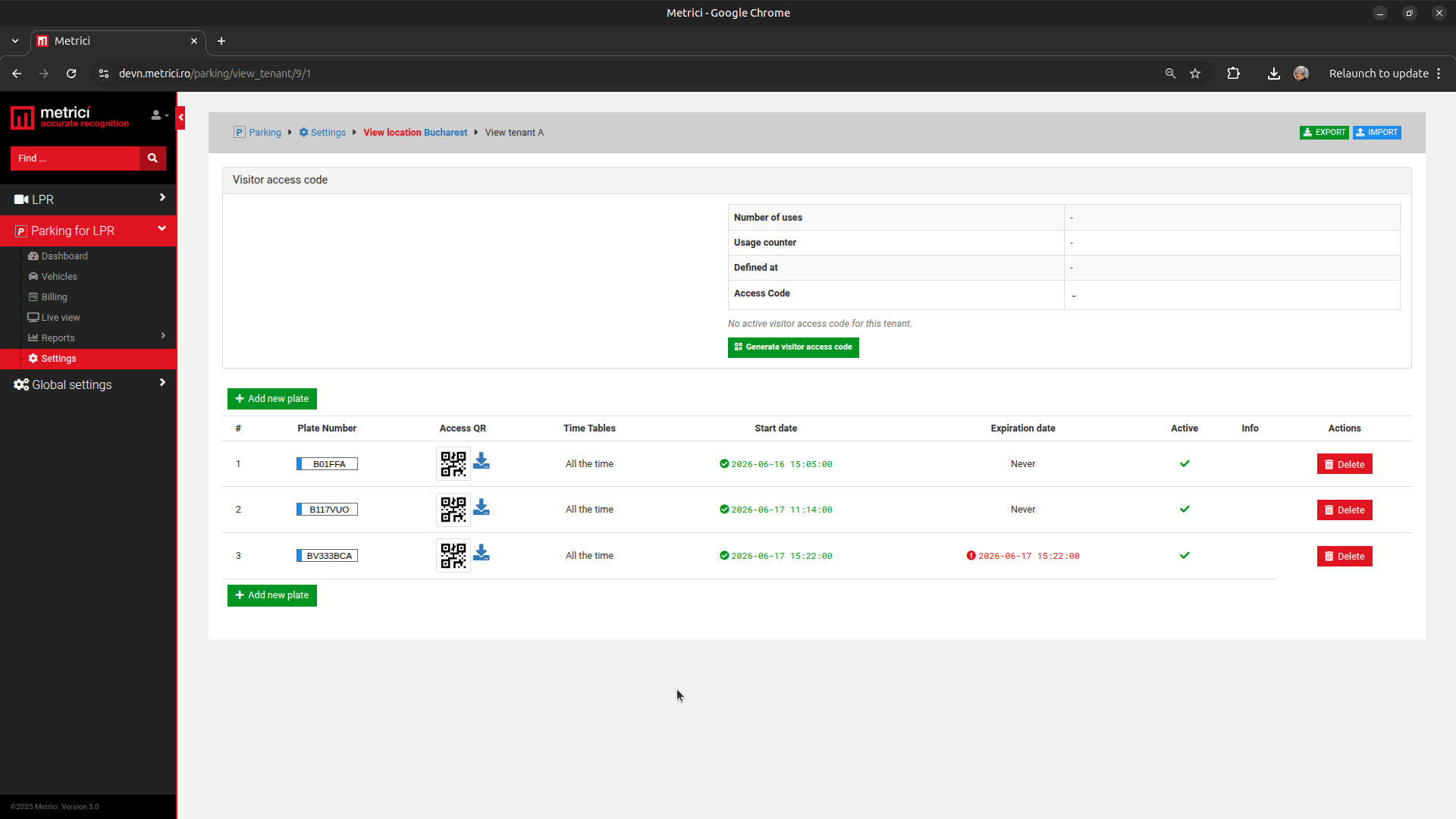
Un cod QR se creează și atunci când adăugați o plăcuță unui chiriaș. În aplicația web, mergeți la Parking for LPR → Settings, deschideți locația și chiriașul, apoi folosiți Add new plate. Fiecare plăcuță adăugată chiriașului primește propriul cod Access QR în coloana Access QR — vedeți Fig.10 Plăcuțe Chiriaș & QR. Puteți folosi și Generate visitor access code pentru a emite un cod QR / cod de acces temporar pentru vizitatori, pentru acel chiriaș.
Ce Vede Șoferul: Acces Permis sau Respins
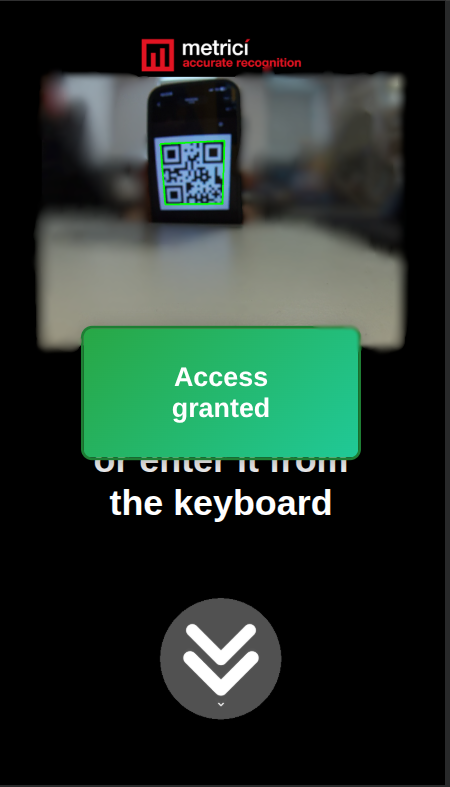
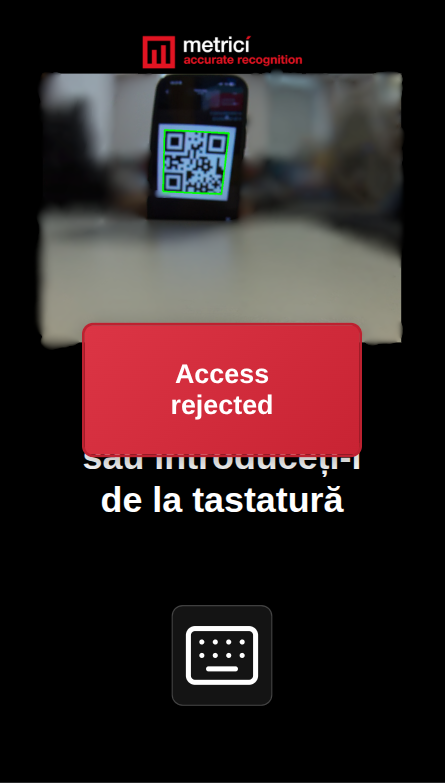
Când se scanează un cod QR valid — sau se introduce codul de acces de la tastatura de pe ecran — terminalul afișează un mesaj verde Access granted (acces permis) și deschide bariera — vedeți Fig.11 Acces Permis. Dacă codul este invalid, expirat sau accesul nu poate fi acordat, afișează un mesaj roșu Access rejected (acces respins), iar bariera rămâne închisă — vedeți Fig.12 Acces Respins.
Accesul Necesită un Loc de Parcare Liber
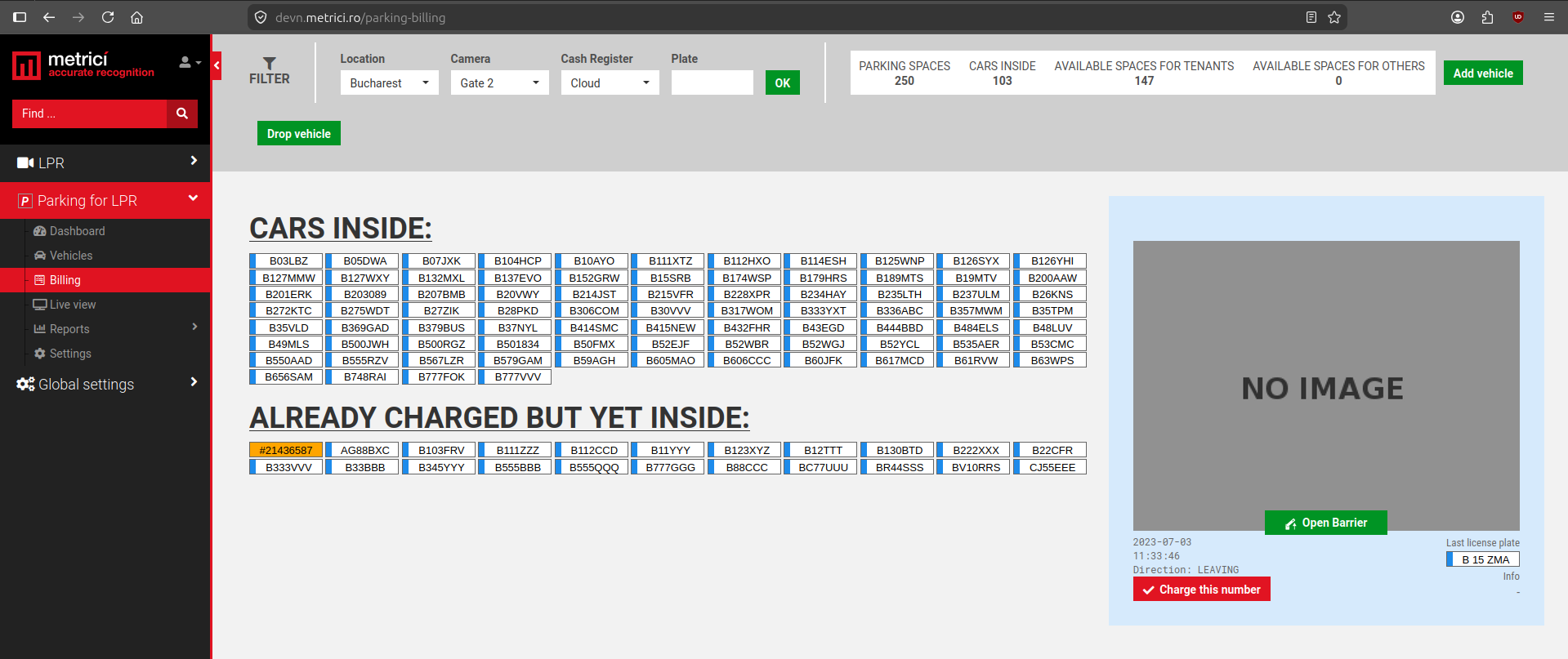
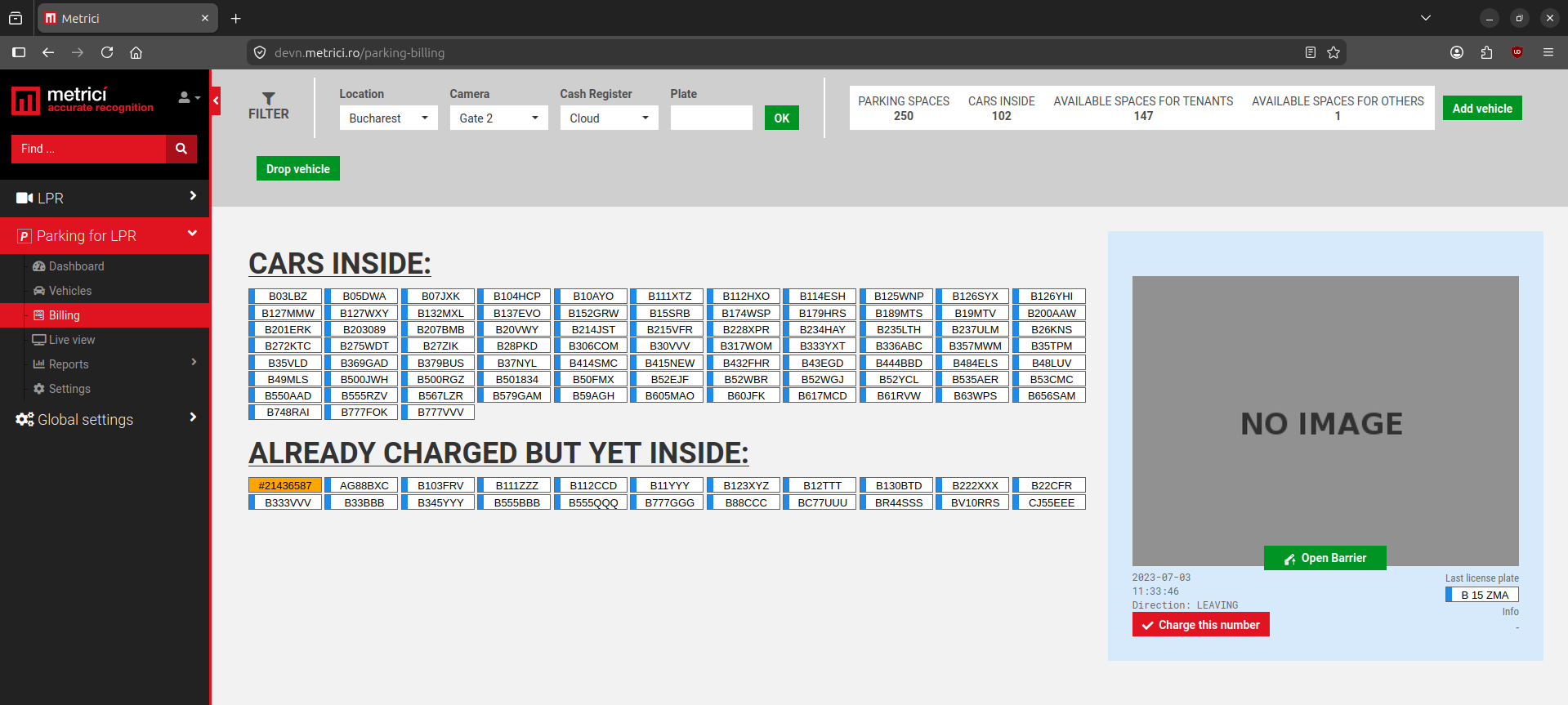
Un cod QR sau un cod de acces valid nu este suficient de unul singur — parcarea trebuie să aibă și loc. Pagina Billing afișează contoarele live în partea dreaptă sus: numărul total de locuri (Parking Spaces), mașinile aflate înăuntru (Cars Inside), locurile disponibile pentru chiriași (Available Spaces for Tenants) și locurile disponibile pentru ceilalți (Available Spaces for Others).
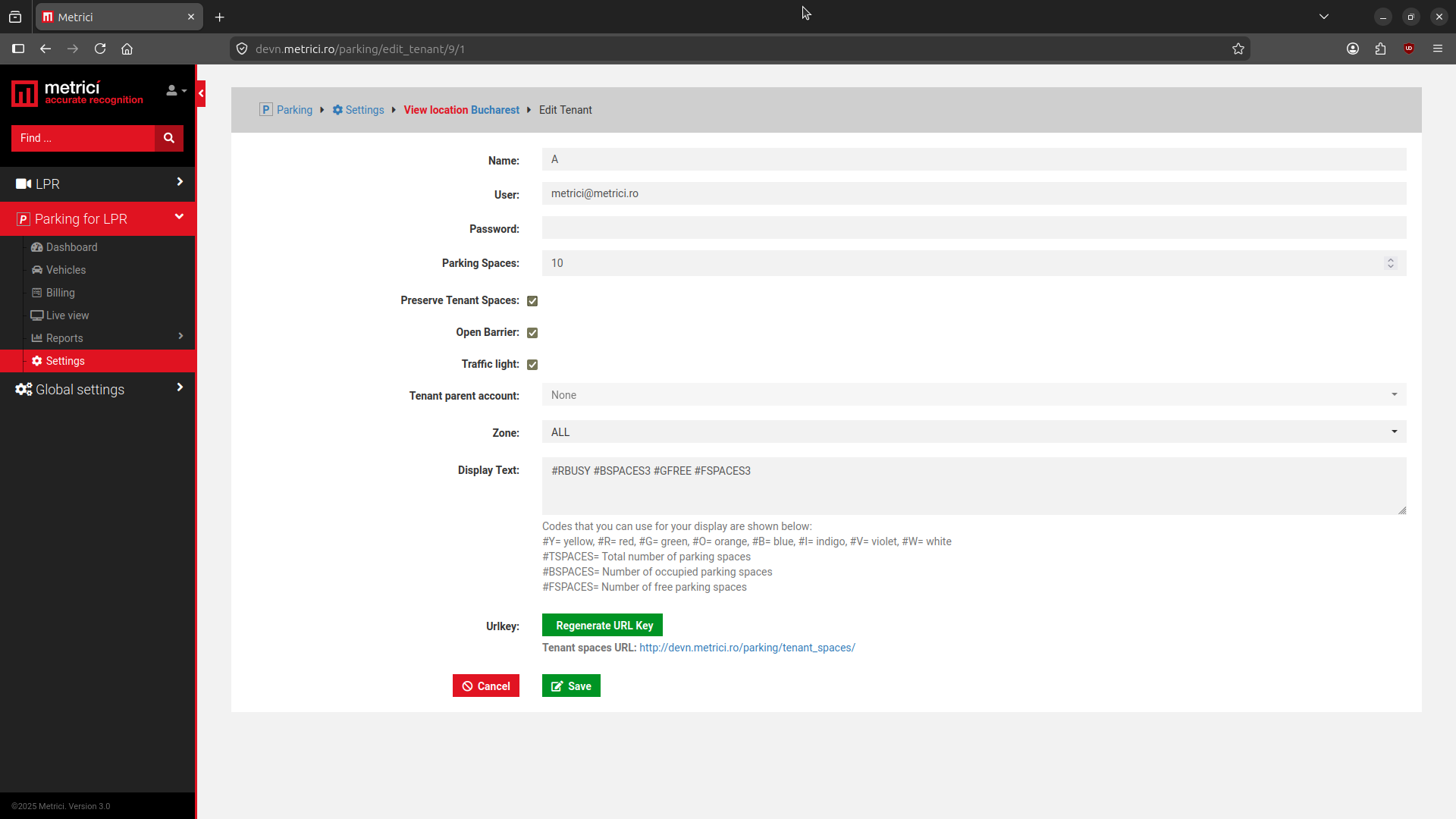
Dacă Available Spaces for Others este 0, parcarea este plină pentru accesul general (non-chiriași), iar terminalul respinge scanarea chiar dacă codul este valid — vedeți Fig.13 (0 locuri disponibile), ceea ce produce Fig.12 Acces Respins. De îndată ce se eliberează un loc — de exemplu o mașină iese, iar contorul arată 1 — următoarea scanare este permisă, iar bariera se deschide — vedeți Fig.14 (1 loc disponibil) și Fig.11 Acces Permis.
Tenants: Preserve Tenant Spaces (Important)
Chiriașii pot avea propriile locuri rezervate, afișate ca Available Spaces for Tenants pe pagina Billing — dar numai dacă chiriașul este configurat să le rezerve. La crearea sau editarea unui chiriaș (Parking for LPR → Settings → Edit Tenant), activați Preserve Tenant Spaces — vedeți Fig.15 Preserve Tenant Spaces.
Intrare și Ieșire — Fără Plată (Parking Payment Enabled = No)
Când Parking Payment Enabled este setat pe No, terminalul doar acordă sau refuză accesul pe baza codului QR sau a codului de acces scanat. Ce face o scanare permisă cu parcarea depinde de Camera Type al terminalului:
- Entry — plăcuța este adăugată în parcare. Apoi apare în aplicația web Metrici la Parking for LPR → Billing, în lista Cars Inside — vedeți Fig.13 Billing.
- Exit — plăcuța este eliminată din parcare și dispare din lista Cars Inside din Billing.
Intrare și Ieșire — Cu Plată (Parking Payment Enabled = Yes)
Dacă operatorul parcării percepe taxă pentru acces, setați Parking Payment Enabled pe Yes. Fluxul diferă apoi în funcție de Camera Type al terminalului.
La Intrare (Camera Type = Entrance)
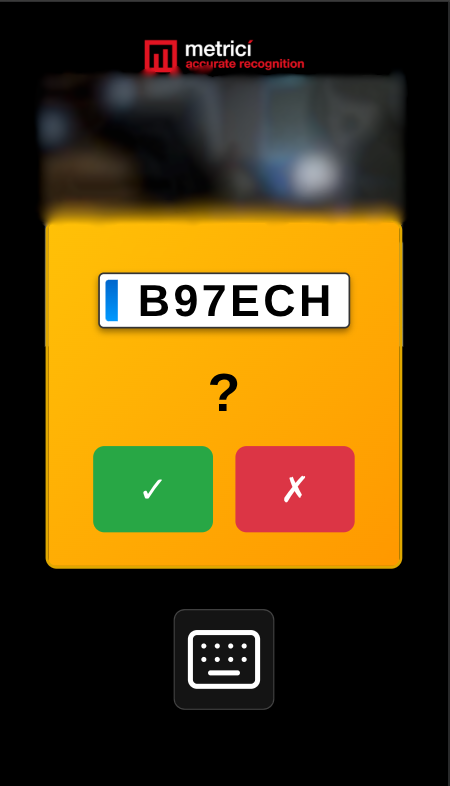
Când camera LPR detectează un vehicul, terminalul afișează plăcuța recunoscută și întreabă dacă este corectă — vedeți Fig.16 Confirmare Plăcuță.
- Dacă șoferul apasă pe ✓ verde, bariera se deschide, iar plăcuța este stocată în baza de date, unde apare în Parking for LPR → Billing. (Acest lucru este vizibil doar pentru proprietarul sau administratorul parcării — șoferii obișnuiți nu văd niciodată aplicația web.)
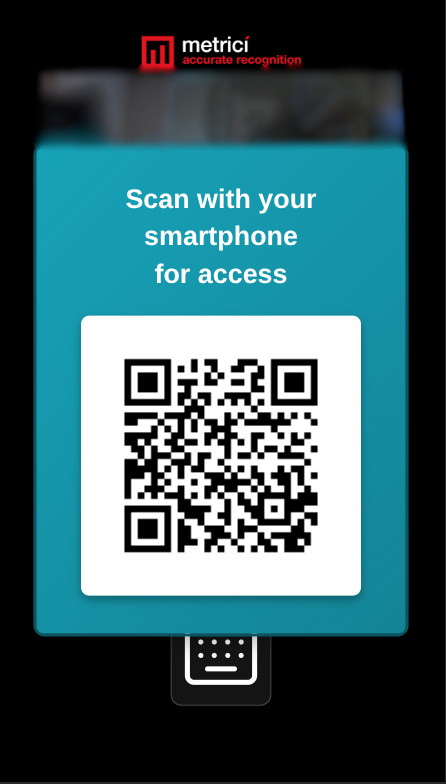
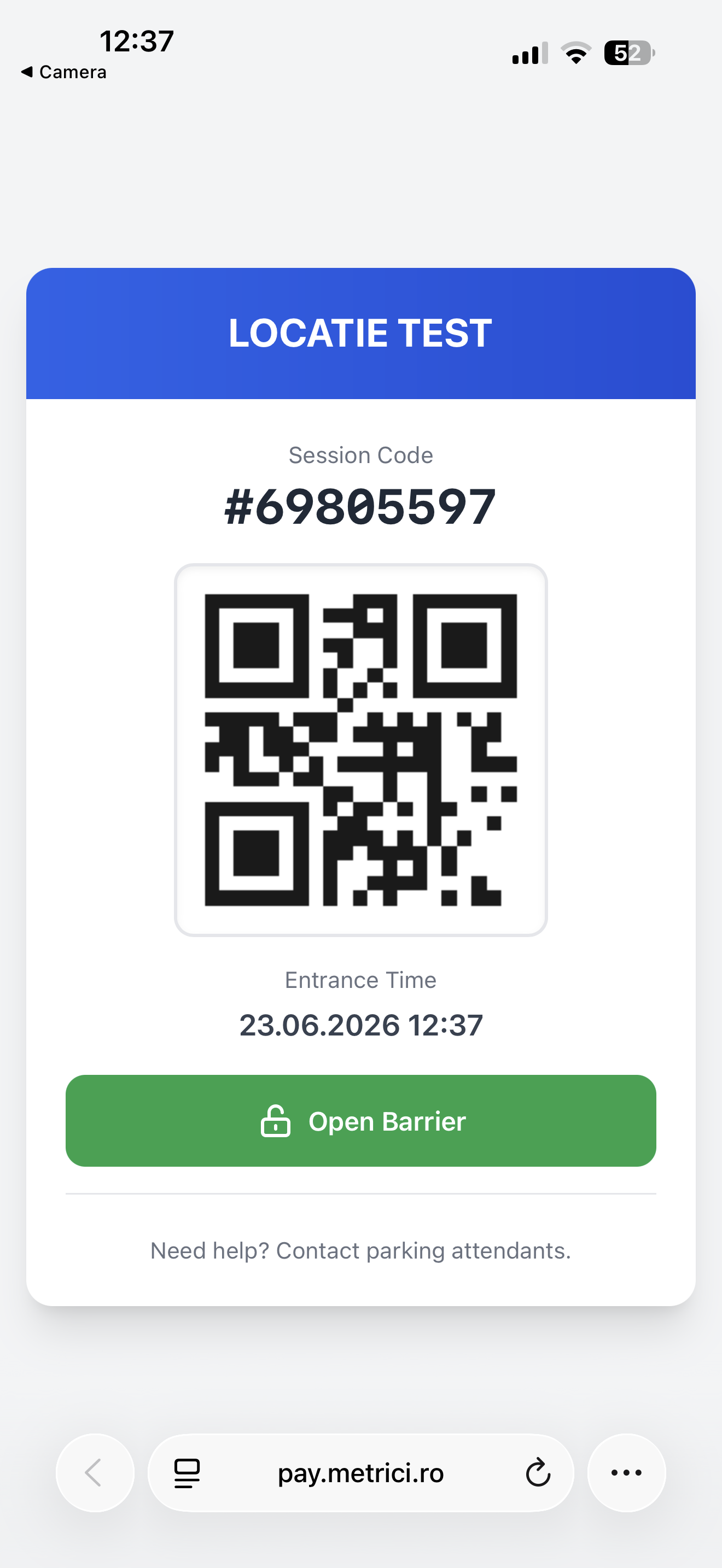
- Dacă plăcuța este greșită, șoferul apasă pe ✗ roșu, iar pe ecranul terminalului apare un cod QR — vedeți Fig.17 Scanare pentru Acces. Scanându-l cu telefonul, se deschide o pagină care creează un cod de sesiune cu propriul cod QR și un buton Open Barrier — vedeți Fig.18 Cod de Sesiune.
Acest cod de sesiune înlocuiește plăcuța de înmatriculare și este stocat în baza de date. El identifică sesiunea de parcare și este folosit pentru a plăti la ieșire. Același cod de sesiune poate fi introdus și într-un Metrici Payment Terminal în locul plăcuței de înmatriculare — vedeți secțiunea introducerea plăcuței / codului din manualul Metrici Payment Terminal.
La Ieșire (Camera Type = Exit)
Un terminal de ieșire poate încasa și taxa de parcare, astfel încât șoferul plătește și iese într-o singură oprire. Două setări din 4. Setări API activează această funcție:
- Parking Payment Enabled — setat pe Yes
- Enable Payment at Exit — bifat
Cu ambele configurate, șoferul parcurge următorii pași:
- Șoferul scanează un cod QR la terminal — fie unul din Action List, fie codul de sesiune primit la intrare.
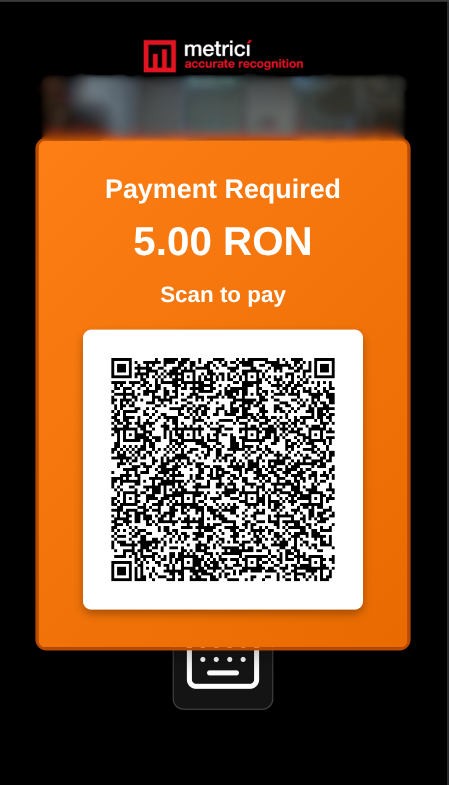
- Terminalul afișează suma de plată sub forma unui cod QR Payment Required — vedeți Fig.19 Plată Necesară.
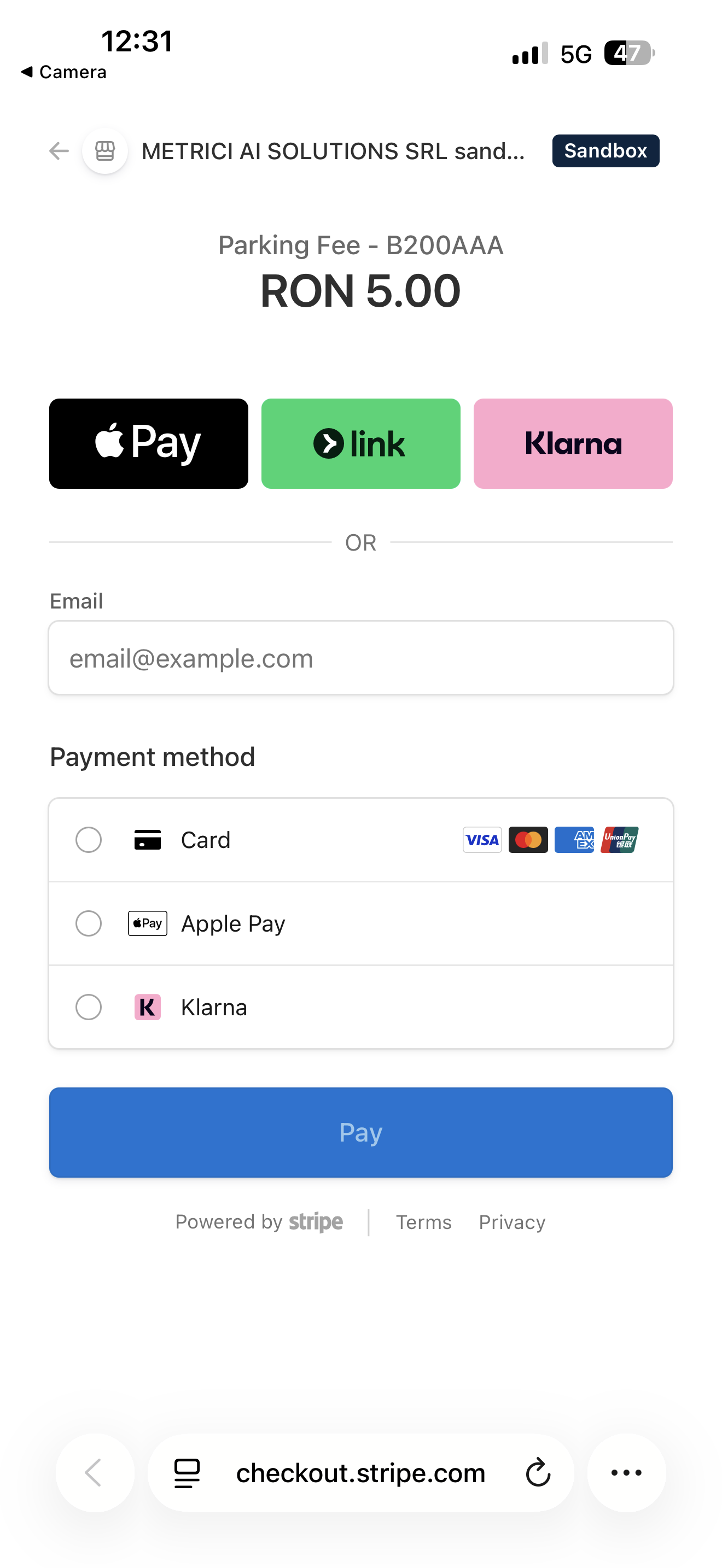
- Șoferul scanează acel cod QR cu telefonul. Se deschide pagina de plată Stripe, unde achită taxa de parcare — vedeți Fig.20 Plată Stripe.
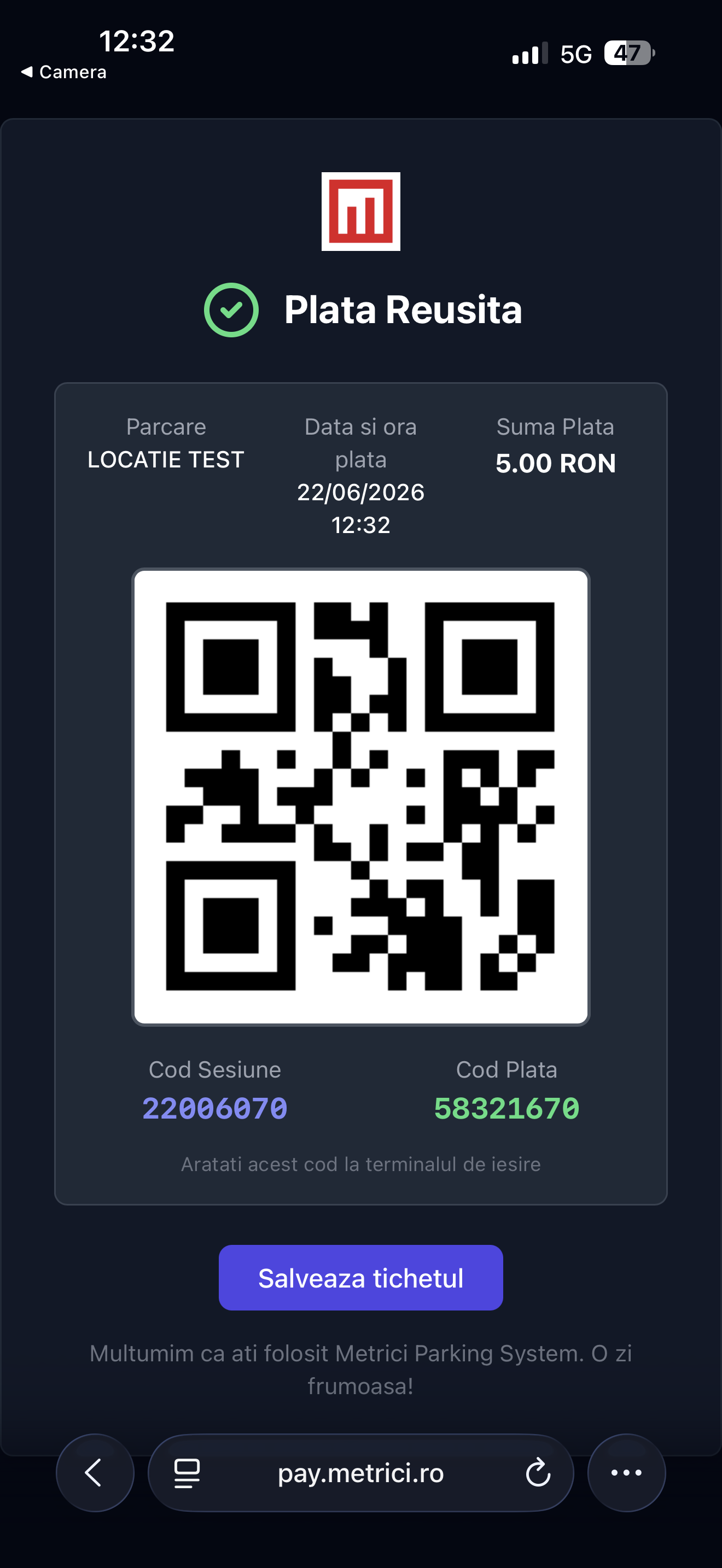
- Pe telefon apare un tichet care conține un cod QR, un cod de sesiune și un cod de plată — vedeți Fig.21 Plată Reușită.
- Șoferul prezintă acel tichet la același terminal, iar bariera se deschide.
Control Barieră
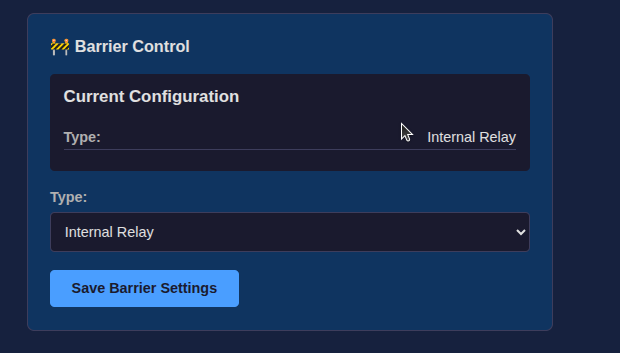
Barier Control selectează modul în care terminalul deschide bariera. Partea de sus a cardului afișează configurația curentă, iar selectorul Type vă permite să alegeți între două moduri.
Internal Relay
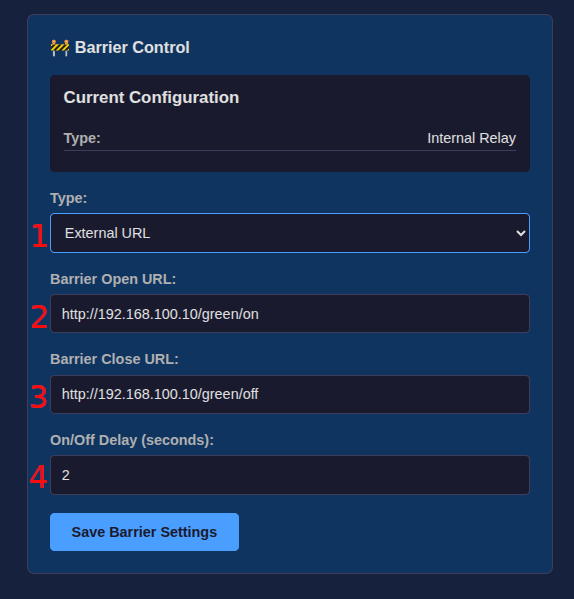
În modul Internal Relay, terminalul deschide bariera prin releul său încorporat (GPIO23), care închide fizic un circuit către barieră — vedeți Fig.22 Control Barieră – Internal Relay. Comportamentul releului se configurează în 7. Control Releu (GPIO23).
External URL
În modul External URL, terminalul nu comută releul său încorporat. În schimb, trimite cereri HTTP către un dispozitiv extern — de exemplu un Metrici Multicontroller — care acționează apoi bariera. Acest mod este util când bariera este conectată la un controler sau la o placă de relee separată, în loc să fie conectată direct la terminal.
| Câmp | Descriere |
|---|---|
| Type | Setați pe External URL — vedeți Fig.23 Control Barieră – External URL (1). |
| Barrier Open URL | Adresa HTTP pe care terminalul o apelează pentru a deschide bariera, ex.
http://192.168.100.10/green/on — vedeți Fig.23 Control Barieră – External URL
(2). |
| Barrier Close URL | Adresa HTTP pe care terminalul o apelează pentru a închide bariera, ex.
http://192.168.100.10/green/off — vedeți Fig.23 Control Barieră – External URL
(3). |
| On/Off Delay (seconds) | Cât timp să aștepte între apelul de deschidere și apelul de închidere — vedeți Fig.23 Control Barieră – External URL
(4). Cu o valoare de 2, terminalul apelează URL-ul de deschidere,
așteaptă 2 secunde, apoi apelează URL-ul de închidere. |
Control Releu (GPIO23)
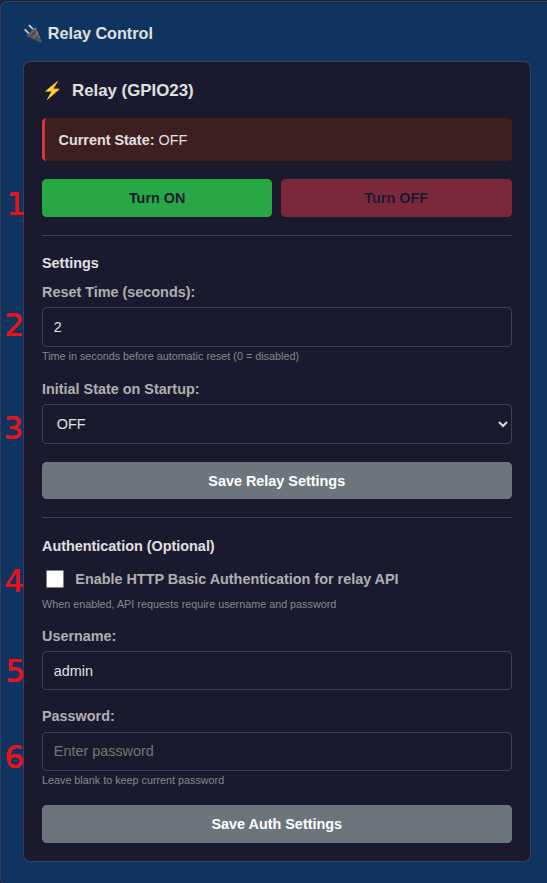
Când este selectat tipul Internal Relay – vedeți 6. Control Barieră, releul este ieșirea dispozitivului. Acesta acționează ca un comutator electric care trimite un semnal de „deschidere” către bariera de parcare. Când este activat, releul închide un circuit pentru o anumită durată, pe care bariera o interpretează ca o comandă de deschidere.
| Câmp | Descriere |
|---|---|
| Turn ON / Turn OFF | Control manual al releului — vedeți Fig.24 Control Releu (1). |
| Reset Time | Secunde până când releul se închide automat (0 = dezactivat) — vedeți Fig.24 Control Releu (2). |
| Initial State on Startup | Alegeți dacă releul pornește în starea ON sau OFF la pornirea dispozitivului — vedeți Fig.24 Control Releu (3). |
Autentificare (Opțional)
Releul poate fi controlat și prin HTTP, prin API-ul dispozitivului (vedeți 9. API HTTP Releu și Intrare). Pentru a proteja acest API, puteți activa autentificarea HTTP Basic.
Bifați Enable HTTP Basic Authentication for relay API — vedeți Fig.24 Control Releu (4) — apoi setați un Username — vedeți Fig.24 Control Releu (5) — și o Password — vedeți Fig.24 Control Releu (6). Când este activată, cererile către API-ul releului trebuie să includă aceste credențiale. Lăsați câmpul parolei gol pentru a păstra parola curentă.
Senzor Intrare (GPIO24)
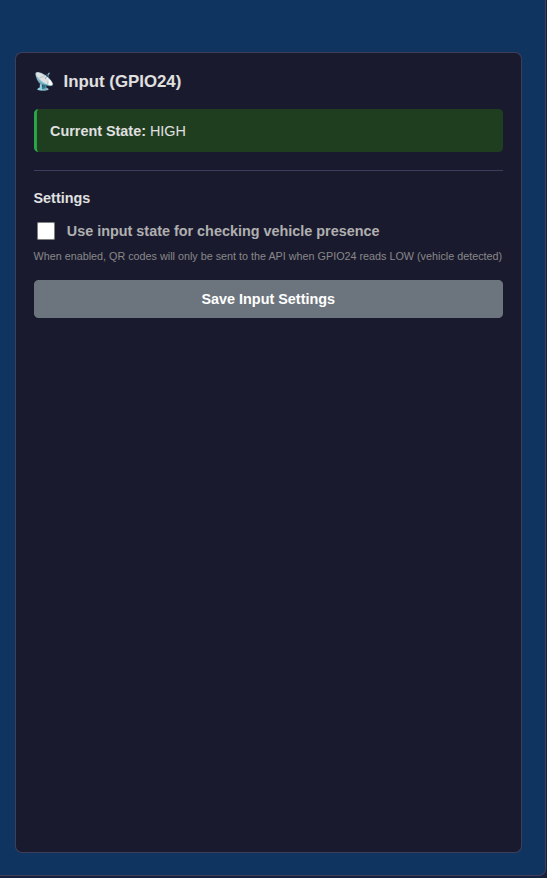
Pinul de intrare citește starea unui senzor extern de detectare a vehiculelor (de obicei o buclă inductivă). Raportează fie HIGH (niciun vehicul), fie LOW (vehicul prezent).
Stare Curentă
HIGH = nicio mașină / LOW = mașină detectată — vedeți Fig.25 Intrare (GPIO24).
Verificare Prezență Vehicul
Activați/Dezactivați prin caseta de bifare din Fig.25 Intrare (GPIO24). Când este activată, codurile QR sunt procesate doar când un vehicul este detectat pe buclă (GPIO24 citește LOW). Astfel se previne deschiderea barierei când nu este prezentă nicio mașină.
Buclă Inductivă
Bucla inductivă este o bobină de sârmă îngropată în asfalt în locul unde opresc mașinile. Se conectează la un modul detector de buclă, care trimite un semnal către firul de INTRARE al dispozitivului (GPIO24).
Când o mașină trece peste buclă, metalul din vehicul modifică câmpul magnetic al bobinei. Modulul detector sesizează această schimbare și își comută ieșirea, comunicând scanerului QR că un vehicul este prezent.
API HTTP Releu și Intrare
Terminalul expune două endpoint-uri HTTP, astfel încât releul (GPIO23) și intrarea (GPIO24) să poată fi
controlate și citite direct prin rețea — de exemplu de către un alt sistem, un controler sau pentru testare.
În exemplele de mai jos, înlocuiți 192.168.100.121 cu adresa IP a setată de dumneavoastră dacă cea implicită a fost schimbată.
1. /relay.php — Control Releu (GPIO23)
| Metodă | URL | Descriere |
|---|---|---|
| GET | /relay.php |
Verifică starea curentă |
| GET | /relay.php?state=1 |
Activează releul |
| GET | /relay.php?state=0 |
Dezactivează releul |
| POST | /relay.php |
Cu corp JSON {"state": 1} |
Exemple curl
# Check the current state
curl http://192.168.100.121/relay.php

# Turn the relay on
curl http://192.168.100.121/relay.php?state=1

# Turn the relay off
curl http://192.168.100.121/relay.php?state=0

# With authentication enabled
curl -u admin:secretpass http://192.168.100.121/relay.php?state=1

# With POST and JSON
curl -X POST \
  -H "Content-Type: application/json" \
  -d '{"state": 1}' \
  http://192.168.100.121/relay.php

# With POST + authentication
curl -u admin:secretpass \
  -X POST \
  -H "Content-Type: application/json" \
  -d '{"state": 1}' \
  http://192.168.100.121/relay.php
Răspuns
{
  "relay": "on",
  "gpio23": 1,
  "initial_state": 0,
  "reset_time": 2
}-u admin:secretpass. Valorile
reset_time și initial_state din răspuns reflectă setările releului configurate în
panou.2. /input.php — Citire Intrare (GPIO24)
| Metodă | URL | Descriere |
|---|---|---|
| GET | /input.php |
Verifică starea intrării GPIO24 |
Exemple curl
# Check the input state
curl http://192.168.100.121/input.php
Răspuns
{
  "gpio24_state": 1,
  "vehicle_presence_enabled": false,
  "description": "HIGH (active)"
}
Setări Securitate
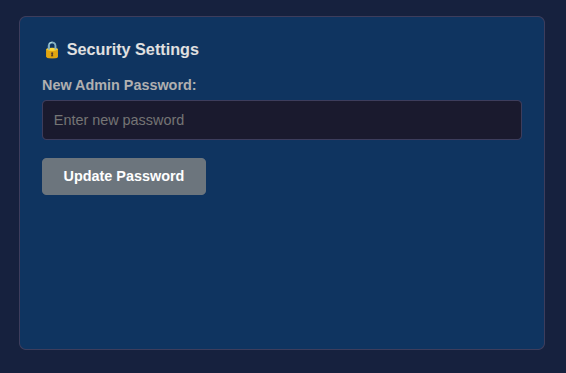
Permite schimbarea parolei panoului de administrare. Panoul este accesibil la adresa IP a dispozitivului, dintr-un browser web aflat în rețeaua locală — vedeți Fig.26 Setări Securitate. După introducerea noii parole, asigurați-vă că apăsați Update Password pentru ca modificarea să aibă loc.
Setări Limbă
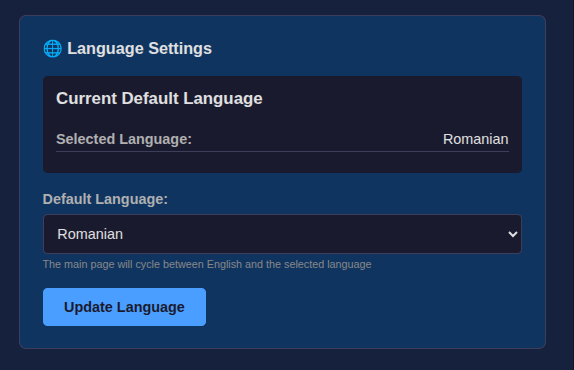
Setează limba implicită pentru ecranul public al dispozitivului. Pagina principală alternează între engleză și limba selectată (de exemplu română) — vedeți Fig.27 Setări Limbă. După alegerea limbii, apăsați Update Language pentru a o aplica.
Jurnale Activitate Admin
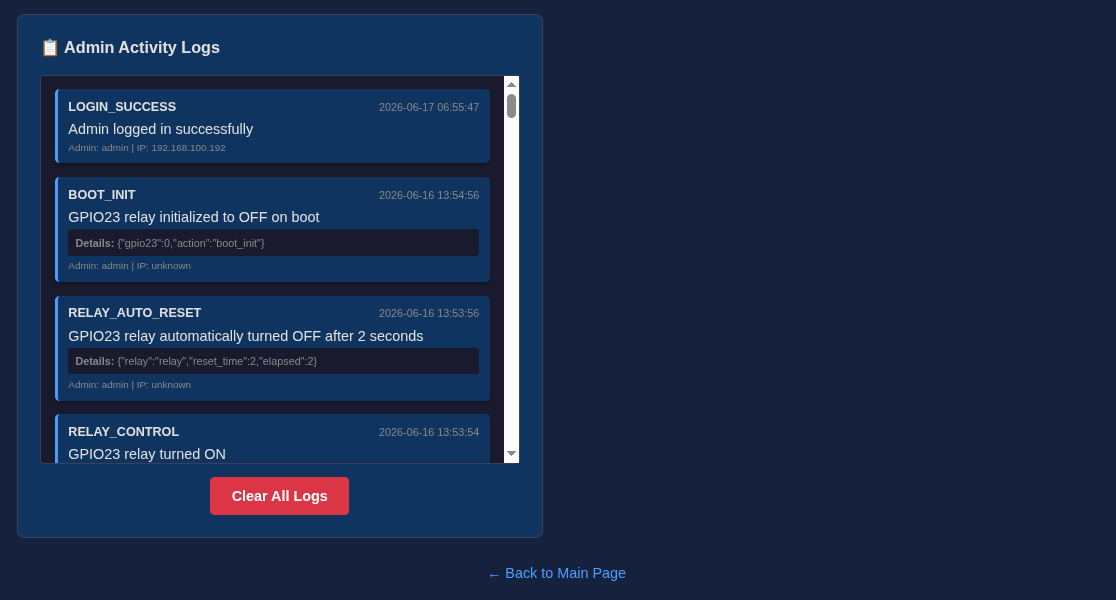
Afișează un jurnal cu marcaj temporal al evenimentelor de sistem, precum pornirea dispozitivului, schimbările de stare ale releului și autentificările de administrator. Util pentru depanare și monitorizare. Jurnalele pot fi șterse cu butonul „Clear All Logs” — vedeți Fig.28 Jurnale Activitate Admin.
Administrare Sistem
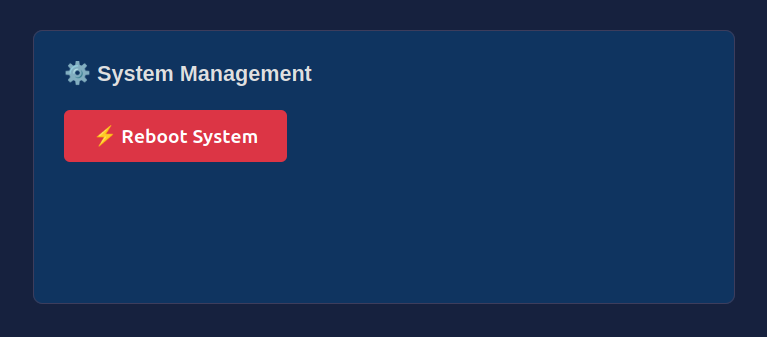
Cardul de administrare a sistemului permite administratorului să restarteze terminalul de acces. La apăsarea butonului Reboot System, dispozitivul repornește — vedeți Fig.29 Administrare Sistem.
Există două situații în care repornirea este necesară:
- După modificarea setărilor din browser — dacă un administrator face modificări din browserul web (de pe alt dispozitiv din rețea), terminalul trebuie repornit pentru ca modificările să se aplice. Dacă modificările sunt făcute direct pe terminal (pe ecranul tactil), repornirea nu este necesară.
- După o actualizare de firmware — repornirea este obligatorie pentru ca noul firmware să intre în vigoare.
Conectori Fizici
Dispozitivul are doi conectori externi:
| Conector | Tip | Scop |
|---|---|---|
| Ethernet (RJ45) | Port RJ45 standard | Conectivitate de rețea și alimentare (PoE 802.3bt). Un singur cablu Ethernet asigură atât datele, cât și alimentarea dispozitivului. |
| Conector I/O | Conector circular cu 4 pini | Transportă firele de semnal de intrare și ieșire pentru controlul barierei și detectarea vehiculelor. |
Dispunerea Pinilor Conectorului I/O
| Pin | Funcție | Descriere |
|---|---|---|
| 1 | OUTPUT + | Semnal de releu către barieră — conectați la borna „OPEN” sau „TRIGGER” a barierei. |
| 2 | OUTPUT − | Masa releului — conectați la borna de masă a barierei. |
| 3 | INPUT + | Semnal de detectare a vehiculului — conectați la ieșirea de releu a detectorului de buclă inductivă. |
| 4 | INPUT − | Masa intrării — conectați la masa detectorului de buclă. |